

Google アナリティクスは、Webサイトのアクセス数を確認するための便利なツールです。
このツールを使うことで、自分のサイトにどれだけの人が訪れているのか、どのページが人気なのかを簡単に知ることができます。
この記事を読むことで、Google アナリティクスを使って自分のサイトをもっと効果的に運営するための基礎知識が身につきます。
Webマーケティングに興味がある方や、サイトのパフォーマンスを向上させたい方におすすめの内容です。
Google アナリティクスとは?基本と概要の解説

Google アナリティクスの基本機能
Google アナリティクスは、Webサイトのデータを収集して分析するためのツールで、無料で使用することも可能です。
サイトに訪れたユーザーの行動を詳しく知ることができます。基本機能としては以下のようなものがあります。
- リアルタイムデータ
リアルタイムで、今現在サイトに何人のユーザーがアクセスしているかを確認できます。
どのページが閲覧されているかもわかります。 - ユーザー属性の分析
年齢、性別、地域など、訪問者の基本的な属性情報を把握できます。
これにより、どのようなユーザーがサイトを訪れているかがわかります。 - 行動の分析
ユーザーがどのページをどれくらいの時間見ているか、どのリンクをクリックしているかを分析できます。
これにより、人気のあるコンテンツやユーザーの関心を把握できます。 - コンバージョンの追跡
サイト上での目標達成(例えば、問い合わせフォームの送信や商品購入)を追跡し、どのくらいのユーザーがコンバージョンに至ったかを確認できます。
Google アナリティクスでできること
Google アナリティクスを使うと、以下のようなことができます。
- サイトのパフォーマンスを評価する
サイト全体のパフォーマンスを把握し、ページビュー数、セッション数などの重要な指標を確認できます。
これにより、どのページが効果的で、どのページに改善が必要かを判断できます。 - トラフィックソースの分析
ユーザーがどのようにしてサイトにたどり着いたのかを確認できます。
例えば、検索エンジン、SNS、直接アクセスなど、どの経路から訪問者が来ているのかを知ることができます。
これにより、効果的なマーケティング戦略を立てることができます。
| トラフィックソース例 | 説明 |
| 検索エンジン | GoogleやBingなどの検索結果で広告以外からの訪問 |
| SNS | TwitterやFacebookなどのソーシャルサイトからの訪問 |
| 直接アクセス | URLを直接入力する場合や、ブックマーク経由での訪問 |
| リファラル | 他のサイト / アプリからのリンクをクリックして訪問 |
- コンテンツの評価
どのコンテンツが人気で、ユーザーがどのページをよく閲覧しているかを確認できます。
これにより、人気のあるコンテンツをさらに強化し、ユーザーの関心を引く新しいコンテンツを作成することができます。 - モバイルデバイスの使用状況の確認
モバイルデバイスからのアクセス状況を確認できます。
これにより、モバイルフレンドリーなサイトを作るための参考になります。 - A/Bテストの実施
異なるバージョンのページをテストし、どちらがより効果的かを比較できます。
例えば、異なる見出しや画像を使ったページのパフォーマンスを比較し、より高いコンバージョン率を目指します。 - カスタムレポートの作成
自分のビジネスに合わせたカスタムレポートを作成できます。特定の指標やデータをまとめたレポートを作成することで、重要なデータを一目で確認できます。
Google アナリティクスを使うことで、自分のWebサイトの状況を詳細に把握し、効果的な改善策を講じることができます。
アクセス数を確認するための初期設定方法

データ収集のためのセットアップ
Google アナリティクスでデータを収集するためには、プロパティの作成や、ウェブサイト向けに Google アナリティクスを設定する必要があります。
以下の手順で、データ収集のためのセットアップを行います。
- Google アナリティクスにログイン:まず、Google アナリティクスにログインします。Googleアカウントが必要です。
- プロパティの作成:ログイン後、「管理」タブをクリックし、新しいプロパティを作成します。プロパティとは、データを収集する対象のWebサイトやアプリのことです。
- データストリームの追加:「データの収集と修正」から「データストリーム」をクリックし、ストリームを追加します。プラットフォームで「ウェブ」を選択した場合、メインのウェブサイトのURLとストリーム名を入力します。
拡張計測機能について:ページビューやその他のイベントが自動的に収集されます。データストリームが作成されたら、いつでも前に戻って、拡張機能で収集しないイベントを個別に無効にすることができます。 - タグの実装
「管理」タブの「データストリーム」をクリックしたら、「タグの実装手順を表示」から適切な実装方法を選択します。
設定方法は主に以下3つです。
①ご利用のCMSの手順に従う
②ウェブページのHTMLへ直接追加する
③Google タグ マネージャーを使用してタグを追加する(https://support.google.com/tagmanager/answer/9442095?sjid=17236667433461142468-AP)
例えば、WordPressを使用している場合は、テーマのヘッダーファイルに以下を追加します。


<!-- Google tag (gtag.js) -->

<script async src="https://www.googletagmanager.com/gtag/js?id=G-XXXXXXXXXX"></script>

<script>

  window.dataLayer = window.dataLayer || [];

  function gtag(){dataLayer.push(arguments);}

  gtag('js', new Date());

  gtag('config', 'G-XXXXXXXXXX');

</script>
より有用なデータを取得する
ウェブサイトのデータ収集を設定したら、追加設定を行うことで、より正確で有用なデータを取得できるようになります。
- キーイベントの設定
Webサイト上で達成したい特定のアクション(コンバージョン)のことをGoogle アナリティクスではキーイベントと呼びます。
例えば、問い合わせフォームの送信や商品の購入など。キーイベントを設定することで、これらのアクションがどれだけ達成されたかを追跡できます。 - データフィルタの設定
データフィルタを使うことで、特定のデータを除外したり、特定のデータのみを表示したりできます。
例えば、自分自身のアクセスを除外するフィルタを設定することができます。 - イベントの設定
ページの閲覧以外のユーザーの行動を追跡するための設定が必要です。
例えば、ボタンのクリックや動画の再生などをイベントとして設定することで、ユーザーの具体的な行動を把握できます。
アクセス数の確認方法
設定が完了したら、いよいよアクセス数の確認ができます。
Google アナリティクスのダッシュボードから、さまざまな指標を確認することができます。
- レポートのスナップショット
レポートのスナップショットは、ナビゲーションで 「レポート」 をクリックすると表示されるサマリー レポートです。 - リアルタイム
リアルタイム レポートでは、ウェブサイトで発生したアクティビティをリアルタイムでモニタリングできます。ユーザーがキーイベント プロセスに入るルートや、プロセスに入った後の行動を把握できるようになっています。 - ライフサイクル コレクション
ライフサイクル コレクションでは、ユーザーの獲得から維持までの各段階で、ウェブサイトとアプリがユーザーにどのように利用されているかを把握できます。 - ユーザー コレクション
ユーザー コレクションでは、ウェブサイトまたはアプリのユーザーの属性(例: 年齢、地域)や使用しているテクノロジー環境(例: ブラウザやアプリのバージョン)などの詳細を把握できます。


Google アナリティクスを使うことで、自分のWebサイトの状況を詳細に把握し、効果的な改善策を講じることができます。
ホームページのページ別アクセス数を調べる方法

ページビュー数とは何か?
ページビュー数(表示回数)とは、表示されたWebサイト内のページの総数です。
1人のユーザーが複数のページを閲覧した場合、それぞれのページビューがカウントされます。
例えば、あるユーザーがあなたのサイトのトップページ、ブログページ、問い合わせページを順に閲覧した場合、3ページビューとなります。
ページビュー数はサイトの人気度やユーザーの関心度を測る基本的な指標です。
ページビュー数の重要性は以下の通りです:
- サイトの人気度を示す
- コンテンツの魅力を評価する指標
- ユーザーの行動を理解するための基本データ
ページ別のアクセス数を確認する手順
Google アナリティクスを使って、ページ別のアクセス数を確認する手順は以下の通りです。
- 「ページとスクリーン」のレポートを開く:左側のメニューから「レポート」をクリックし、「エンゲージメント」→「ページとスクリーン」を選択します。
- ページ別アクセス数を確認
各ページのページタイトルと表示回数が一覧表示されます。ここで、自分のサイト内のどのページがどれだけ閲覧されているかを確認できます。

ページパフォーマンスの見方
ページビュー数を確認した後、次に考えるべきは各ページがどれだけ効果的にユーザーを引きつけているかを示すページパフォーマンスです。
- ユーザー数
サイトにアクセスしたユニークユーザーの数です。
新規訪問者とリピーターの比率をみることもページパフォーマンスを確認する上で有効です。 - 平均エンゲージメント時間(滞在時間)
ページ上でユーザーが過ごす平均時間です。
長い滞在時間は、そのページのコンテンツがユーザーにとって興味深く、有用であることを示します。 - コンバージョン率
ページがユーザーをキーイベント(コンバージョン)に導いた割合です。
高いコンバージョン率は、そのページが効果的にユーザーを引きつけ、行動を促していることを示します。
ページパフォーマンスを向上させるためのポイント
- コンテンツの質を高める
ユーザーが求める情報を提供し、わかりやすく書くことが重要です。 - 内部リンクを増やす
関連する他のページへのリンクを増やすことで、ユーザーがサイト内を回遊しやすくします。 - ページの読み込み速度を改善する
ページの読み込みが遅いと、ユーザーが離れてしまう原因となります。
これらの手順を踏むことで、自分のWebサイトの各ページがどのようにパフォーマンスを発揮しているかを把握し、効果的な改善策を講じることができます。
訪問者の行動を追跡するためのセッションと流入経路の確認方法

セッションとは何か?
セッションとは、ユーザーがWebサイトを訪れてから離れるまでの一連の行動を指します。
セッションは、訪問者がサイトにアクセスしてから一定の時間内(通常は30分)に行ったすべての活動をまとめたものです。
セッションは、ユーザーの訪問パターンやサイト内の動きを理解するための基本的な指標です。
流入経路の種類と確認方法
流入経路とは、ユーザーがどの経路をたどってWebサイトに訪れたかを示します。
これにより、どのチャネルが効果的かを分析できます。主な流入経路は以下の通りです:
- オーガニック検索
GoogleやBingなどの検索エンジンからの訪問。ユーザーが検索結果をクリックしてサイトにアクセスします。 - ダイレクト
ユーザーがブラウザのアドレスバーにURLを直接入力して訪問。ブックマークからのアクセスも含まれます。 - リファラル
他のサイトからのリンクをクリックして訪問。例えば、ブログやニュースサイトからのリンクです。 - ソーシャル
Twitter、FacebookなどのSNSからの訪問。SNSで共有されたリンク経由でのアクセスが含まれます。 - メール
メールマガジンやキャンペーンメールからの訪問。メール内のリンクをクリックしてアクセスします。 - 広告
Google広告やFacebook広告など、広告からの訪問。有料の広告キャンペーンからのアクセスです。
流入経路を確認する方法
- 「集客」レポートを開く:左側のメニューから「集客」をクリックし、「トラフィック獲得」を選択します。
- 各流入経路のデータを確認
ここで、各流入経路ごとのセッション数、エンゲージメント率、コンバージョン率などの詳細データを確認できます。

訪問者の行動パターンを理解する
訪問者がどのようにWebサイトを利用しているかを理解することは、サイト改善にとって非常に重要です。
以下の方法で訪問者の行動パターンを分析します。
- ページ遷移の追跡
訪問者が最初にどのページに訪れ、その後どのページを閲覧したかを追跡します。
これにより、サイト内のユーザーの動線を把握できます。 - 滞在時間の分析
各ページでの平均滞在時間を確認します。
長い滞在時間は、そのページが訪問者にとって有益であることを示します。 - エンゲージメント率の評価
エンゲージメント率は、ウェブサイトまたはモバイルアプリにおけるエンゲージメント セッションの割合です。
エンゲージメント率の低いページは改善の余地があります。 - イベントトラッキング
ユーザーがボタンをクリックしたり、動画を再生したりする特定のアクションを追跡します。
これにより、どのコンテンツがユーザーの関心を引いているかを分析できます。
Google アナリティクスと併用すると効果が高い訪問者行動の追跡ツール
- ヒートマップツール
ユーザーがページ上でどこをクリックしたか、どこにカーソルを置いたかを視覚的に示します。 - セッションリプレイツール
ユーザーのサイト内での行動を録画し、再生することで詳細な行動パターンを確認できます。
これらの分析を行うことで、Webサイトのユーザー体験を向上させ、訪問者が求める情報を提供するための効果的な改善策を講じることができます。
Google アナリティクスでのデータの活用法
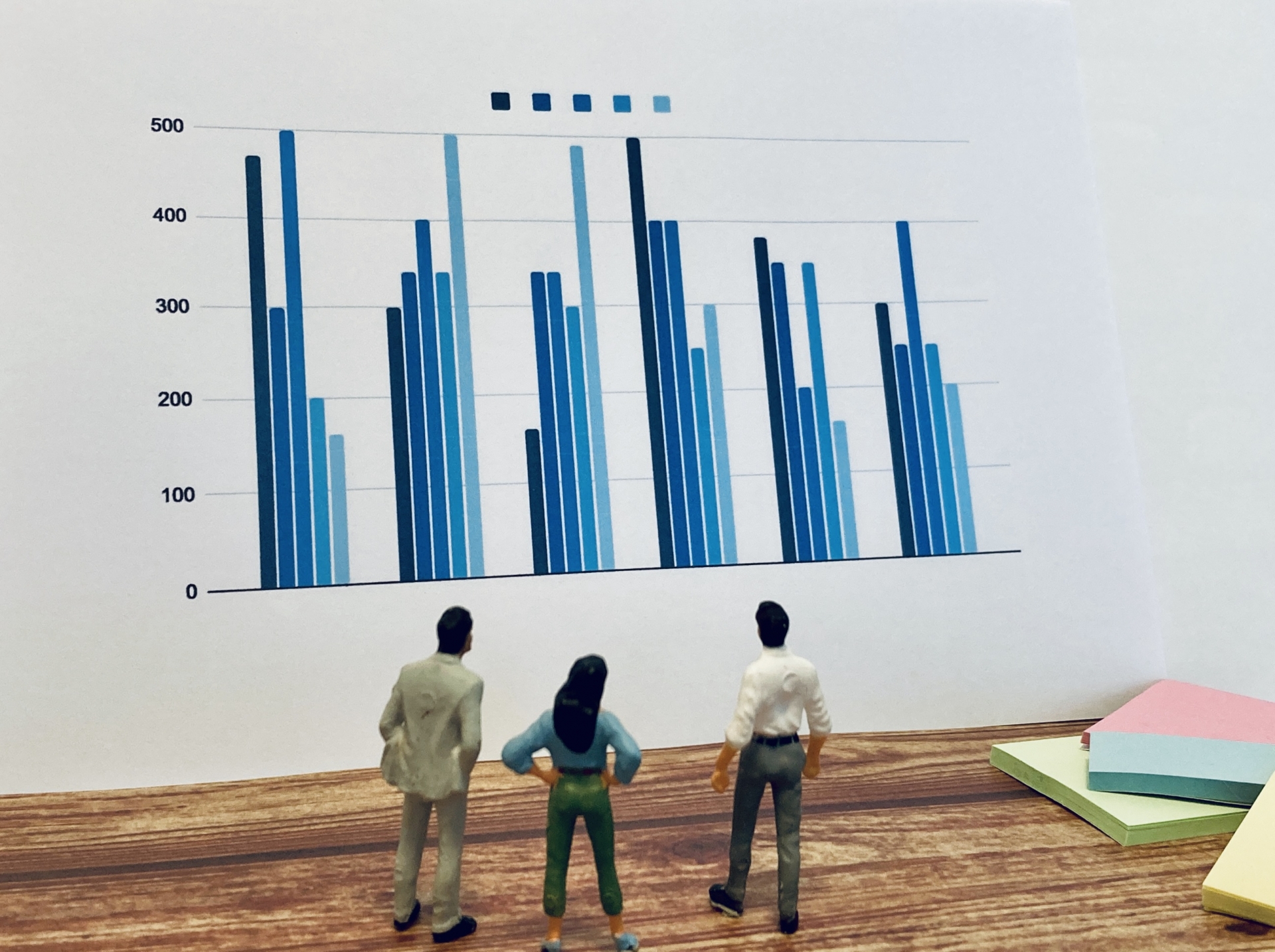
データ探索ツールの活用法
データ探索ツールでは、標準的なレポートのレベルを上回る高度な手法がまとめられており、データセットを深堀りして、顧客の行動についての詳細なインサイトを確認することが可能です。
左側のメニューから「データ探索」を選択することで、データ探索ツールが利用できます。
データ探索では、以下の手法がサポートされています。
データ探索の手法
- 自由形式のデータ探索:クロス集計表の形式でデータを探索できます。棒グラフ、円グラフ、折れ線グラフ、散布図、地域マップなど、さまざまなスタイルの表示形式を適用することも可能です。
- コホートデータ探索:コホート分析共通の属性を持つユーザーのグループの行動とパフォーマンスから、分析情報を入手します。
- 目標到達プロセスデータ探索:目標到達プロセスの分析ユーザーがサイトやアプリでタスクを完了するまでのステップを視覚化して、ユーザー エクスペリエンスを最適化したり、高い成果が得られている(または十分な成果が得られていない)ユーザー層を特定したりできます。
- セグメントの重複:セグメントの重複の分析さまざまなユーザー セグメントが互いにどのように関係しているかを確認できます。この手法を使用すると、複雑な条件を満たしている新しいユーザー セグメントを特定できます。
- ユーザーデータ探索:ユーザー エクスプローラ分析作成またはインポートしたセグメントを構成しているユーザーを調べることができます。個々のユーザーのアクションをドリルダウンすることもできます。
- 経路データ探索:経路の分析ユーザーがどのような経緯で、ウェブサイトやアプリにアクセスしているのかを視覚的に表示します。
- ユーザーのライフタイム:ユーザーのライフタイム分析ユーザーの行動を探索して、顧客としてのライフタイム バリューを評価します。


レポートデータをビジネスに活用する方法
レポートデータを効果的に活用することで、ビジネスの成長に繋げることができます。
以下は、レポートデータをビジネスに活用する具体的な方法です。
- ターゲット市場の特定
訪問者の地域や年齢層を分析します。これにより、マーケティングキャンペーンのターゲットをより明確に設定できます。 - コンテンツの改善
どのページが人気で、どのページがエンゲージメント率が高いかを確認します。
エンゲージメント率が低いページは、内容を見直し、ユーザーの興味を引くコンテンツに改善します。 - マーケティングチャネルの最適化
どのチャネルが最も多くのトラフィックをもたらしているかを分析します。
効果的なチャネルに予算を集中させ、パフォーマンスを最大化します。 - コンバージョン(キーイベント)率の向上
どのページが最も多くのキーイベントを生み出しているかを特定します。
成功しているページの要素を他のページにも適用して、全体のコンバージョン率を向上させます。 - キャンペーンの効果測定
データ探索ツールを使用して、特定のキャンペーンの効果を詳細に分析します。
例えば、特定の期間に実施した広告キャンペーンのパフォーマンスを測定し、今後の改善点を見つけます。
これらの手法を用いて、Google アナリティクスのデータを実際のビジネス戦略に活用することで、効果的なWebマーケティングを実現することができます。
初心者向けにおすすめのGoogle アナリティクス活用ツールとプラグイン
初心者に優しいツールの紹介
Google アナリティクスは強力なツールですが、初心者にとっては使いこなすのが難しいこともあります。
そこで以下のツールを活用すると便利です。
- Looker Studio
Looker Studioは、Google アナリティクスのデータを視覚的にわかりやすく表示するツールです。
ドラッグ&ドロップで簡単にレポートやダッシュボードを作成でき、データの分析がしやすくなります。これにより、複雑なデータもグラフやチャートで直感的に理解できます。 - Google タグマネージャー
Google タグマネージャーを使うと、コーディングの知識がなくてもサイトにトラッキングコードを簡単に設置・管理できます。
これにより、Google アナリティクスの導入やイベントトラッキングの設定がスムーズに行えます。 - MonsterInsights
MonsterInsightsは、WordPressサイト向けのGoogle アナリティクスプラグインです。
簡単な設定でGoogle アナリティクスをサイトに統合し、訪問者の行動やトラフィックの情報をダッシュボード上で確認できます。初心者でも使いやすく、詳しいデータ分析が可能です。


有用なプラグインの選び方
Google アナリティクスのデータを効果的に活用するためには、有用なプラグインを選ぶことが重要です。
以下のポイントを考慮して選びましょう。
- 使いやすさ
プラグインのインターフェースがシンプルで直感的であること。初心者でも簡単に設定や操作ができるものを選びましょう。 - 機能の充実
トラフィックの分析、リアルタイムデータの確認、イベントトラッキングなど、必要な機能が揃っていること。自分の目的に合った機能を持つプラグインを選びます。 - サポートと更新
定期的に更新されているか、サポートが充実しているかを確認します。最新のGoogle アナリティクスの仕様に対応しているプラグインを選ぶことが重要です。
おすすめプラグイン一覧:
| プラグイン名 | 特徴 | URL |
| MonsterInsights | WordPress向け、簡単な設定と詳細なレポート | MonsterInsights |
| GA Google Analytics | シンプルで軽量、基本的なトラッキングが可能 | GA Google Analytics |
| Analytify | リアルタイムデータと詳細な分析が可能 | Analytify |
効果的なツールの活用法
ツールやプラグインを効果的に活用することで、Google アナリティクスのデータを最大限に引き出すことができます。以下に具体的な活用方法を紹介します。
- ダッシュボードのカスタマイズ
Looker Studioを使って、自分のビジネスに合ったダッシュボードを作成します。重要な指標(KPI)を一目で確認できるように設定しましょう。例えば、訪問者数、コンバージョン率、直帰率などの主要なデータを表示するダッシュボードを作成します。 - イベントトラッキングの設定
Google タグマネージャーを使って、ユーザーの特定の行動をトラッキングします。例えば、ボタンのクリックや動画の再生、フォームの送信など、重要なアクションをトラッキングすることで、ユーザーの行動を詳しく分析できます。 - 定期的なレポートの生成
MonsterInsightsなどのプラグインを活用して、定期的にレポートを生成し、サイトのパフォーマンスを監視します。毎週や毎月のレポートを自動で生成し、メールで受け取る設定をすることで、常に最新のデータを把握できます。 - データに基づく改善
レポートデータを基に、サイトの改善点を特定し、具体的なアクションを実施します。例えば、直帰率が高いページの内容を見直したり、コンバージョン率を向上させるためのA/Bテストを実施したりします。
これらのツールやプラグインを活用することで、Google アナリティクスのデータを効果的に使いこなし、Webサイトのパフォーマンスを向上させることができます。
Google アナリティクスの分析データを用いたサイト改善のポイント

データ分析の基本手順
Google アナリティクスを活用してサイトを改善するためには、まず基本的なデータ分析手順を理解することが重要です。
- データの収集と整理
Google アナリティクスをサイトに正しく設定し、データの収集を開始します。主な項目にはページビュー、セッション、ユーザー数、コンバージョンなどがあります。
収集されたデータは、各ページや期間ごとに分類され、視覚化されて表示されます。 - データの分析
収集されたデータを分析し、サイトの現状を把握します。どのページが最も訪問されているか、どのページで離脱が多いかなど、重要な指標を把握します。
また、特定のキャンペーンやコンテンツの効果を評価するために、トラフィックソースやコンバージョン率などのデータも分析します。 - 問題の特定
データ分析を通じて、サイト上の問題点や改善の余地を特定します。例えば、ページ読み込み速度が遅い、コンバージョン率が低いページなどが問題として浮かび上がることがあります。
分析結果をもとにした改善策
分析結果をもとに、具体的な改善策を立案しましょう。
- ページ速度の改善
ページ読み込み速度が遅い場合、訪問者はサイトを離れる可能性が高まります。Google アナリティクスの「サイト速度」レポートを活用して、読み込み速度の遅いページを特定し、改善を図ります。
画像の最適化や不要なプラグインの削除など、ページ速度を向上させるための方法はさまざまです。 - コンテンツの改善
サイト上でのコンテンツの質や適切さが、訪問者の滞在時間やコンバージョン率に大きな影響を与えます。Google アナリティクスのレポートを活用して、人気のあるコンテンツや離脱が多いページを特定し、コンテンツの改善を行います。
コンテンツの改善には、情報の追加や更新、見出しや画像の改善などが含まれます。 - ユーザーエクスペリエンスの向上
サイト上でのユーザーエクスペリエンスを向上させることも重要です。
Google アナリティクスのレポートを活用して、ユーザーがサイト内でどのような行動を取っているかを把握し、ナビゲーションの改善やユーザーインターフェースの最適化を行います。
成果を上げるためのポイント
サイト改善の成果を上げるためには、以下のポイントに注意しましょう。
- 定期的なモニタリングと改善
サイトの状況は常に変化しています。定期的にデータを分析し、改善の必要性があるかどうかを確認しましょう。 - A/Bテストの実施
改善策の効果を客観的に評価するために、A/Bテストを実施します。異なるバージョンのページを比較し、より効果的な改善策を見つけ出します。 - ユーザーフィードバックの収集
ユーザーからのフィードバックも重要な情報源です。アンケートやユーザーテストを実施し、訪問者のニーズや要望を把握しましょう。
Google アナリティクスの分析データを活用して、サイトの改善を行うことで、訪問者の満足度やコンバージョン率の向上につながります。
ただし、データを正しく理解し、適切な改善策を立案・実施することが重要です。
まとめ
Google アナリティクスを活用したサイトの改善について、以下のポイントをまとめます。
- データ分析の基本手順: Google アナリティクスを設定し、データを収集・整理し、それを分析してサイトの現状を把握します。
- 分析結果をもとにした改善策: ページ速度の改善やコンテンツの充実など、分析結果に基づいた具体的な改善策を実施します。
- 成果を上げるためのポイント: 定期的なモニタリングやA/Bテストの実施、ユーザーフィードバックの収集など、サイト改善のためのポイントを押さえます。
Google アナリティクスの分析データを活用することで、サイトの改善が可能です。ただし、正しいデータ解釈と適切な改善策の実施が鍵となります。定期的な分析と改善を行うことで、訪問者の満足度向上やコンバージョン率の向上につながるでしょう。