
Webサイトを改善する際は、アクセス解析ツールでデータを集計し、現状を把握することが基本となります。
しかし、数値の変動を報告するだけでは、具体的にどのような改善施策を打つべきか判断できないケースが少なくありません。
データから客観的な課題を見つけ出し、根拠のある改善サイクルを回すための分析手順を押さえておきましょう。
本記事では、Webサイト分析で課題を発見し、改善施策の実行から効果検証までをスムーズに進めるための具体的な調査手順と判断方法を解説します。
Webサイト分析の目的と調べる範囲を決める

Webサイト分析で成果を上げるには、サイト全体の平均値を追うのではなく、優先する事業目標と関連ページを明確にすることが重要です。
目的が異なるデータをまとめて集計すると、本来改善すべき課題やユーザーの行動を見落としかねません。
成果に直結する指標を定めたうえで、調べる対象を適切に絞り込みましょう。
まずは、事業目標に合わせた指標の選び方と、分析対象とするページやユーザーの絞り込み手順を詳しく解説します。
事業目標から分析に使うKPIを選ぶ
分析に用いるKPIは、サイト上のどの行動が最終的な商談や売上につながるか、PV(ページビュー)やCVR(コンバージョン率)といった定量分析の指標を考慮して設定します。
事業目標に応じた指標の選定例と注意点は以下です。
| 事業目標 | サイト上で測るKPI | 集計時の注意点 |
| 新規商談の獲得(BtoB) | 有効問い合わせ・資料請求数 | 営業メールや既存のお客様からの連絡、二重送信を除外する |
| 比較検討の促進 | ホワイトペーパー取得数 | DL完了のみを計測し、自社アクセス(社内IP)を除外する |
| 新規利用者の獲得(SaaS) | 無料トライアル完了数 | 仮登録を除き、メール認証や初回ログイン完了時のみ数える |
| ECサイトの売上増加 | 決済完了金額・購入数 | キャンセル・返品の処理タイミングと、送料・税金の扱いを統一する |
| 既存顧客の引き上げ | リピート購入数 | 会員IDで2回目以降の注文のみを識別し、ゲスト購入の重複を防ぐ |
| 応募者の獲得(採用) | 採用エントリー完了数 | テスト送信や重複応募を除外し、入力エラー時の誤計測を防ぐ |
事業目標に対応するKPIと集計ルールを定めておけば、分析で追うべき成果指標にブレが生じることを防ぐことができます。
課題に応じて対象ページとユーザーを絞る
Webサイト全体をまとめて集計すると、目的の異なるアクセスが混ざり、特定すべき課題が埋もれかねません。
課題の発生箇所を正確に突き止めるため、対象とするページやユーザーの絞り込み方を押さえておきましょう。
調査範囲を正確に絞り込むための主な項目は以下のとおりです。
成果が伸び悩んでいる特定のサービスや商品群を選択する
比較・検討を行うページか、契約完了のページかで分ける
閲覧ページや移動経路などの行動データから判別する
スマートフォンとPCのデバイス別にデータを抽出する
ただし、初めから複数の条件を厳しく指定しすぎるとデータ数が極端に減り、分析結果の偏りを招きかねません。
まずは問題が生じているページ群を指定し、必要に応じてユーザーの行動条件を段階的に付け加えましょう。
順を追ってデータを絞り込むことで改善ポイントを正確に特定できます。
分析に必要なツールと計測データを準備する

Webサイトの分析を正確に進めるには、解決したい課題に合わせて適切なツールを選ぶことが必要です。
根拠のある改善案を導き出すためにも、計測環境を整えその役割を整理し、データの漏れや重複がない状態を整えておきましょう。
この章では、アクセス解析やヒートマップなどの具体的な使い分けと、計測データの不備を確かめる実践的な確認手順を解説します。
アクセス解析・検索分析・ヒートマップの使い分け
Webサイトの課題を正確に突き止めるには、Google Analytics(GA4)に代表される各種ツールの特性を理解し、UIやUXの検証など目的に応じて使い分ける必要があります。
以下は各分析手法の役割と代表的なツール、追跡できるデータ領域です。
| 分類 | 代表ツール | 調査可能範囲 |
| アクセス解析 | Google アナリティクス(GA4) | サイト流入後のユーザー行動全般(アクセス元、ページ閲覧数、キーイベント達成率、移動経路など) |
| 検索分析 | Google Search Console | 検索エンジン上での露出状況(検索クエリ、表示回数、クリック数、掲載順位、インデックス状態) |
| ヒートマップ | Microsoft Clarity | ページ内での詳細な操作(クリック・タップの位置、スクロールの到達度、カーソル移動、セッション録画) |
検索結果でのクリック数とサイト内で記録される訪問数は、集計する基準や仕組みがそれぞれ異なります。
3つのツールを相互に補完させながら比較分析を進めましょう。
各手法の得意領域を理解して使い分けることで、判断のブレを防ぎ正確な課題発見につなげられます。
計測漏れと重複を確認する
対象ページの閲覧やフォーム送信を実際に操作し、ユーザーの動きに対応するデータが意図通りに記録されているか検証することが重要です。
通常の集計レポートは反映に遅延が生じるため、リアルタイムで挙動を補足できるデバッグ環境をあらかじめ有効化しておきましょう。
計測漏れや二重カウントを防ぐ具体的な検証手順を順に提示します。
Google タグマネージャーのワークスペース>右上の「プレビュー」>対象サイトを入力し「リンク」を押す
GA4側で画面左下の「管理」>「データの表示」>「DebugView」を選択し、画面上のタイムラインに
page_view などのイベントがリアルタイムで流れてくるか確認する
コンバージョン操作を実際に行い、GTMやGA4で設定したイベント名が「DebugView」上に表示されるか確認する
入力エラー時や完了画面の再読み込みで、イベントが誤送信・二重送信されないか確認する
不備が見つかった場合はタグ設定を修復し、正しく計測される状態を整える必要があります。
データの精度を高めたうえで、サイト全体の分析へ進みましょう。
サイト全体の数値から問題がある箇所を探す

サイト全体で成果が減った際は、数値の変動だけでなく、変化が生じた流入元や入口ページを特定することが必要です。
訪問数そのものが減っている場合と、訪問後のコンバージョン率が下がっている場合では、確認すべき改善ポイントが大きく異なります。
いきなり個別のページ修正に着手せず、影響度の高い組み合わせを特定しましょう。
以降では、流入元やランディングページごとのデータから優先的に分析すべき対象を絞り込む手順を詳しく解説します。
流入元別にアクセスとコンバージョンの変化を比べる
サイト全体で成果が落ちた原因を探る際は、GA4のトラフィック獲得レポート で「セッションの参照元/メディア」を活用します。
GA4を開き、画面左側の「レポート」>「集客」から「トラフィック獲得」をクリック、表の左上にあるディメンションを「セッションの参照元/メディア」に切り替えましょう。

セッション数とキーイベント率を組み合わせることで、単なる集客量の変化だけでなく集客の質(ターゲット層との適合度)やページ側の課題まで明確に判別できます。
比較する際は、曜日による変動の影響を避けるため、同じ日数で曜日構成を揃えた直前の期間と比較することが大切です。
変化のパターンごとに詳しく調べるべき対象は以下です。
広告を運用している場合、広告の停止や予算変更があった期間は数値が大きく変動するため、出稿履歴と照らし合わせて施策の影響か自然な不調かを切り分けることが必要になります。
ランディングページ別に改善が必要なページを探す
同じ流入元からのアクセスであっても、ランディングページによって成果率に大きな差が生じるため、ページごとの各データも押さえておくことが重要です。
流入元と入口ページを紐づけて調べることで、成果を阻害している原因を効率よく特定することができます。
GA4の画面左側メニューから「レポート」>「エンゲージメント」>「ランディング ページ」を選択します。
表の左上にある「+」を押し、「セッションの参照元 / メディア」を検索してサブディメンションに追加しましょう。
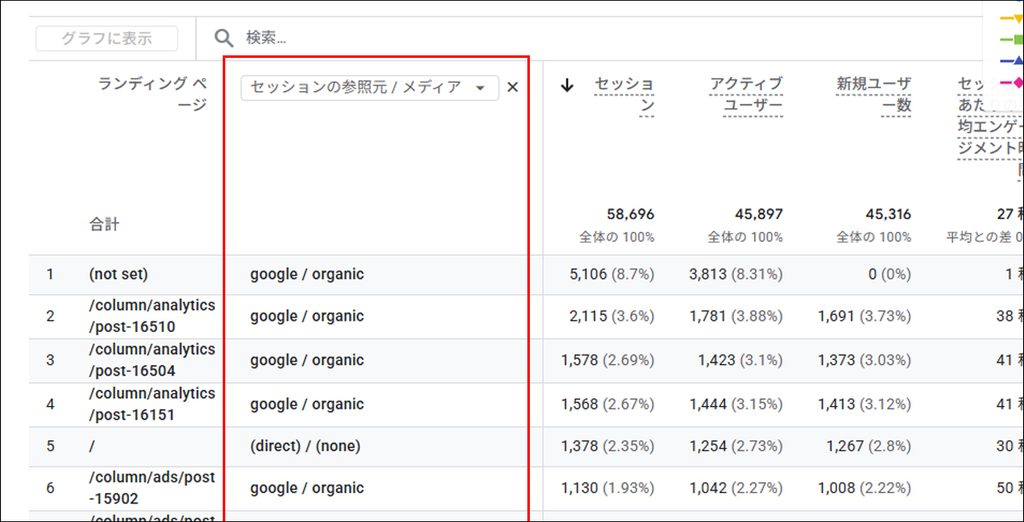
データから改善対象を絞り込む具体的な手順は以下です。
調査対象の流入元でデータを絞り、曜日構成を揃えた直前の期間と比較する
ページ別のセッション数を比べ、アクセスが集中しているページや減少幅が大きいページを洗い出す
集客や比較検討など、同じ役割を持つページ同士でキーイベント数や成果率を比較する
成果率が低い、または低下が見られるページについて、スマホとPCにデータを分けて調べる
入口ページで集計されるキーイベントには別ページで達成された行動も含まれるため、数値の低さだけでページの不備とは断定できません。
一定のアクセスがあり、同じ条件で比べても成果率が低いページを最優先の改善対象に選定しましょう。
訪問数の減少が目立つページについては、集客経路側の要因を調べる候補とします。
Google Search ConsoleでSEOの改善候補を探す
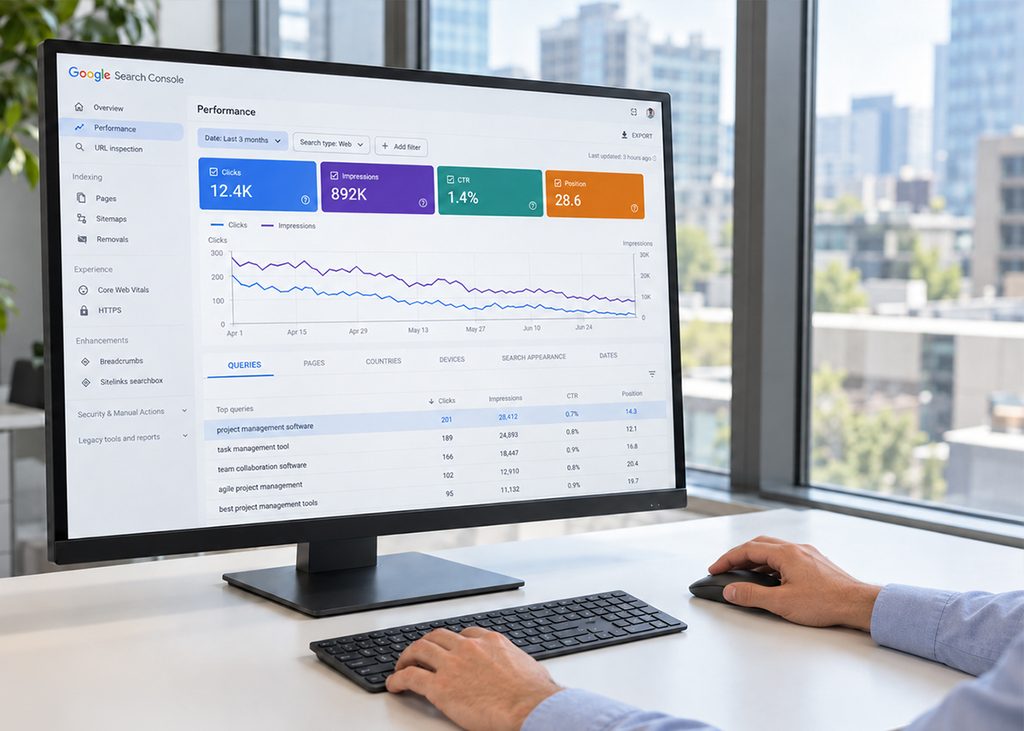
SEOの改善候補を特定する際は、単に表示回数やクリック数の増減を見るだけでなく、検索キーワードと対象ページを組み合わせて分析することが大切です。
掲載順位の推移も重ねて確認することで、改修が必要な箇所を判断できます。
Google Search Consoleのデータを活用し、対応の優先順位を決めましょう。
以降では、検索キーワード別やページ別の具体的な分析手順を順に解説します。
検索キーワード別に表示回数とクリックの変化を調べる
検索流入が減少している原因を突止めるには、語句ごとの数値の変化を細かく分析しなければなりません。
Google Search Consoleの「検索パフォーマンス」レポートを開き、「クエリ」タブで表示回数とクリック数を比較してみましょう。
直前の同日数期間と比較する際は、検索タイプを「ウェブ」に揃え、データが集計中の直近2〜3日を除いて期間を指定します。
クリック数の減少率だけでなく減少した絶対数も併せて確認することで、流入への影響が大きい語句を優先的に抽出することが可能です。
数値の変化に応じた詳細な調査内容は以下です。
調査したい語句を選択して「ページ」タブを開くと、実際に掲載されているURLを特定できます。
意図しないページが表示されている場合は、本来表示させたいページとの内容の重複や内部リンクの設定状況を調べましょう。
ページ別に検索順位とクリック率の関係を読む
ページ全体の平均値には多くのキーワードが混ざるため、特定のページごとにデータを見なければなりません。
掲載順位の推移とクリック率の変化を掛け合わせることで、改修すべきポイントを正しく特定でます。
確認手順は以下です。
Google Search Consoleの「検索パフォーマンス」レポートを開き、「ページ」タブでクリック数が減ったURLや表示回数が多い主要URLをクリック後、「クエリ」タブで主要な検索キーワードを特定する
画面上部、期間指定フィルタの「詳細▼」をクリックし、「比較」タブを選択して期間を選び、「適用」を押す
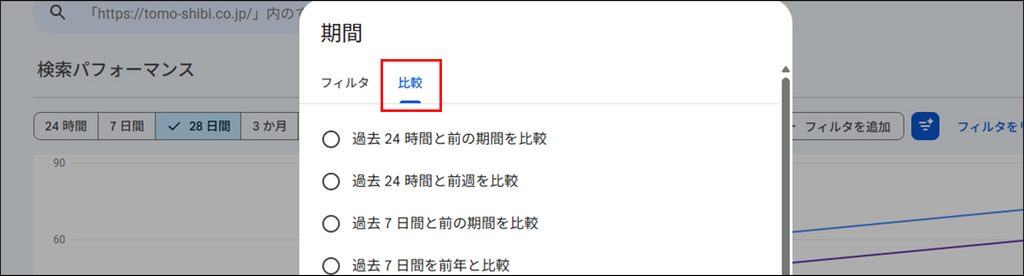
画面上部「+フィルタを追加」ボタンを押し、「検索キーワード」を選択して調査したいキーワードを入力し、「適用」を押す
再度「+フィルタを追加」ボタンを押し、国・デバイスの条件をそれぞれ揃える
グラフ上部にある四角の並ぶエリアから「平均 CTR」と「平均掲載順位」のグラフカードをクリックして、表上で比較前後の数値を併記・確認する
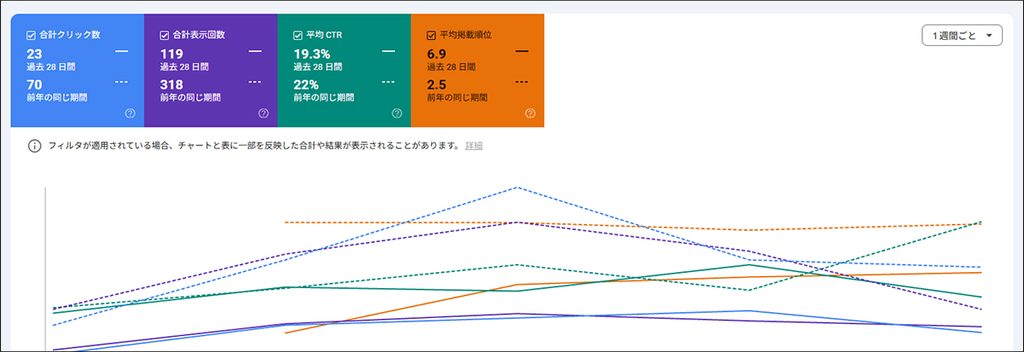
以下は、順位とクリック率の組み合わせから読み取れる主な原因と調べる内容です。
なお、社名などを含む指名検索と一般的な語句ではクリック率の目安が大きく異なるため、一律の基準で評価してはいけません。
検索目的やページの役割ごとに分けて数値を比較し、着手すべき改善候補を絞り込みましょう。
ヒートマップでページ内の行動を分析する

アクセス解析で改善候補となったページは、ヒートマップを活用してユーザーの具体的な行動を可視化します。
スクロールやクリックの色の濃淡だけに頼らず、個々の操作記録も併せて確認することで、離脱や不具合の原因を正確に特定しなければなりません。
要素の配置に対するユーザーの細かな反応を丁寧に捉えることが、成果につながる具体的な改善案へと導きます。
この章では、スクロールやクリックの傾向把握から操作記録を用いた課題の特定手順までを順に解説しましょう。
スクロールとクリックの分布から閲覧傾向を調べる
Microsoft Clarityなどのヒートマップ分析では、デバイスごとにデータを切り分け、ページの改修があった場合は前後で集計期間を分けることが重要です。
スクロールマップでユーザーの到達率を、クリックマップで注目されている要素の位置を正しく把握ましょう。
ユーザーの表示・操作傾向に応じた詳細な調査ポイントは以下です。
途中で離脱しているように見えても、ページ上部で目的を果たして次のページへ移動したケースも考えられます。
最後までスクロールさせることにこだわらず、必要な情報やリンクまで辿り着けているかで改善の必要性を判断しましょう。
操作記録からユーザーが迷う箇所を調べる
ヒートマップの数値データだけでは把握できないユーザーの迷いや不満を特定するには、Microsoft Clarityの操作記録(セッション録画)の検証が有用です。
ユーザーの挙動から課題を洗い出す手順は以下です。
Microsoft Clarityを開き、上部メニューから「レコーディング」を選択して左上の「フィルター」をクリック後、期間を設定する
左メニュー「ユーザーによる処理」から、短時間の連打を示す「イライラしたクリック」や反応のないクリックを示す「デッド クリック」など、気になる項目にチェックを入れる
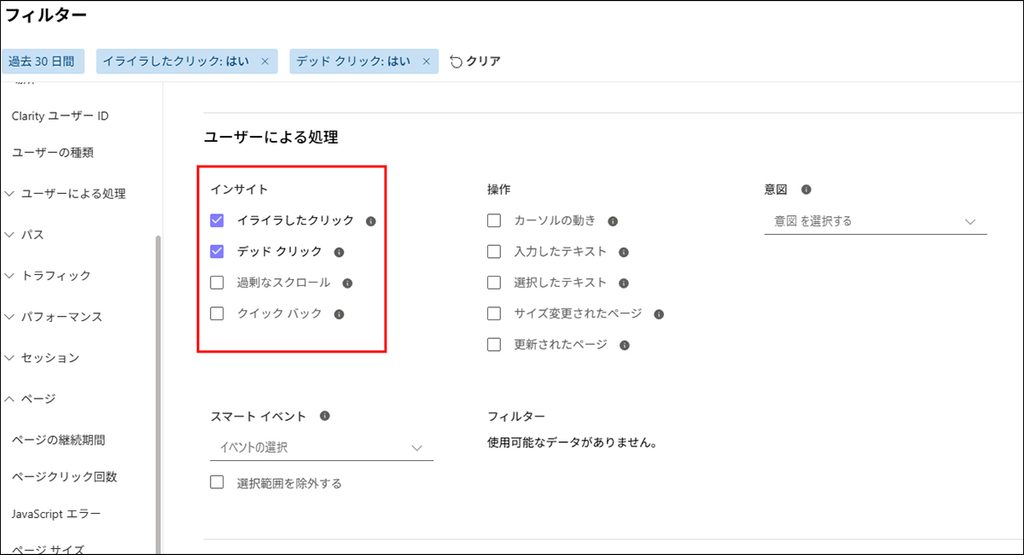
少し下にある「パス」に対象ページのURLを入力し「適用」を押す
該当操作の直前から再生し、ユーザーにその行動を行わせた要因(説明不足やデザインの誤認、表示の不備など)を推測・特定する
連打や往復スクロールが発生していても、必ずしも離脱や不満を持っているわけではありません。
抽出されたセッションを順に再生し、具体的な改善案の策定へ進めましょう。
コンバージョン経路から離脱の問題を絞る

コンバージョン率を高めるには、ページ間の移動とフォーム内の操作を明確に区別して分析しなければなりません。
各工程に到達した人数と次へ進んだ割合を比較することで、ユーザーが躓いている工程の正確な特定が可能です。
ページ遷移による導線の問題なのか、入力フォーム内の不備なのかを切り分ける視点が成果改善を大きく左右します。
ここからは、ページ間の移動による離脱の特定からフォーム内の完了阻害要因の探り方までを順に解説しましょう。
ページ間の移動と到達率から離脱箇所を探す
個別ページの閲覧数を掛け合わせるだけでは別経路の訪問が混ざるため、GA4の「ファネルデータ探索」による同一ユーザーの移動経路の追跡が有効です。
主要ページから成果達成へ至る導線を可視化する設定手順を順に解説します。
GA4の左メニューから「探索」をクリックし、手法一覧から「ファネルデータ探索」を選択する
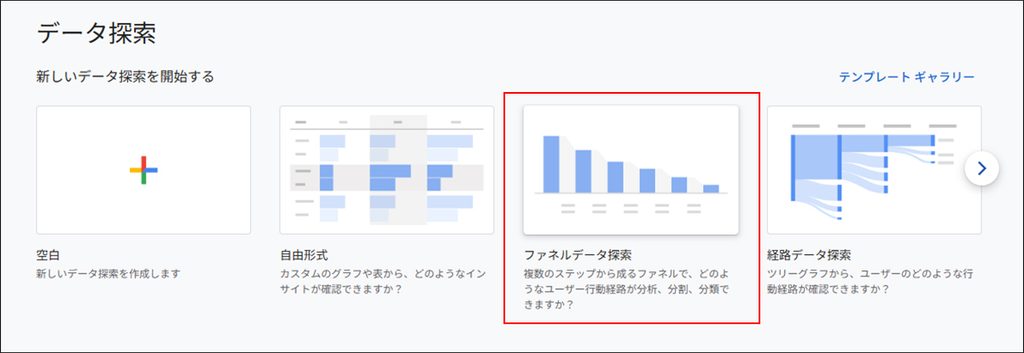
「設定」列の「ステップ」右隣にある鉛筆アイコンをクリックし、不要な既存ステップを消去後、「ステップを追加」から主要ページの閲覧や成果達成などの行動条件を指定して「適用」を押す
最初のステップから順に進んだユーザーのみを集計するため、「設定」列の「ファネルをオープンにする」をオフ(グレーの状態/「クローズドファネル」の適用状態)にする
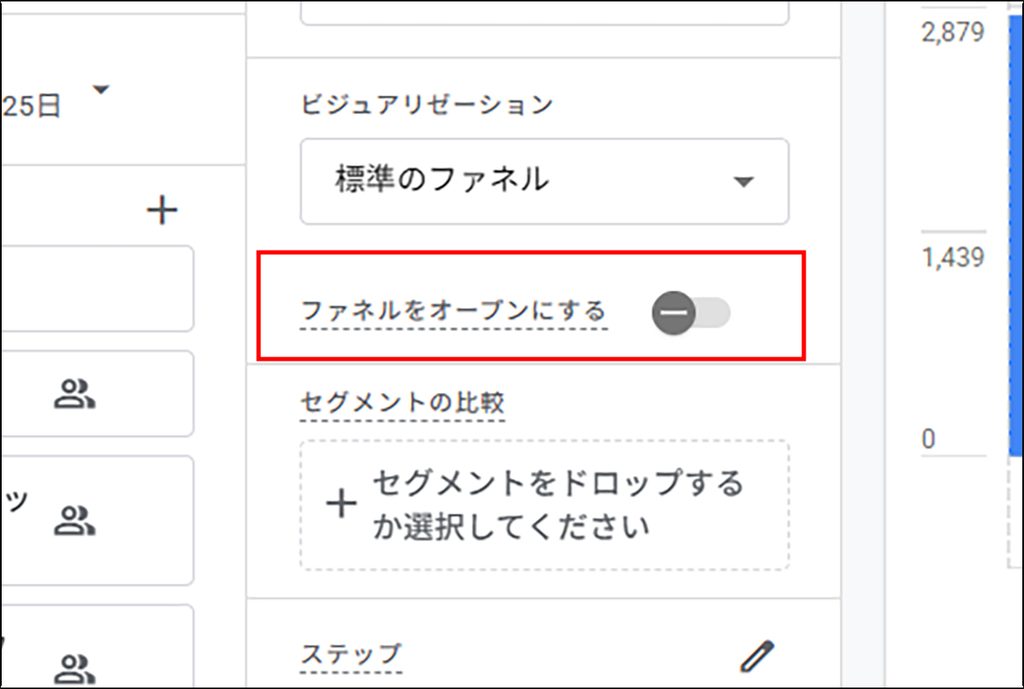
調査期間を設定し、「設定」列の「内訳」に「デバイス カテゴリ」を指定してPCやスマホ別の推移率を比べる
出力されたレポートでは、各ステップ間の「アクティブユーザー数」と「完了率(推移率)」に着目し、大幅な落差が生じている工程を特定しましょう。
併せてデバイス別の数値を比較すれば、各デバイスのみで発生している不備や離脱傾向を確認できます。
ただし、ファネル上の離脱は指定した次工程に進まなかった状態を指すため、必ずしもサイト外への退出ではない点に配慮が必要です。
推移率の低い工程を突き止めたら、導線上のリンク配置やフォーム内の課題調査へとステップを進めましょう。
フォームの入力とエラーから完了を妨げる要因を探す
フォームの離脱原因を特定するには、操作開始・送信・完了の段階別に数値を切り分けて比較することが重要です。
GA4を開き、「管理」>「データの収集と修正」内の「データストリーム」をクリック、拡張計測機能の「フォームの操作」を有効化にします。
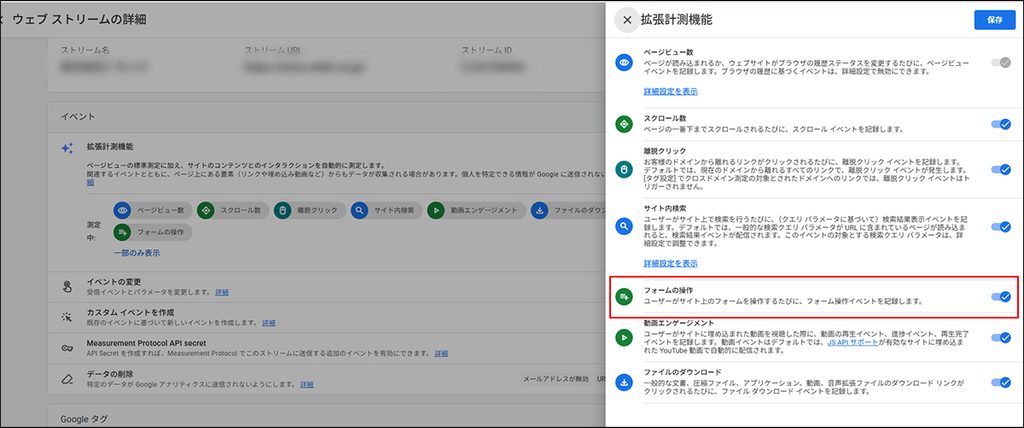
ファネル探索のステップ編集画面を開き、「新しい条件を追加」>「イベント」一覧から自動計測されたform_start(入力開始)や form_submit(送信)を選択して分析へ組み込みましょう。
以下は、同一の期間・デバイス条件で各イベントの発生ユーザー数を比べる際の工程別の詳細な調査項目です。
| ユーザーが減っている工程 | 調査すべき内容 |
| フォーム表示から操作開始まで | 必須項目の量、入力目的の説明、スマホでの入力欄の表示 |
| 操作開始から送信まで | 入力形式の指定、エラーが出る項目、修正方法の分かりやすさ |
| 送信から正常完了まで | 送信後のエラー、受付処理の失敗、完了表示と計測の食い違い |
入力から送信の段階でユーザーの離脱が目立つ場合は、エラーの発生箇所と修正方法が分かりやすく伝わっているか確認する必要があります。
項目別の不備はGA4の標準機能のみで特定しにくいため、画面ログの照合やテスト操作で事実を補填しましょう。
個人情報は計測データに含めず、発生条件の特定とフォームの最適化に絞って改善を進めてください。
分析結果をもとに改善施策を実施する

分析によって特定した課題を実際の改善へ繋げるには、根拠となるデータから原因の仮説を立て、成果を検証できる具体的な改善案へ落とし込む作業が欠かせません。
すべての問題に同時に対応することは困難なため、影響を受けるユーザー数や予想される効果、実施工数を比較して着手の優先順位を判断することが重要です。
この章では、効果的な仮説の立て方から優先順位の決め方、実際の修正作業の進め方までを順に解説します。
データをもとに原因の仮説と改善案を作る
成果につながる改善案を作るため、データが示す客観的な事実とユーザー行動の推測を切り分けて仮説を組み立てましょう。
例えば「フォーム到達率の低下」という現象であっても、導線の案内不足か入力前の心理的ハードルかで打ち手は異なります。
検証精度を高めるため、各仮説に含めるべき構成要素は以下です。
対象URL、調査期間、流入元やデバイス、課題を示す具体的数値
情報や操作の不足箇所、ユーザーの停滞要因
原因に対応して変更する文章、デザイン配置、導線リンク、入力項目
改善後に向上させたい指標や目標完了率
ボタン付近まで到達しているのにクリック率が低いケースでは、「申し込み後の流れやサービス内容が伝わっていない」という仮説が成り立ちます。
このような状況で単にボタンの色を変更しても効果は薄く、手続きやサービスに関する説明を補足する施策が適切です。
十分な根拠が得られていない仮説については、施策の公開へ進む前に追加調査を実施して検証の精度を高めましょう。
影響範囲と実施工数から優先順位を決める
改善施策の着手順を決める際は、ユーザーへの影響範囲と改善根拠の大きさを基準にします。
対象ページの訪問数や共通パーツの利用範囲から影響度を割り出し、テストや確認も含めた実施工数を算出しましょう。
成果への影響と作業量に応じた着手の判断基準をまとめます。
| 成果への影響と作業量 | 着手の考え方 |
| 送信不能など、完了を直接妨げる不具合 | 通常の改善案より先に復旧を進める |
| 多くのユーザーに関係し、作業量が小さい修正 | 早期に着手する |
| 多くのユーザーに関係し、作業量が大きい修正 | 担当者と日程を確保し、必要なら段階的に進める |
| 関係するユーザーが少なく、作業量が大きい修正 | 主要な経路の施策より後に回す |
共通ナビゲーションの変更などは影響範囲が広い反面、確認作業の工数も増加するため注意が必要です。
影響範囲の広さをそのまま期待効果と捉えず、データに基づく根拠と検証コストを総合的に判断して優先順位を確定させましょう。
改善箇所に応じた修正作業を進める
現場へ修正作業を指示する際は、大まかな方針だけでなく対象要素や変更後のテキスト・動作まで具体的に指定することが重要です。
コンテンツの更新とシステム改修では必要な確認体制が異なるため、根拠となるデータも併せて作業者へ共有しましょう。
以下はスムーズに修正を進めるための具体的な作業手順です。
対象URLと変更箇所の要素を指定し、変更前後のテキストや画像、動作仕様を用意する
作業担当者と承認者を確定させ、他ページや共通パーツへの干渉を調べる
テスト環境で修正を行い、PC・スマホ双方での表示や実際の挙動を公開前に確認する
承認を得た内容を公開し、変更箇所や公開日時、関連する施策内容を記録に残す
同一箇所に対して複数の変更を同時に重ねてしまうと、数値が変動した主要要因を特定できません。
検証精度を高めるには施策の実施時期を分散させ、同時変更の際は一つの施策としてログを統合することが必要です。
公開日時の記録には社内作業日ではなく、ユーザーへ修正が反映された正確な時間を残しましょう。
まとめ
Webサイトの分析で成果を上げるには、各ツールの特性を踏まえてサイト全体の変動からページ内や入力フォームのボトルネックまで段階的に特定することが重要です。
単にデータを集計するだけでなく、客観的な事実とユーザー行動の推測を切り分けて仮説を立て、影響範囲の広い施策から順番に改善を進めましょう。
弊社が開発・運営を行っている「まるっとプラスAI」では、GA4やGoogle Search Console、Microsoft Clarityのデータと連携し、分析から改善案の作成や効果測定までの作業をAIで効率化する機能を提供しています。
自社サイトの分析や改善施策をスムーズに推進したい場合は、ぜひ無料トライアルの申し込みや無料相談をご検討ください。