
自社サイトの表示確認や動作チェックで発生する自社アクセスは、放置するとGoogleアナリティクスの正確なデータ分析を妨げる原因になりかねません。
ユーザー本来の動きを正しく把握するためにも、社内や自分自身のアクセスを集計数値から取り除いておく調整が役立ちます。
ブラウザに追加するだけで自分のアクセスを除外できるツールが、「Googleアナリティクス オプトアウト アドオン」という拡張機能です。
本記事では、このアドオンで計測を停止できるデータの範囲や導入手順をはじめ、事前に把握しておくべき注意点について解説します。
Googleアナリティクス オプトアウト アドオンの利用範囲と注意点

Googleアナリティクス オプトアウト アドオンは、利用者が使うブラウザへ追加してアクセスデータの自動送信を止める拡張機能です。
サイト自体の計測仕様を変更するわけではないため、自分1人の操作を防ぎたいのか、社内全体の通信をまとめて除外したいのかによって適切な対応が異なります。
データ計測の精度を高めるにあたっては、ツールで制御できる影響範囲や運用上の制限をあらかじめ把握しておかなければなりません。
はじめに、アドオンで止められるデータ範囲やIPアドレスによる除外との違いを踏まえ、自社で導入すべき方法を見極める判断軸を解説します。
計測を停止できるデータの範囲と制限
Googleアナリティクス オプトアウト アドオンが遮断するのは、拡張機能を導入したブラウザから計測用JavaScriptを介して送信されるアクセスデータのみです。
本ツールを有効に設定しても、インターネット上のすべてのデータ収集が自動的に停止するわけではありません。
自社アクセスの除外やプライバシー管理に活用する際は、事前に制御できる影響範囲を正しく見極めておく必要があります。
アドオンによるデータ遮断の範囲を正しく判断できるよう、事前に把握しておくべき制限内容は以下のとおりです。
自社サイトに限らず、該当ブラウザで訪問するすべてのWebサイトの計測に影響する
アドオン導入前に送信済みのアクセスデータは削除されず残る
フォーム入力内容やサーバーログなど、サイト側が直接受け取る通信は止まらない
Googleアナリティクス以外のツールによるデータ収集はブロック対象外となる
対応するJavaScriptを経由しないデータ送信手法には作用しない
ツールの導入だけで自社サイトに一切の閲覧記録が残らなくなるわけではありません。
サイトが収集する情報の全容を把握したい場合は、プライバシーポリシーに明記された利用目的や収集方法もあわせて確認する必要があります。
自分のアクセス除外と社内アクセス除外の使い分け
個人の閲覧データのみを止めるならオプトアウトアドオン、社内回線からの閲覧をまとめて除外するならGoogleアナリティクス4(GA4)の内部トラフィック除外が適しています。
自社に合う手法を見極めるには、除外の対象範囲や設定に必要な権限の違いを比較しなければなりません。
運用体制や除外単位に合わせた選び方を判断するための比較内容は以下のとおりです。
| 比較項目 | オプトアウトアドオン | GA4の内部トラフィック除外 |
| 除外する単位 | アドオンが動作するブラウザのアクセス | 指定したIPアドレスからのアクセス |
| 設定する場所 | 利用者のブラウザ | 対象サイトのGA4設定 |
| 設定する人 | ブラウザに拡張機能を追加できる利用者 | 対象のGA4で編集者以上の権限を持つ人 |
| 管理する内容 | 利用するブラウザごとの導入・有効化 | 除外する回線のIPアドレスとフィルタ設定 |
また、IPアドレスを指定して除外する方式では、リモートワークや社外からの接続で通信回線が変わる場合のアクセスを制御できません。
各端末の設定を優先する場合はアドオンを導入し、社内回線を一括で除外したい場合はGA4のフィルタ機能を割り当てる対応が適しています。
GA4で除外したデータは後から復元できないため、一般ユーザーの計測に影響がないか事前テストを行ってから有効化する手順が安全です。
対応ブラウザとインストール前の確認事項
公式で案内されている対応ブラウザは、Chrome・Safari・Firefox・Microsoft Edgeの4種類です。
パソコン環境に向けた拡張機能であるため、スマホ版のブラウザアプリには追加できません。
端末や閲覧環境による制限を踏まえ、適切なパソコン環境が整っているかを調べる作業が大切になります。
Chromeでアドオンの追加手順へ入る前に、作業を妨げるセキュリティ制限などの要因がないかを確かめる項目は以下のとおりです。
拡張機能の追加に対応している通常のウィンドウを選択する
ブラウザの機能追加が制限されている場合は社内の管理者に利用許可を申請する
自社サイトの表示確認やアクセス測定で日常的に使用するプロフィールを選ぶ
シークレットモードやゲストウィンドウからは拡張機能を追加できない仕様になっています。
社内規定でインストールが禁止されている場合は、独自の判断で制限を解除せず、管理者の許可を得た環境で設定を進めましょう。
公式ページからのダウンロードとインストール
パソコン版のChromeでは、公式配布ページからChromeウェブストアを開いて拡張機能を追加する形でインストールを進めます。
具体的なインストール手順は以下のとおりです。
ChromeでChromeウェブストアの「Google Analytics オプトアウト アドオン (by Google)」画面を開き、「Chromeに追加」を選択する
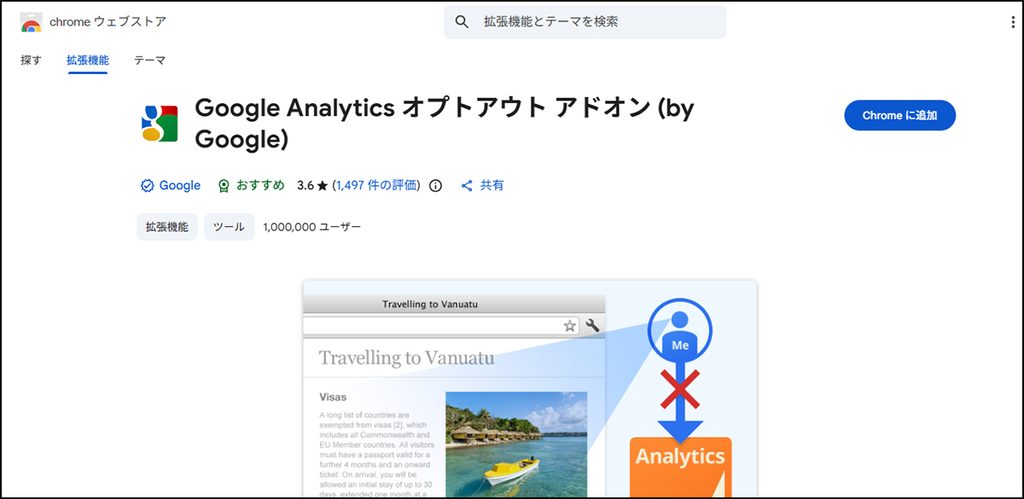
表示された権限内容や利用規約を確かめ、同意する場合は「拡張機能を追加」ボタンを押す
Chromeの「拡張機能」メニューから「拡張機能を管理」を開き、追加したアドオンが有効か確かめる
インストール前から開いていたWebページは、アドオン追加後に再読み込みを行わなければ変更が反映されないので注意しましょう。
自分のアクセスが計測されていないか確かめる方法
自社サイトのGA4を閲覧できる場合は、リアルタイムレポートでアドオンの有効時と無効時の数値を見比べる方法がスムーズです。
あらかじめアクセスが少ないページを選び、以下の手順でアドオンの有無による計測結果の違いを確かめましょう。
自社サイトのGA4を開き、「レポート」から「リアルタイム」画面を表示する
アドオンを一時的に無効化して対象ページを閲覧し、該当ページの表示件数が増えることを確認する
アドオンを有効に戻した状態で同じページを再読み込みし、閲覧数が変更されないかをチェックする
有効化後のアクセスで閲覧数が増加しなければ、自社の通信が正しく除外されていると判断できます。
GA4のリアルタイムレポートには直前のアクセス履歴がしばらく残るため、少し時間をおいて数値を確かめる必要があります。
オプトアウトアドオンが動作しないときの対処と解除方法

アドオンを導入したにもかかわらず自社アクセスの計測が止まらないときは、ブラウザの実行環境や警告メッセージのチェックが必要です。
拡張機能自体の破損やシークレットモードでの権限不足など、データ送信が続く要因は動作状況によって異なります。
一時的なテストで計測を元に戻したい場面においては、機能を保持する無効化とブラウザから取り除く削除の使い分けを理解しておかなければなりません。
最後に、トラブル時の具体的な修正手順や用途に合わせたアドオンの解除方法について解説します。
計測が続くときの設定確認と対処
Chromeの拡張機能管理画面に出る警告や利用ウィンドウの種類から、トラブルの原因を特定できます。
ブラウザやOSがアップデートされた直後は、従来の有効状態が意図せず解除される事例も少なくありません。
エラーの表示内容や閲覧環境に応じた適切な修正手順は以下のとおりです。
対処サポート終了などの警告がなければ有効化して再検証する
対処通常のウィンドウで試すか社内ルールに従って実行許可を出す
対処「修復」を選択して拡張機能を修復し対象ページを再読み込みする
対処警告内容を踏まえて利用環境や別のアクセス除外方法を再検討する
シークレットモードの実行許可は通常ウィンドウの設定と連動しないため、個別に切り替える作業を忘れてはいけません。
修復を試しても破損の通知が再発する場合は個人の操作で解決できない可能性が高く、社内のシステム管理者に状況を報告する方が安全です。
画面上に警告がなく通常のウィンドウでデータが送信され続ける状態なら、アクセス解析の担当者に検証結果を共有し、詳細な調査を依頼しましょう。
計測を再開するための無効化と削除
アドオンによる計測停止を解除する際は、一時的な検証なら「無効化」、今後使わないなら「削除」を選びます。
無効化であれば設定情報を残せるため、検証が終わった後に再追加する手間がかかりません。
アドオンによる計測停止を解除し、閲覧データの送信を再開させる手順は以下のとおりです。
ブラウザ右上の「︙」から「拡張機能」→「拡張機能を管理」画面を開く
「Google Analytics オプトアウト アドオン (by Google)」の項目を探す
一時停止する場合はオフにし、削除する場合は「削除」を押す
計測を元に戻したい対象ページを開いて再読み込みを行う
アドオンを解除した場合でも、別の拡張機能やGA4内部のフィルタ設定が残っていると計測は再開されません。
解除操作を行なった後は、GA4のリアルタイムレポート上で新たな閲覧データが反映されるかどうかの検証まで完了させましょう。
まとめ
Googleアナリティクス オプトアウト アドオンを活用した自社アクセスの除外は、アクセス解析データの精度を高め、正確な効果検証を行うために重要となります。
個人環境の制御にはアドオン、社内回線全体の一括除外にはGA4のIPフィルタというように、運用体制や利用環境に合わせた手法を選ぶ設計が安全です。
導入後はリアルタイムレポートでデータの送信状況をたしかめ、正しく通信が遮断されているかを検証する手順が欠かせません。
株式会社トモシビでは、GA4の各種設定やアクセス解析データの検証を通じ、正確な計測環境の構築からデータに基づくサイト運用の改善までを支援しています。
アクセス除外設定をはじめ、自社のWebマーケティング課題を解決へつなげたい場合は、ぜひお気軽にお問い合わせ・ご相談ください。