
Google アナリティクス(GA4)は、ウェブサイトに訪れるユーザーの動きやアクセス状況を把握するために利用できる無料ツールです。
どのページが人気なのか、ユーザーが最初に訪れたランディングページは何か、また離脱したページはどこかなど、実際の行動を数値として確認できます。
さらに、パソコンやタブレット、スマートフォンといった複数のデバイス別に利用状況を管理できる点も大きな特徴です。
このツールを活用すると、検索から訪れるユーザーとSNSやメール配信から訪れるユーザーの違いがわかり、集客の結果を具体的に把握できます。
特に売上や資料請求、会員登録といった顧客獲得につながる行動を分析する際に役立ちます。
例えば、訪問者がサイト内でどのように移動しているかを知ることで、導線に問題がないか検証することができ、そのため改善すべき箇所を自然に見つけることが可能になります。
定期的な更新により、最新のデジタルマーケティング手法にも対応しており、一般的なアクセス解析だけでなく、CVR(コンバージョン率)の改善やUXの向上に貢献できる仕組みを備えています。
この記事では、Google アナリティクスの基本的な使い方や設定の流れを初心者の方でも理解できるようにわかりやすく解説し、実際に役立てられるよう具体例を交えながら紹介していきます。
Google アナリティクスで得られるデータの種類
Google アナリティクスを使うことで、さまざまなデータを取得できます。
どのようなユーザーが何を目的に訪れたのか、どのデバイスからアクセスしたのか、どのページで離脱したのかといった行動を細かく把握できるため、サイト全体のパフォーマンスを客観的に評価し、改善のポイントを見つけやすくなります。
特に2025年現在のGA4では、最新のトラッキング手法やAIによる自動分析が導入されており、より自然なユーザー行動の流れを理解しやすい仕組みになっています。
ここでは、取得できる主要なデータの種類について具体的に説明します。
どんなデータが取れるのか
Google アナリティクスで取得できるデータは、大きく分けて以下のカテゴリーに分類されます。
ユーザーに関するデータ
- ユーザー数
ウェブサイトを訪れたユニークユーザーの数。
同じユーザーが複数回訪れても1人としてカウントされます。 - 新規ユーザー
初めてサイトを訪問したユーザー数。
広告やSNS、メール配信などから獲得できる顧客の入り口を知るのに役立ちます。 - セッション数
ユーザーがアクセスしてから離脱するまでの一連の行動を1セッションとカウント。
流入ごとの結果を比較する際に重要です。 - ユーザーの属性
年齢、性別、国や地域といった基本情報がわかります。
ターゲット層の把握やデジタルマーケティング戦略の見直しに活用できます。
サイトの利用状況に関するデータ
- ページビュー数
各ページが閲覧された回数。数字を比較することで人気ページが分かります。 - 平均セッション時間
1セッションあたりの滞在時間。内容がしっかり読まれているかを確認する指標です。 - 直帰率
1ページだけで離脱した割合。導線に問題がある場合に高くなります。 - ページごとの滞在時間
どのコンテンツがよく読まれているかを知るために重要です。
コンバージョンデータ
- キーイベント
設定した目標(商品購入、問い合わせフォームの送信、会員登録など)が達成された回数。 - セッションのキーイベント率
コンバージョン率(CVR)を把握する指標。改善の効果をテストする際にも活用されます。 - アイテムの総収益
ECサイトの場合、購入された商品の合計売上金額がわかります。
ユーザーの行動データ
ユーザーがサイト上でどのように動いたかを示すデータです。
- ランディングページ
最初に訪問されたページ。広告や検索からの導線が有効かどうか確認できます。 - 離脱ページ
最後に閲覧して離れたページ。実際に顧客がサイトを去るタイミングを知ることで改善のヒントになります。 - 参照元データ
検索(organic search)、有料広告(paid advertising)、SNS、メールなど、流入元を複数の項目で確認できます。
コンバージョンデータの見方と設定
コンバージョンデータは、サイト運営のゴール達成度を測定するために欠かせません。
- 目的地目標
特定のURL(例:購入完了ページ)に到達した際に達成。 - イベント目標
動画の再生やボタンのクリックなどのアクションを記録。 - 滞在時間目標
一定時間以上のセッションを達成とみなす。
こうしたデータは、マーケティング施策の効果を検証し、より具体的な解決策を導き出すのに役立ちます。
以下は、Google アナリティクスで確認できる主要なデータを整理したものです。
| データの種類 | 説明 |
|---|---|
| ユーザー数 | ウェブサイトを訪れたユニークユーザー数 |
| 新規ユーザー | 初めてサイトを訪問したユーザー数 |
| セッション数 | ユーザーの一連の行動をカウントしたもの |
| ページビュー数 | 各ページが閲覧された回数 |
| 直帰率 | 1ページだけ見て離脱したセッションの割合 |
| キーイベント | 設定した目標を達成したイベント数 |
| アイテムの総収益 | オンラインショップにおける売上金額 |
Google アナリティクスを効果的に使用することで、トラフィックの傾向や数値の変化を把握でき、データを管理しながら定期的に更新していくことが可能です。
これにより、顧客の行動を可視化し、自然な導線を整えるための具体例を見つけられます。
サイト改善に役立つアクセス解析のポイント

アクセス解析は、ウェブサイトの改善にとって非常に重要です。
何を確認すればよいのか、またそのデータをどう活用すれば良いのかを知ることで、自然な導線設計ができ、サイトのパフォーマンスを大きく向上させられます。
特に2025年現在のGA4では、AIを活用した分析や複数デバイス間での行動把握など、最新の仕組みが導入されているため、改善の結果をより正確に検証することが可能です。
ここでは、アクセス解析で特に注目すべき3つのポイントについて具体的に説明します。
ページビュー数の確認方法
ページビュー数は、ウェブサイト内の各ページがどれくらい閲覧されているかを示す重要な指標です。
数値を確認することで、どのページがユーザーにとって人気か、どのページに問題があるかがわかります。
確認手順は以下の通りです。
- Google アナリティクスのダッシュボードにログインします。
- 左側のメニューから「レポート」を選び、「エンゲージメント」→「概要」をクリックします。
- 各ページのページビュー数やアクティブユーザーあたりの平均エンゲージメント時間、流入元ごとのトラフィックなどが表示されます。
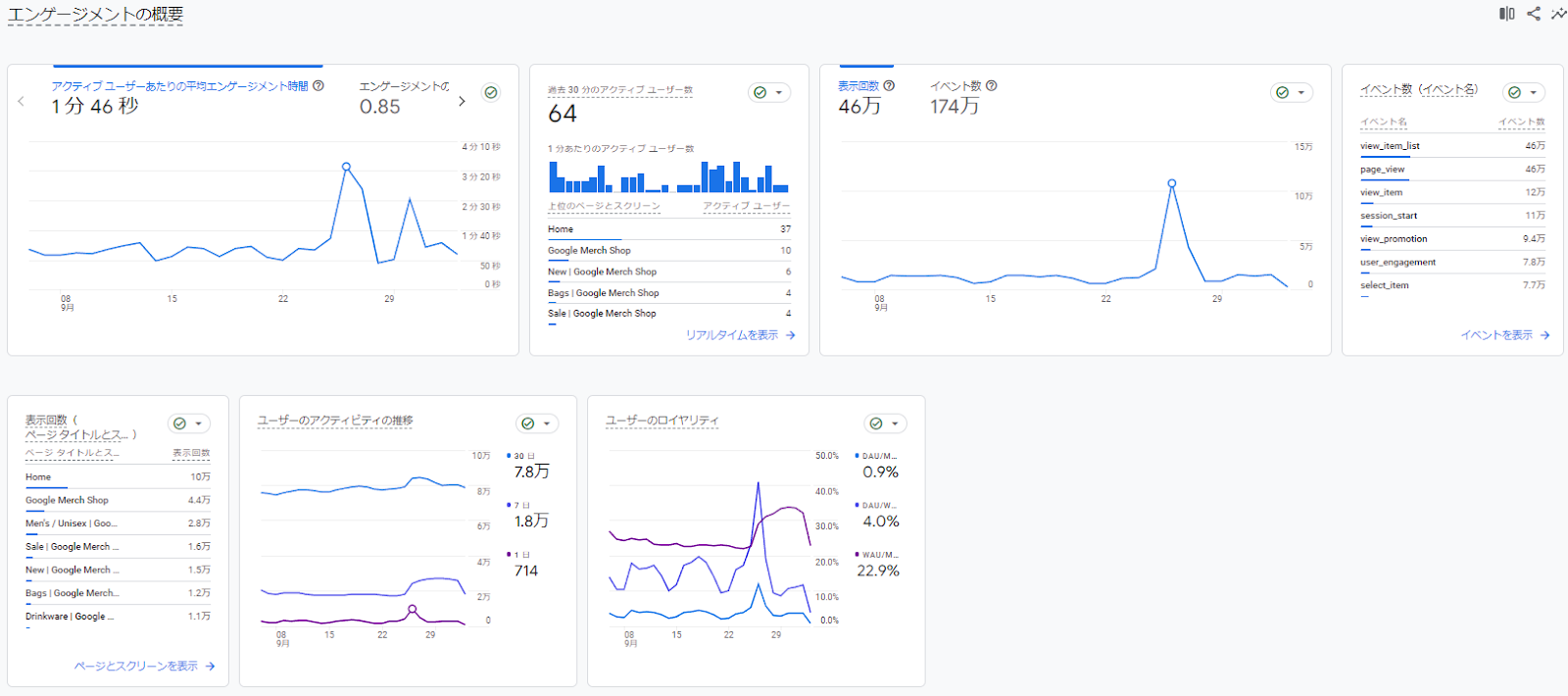
ページビュー数が多いページは訪問者に支持されているページといえます。
この結果を参考にして、他のページを改善し、全体的なCVRの上げにつなげることができます。
直帰率を改善する方法
直帰率が高いと、ユーザーがサイトの内容に興味を持たずに離脱している可能性があります。
改善のための具体的な方法を以下に紹介します。
- 魅力的なコンテンツの提供
役立つ情報や具体的な問題解決のヒントを掲載し、自然に最後まで読んでもらえる記事構成を心がけましょう。
見やすい段落や見出し、画像・動画を適切に使用することで理解しやすさも上がります。 - ページの読み込み速度を改善
速度の遅さは大きな離脱原因となります。
画像の最適化、不要スクリプトの削除、キャッシュ活用などを行いましょう。
GoogleのPageSpeed Insightsを利用すれば最新の改善提案も確認できます。 - ナビゲーションの改善
サイト内リンクやメニューを整理して導線をしっかり作り、ユーザーが必要な情報にすぐにアクセスできるようにします。
内部リンクを増やすことで別のページにも興味を持ってもらえる可能性が高まります。 - モバイルフレンドリーなデザイン
現在はPCだけでなくスマートフォンやタブレットからのアクセスも多く、複数デバイス対応は必須です。
Googleのモバイルフレンドリーテストを使って対応状況をチェックし、ユーザーに快適な閲覧環境を提供しましょう。 - ユーザーの意見を取り入れる
アンケートやコメント機能を活用し、実際に利用する顧客の声を反映させることで、新しい改善策を発見できます。
定期的なアクセス解析と検証の重要性
アクセス解析は一度行って終わりではなく、定期的に行うことが大切です。
数値を比較して改善の効果を検証し、次の施策につなげることで長期的な解決につながります。
また、利用規約に沿った正しいデータ管理を行うことも忘れてはいけません。
これらを継続して行うことで、UXの向上だけでなく、結果的に顧客獲得や売上アップにも直結します。
Google アナリティクスでユーザー行動を分析する方法

どのページに何人が訪れ、どこで離脱したのか、自然検索や有料広告からの流入結果の違いなどを数値で確認することで、具体的な問題点がわかります。
ここでは、ユーザーがどこから来たのか、ページ内での動き、そして離脱ポイントを見つける方法について詳しく解説します。
ユーザーがどこから来たのか
ユーザーの参照元を知ることは、トラフィックの流入経路を理解し、マーケティング戦略を検証する上で非常に重要です。
主な流入元は以下のとおりです。
- オーガニック検索(organic search)
Googleなどの検索エンジンからの流入。SEO対策の効果を確認する際に役立ちます。 - 有料広告(paid advertising)
Google広告やディスプレイ広告などからの流入。広告費と結果を比較し、CVRの改善ポイントを探せます。 - リファラー(referral)
他サイトからのリンクを経由したアクセス。被リンク戦略や提携メディアの効果を把握できます。 - ソーシャルメディア
X(旧Twitter)、Facebook、Instagram、LINEなどからの流入。特定のキャンペーンがどれだけ拡散されたかを分析可能です。 - メール
メールマガジンやお知らせメールに記載されたリンクからの流入。メールアドレスを持つ既存顧客へのリーチ効果を確認できます。
流入元データの確認方法
- Google アナリティクスにログイン
- 左側メニューの「集客」から「概要」を選択すれば流入元ごとのデータが表示されます。
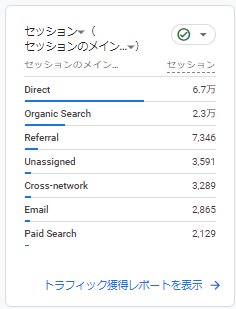
これにより、どのチャネルが有効かがわかり、改善すべき広告やメディアを絞り込むことができます。
ページ内の動きを把握する
ユーザーがページ内でどう動いているかを知ることは、導線設計の改善やUXにつながります。
- ユーザーフロー
「探索」レポートの「経路データ探索」を使うと、ページ移動の流れがグラフィカルに表示されます。
どのページから別のページに進み、どこで離脱するのかが直感的にわかります。 - ヒートマップとの組み合わせ
GA4の数値データに加えて、別のヒートマップツールを利用すると、クリックやスクロールの実際の動きが視覚的に確認できます。
数値と可視化データを合わせることで、改善すべき箇所を具体的に検証できます。
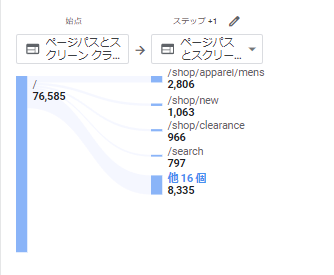
これにより、ユーザーが自然にページを読み進めているのか、それとも途中で迷って離脱しているのかが把握できます。
ユーザーの離脱ポイントを見つける
どのページで離脱が多いのかを知ることは、直帰率の改善やコンバージョン率の上げにつながります。
離脱ページを確認する手順は以下の通りです。
- 「探索」レポートから「自由形式」を選択します。
- ディメンションに「ページパスとスクリーンクラス」を設定し、指標に「離脱数」を追加します。
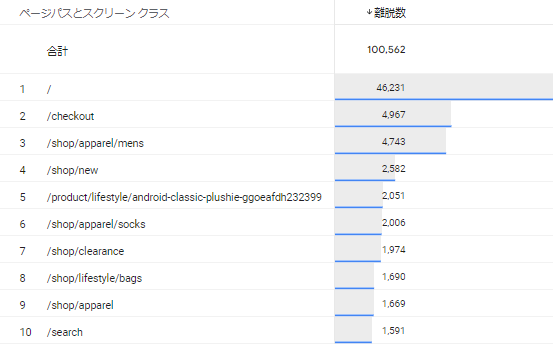
離脱が多いページは、内容不足や導線の問題がある可能性があります。
実際の数値を検証し、コンテンツを充実させたり、内部リンクを追加したりすることで解決できます。
具体的な改善アクション
ユーザー行動データを活かすための代表的なアクションは以下のとおりです。
- トップの離脱ページを特定し、内容を更新・改善する
- ユーザーフローを見て、ページ間のリンクや導線を強化する
- 読み込み速度を計測し、必要な最適化を行う(画像圧縮、コード整理など)
- デバイス別の行動を比較し、モバイルで問題が多い場合はデザインを見直す
- セグメント分析を行い、顧客層ごとに違う課題を把握する
これらの手法を継続的に実践し、AIの予測分析や最新のテスト機能を取り入れることでUXを改善し、結果として顧客獲得や売上につながります。
無料版と有料版の違いと選び方

Google アナリティクスには、無料版と有料版(Google アナリティクス 360)があり、目的や利用規模によって選ぶべきプランが異なります。
無料版は中小企業や個人のサイト運営者にとって十分な機能を備えており、売上や顧客獲得に必要なデータを確認できます。
一方で、データ量が膨大な大規模サイトやBtoB向けのデジタルマーケティングを行っている企業は、有料版の利用によってさらに詳細な分析や長期的な検証が可能になります。
無料版でできること
Google アナリティクス無料版は、多くの業種で導入されており、特に最初の導入段階に有効です。
- 基本的なアクセス解析
ユーザー数やセッション数、ページビュー数などの数値を確認し、サイト全体のパフォーマンスを把握できます。 - ユーザー属性の把握
年齢、性別、国や地域などの属性がわかり、ターゲットの理解に役立ちます。 - リアルタイムレポート
今まさにアクセスしているユーザーの動きをデバイス別に確認できます。 - カスタムレポート作成
自社のKPIに合わせて自由に項目を設定し、数値を整理できます。 - 目標設定
商品購入や会員登録などをゴールに設定し、CVRを計測できます。
ただし無料版には以下の制限があります。
- データのサンプリング
トラフィックが多い場合はすべてのデータではなく一部のデータを基にした結果が表示されます。 - データ保持期間
無料版では14か月を超える保持ができないため、長期的な検証が難しくなります。 - 更新制限
一部のレポートは即時更新ではなく、反映に時間がかかる場合があります。
Googleアナリティクス無料版の使い方について詳しく紹介しています。
有料版でできること
有料版のGoogle アナリティクス 360は、大量のデータを扱う大企業や、広告費や売上規模が大きいECサイトなどに向いています。
- データの非サンプリング
大規模トラフィックでも全データを詳細に分析可能。 - 長期データ保持
過去数年分のデータを保持できるため、業界トレンドや顧客行動を長期的に追跡できます。 - 高度な統合
Google BigQueryなどのクラウドサービスと連携し、セグメントごとに具体的な傾向を抽出できます。 - サポート体制
専門のサポートを受けられるため、複雑な管理や問題解決がスムーズです。
自分に合ったプランの選び方
どちらを選ぶべきかは、サイトの規模や目的によって変わります。
以下のチェックリストを参考に、どのプランがあなたに最適か判断しましょう。
| 質問 | 回答 |
| ウェブサイトの月間訪問者数は非常に多いか? | はい / いいえ |
| CVR改善のために詳細なデータ検証が必要か? | はい / いいえ |
| データ保持期間を14か月以上確保する必要があるか? | はい / いいえ |
| 他のGoogleサービス(BigQuery、広告管理ツールなど)と統合したいか? | はい / いいえ |
はいが多い場合は、有料版の検討をおすすめします。
いいえが多い場合は、無料版で十分です。
適切なプランを選ぶことで、Google アナリティクスを最大限に活用し、ビジネスの成長をサポートできます。
サイト運営を強化する秘訣

Google アナリティクスを効果的に使うためには、以下の実践が欠かせません。
- 定期的なデータ分析
週次・月次でレポートを作成し、更新を続けながらサイトの状態を管理します。 - トレンドの把握
最新の数値を見て、今後の戦略に反映させます。 - ユーザーエクスペリエンスの向上
直感的に使えるナビゲーションや、顧客が知りたい情報に自然にたどり着ける導線設計を行うことが重要です。 - コンテンツの最適化
有益で分かりやすい情報を提供し、ユーザーの満足度を高めます。
競合サイトの分析
競合サイトと比較することで、自社の立ち位置や改善点が明確になります。
- 流入元やユーザー属性を比較
自サイトと競合サイトの違いを数値で把握します。 - ベストプラクティスの導入
業種ごとに成果を上げている手法を取り入れ、BtoBでもBtoCでも応用可能です。
Google アナリティクスを活用することで、サイトの現状を正確に理解し、具体的な改善策を打ち出せます。
定期的な検証を重ねることで顧客体験を高め、結果として売上や獲得効率を上げることが可能となります。
まとめ
Google アナリティクスは、ウェブサイトの運営に欠かせない無料ツールであり、何を改善すべきかを数値で把握できる点が大きな特徴です。
このツールを活用すると、訪問者数や人気ページ、流入元の違いなどがわかり、自然検索や広告配信の結果を比較しながら、具体的な改善策を立てることができます。
無料版では基本的なアクセス解析が可能で、ユーザー属性やリアルタイムレポートの確認に役立ちます。有料版(Google アナリティクス 360)では、大量のトラフィックや複数デバイスのデータをセグメントごとに管理し、より詳細に検証できるほか、最新の分析機能を使って長期的な傾向を把握することが可能です。
無料版では基本的なアクセス解析が可能で、ユーザー属性やリアルタイムレポートの確認に役立ちます。
有料版(Google アナリティクス 360)では、大量のトラフィックや複数デバイスのデータをセグメントごとに管理し、より詳細に検証できるほか、最新の分析機能を使って長期的な傾向を把握することが可能です。
サイト運営においては、直帰率やCVRといった数値を継続的に分析し、顧客の行動パターンを理解することが重要です。
例えば、導線に問題があるページを特定して改善することで、顧客獲得や売上アップにつながります。
また、競合サイトの分析を行えば、自サイトとの差を明確にし、今後の戦略を調整できます。
定期的な更新と検証を重ね、数値に基づいた意思決定を行うことで、UXを高めながら最適な運営を実現できます。
Google アナリティクスを継続的に活用し、ウェブサイトのパフォーマンスを最大限に引き出していきましょう。