WordPressにおけるパーマリンクの設定は、SEO評価の引き継ぎやサイト構造の設計において極めて重要な役割を果たします。
新規ページ開設時の指定はもちろんのこと、公開済みURLの変更ではリンク切れや検索順位の急変動といった運用上のリスクに配慮しなければなりません。
後からの修正に伴う作業負担を最小限に抑えるためには、初期段階で適切な形式を選定しつつ、変更が必要な際の影響範囲をあらかじめ正確に把握しておく必要があります。
本記事では、Webサイトのアクセス解析やSEO施策に役立つパーマリンクの最適な決め方から、運用中の変更手順およびトラブル防止の注意点までを網羅して解説します。
WordPressのパーマリンク設定で最初に確認すること
パーマリンクの変更に着手する際は、影響が及ぶページの指定範囲と、現行のURLを維持すべき根拠の有無を事前に明確にしておく必要があります。
単一の記事を修正する目的で投稿全体の共通形式を変えてしまうと、サイト全体の検索評価やリンク構造に不要な混乱を及ぼしかねません。
管理画面の設定項目と実際に公開されているURLの関係性を正しく対応させ、個別の修正で済むのか全体設定の見直しが必要なのかを正しく見極める視点が求められます。
この章では、影響範囲を正確に把握する手順と変更の要否を正しく見極めるための具体的な確認ポイントについて解説します。
サイト全体のURL構造と記事ごとの変更範囲
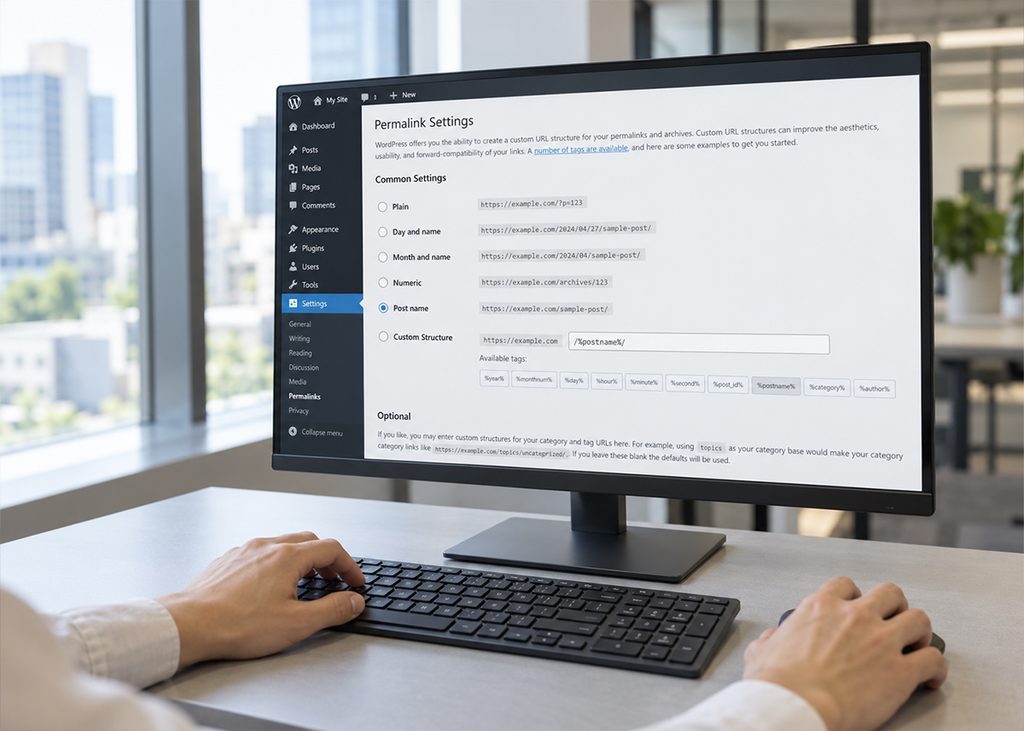
WordPressの全体的なURL形式は、管理画面にある「パーマリンク設定」で一括管理されます。
そのうち「投稿名」を含む形式を選んだ場合のみ、記事ごとに設定した固有の識別名(スラッグ)がURLの末尾へ適用される仕組みです。
なお、「基本(/?p=123)」や「数字ベース(/archives/123)」のようにシステムが自動発行する番号(投稿ID)で構成される形式では、記事編集画面でスラッグを書き換えても公開URLへは一切反映されません。
変更を検討している設定箇所と、それによって影響が及ぶ対象範囲を正しく区別するための対応関係は以下です。
変更が及ぶ範囲その共通形式を使用している投稿全体
変更が及ぶ範囲原則として対象となる投稿のみ
変更が及ぶ範囲対象の固定ページおよび配下にあるすべての子ページ
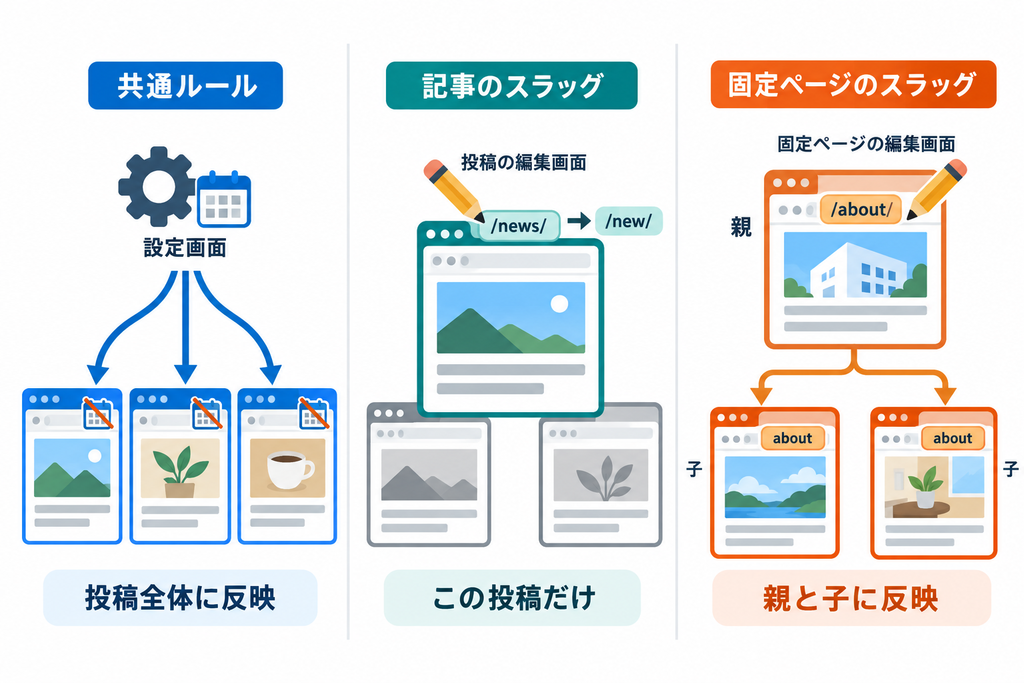
投稿の共通形式を変更した場合でも、固定ページの設定まで同時に切り替わるわけではありません。
固定ページは階層構造(親子関係)がURLへそのまま反映される仕組みとなっているため、親ページのスラッグを変更すると配下の全子ページまで含めたURL変更作業が生じる点に留意しましょう。
投稿の共通形式にカテゴリー名を含める設計にしているサイトでは、記事自体のスラッグを一切変更しなくても所属カテゴリーの組み換えだけでURLが変わってしまいます。
個別の記事名のみを修正したいのか、あるいは上位階層を含めた構造変更が必要なのかを、実際の公開ページと管理画面の双方で事前に特定したうえで作業へ進むことが大切です。
公開済みURLを変更するかどうかの判断
公開済みのURLは、アクセス不可や構造上の著しい支障が生じていない限り、原則として変更を行わず維持しましょう。
「表記をすっきりさせたい」といった見た目上の理由で変更すると、転送処理や内部リンク修正のコストが発生するためです。
適切な301リダイレクトが行われない場合、リンク切れが生じて検索評価や流入トラフィックに影響を及ぼすリスクが生じます。
変更の要否を判断する際に見るべき対応基準は、以下のとおりです。
→ タイトルの修正で収まる場合はURLを維持し、テーマ自体が乖離する場合のみ変更へ踏み切ります。
→ 今後も分類変更が見込まれるなら、カテゴリー名を含めない共通形式への変更を優先してください。
→ 運用負担やリンク切れリスクを避けるため、既存URLの維持を選択するのが安全です。
記事タイトルを更新した場合でも、主要なテーマが変わっていなければスラッグを変更する必要はありません。
ただし、対象URLを変更する場合は、自社サイト内だけでなく出稿中のWeb広告や配布済み資料への掲載状況まで事前に把握しておきましょう。
変更理由と修正が必要な掲載先を洗い出したうえで、個別のスラッグ修正で対応するか、サイト全体のパーマリンク形式まで変更すべきかを慎重に見極めてください。
パーマリンクのおすすめ設定とスラッグの決め方
日付やカテゴリー構造をURLへ組み込む必然性がないWebサイトでは、記事タイトルを反映しやすい「投稿名」を軸として構造を整理するのが効果的です。
一方で、ニュース記事のように公開時期自体が重要な情報価値を持つ媒体においては、日付パラメータを含む形式の採用が適しています。
URLに盛り込む情報の範囲をあらかじめ明確にしたうえで、記事ごとの文字列に統一感のあるルールを設ける視点が欠かせません。
以降では、自社サイトの運用目的に合うパーマリンク形式の選び方から、個別記事に設定するスラッグの自然な規則作りまでを順に解説します。
主なURL構造の比較とサイトに合う選び方
新規サイトにおいて公開後も継続的に改訂や追記を行う解説記事を中心に掲載する場合は、URLに「投稿名」を採用する設計が適しています。
記事固有のコンテンツ内容を直接表現する文字列のみで構造化できるため、日付や分類階層を挿入する必然性がないWebサイトに最適です。
標準で選択できる各形式とカスタム構造について、URLに含めるべき情報の種類に応じて比較した一覧は以下です。
※表内の「yyyy」「mm」「dd」は、それぞれ公開年・月・日を表す変数記号
| URL構造 | URLの例 | 選ぶ際の判断基準 |
| 基本 | /?p=123 | システムの投稿IDで識別する形式であり、URLから記事内容を伝える用途には不向き |
| 日付と投稿名 | /yyyy/mm/dd/sample-post/ | 日単位の公開時期をURL構造にも残す運用向け |
| 月と投稿名 | /yyyy/mm/sample-post/ | 月単位の公開時期をURL構造にも残す運用向け |
| 数字ベース | /archives/123 | 記事タイトルより投稿IDによる一括識別を優先する運用向け |
| 投稿名 | /sample-post/ | 公開時期やカテゴリーを含めず、記事内容を表す固有名称で管理する運用向け |
| カスタム構造 | /category-name/sample-post/ | カテゴリー階層などをURLへ含める明確な目的がある場合に選択 |
URL構造の選定にあたっては、どの形式を指定してもSEO上の直接的な優位差は生じません。
以下のように、コンテンツの運用特性に応じて判断するのが適切です。
記事の鮮度が意味を持つため、URL構造に日付を組み込む形式を選択
更新・改訂を重ねて運用するため、URLから日付を除外した形式を選択
お知らせと解説記事を同階層で扱う場合、URL構造ではなくページ内への日付表示で対応
特定の日付をURLへ含める明確な目的がない場合は、「投稿名」のみで構成するシンプルな形式を選びましょう。
英語表記や区切り方などスラッグを決めるルール
スラッグは、記事の主要テーマが簡潔に伝わる短い語句で指定し、サイト全体で表記ルールを統一することが基本です。
タイトル全文をそのままURLへ変換するよりも、ページの識別性を高める名称として決めましょう。
日本語のスラッグも設定できますが、URLのコピー&ペースト時にエンコード化された不自然な長文へ変換される問題が生じます。
そのため、メールや配布資料へ掲載する機会が多いWebサイトでは、英単語による表記が一般的です。
命名時に適用する具体的な表記形式のルールは、以下のとおりです。
同一単語内での大文字と小文字の混在を避けた統一表記
「access-analysis」のように単語の境界が判別できる区切り方式
意味が伝わらない独自の略語を避け、内容を表す一般的な英単語を指定
単語の区切り文字には、アンダースコア「_」よりもハイフン「-」が推奨されています。
一方で、短さを追求するあまり意味を失った名称や、検索キーワードを不自然に重複させた文字列は避けてください。
また、掲載する対策の数や一時的なキャンペーン名のように、今後の更新で変動する数値をスラッグへ含めない運用も重要です。
例えば、「seo-tips-10」ではなく「seo-tips」と指定しておけば、将来的に掲載内容を改訂・追記した場合でもURLとコンテンツ内容の整合性を保てます。
新規サイトや記事のパーマリンクを設定する手順
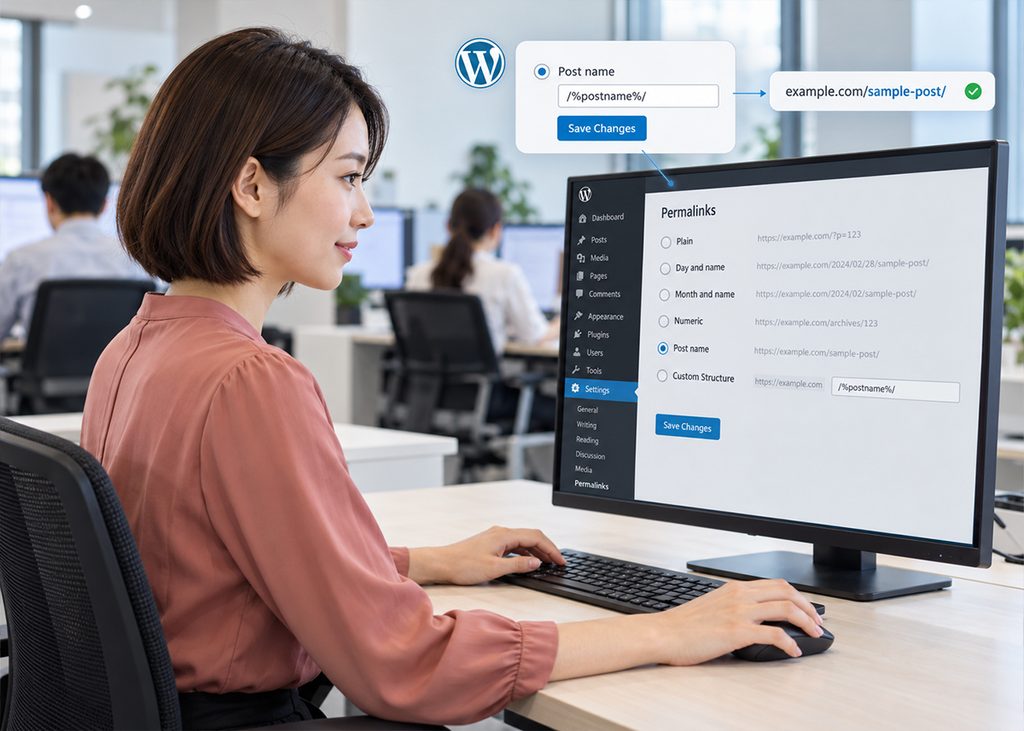
新規サイトを立ち上げるのか、あるいは稼働中のサイトへ記事を追加するのかによって、パーマリンクの設定手順は異なります。
新規構築時はサイト全体の共通形式をあらかじめ保存し、そのうえで記事ごとのスラッグを指定していく流れが一般的です。
一方、既存サイトへの投稿追加であれば、全体設定には触れず記事の編集画面のみで作業を完結させます。
自社サイトの運用状態に合う手順を正しく理解し、無駄のない作業を進める視点が欠かせません。
この章では、サイト公開前に正しいURL形式を定義して保存を完了させるまでの具体的な手順について解説します。
管理画面で投稿のURL構造を設定する方法
投稿のURL構造は、管理者権限を持つアカウントで「設定」から「パーマリンク設定」を開いて指定します。
記事を新規追加するたびに操作する画面ではなく、Webサイトの初期構築時に共通形式を決定するための設定画面です。
共通形式を適用する際は、以下の手順で進めます。
WordPress管理画面の「設定」メニューから「パーマリンク設定」を開く
共通設定の項目一覧から採用する形式を選択する
独自のURL形式を指定する場合は「カスタム構造」を選び、必要な構造タグを入力する
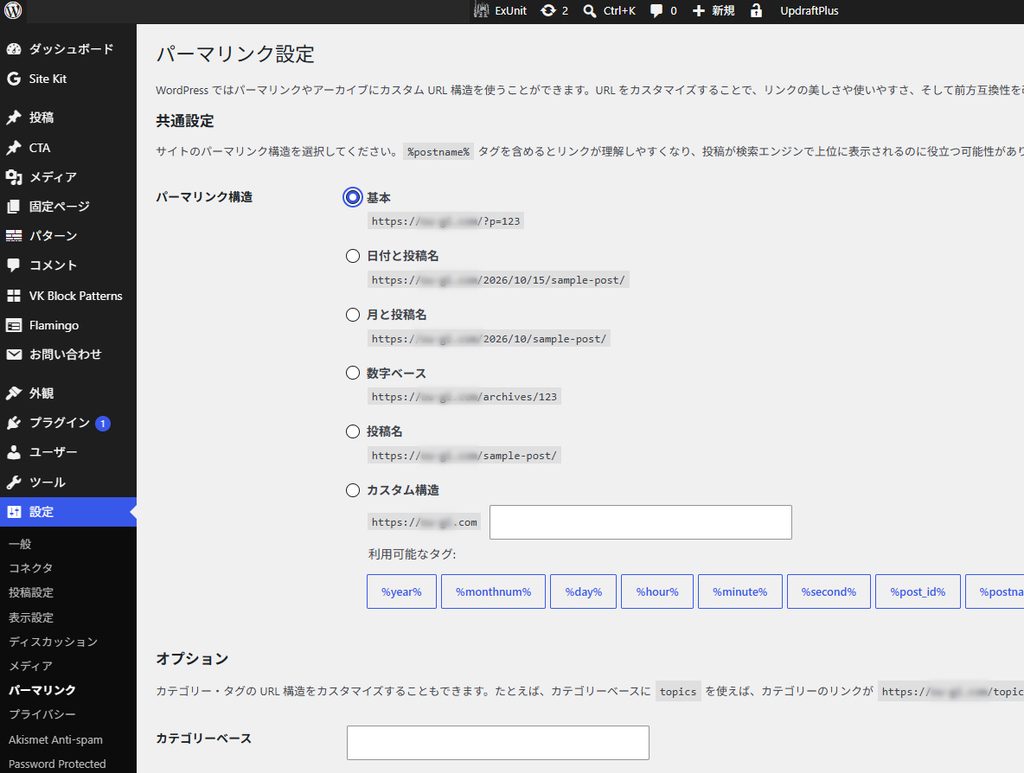
画面下部にある「変更を保存」をクリックする
保存完了の通知が表示されたことを視認し、選択した形式が保持されている旨を確認する
保存時にサーバー設定の変更を促すメッセージが表示された場合、管理画面上の操作だけでは更新処理が完了していません。
これは、URL書き換えに必要なサーバー側の設定ファイル(.htaccessなど)へのアクセス権限が不足している際に発生する現象です。
表示された画面の通知文章をそのままコピーし、サイトの管理担当者や開発スタッフへ書き換え作業を依頼してください。
投稿・固定ページのスラッグを編集する方法
新規に投稿や固定ページを作成する際は、まず下書き保存を完了させた後にスラッグを指定します。
スラッグの指定手順は以下です。
「投稿」または「固定ページ」メニューから新規追加画面を開く
投稿内容を入力し(最低限タイトルの入力が必要)、「下書き」として保存処理を実行する
画面右側の設定サイドバーで「投稿」または「固定ページ」タブを選択する
「スラッグ」(または「URL」)の項目を開き、あらかじめ定義しておいた英単語を入力する

下書きを再保存し、画面上のURL表示へ入力内容が正しく反映された旨を確認する
なお、「数字ベース」を選択している等の投稿ID依存の形式を採用しているサイトでは、個別にスラッグを書き換えても公開URLへは反映されません。
新しい記事のスラッグを変更する目的だけでサイト全体のパーマリンク形式を変更することは避け、既存の運用形式に従って作業を進める方針が適切です。
スラッグを指定する際に留意すべき具体的な注意点は、以下のとおりです。
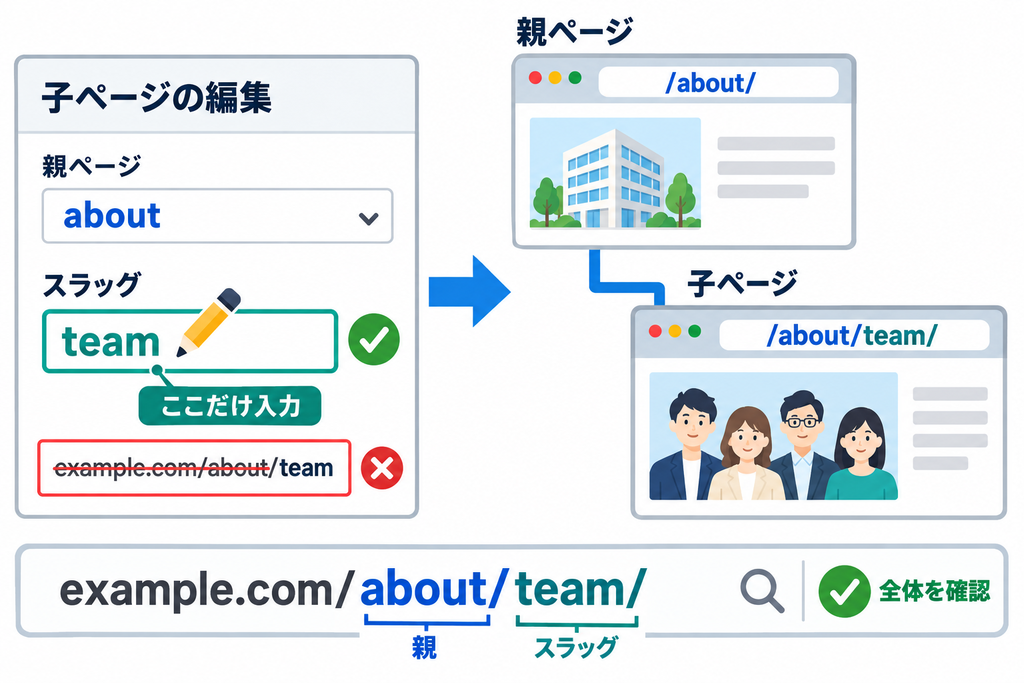
なお、下書きのプレビュー画面を開いた際にブラウザーのアドレスバーへ表示されるURLは一時的なテスト用パラメータが付与された確認用の文字列であり、実際の公開予定URLとは異なります。
そのため、事前確認や社内共有でURLを連絡する際は、編集画面のURL欄に表示されている正規の表記を参照してください。
公開済みのパーマリンクを変更する場合の対応
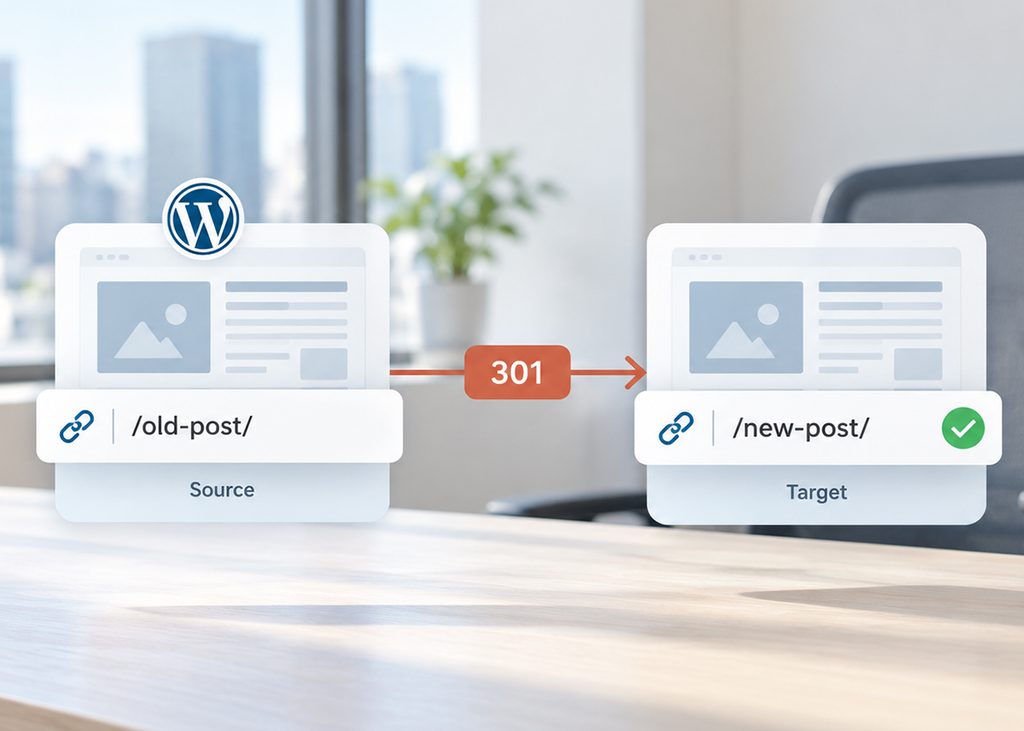
公開済みURLを変更する際は、新たなURLを保存する作業と、旧URLからのアクセスを引き継ぐ転送処理(301リダイレクト)を一組として計画を進める方針が適しています。
変更作業を終えてから転送処理を整えようとすると、旧URLへアクセスしたユーザーがページへ到達できない時間が生じるためです。
トラブルを防ぐには、新旧URLの対応表を事前に作成し、転送設定まで一元的に実施できるよう準備を整えておく視点が欠かせません。
ここでは、変更前のバックアップから301リダイレクトの設定方法、内部リンクの修正手順までを順に解説します。
変更前のバックアップと新旧URLの対応表作成
設定ファイルを元に戻せる環境を整えておく必要があるため、変更直前に行うバックアップでは、WordPressのデータベースとサーバー上のファイル群の両方を保存しましょう。
作業をスムーズに進めるため、事前に以下の要素を整理します。
利用中のサーバーやバックアップ機能で保存されるデータ範囲を特定する
データ復元が必要になった際の実務手順と担当スタッフをあらかじめ決定する
自動バックアップを利用する場合も作業開始直前のデータか確認する
バックアップを取得した後に記事の編集や更新を行うと、データを復元した際、その作業内容が失われてしまいます。
そのため、バックアップ作業の開始からURL変更処理が完了するまでの間は、サイト内での記事編集作業を一時的に停止する対応が必要です。
続いて、転送元と転送先を取り違えずに登録するための新旧URL対応表を作成します。
例:
| ページ名 | 変更前のURL | 変更後のURL |
| SEOの解説記事 | /archives/123/ | /seo-guide/ |
| 広告運用の解説記事 | /archives/456/ | /ad-management/ |
実際の対応表を作成する際は、ドメイン名を含めた完全なURL形式で記録します。
旧URLを推測で記述せず、公開ページのアドレス欄から直接取得する作業が確実です。
投稿全体のパーマリンク構造を変更する場合は、一部の主要記事だけでなく対象構造に含まれるすべての投稿を漏れなく一覧に含めてください。
URLの変更と301リダイレクト設定
301リダイレクトは、旧URLへのアクセスを新URLへ自動転送し、恒久的な移転を検索エンジンへ伝える設定です。
ページのURLを変更する作業とは別に、サーバーまたはWordPress側で転送処理を指定します。
既存の転送ルールが存在するサイトでは、同一の旧URLに対して異なる転送先を重複登録しないよう、現在の設定状況を事前に調べておく作業が欠かせません。
WordPressで301リダイレクトを設定する際は、サーバー側のファイルを直接編集する代わりに、専用プラグインを活用する方法が手軽です。
なかでも「Redirection」は、複雑なコード記述を行わずに管理画面上の操作のみで転送ルールを管理できる定番のツールとなります。
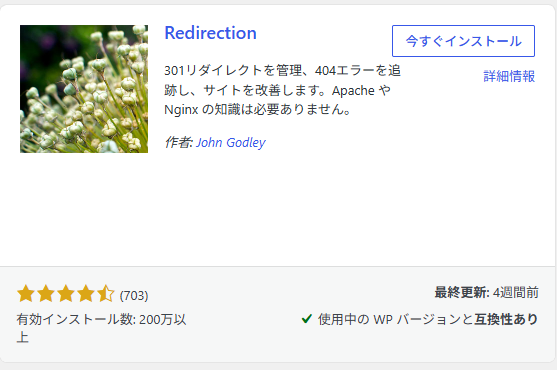
Redirectionプラグインを利用して転送を設定する手順は、以下のとおりです。
プラグインの初期設定を完了させた管理画面で「新しい転送ルールを追加」フォームを開く
「転送元URL」に「/old-article/」、「転送先URL」に新しい完全URLを入力する
HTTPステータスコードの項目で「301 – 恒久的に移動」を選択する
「転送ルールを追加」ボタンをクリックし、登録内容を保存する
大量のURLを一括で転送する場合は、対象外のページまで誤って転送しないようルール構築に留意する必要があります。
正規表現を用いた複雑な設定やサーバー(.htaccess)側での一括処理については、対応表を開発担当者へ共有して作業を依頼する方が安心です。
リダイレクト処理を設定する際に留意すべき具体的な注意点は、以下のとおりです。
旧ページの内容や検索意図を正しく引き継ぐ適切なページを直接指定し、無関係なトップページへの一括転送を回避します。
複数のURLを経由する段階的な転送設定を避け、新URLへ直接到達するシンプルな構造を構築してください。
設定完了後も検索エンジンのインデックス更新だけで安心せず、旧URLからの転送設定自体は長期間維持し続ける対応が不可欠です。
外部サイトからの被リンクや過去の配布資料には旧URLがそのまま残り続けるため、途中で転送を解除するとアクセス不能やSEO評価の消失を招いてしまいます。
そのため、一度有効化したリダイレクト設定は安易に削除せず、運用中もそのまま保持する形が適切です。
内部リンクとサイトマップの更新
URLを変更した後は、自社サイト内のリンク(内部リンク)を新URLへ直接つながるように修正します。
301リダイレクトを設定していても、旧URLのまま放置すると移動のたびに転送処理が発生し、ページの表示速度低下を招いてしまうためです。
自社で管理できるリンクについては、新URLへ直接遷移する記述に整える対応が欠かせません。
対応表に記録した旧URLをもとに、以下の掲載箇所を調べて直接差し替えます。
内部リンクの修正に続いて、検索エンジンや外部からのアクセス経路を最新化する作業を進めます。
対応表をもとに、以下の箇所を正しく更新してください。
記事本文やナビゲーションメニュー、ボタンなどに設置された旧URLを新URLへ直接書き換える
出力内容を開いて新URLへ更新されている旨を確認し、Google Search Consoleへ再送信する
配信中のWeb広告やSNSアカウントのプロフィール欄に記載したURLを最新状態へ修正する
サイト内のリンクだけでなく、外部の出稿・発信情報まで一元的に更新する対応が重要です。
設定・変更後のURLと検索への反映を確かめる方法

URLの設定変更を行った際は、Webサイト上で正しく機能しているかの検証と、検索エンジンに新URLがインデックスされたかの確認を段階的に進める対応が求められます。
ページの表示状態や転送処理に不具合がないかを即時に検証する一方で、検索流入に関する数値の比較分析はデータが十分に蓄積されてから実施する判断が適切です。
検証途中で動作トラブルを発見した場合は、データがそろうのを待たず、判明した段階で速やかに修正処理を実施してください。
以降では、ページの表示確認からGoogle Search Consoleを使った登録状況の照会、検索流入データの比較調査手順までを順に解説します。
ページの表示とリダイレクトの動作確認
新URLの表示確認は、WordPressからログアウトした状態、またはシークレットウィンドウで開き、一般の閲覧状況と同じように本文が表示されるか確かめる作業が必要です。
公開済みURLを変更した場合は、旧URLから新URLへ自動移動する挙動まで検証しなければなりません。
下書きのプレビューや管理画面上の表示だけでは、公開後の正確な動作を判断できないためです。
転送の処理状態や種類を調べる際は、Chromeの開発者ツール(デベロッパーツール)を用いて以下の手順で進めます。
公開ページを開き、Chromeのデベロッパーツールを以下のいずれかの方法で表示させます。
F12 キー(Macは Cmd + Option + I)を押す
「Network」タブを開き、画面上部にある「Keep log」(または「ログを保持」)にチェックを入れて遷移前の通信記録を保持する
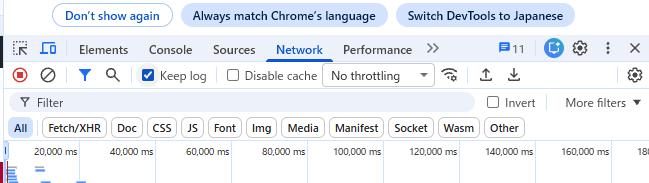
ブラウザ側のアドレス欄へ変更前の旧URLを入力して移動する
「Name」の列から対象のURLを探し、隣の「Status」欄で旧URLが「301」、移動先の新URLが「200」であることを確認する
HTTPステータスコードは、サーバー処理の結果を表す数値となります。
今回の301リダイレクト検証では、旧URLが「301」、移動先となる新URLが「200」を返している状態を確認してください。
Google Search Consoleでの新URLの登録状況確認
新URLの登録状況は、Google Search Consoleの「URL検査」機能で調べます。
対象サイトのプロパティを選び、画面上部の入力欄へ新URLを入力して実行する操作です。
※ここで表示される内容はGoogleが保持しているインデックス情報であり、現在の最新ページをリアルタイムで取得した結果とは限りません。
URL検査を実行した際は、画面に表示される項目をもとに以下の対応を進めましょう。
「Google が選択した正規 URL」が新URLと一致しているか確認し、問題なければ検索パフォーマンスのデータ推移を観察します。
画面内の「公開URLをテスト」を実行してエラー原因を特定し、問題を修正したあとにインデックス登録をリクエストしてください。
新URLへのリダイレクト設定やcanonicalタグの指定が正しく反映されているかを再確認する対応が必要です。
新URLが未登録と表示された場合は「公開URLをテスト」を実行し、現在のページをGoogleが正常に取得できるか検証してください。
テストや登録リクエストの完了は即時のインデックス掲載を保証する仕組みではありません。
後日改めてURL検査を実施し、実際の登録状況を再照会する対応が確実です。
あわせてURLの変更日と登録確認日を区別して記録しておくと、後の検索流入データを比較する期間を正確に設定できます。
URL変更前後の検索流入の比較と減少時の調査
URL変更後の検索流入を分析する際は、新URL単体ではなく、旧URLの数値と合算した記事単位でデータを比較することが大切です。
Google Search ConsoleのパフォーマンスデータはGoogleが認識した正規URLへ集計されるため、新URLのみ抽出すると全体的な減少と誤認してしまうおそれがあります。
「検索パフォーマンス」画面で変更前後となる同等の期間を指定し、以下の条件をそろえて集計処理を行います。
旧URLと新URLの数値を合算し、記事全体としての成果を判定しましょう。
流入数が減少している場合は、「クエリ」画面で主要語句の表示回数・クリック数・平均掲載順位の推移を照合します。
表示回数と順位が同時に低下している場合はインデックス状態を再確認し、表示回数が維持されているのにクリック数が落ちている事例ではタイトル表示などを検証する対応が確実です。
パーマリンクを設定・変更できないときの対処法
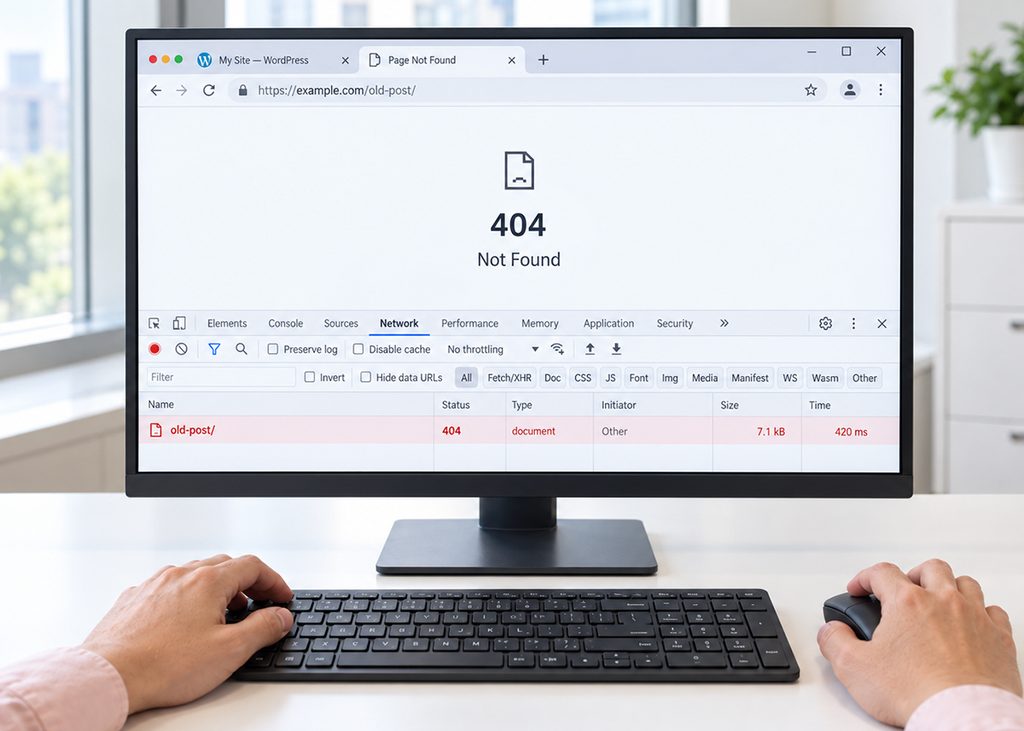
パーマリンクの設定後に不具合が生じた際は、公開ページへアクセスできないトラブルと、編集画面でスラッグを保存できない事象とを区別して原因を切り分けます。
原因が不明なまま設定変更を繰り返すとトラブルが悪化するため、まずはエラーが起きている具体的なURLや管理画面の警告文を記録する手順が先決です。
症状の発生箇所を事前に特定しておけば、無駄な試行錯誤を減らして速やかな復旧へつなげられます。
最後に、404エラーが発生する原因と対応手順から、スラッグが保存できない場合の確認事項までを順に解説します。
記事が404エラーになるときの原因と対応
404エラー(404 Not Found)は、リクエストされたWebページがサーバー上に存在しないことを表すHTTPステータスコードです。
ページの削除やURLの入力ミスに加え、転送設定の未実装やサーバー側のルーティング不具合によっても発生します
。
エラーが発生した際は、対象ページの公開状態や転送ルールの有無、パーマリンク設定の再保存などを順に確認しましょう。
発生しているエラーの範囲に応じて、以下を参考に原因箇所を調査してみましょう。
対応の方向未登録や誤登録の転送ルールを修正
対応の方向入力間違いや未公開状態の修正
対応の方向共通設定の再保存およびサーバー調査
記事を下書き状態へ戻している場合、管理者権限のプレビューで表示できても一般の閲覧者からは参照できません。
編集画面の正規URLでアクセスしても404になるかを確かめ、入力ミスや過去のブックマークによる影響と区別する対応が不可欠です。
複数の記事で一括して問題が生じている際は、管理画面の「設定」>「パーマリンク設定」を開き、構造を変えずに「変更を保存」をクリックしてください。
ルールの再生成後も解決しない場合は、サーバー環境(Apacheの.htaccessやNginxの設定ファイル)に合わせた振り分け設定の修正を管理者へ依頼しましょう。
スラッグを編集できない・保存後に変わるときの原因と対応
スラッグの編集欄が見つからない場合と、保存した文字列の末尾に数字が付与される現象とでは、原因となる仕組みが異なります。
画面の症状に合わせて、以下の原因箇所と対処手順を確認してください。
→ 下書き保存を完了させた後に設定画面を表示する
→ 投稿ID形式(/?p=123)の仕様であるため全体設定の変更を検討する
→ 既存ページと重複しているため別の文字列へ指定し直す※数字を消して再保存するだけでは解決できません
→ 自動変換機能の設定状態や保存時のエラー文言を調査する
固定ページにおいては、親ページが異なれば同一スラッグであっても別のURLとして成立します。
入力内容が自動で書き換わるケースでは、保存後に編集画面を開き直して反映状態を検証してください。
エラーなしで保存できているにもかかわらず自動で元の文字列場合は、自動生成プラグインやカスタムコードが影響しています。
本番環境をコピーした検証用サイトを用意し、有効化されているプラグインを1つずつ無効化して原因機能を特定しましょう。
まとめ
WordPressのパーマリンク設定は、Webサイトの目的や運用方針に合わせた構造を構築し、原則として安易なURL変更を避ける運用が欠かせません。
新規構築時は「投稿名」を組み合わせたシンプルな記述を検討し、変更を行う場合は301リダイレクト設定や内部リンクの修正を正確に実施する対応が重要です。
設定変更やトラブル対応の局面では、サイト全体のアクセス構造やリダイレクト処理、検索エンジン側のインデックス状態を正しく評価する視点が求められます。
自社サイトのアクセス状態やSEO評価に不安がある場合は、専門的なアクセス解析や改善の検討へ進める方針が確実です。
株式会社トモシビでは、URL変更に伴うアクセス影響の測定やデータ計測の最適化など、サイト全体のアクセス解析・課題可視化を支援しています。
自社のWebマーケティングについてお困りの場合は、ぜひお気軽にご相談ください。