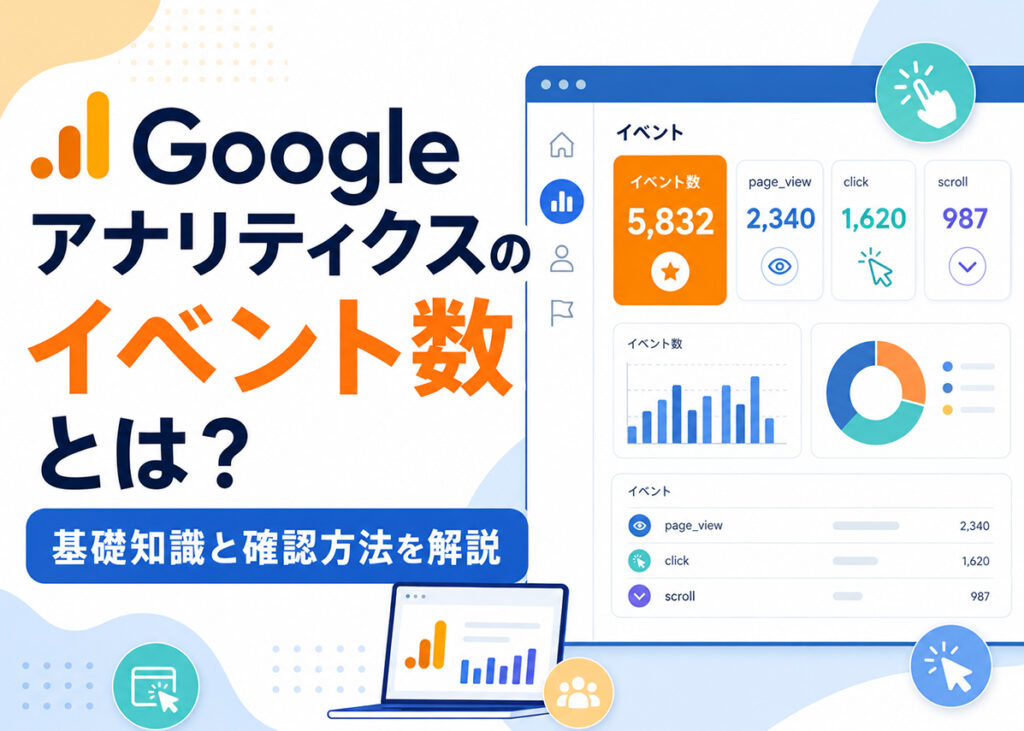
Googleアナリティクスのイベント数は、Webサイト内でユーザーが起こした行動の発生回数を示す数値です。
GA4ではページの閲覧やボタンのクリックなど、サイト上の多様な操作がイベントとして記録されます。
計測の仕組みを把握しないままレポートを見ると、ユーザー数やページビュー数と混同して判断を誤りかねません。
アクセス解析で成果を適切に読み解くためには、それぞれの項目が捉えている動作の範囲を正しく整理しましょう。
本記事では、イベント数の基礎知識から他の測定要素との違い、標準レポートや探索機能を使った確認手順までを詳しく解説します。
Googleアナリティクスのイベント数とは何か

イベント数とは、Googleアナリティクス上で計測されたイベントの回数を指します。
ここでいうイベントは、ユーザーがサイトやアプリ内で行った操作や表示に関わる動きのことです。
この章では、イベント数の意味を、他の指標との違いも含めて整理します。
GA4でイベントとして扱われる行動
GA4ではWebサイト上で発生するユーザーの閲覧や操作が広く計測対象となります。
収集される計測項目の分類は以下です。
| 種別 | 定義と役割 |
| 自動収集イベント | 初期設定でシステムが自動で記録する挙動 |
| 推奨イベント | Googleが用途に応じて導入を勧める挙動 |
| カスタムイベント | 独自の基準で設計して個別に追加する挙動 |
標準機能で計測できない問い合わせ完了を追う場合は、レポート上に数値が出力されているか調べる必要があります。
未出力の場合はタグマネージャーを活用し、送信完了を示すシグナルを新規に組み込みましょう。
名前から内容を識別しにくい項目が含まれるときは、管理パネルや構成画面を参照して実際の動きを特定してください。
イベント数とページビュー数・セッション数の違い
イベント数はユーザーのアクション回数を計測し、ページビュー数は画面の表示頻度をカウントします。
ウェブサイト訪問の単位を示すセッション数を含め、性質の違いを混同してはなりません。

データ解析の精度を向上させるため、指標ごとの定義や観察ポイントは以下の通りです。
| 指標 | 数えている対象 | 読み取れること |
| イベント数 | ユーザー行動の発生回数 | サイト内で起きたアクションの多さ |
| ページビュー数 | ページが表示された回数 | 閲覧されているページの多さ |
| セッション数 | 訪問のまとまり | サイトへの訪問回数の多さ |
コンテンツ閲覧に対して成果発生が少ないケースでは、遷移後の誘導設計に原因が潜んでいます。
全体の訪問に対して一部の操作が突出している場合は、同一人物による重複挙動を疑いましょう。
複合的なデータ推移を組み合わせて追うことで、改善すべきポイントを特定することができます。
 石本 憲貴
GA4で確認できる主なイベントの種類

GA4で記録されるイベントは、個別の名称ごとに表しているユーザー行動が大きく異なります。
同じ1回という実績であっても、画面表示とリンク押下では行動の重みを一律で評価できません。
名前を確かめずに発生回数のみを追うと、利用者の具体的な動きを見誤りやすいため注意してください。
この章では、実務で頻繁に確認する主要な項目名と、数値を解釈する際に照合すべき注意点を解説します。
主なイベント名と確認できる行動
GA4では画面の閲覧やリンク選択にとどまらず、動画視聴や決済といった多角的な動作を捕捉できます。
ユーザーの動きを正確に解釈するために、頻繁に参照されるイベントの名称は以下の通りです。
| イベント名 | 確認できる行動 | 読み取れること |
| 「page_view」 | ページの表示 | どのページが閲覧されたか |
| 「click」 | 外部リンクのクリック | 外部サイトへ進む動きがあったか |
| 「scroll」 | ページ内のスクロール | 本文やコンテンツが一定位置まで見られたか |
| 「file_download」 | ファイルのダウンロード | 資料やPDFに関心を持ったか |
これらの表記はデータ分析の前提となるため、実績を追う前に実際の操作を把握しなければなりません。
それぞれの項目が示す定義を正しく整理し、集計結果の正確な評価へつなげましょう。
イベント名を見るときの注意点
イベントの名称のみから利用者のアクション内容を独断で判断してはなりません。
同一の発生回数であっても、割り振られた分類ごとに計測対象の範囲は変化します。
データの誤認を防ぐためそれぞれの定義が捉えている実際の挙動は以下の通りです。
たとえば外部タップの発生回数が伸びていても、サイト内部の導線が機能している証拠にはなりません。
同様にスクロールの数値だけでコンテンツの熟読度を断言することは不可能であるため、慎重な分析を重ねましょう。
単なる数値にとらわれず、各項目が捉えている実際の挙動まで踏まえて総合的に判定する必要があります。
Googleアナリティクスでイベント数を確認する方法

Googleアナリティクスでは、イベント全体の合計数とページごとの数値では参照すべきレポートが同じではありません。
成果へ直結する重要な操作を追う際は対象イベントの設定状況を確かめてください。
画面ごとの役割や定義を把握せずに数値を見る行為は正確な評価を妨げる大きな原因です。
この章では、イベント数を確認する際に用いる画面の機能とチェックポイントを解説します。
レポート画面でイベント名ごとの数を見る
イベント名ごとの発生回数を確認する場合は、Googleアナリティクスのレポート画面を使います。
イベント関連の画面で見られるのは、イベント名ごとの数値です。

レポート画面では、サイト全体で発生しているイベントの傾向を見ます。
ここで発生回数の多いイベントを確認したら、そのイベントがどのページで多く起きているのかを確認しましょう。
探索機能でページ別にイベント数を確認する
画面ごとの発生頻度を分析する際は、探索機能で自由形式のレポートを作成します。
標準表示より柔軟な集計が可能なため、サイト内の詳細な動きを把握する際に活用しましょう。
集計を始める具体的な手順は以下です。

上記の設定を適用すると、対象画面における数値を縦一覧で出力できます。
全体の数値のみでは特定の操作まで追えないため、フィルタにイベント名を指定して絞り込みましょう。
ページURLと目的の挙動を掛け合わせて分析し、改善が必要な導線を直接特定してください。
コンバージョンとイベント数を分けて見る
問い合わせや資料請求を成果として集計するにはキーイベントへ登録する必要があります。
未設定のまま放置した場合、単なる操作回数として処理され成果指標へ反映されません。
成果データを正確に計測する設定手順は以下のとおりです。
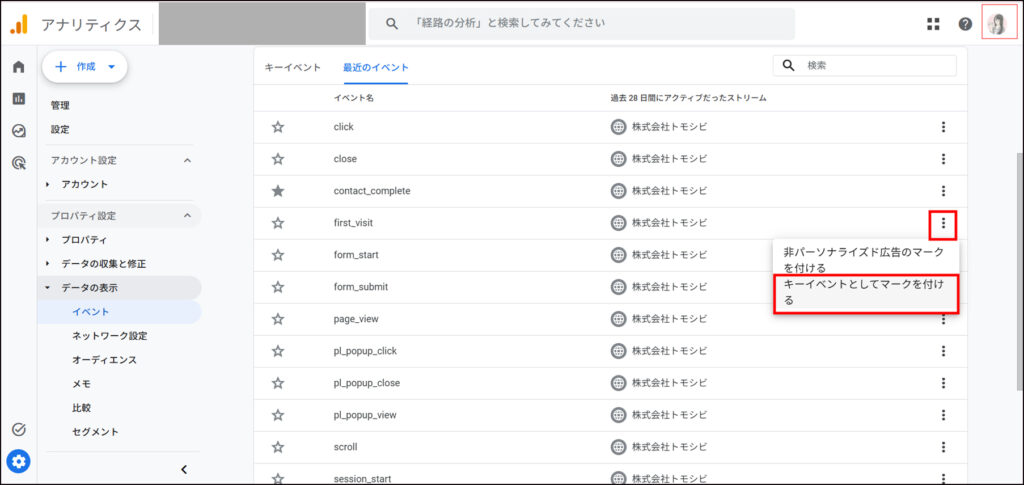
設定が完了すると主要な成果データとして各種レポートへ数値が自動で出力されます。
単なる操作回数の集計にとどめず、分析目的に合わせたイベントの指定を進めましょう。
計測漏れや設定漏れを防ぐため対象項目に正しい条件が反映されているか確かめることが大切です。
イベント数を見る前に確認したい設定

Googleアナリティクス上でイベント数を正確に集計するには事前設定の調整が必要です。
設定に抜け漏れが存在する場合、ユーザーのアクションがレポートへ正しく反映されません。
同一の操作に対して複数の計測設定が有効化されていると集計数値が過剰に増えてしまいます。
イベント名やパラメータの命名ルールが乱れているとデータの比較検証を円滑に進められません。
以下では、集計エラーを防ぎデータの信頼性を高めるために見直すべき設定項目と判定基準を解説します。
拡張計測機能が有効になっているか確認する
拡張計測機能とは、スクロールや外部リンクのクリックなどの操作を自動で記録する機能です。
機能を有効化すると、ユーザーのアクションがコードの追加なしで自動で送信されます。
データ計測の漏れを防ぐため、設定状況を正しく検証する手順は以下のとおりです。

機能全体のスイッチがオンになっていても個別の計測項目がオフになっている場合は数値が集計されません。
スクロールやファイルのダウンロードなど、分析目的に合わせた項目の有効化を進めましょう。
計測設定の不備によるデータ誤差を防ぐため、機能の有効範囲を見る際は以下の点を確認してください。
事前の確認を怠ると不必要なイベントまで自動で記録され正確なアクセス解析を行えません。
石本 憲貴
GTMで設定したイベントの重複を確認する
GTMでタグを設定する際は自動計測機能と同一の操作を二重送信していないか確かめる必要があります。
計測数値の重複発覚を放っておくとアクセスデータの精度が大きく低下し正確な分析を行えません。
二重送信の有無を正しく判定してデータ精度を維持するための検証手順は以下のとおりです。

同一の操作で複数のタグが起動している場合、集計画面のイベント数に過剰な数値が反映されます。
類似した名称のタグが同時に出力されていないかタグマネージャー側の構成を調整しましょう。
名称に含まれる語句を意識して確認し、タグの重複配信を防止することが大切です。
イベント名とパラメータの付け方をそろえる
イベント名やパラメータ(※)の表記ルールを統一すると後からの集計作業をスムーズに進められます。
用語メモ
イベントに付ける補足情報。URLやファイル名などを記録して行動の内容を詳しく見るために使う項目
同じ操作であっても名称が異なるとアクセス解析ツール上で同一の挙動として集計されません。
データをまとめて分析したい場合は、あらかじめ全体の表記規則を正しく整えておきましょう。
設定項目ごとの役割を明確にして管理精度を高めるための判定基準は以下です。
| 設定する項目 | 役割 | 確認する内容 |
| イベント名 | 行動の種別を識別する | 同一のアクションに対して同じ名称が設定されているか |
| パラメータ名 | 補足情報の分類を指定する | ファイル名やURLなどの項目名が統一されているか |
| パラメータ値 | 具体的な動作内容を記録する | 表記揺れや無駄な値が混入していないか |
初期段階でルールの適用を徹底しておけば、計測データの比較検証をスムーズに進められます。
表記揺れを放置したまま計測を続けると、レポート上で正確な集計数値を把握できません。
イベント数を継続して観察するためには、設定時における表記規則の統一が大変重要です。
まとめ
GA4のイベント数はユーザーの操作回数を計測する基礎数値であり、分析時は個別の設定の正確性を前提に判断することが大切です。
単なる回数の把握にとどめず、ページパス別の発生傾向やキーイベントの登録範囲まで深く読み解く必要があります。
拡張計測機能の有効化やGTMタグの重複防止を事前に行っておかなければ、正確な数値を集計することができません。
表記ルールの統一と正しい計測環境を構築したうえで、アクセスデータの分析やサイトの改善作業へ進みましょう。
「イベント数が正しく取れているかわからない…」そんな時は、プロによる設定の見直しが確実です。
株式会社トモシビでは、アクセス解析の専門家がGA4・GTMの正確な計測設定から、売上・CV改善につながるデータ分析までを徹底サポートいたします。
現在の計測設定の診断も行っておりますので、データ活用にお困りの方は、まずはお気軽にご相談ください。