アクセス解析レポートはWebサイトの状況を報告するだけでなく、改善提案や施策の見直しにも使う資料です。
確認できる数値をすべて入れると、報告で伝えるべき変化や判断に使う内容が埋もれやすくなります。
レポートを作成するときは、目的に合う項目、施策と関係する項目、原因を断定しにくい項目の扱い方を決める必要があります。
本記事では、アクセス解析レポートの作成方法や分析ツールの選び方を紹介します。
アクセス解析レポートに入れる項目の選び方

アクセス解析レポートに入れる項目は、確認できる数値をすべて並べるのではなく、報告や改善提案に使うものに絞りましょう。
目的と関係の薄い項目まで入れると、どの数値をもとに状況を説明するのかが伝わりません。
施策の結果を見る場合は、実施内容と関係する数値を選ぶ必要があります。
ここでは、アクセス解析レポートに入れる項目を選ぶときの考え方を確認します。
数値を載せる順番と説明内容を決める
アクセス解析レポートでは、取得した数値を状況が伝わる順番で示します。
サイト全体の数値から流入、ページ、コンバージョンへ進めると、訪問から完了行動までの流れに沿って説明しやすいです。
数値を載せる順番は、次のように組み立てると良いでしょう。
この順番にすると、サイト全体の状況から成果までの流れを説明しやすくなります。
施策の結果を判断できる項目を入れる
アクセス解析レポートでは、実施した施策と関係する項目を入れます。
施策と関係のない項目を並べても、実施内容の結果を判断しにくくなります。
施策後に数値が変化している場合は、実施内容と対応する項目から確認します。
期待した数値が変わっていない場合は、流入経路や流入先ページから原因の候補を探すことも必要です。
実施した施策の例と、結果の判断に使う項目は以下のとおりです。
入れる項目自然検索の訪問数、検索キーワード、流入先ページ
見るポイント記事への検索流入が発生しているか
入れる項目広告経由の訪問数、クリック数、コンバージョン数
見るポイント広告から訪問や完了行動が発生しているか
入れる項目クリック数、フォーム到達数、コンバージョン数
見るポイント変更後にクリックや完了行動が増えているか
入れる項目ページ別の閲覧数、滞在時間、離脱率
見るポイント改善したページの動きに変化があるか
施策の結果を判断する項目は、実施内容に対して変化を説明できるものに絞りましょう。
原因を断定できない数値は仮説を立てて扱う
アクセス解析では、数値が増減していてもその理由や原因を一つに絞れない場合があります。
たとえばアクセス数が増えていても、流入経路や外部要因など複数の影響が考えられます。
原因がはっきりしないまま断定すると、誤った報告や改善提案をしてしまうこともあるでしょう。
原因を断定できない場合は、確認できた数値をもとに仮説を立てましょう。
仮説立てに迷う場合は、以下を参考にしてください。
補足して見るデータ流入経路別の訪問数
仮説の例検索順位の変動や広告配信量の増加が影響している可能性がある
補足して見るデータ流入キーワード、ページ内容
仮説の例訪問目的とページ内容が合っていない可能性がある
補足して見るデータ流入経路、フォーム到達数
仮説の例集客経路やフォーム到達前の離脱が影響している可能性がある
補足して見るデータ流入先ページ、検索キーワード
仮説の例入口ページと訪問目的が合っていない可能性がある
アクセス解析レポートの作成方法

アクセス解析レポートは、数値を集めて並べるだけでは完成しません。
報告の目的に合わせて項目を決め、必要な数値を取得します。
数値の増減だけを見ても、対応すべき課題は見えにくいです。
改善施策まで含めて書く場合は、実施後に見る数値も決めておくことが大切です。
この章では、アクセス解析レポートを作成するときの基本的な進め方を確認します。
数値の変化から課題を整理する
取得した数値をもとに、サイトのどこに課題があるかを整理します。
前月や施策前の数値と比べられる場合は、増減もあわせて確認しましょう。
数値を見るときはアクセス数だけでサイトの課題を判断せず、流入経路やコンバージョンとの関係を確認することが大切です。
以下は、数値の変化から課題を整理するときの記載例です。
| 確認する数値 | レポートで示す内容の例 |
| ユーザー数、アクセス数、ページビュー数 | サイト全体の訪問状況 |
| 流入経路別の訪問数、検索キーワード | 訪問に影響している流入経路や検索キーワード |
| ページ別の閲覧数、滞在時間、離脱率 | 閲覧されているページと離脱が多いページ |
| コンバージョン数、コンバージョン率 | 訪問が問い合わせや申し込みにつながったかどうか |
数値をもとに課題を整理したら、改善施策として優先する対応まで決めます。
原因を断定できない場合は、確認できた事実と仮説を分けて記載すると良いでしょう。
次回のレポートで確認する数値を決める
課題に対する改善施策を決めたら、次回のレポートで確認する数値も決めます。
対応内容と見る数値がずれていると、実施した施策の結果を判断できません。
改善施策ごとに次回見る数値を決めるときは、以下の項目を確認します。
| 改善施策 | 次回確認する数値 |
| CTAや導線の見直し | クリック数、フォーム到達数 |
| 流入先ページの改善 | ページ別の閲覧数、離脱率 |
| フォームの見直し | フォーム到達数、コンバージョン数 |
| 広告文や遷移先ページの見直し | 広告経由の訪問数、コンバージョン率 |
次回見る数値を決めておくと、改善施策の実施後に成果への影響を判断しやすくなります。
アクセス解析レポート作成に役立つ分析ツール

アクセス解析レポートに検索流入やページ内の行動まで含める場合は、Googleアナリティクス以外のツールも使う必要があります。
検索結果での表示状況やページ内のクリック位置などを分析し、流入前の課題やページ内で見直す箇所をレポートに反映しましょう。
以下では、アクセス解析レポート作成に役立つ具体的なツールを紹介します。
Google Search Consoleで検索流入の根拠を確認する
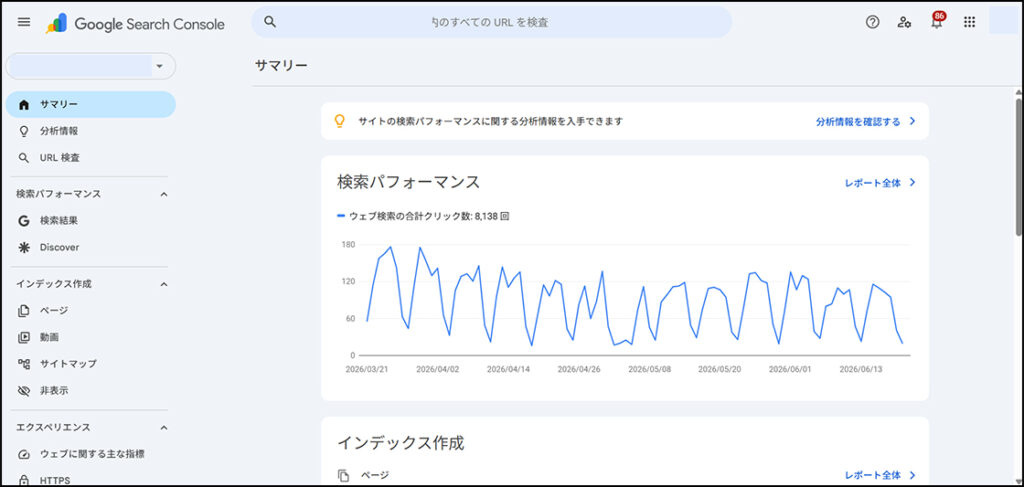
「Google Search Console」は、サイト訪問前に検索結果でどのように表示され、クリックされたかを把握するために活用できるツールです。
Googleアナリティクスではサイト訪問後の行動を扱うため、検索結果上の状況を補うときに使います。
アクセス解析レポートには、Google Search Consoleで見られる以下の項目を入れ込むと良いでしょう。
これらの項目をレポートに入れると、自然検索の流入数だけでは判断しにくい改善候補を示せます。
検索結果での表示回数やクリック数は、タイトル、ディスクリプション、検索意図とのずれなどを見直す根拠になるでしょう。
Data Studioで定期レポートを作成する
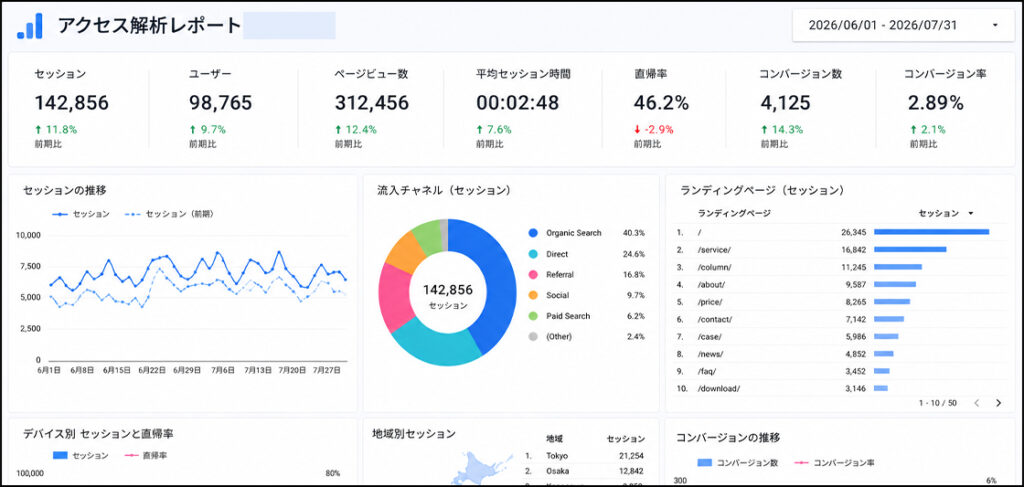
「Data Studio(旧:Looker Studio)」は、Googleアナリティクスなどのデータをグラフや表で表示できるツールです。
Data Studioで作成したレポートの利点は、以下です。
一方で、Data StudioはGoogleアナリティクスなどのデータと連携すればすぐに見やすいレポートが完成するわけではありません。
Googleアナリティクスとの連携設定、表示する指標の選択、グラフや表の配置は自分で行う必要があります。
初心者の場合は、連携設定や画面構成で迷うことも多いでしょう。
社内で設定や設計が難しいときは、アクセス解析に詳しい担当者や外部会社への相談も選択肢です。
Data Studioは分析結果や改善施策案を自動で作成するツールではないため、数値の変化をどう解釈するか、どこを見直すかはレポート本文で補足しましょう。
Microsoft Clarityでページ内のクリックや離脱を確認する
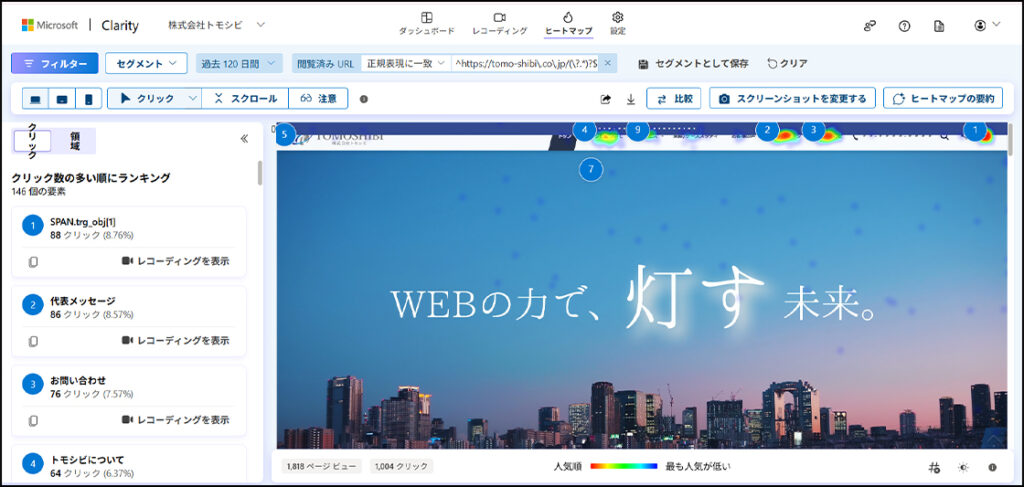
「Microsoft Clarity」では、ヒートマップやセッション録画を使って、ページ内のクリック位置やスクロール状況を確認できます。
用語メモ
ページ内でクリックされた場所やスクロールされた範囲を色の濃淡で確認できる機能
Webサイトやアプリを訪問したユーザーの画面上の動きをビデオ録画のように記録し、後から再生できる機能
アクセス解析レポートでは、ページ単位の数値だけでは分からないクリック位置や離脱位置を補足し、ページ内で見直す箇所を判断するために使います。
たとえばアクセス数が多いページでもCTAがクリックされていない場合、CTAの位置や導線を見直す判断材料になるでしょう。
Microsoft Clarityでページ内の行動を確認するときは、以下のようなGoogleアナリティクスの数値だけでは分からない動きに注目します。
Microsoft Clarityの結果は、ページ内でユーザーが止まっている箇所や、クリックしてほしい要素とのずれを確認する材料になります。
レポートでは、導線や配置の見直しを提案するときの補足や裏付けとして扱いましょう。
AIデータ分析ツールで改善施策案つきのレポートを作成する
AIデータ分析ツールには、アクセス解析の数値を読み取り、見直すページや改善施策案を提示するものがあります。
連携できるデータや出力内容はツールごとに異なるため、レポートで使いたい範囲に合わせた選定が必要です。
AIデータ分析ツールを使う場合は、以下を確認してください。
AIデータ分析ツールを使う場合は、出力された改善施策案がどの数値を根拠にしているかを確認しましょう。
数値と提案内容のつながりが分かるツールであれば、生成されたレポートの妥当性を判断しやすくなります。
レポートを作成するときの注意点

アクセス解析レポートは作成した時点で完成ではなく、数値や説明に誤りがないか最終確認まで行いましょう。
確認する観点は、数値の変化や計測条件によって変わります。
自動生成したレポートを使う場合は、出力内容の根拠も確認することが必要です。
ここでは、アクセス解析レポートを報告に使う前に確認したい注意点を扱います。
数値の増減は要因とセットで報告する
アクセス数やページビュー数の増減は、変化が起きた時期と施策内容を合わせて確認します。
検索流入が増えている場合は、対象ページや検索キーワードを確認し、どの流入経路が変化したのかを見ましょう。
変化の要因を説明するときは、以下の項目を確認します。
根拠が確認できない変化は施策の成果として断定せず、数値や実施内容をもとに仮説を立てて説明しましょう。
比較条件が変わった数値には注記を入れる
アクセス解析レポートでは、比較条件が変わった数値をそのまま前回比として扱わないように注意しましょう。
集計期間や対象ページの範囲が変わっている場合、増減の理由が条件変更にある可能性もあります。
注記が必要なのは、以下のような場合です。
レポート内では、集計期間や対象範囲の違いを注記してから説明すると良いでしょう。
生成された改善施策案は実際の状況と照らし合わせる
AIデータ分析ツールなどで生成した改善施策案は、数値だけでは判断できない状況も含めて確認します。
実際のページの役割や運用中の施策を把握していないと、実行できない施策提案をしてしまうおそれがあるのです。
生成された施策案を使う前に、以下の点を確認します。
生成された施策案は数値上は妥当に見えても、実際の運用状況と合わない場合があります。
レポート本文に入れる前に、実行できる内容かどうかは人が判断する必要があるのです。
まとめ
アクセス解析レポートでは、報告目的に合わせて指標を選び、数値の変化からサイトの課題を読み取ります。
改善施策までまとめる場合は、どの数値を根拠にした提案なのかを説明できる状態にしておくことが重要です。
「Google Search Console」などの分析ツールは、流入や検索状況を確認する材料になります。
数値の解釈や施策判断は、目的や比較条件と照らし合わせて行いましょう。
断定できる内容と仮説の扱いを整理し、比較条件が変わった数値には注記を入れます。
AIで生成した改善施策案を使う場合は、過去に試した施策や進行中の対応と矛盾しないかを確認してください。
当社が提供する「まるっとプラスAI」は、GA4・Google Search Console・Microsoft Clarityを活用した分析からレポート作成まで支援するツールです。
アクセス解析レポート作成の作業を効率化させたい方は、無料トライアルでぜひ実際に試してみてください。