WordPressで公開した記事やページの反応を確認したい場合、Googleアナリティクスを連携するとデータを見られます。
連携には、Google側とWordPress側の両方で設定作業が必要です。
この記事では、連携作業に入る前に準備すべき内容から連携後に確認することの順に見ていきます。
WordPressとGoogleアナリティクスを連携する前に準備すること
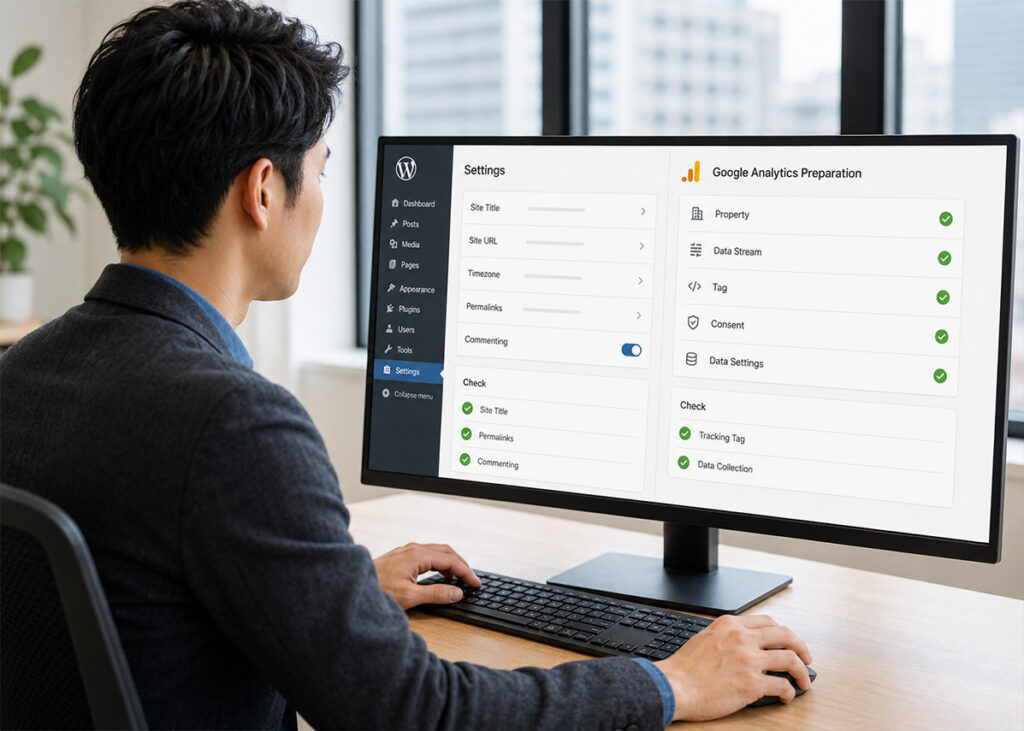
GoogleアナリティクスをWordPressに連携するには、GA4プロパティで発行される測定IDやタグをWordPress側に設定します。
作業前にGoogleアカウントとWordPress側で変更できる範囲を確認しておきましょう。
GA4プロパティをまだ作成していない方はこちら

本記事では、GA4プロパティが用意できている前提で、WordPressと連携する前に見るべき内容へ絞ります。
ここでは、連携作業に入る前にそろえる情報と確認する範囲を整理します。
WordPressの管理画面で操作できる範囲を確認する
WordPress側では管理画面にログインできるだけではなく、設定変更に関わるメニューを開けるかを確認します。
プラグインを追加する方法とタグを設置する方法では、必要な操作範囲が変わるためです。
連携方法を選ぶ前に、WordPress側で実際に操作できる項目を見ておきましょう。
自分の権限で操作できない項目がある場合は、プラグイン追加やテーマ編集を管理者、または制作会社に依頼する必要があります。
使用する連携方法を決める
GoogleアナリティクスとWordPressの連携方法は、作業できる範囲や管理しやすさに合わせて選びます。
ここで決めるのは詳しい手順ではなく、WordPress側で使う設定方法です。
WordPressにGoogleアナリティクスを設置する方法は、設定したい形によって変わります。
| 設定したい形 | 選ぶ連携方法 |
| WordPress管理画面から設定したい | プラグインで連携する |
| プラグインを増やさずに設置したい | タグを直接設置する |
| 広告タグなどもまとめて管理したい | Googleタグマネージャーで連携する |
選ぶ連携方法によって、WordPress側で必要になる作業は変わります。
方向性を確認したら、自分で進められる作業か、依頼が必要かを確認しましょう。
それぞれの連携方法は次章以降で説明します。
計測したいページと行動を事前に決める
Googleアナリティクスの計測タグは、基本的にサイト全体へ設置します。
ただし、問い合わせや資料請求につながる動きを見るには、連携後に重点的に確認するページや行動をあらかじめ決めておく必要があるのです。
連携後に計測する内容は、サイトの目的に合わせて次のように整理しておきます。
| 計測する内容 | 具体例 |
| 重点的に確認するページ | 記事ページ、問い合わせページ、サービス紹介ページ |
| ユーザーの行動 | ボタンクリック、フォーム到達、外部リンクのクリック |
| 流入経路 | 検索、Web広告、SNS、参照リンク |
| 成果につながる地点 | 問い合わせ、予約、資料請求、購入 |
ここで決めた内容は、連携後にどの設定を追加するかを判断する基準になります。
連携作業の前に、サイト運営で重視する行動を1つずつ確認しておきましょう。
WordPressとGoogleアナリティクスを連携する方法

WordPressとGoogleアナリティクスの連携で行うのは、GA4のタグをWordPress側で読み込める形にする作業です。
設置方法は1つではなく、WordPress側で管理する方法とタグ管理ツールを使う方法があります。
どの方法を選んでも、サイト全体で計測タグが動くようにする点は共通です。
ただし、タグをどこで管理するかによって、後から設定を見直す場所が変わります。
この章では、タグを管理する場所の違いを軸に、主な設置方法を整理します。
プラグインで連携する
プラグインで連携する方法はWordPress管理画面から設定できるため、テーマファイルを直接編集せずに連携できます。
初心者の方がプラグインで連携する場合は、Google公式の「Site Kit by Google」がおすすめです。
基本的な流れは次の通りです。
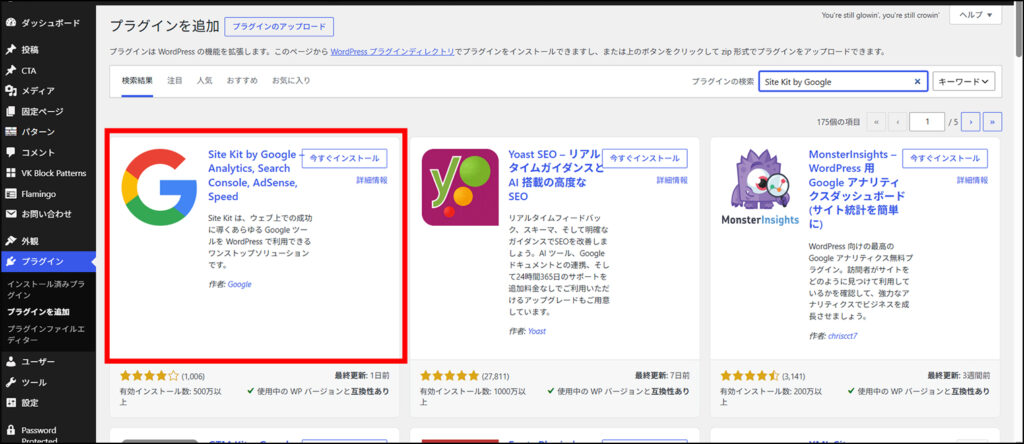
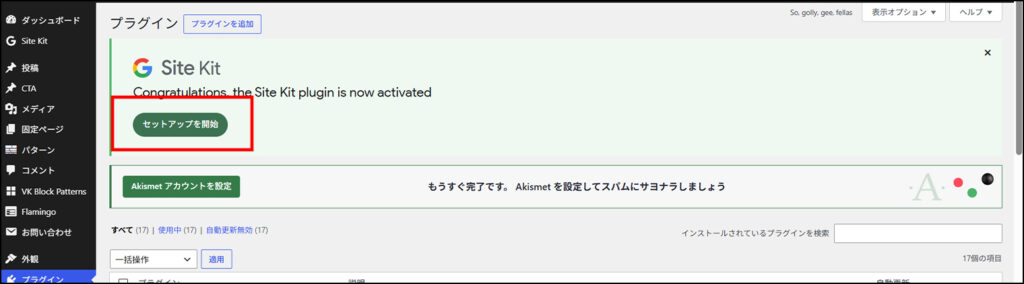
設定を完了すると、WordPressとGoogleアナリティクスの連携が完了します。
連携後は、Googleアナリティクスのリアルタイムレポートで計測できているか確認してください。
テーマにタグを設置して連携する
テーマにタグを設置する方法は、GA4で発行された計測タグをWordPressのテーマ側に追加する方法です。
プラグインを使わずに設定したい場合や、制作会社がテーマ側で管理する場合に使われます。
基本的な流れは次の通りです。
初心者がテーマファイルを編集する場合、貼り付け位置を間違えるとサイト表示や計測に影響することがあります。
どこに貼ればよいか分からない場合は、テーマファイルを無理に編集しないでください。
WordPressを管理している人やサイト制作会社に計測タグを共有し、head内への設置を依頼しましょう。
GoGoogleタグマネージャーで連携する
Googleタグマネージャー(以下、GTM)で連携する方法は、WordPressにGTMタグを設置し、GTMの管理画面でGA4タグを設定する方法です。
最初にWordPress側へGTMタグを設置する必要があるため、テーマへのタグ設置同様テーマファイルのhead内へタグを入れられる人向けの方法です。
GTMで連携するメリットはGA4タグだけでなく、Web広告タグやクリック計測用のタグもまとめて管理できる点です。
次の流れで設定します。
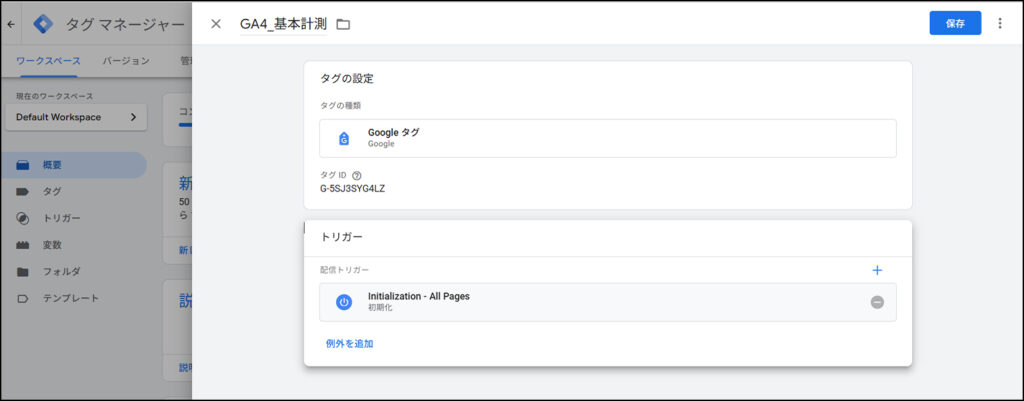
WordPress側へGTMタグを設置できれば、GA4の測定IDの登録や配信条件の設定はGTMの管理画面で行えます。
テーマファイルの編集やGTMタグの設置が自分では難しい場合は、まずプラグインでの連携をおすすめします。
その後、Web広告タグやイベント計測をまとめて管理したくなった段階で、GTMの導入を検討すると良いでしょう。
連携後に確認するGoogleアナリティクスの項目

WordPressとGoogleアナリティクスを連携した後は、記録されたユーザーの訪問や行動に関わる数値を確認します。
ユーザー数やセッション数は、サイト全体の訪問規模を見る補助的な数値です。
以下では、連携後の確認で見る項目を、改善に使う順番に沿って整理します。
ページごとの表示回数とエンゲージメントを確認する
ページごとの表示回数とページ閲覧後の反応を把握すると、改善すべきページを見つけやすくなります。
表示回数だけでなく、滞在時間や行動の有無もあわせて確認することが大切です。
ページ別の数値は、次の手順で確認します。
※「エンゲージメント」がない場合は「ユーザー エンゲージメントとユーザー維持率の把握に関する概要」から「ページとスクリーン」を開きます
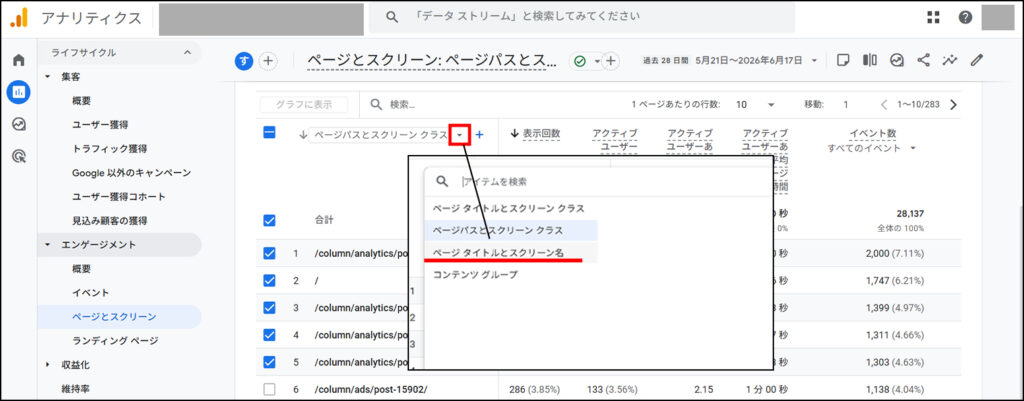
アクティブユーザーは単にページを開いた人数ではなく、一定時間内にサイトを見たり操作したりしたユーザーです。
表示回数が多いのに平均エンゲージメント時間やイベント数が少ないページは、改善候補になります。
重要なのに表示回数が少ないページも、導線や内部リンクを見直す対象です。
まずは該当するページを見つけ、タイトルや本文、問い合わせページへのリンク等を見直しましょう。
検索や広告など流入元を確認する
検索やWeb広告などの流入元を見ると、ユーザーがどの経路からサイトに訪問しているかを確認できます。
流入元を見るときは訪問数だけでなく、問い合わせや資料請求につながっている経路も確認します。
流入元ごとのレポートは、次の手順で開きます。
※「集客」がない場合は、レポート画面上部の検索欄で「トラフィック獲得」と検索します
レポート画面を開いたら、表の列を見ながら改善候補を探します。
確認する項目は以下です。
| 確認する項目 | 確認するポイント |
| セッション | どの流入元から訪問が多いか |
| エンゲージメント率 | 訪問後にページを見続けたり操作したりしているか |
| キーイベント | 問い合わせや資料請求などの成果につながっているか |
セッションが多いのにエンゲージメント率やキーイベントが少ない流入元は、訪問後のページ内容や導線を見直しましょう。
Web広告やSNSなど、力を入れている流入元のセッションが少ない場合は、広告設定や投稿内容、リンク先ページを見直す必要があります。
コンバージョンにつながるユーザー行動を確認する
Googleアナリティクスでは、ページ閲覧やクリックなどのユーザー行動がイベントとして記録されます。
フォーム送信や電話番号タップ、資料ダウンロードなどを見ることで、成果に近い行動が発生しているかを確認できます。
イベントを見るときは、記録された行動がサイトの成果にどれくらい近いかを確認します。
| 行動の種類 | 例 | 判断の目安 |
| 成果に近い行動 | フォーム送信、購入完了、予約完了、資料請求完了 | その行動自体が成果になる |
| 成果の直前にある行動 | 電話番号タップ、問い合わせボタンクリック、資料ダウンロード | 問い合わせや申込みにつながりやすい |
| 関心を示す行動 | サービスページ閲覧、料金ページ閲覧、事例ページ閲覧 | まだ成果ではないが、関心の高いページを見ている |
確認する項目は、次のように見ます。
イベントやキーイベントは、次の手順で確認しましょう。
用語メモ
GA4上で「成果として重視するイベント」として指定したイベント
※「エンゲージメント」がない場合は「ユーザー エンゲージメントとユーザー維持率の把握に関する概要」から「イベント」をクリックします
| イベント名 | 内容 |
| 「page_view」 | ページが表示されたときに発生するイベント |
| 「session_start」 | ユーザーの訪問が始まったときに発生するイベント |
| 「first_visit」 | ユーザーが初めてサイトを訪問したときに発生するイベント |
| 「user_engagement」 | ユーザーが一定時間ページを閲覧したときに発生するイベント |
| 「scroll」 | ページを下までスクロールしたときに発生するイベント |
| 「click」 | 外部リンクなどをクリックしたときに発生するイベント |
| 「view_search_results」 | サイト内検索の結果ページが表示されたときに発生するイベント |
| 「form_start」 | フォーム入力を開始したときに発生するイベント |
| 「form_submit」 | フォーム送信が完了したときに発生するイベント |
| 「file_download」 | PDFや資料などのファイルをダウンロードしたときに発生するイベント |
| 「video_start」 | 動画の再生を開始したときに発生するイベント |
| 「video_progress」 | 動画を一定割合まで再生したときに発生するイベント |
| 「video_complete」 | 動画を最後まで再生したときに発生するイベント |
イベント数が多くても、成果に近い行動が少ない場合は改善が必要です。
まずは成果として重視する行動を確認し、関連するページや流入元を見直しましょう。
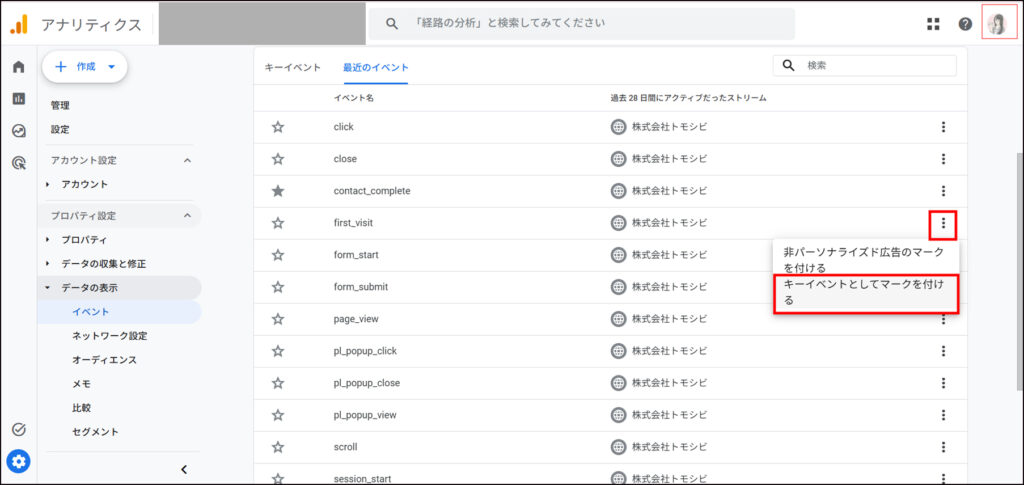
※問い合わせ完了や資料請求などの行動を成果として見るには、事前にキーイベントとして設定しておく必要があります。
キーイベントに設定されていない場合、イベント数としては確認できてもコンバージョンの数値には含まれません。
以下の順番で対象のイベントをキーイベントとしてマークしましょう。
WordPressとGoogleアナリティクス連携で注意すること

設定の重複やサイト変更があると、連携後でも数値がずれることがあります。
計測タグが正しく動いていない数値は、ページ改善やWeb広告の判断材料として使えません。
社内アクセスやテスト操作が混ざったデータでは、実際のユーザー行動との区別が必要です。
ここでは、連携後の数値を正しく扱うために確認すべき点を整理します。
タグの二重設置による数値のずれを防ぐ
複数の方法で設置されたGA4タグは、重複計測の原因になります。
タグの二重設置を確認するときは連携方法を基準に、同じ測定IDが別の方法でも使われていないかを見ましょう。
| 連携方法 | 確認する内容 |
| プラグインで連携している | 同じ測定IDを、別のプラグインやGoogleタグマネージャーにも設定していないか |
| テーマにタグを設置している | テーマファイルにGoogleタグを入れたまま、プラグインにも測定IDを設定していないか |
| Googleタグマネージャーで連携している | GTMタグを設置したうえで、プラグインやテーマにもGA4のタグを入れていないか |
同じ測定IDが複数の場所に入っていると、ページビュー数やイベント数が実際より多く計測されてしまいます。
数値に違和感があるときは以上の確認をし、不要な設置を外しましょう。
プラグインやテーマ変更後に計測を確認する
WordPressでは、プラグインの変更やテーマの更新によって、計測タグの読み込みが変わることがあります。
テーマファイルへ直接タグを入れている場合は、変更後にタグが外れていないかの確認が必要です。
変更後に見る項目は、次のように分けると確認しやすくなります。
| 変更内容 | 確認すること |
| 解析用プラグインの変更 | 新しいプラグインにも測定IDが登録されているか |
| テーマの変更 | head内のタグが消えていないか |
| キャッシュ系プラグインの導入 | タグの読み込みが止まっていないか |
| フォーム周辺の変更 | 送信完了イベントが記録されているか |
変更後の確認には、Googleアナリティクスの「リアルタイムの概要」を使います。
自分でサイトを開いても反映されない場合は、タグの設置場所やプラグイン設定を見直す必要があります。
自社アクセスや不要なデータを除外する
社内確認やテスト操作のアクセスが混ざると、不要な計測によってページビュー数やイベント数が増えてしまいます。
その事実を認識できないままレポートを見ると、改善すべきページや流入元を誤って判断する原因にもなってしまうことでしょう。
除外を考えるべきアクセスは、次のようなものです。
社内アクセスを除外する場合は、GA4の管理画面で社内のIPアドレスを登録します。
登録後は、データフィルタで社内アクセスを除外する設定になっているか確認しましょう。
除外前のデータは後から修正できないため、運用開始前に社内IPやテスト方法を確認しておくことが重要です。
Cookieやプライバシーポリシーの記載を確認する
Googleアナリティクスを使う場合は、プライバシーポリシーの記載も確認します。
アクセス解析で取得したデータの扱いが書かれていないと、サイト上の説明として不足する可能性があります。
プライバシーポリシーでは、次の項目を記載します。
以下、上記の記載を満たした例文です。
実際の利用内容に合わせて、不要な文は削ってください。
当サイトでは、アクセス解析のためにGoogleアナリティクスを使用しています。
Googleアナリティクスでは、Cookieなどを利用して、当サイトへのアクセス情報を収集する場合があります。
収集したデータは、当サイトの利用状況を把握し、コンテンツの改善や利便性の向上に役立てる目的で使用します。
Googleアナリティクスにより収集されたデータは、Googleに送信され、Googleのプライバシーポリシーに基づいて管理されます。
Googleアナリティクスを使っているのに記載が不足している場合は、実際の利用内容に合わせて見直す必要があります。
Web広告やフォーム計測も行っている場合は、Googleアナリティクス以外のタグや送信情報もあわせて確認しておきましょう。
まとめ
WordPressとGoogleアナリティクスを連携すると、ページごとの表示回数や流入元、サイト上の行動を確認できます。
連携方法は、管理画面で設定しやすいプラグイン、テーマへのタグ設置、GTMの3つが中心です。
連携後は、表示回数や流入元、イベントの数値から改善候補を探します。
表示回数が多いのに反応が弱いページや、流入は多いのに成果につながっていない経路は、見直しの対象です。
タグの二重設置や社内アクセスが混ざると、数値を誤って判断する原因にもなります。
あわせて、Googleアナリティクスの利用やCookieなどの扱いがプライバシーポリシーに記載されているかも確認しておきましょう。
株式会社トモシビでは、GA4・GTM設定からアクセス解析、Web広告やSEOの改善提案まで支援しています。WordPressとGoogleアナリティクスの連携や数値の見方に不安がある方は、ぜひご相談ください。