Googleアナリティクス(GA4)を使うと、ウェブサイトのイベント数を簡単に確認できます。
しかし、「イベント数」とは何か、どのように設定するのか、初心者には少し難しいかもしれません。
この記事では、イベント数の基本的な概念から、設定方法、確認方法までをわかりやすく解説します。
さらに、イベント数を活用してウェブサイトのパフォーマンスを向上させるための具体的な方法も紹介します。
Googleアナリティクスでイベントとは?基本概念と重要性の理解

イベントとは何か?
イベントとは、ウェブサイトでユーザーが行う特定のアクションのことです。
例えば、以下のようなアクションがイベントに該当します:
- リンクのクリック:ユーザーがリンクをクリックしたとき
- フォームの送信:ユーザーが問い合わせフォームを送信したとき
- 動画の再生:ユーザーが動画を再生したとき
- ページスクロール:ユーザーがページを一定の割合までスクロールしたとき
これらのアクションをイベントとして設定することで、ユーザーの具体的な行動を詳細に把握することができます。
なぜイベントが重要なのか?
イベントが重要な理由は、ウェブサイトのパフォーマンスを詳細に分析できるからです。
ページビュー数やセッション数だけでは、ユーザーが実際にどのような行動を取っているかはわかりません。
しかし、イベントを設定することで、以下のような具体的なデータを得ることができます。
- ユーザーがどのリンクをクリックしているか
- どのコンテンツが最も関心を引いているか
- フォームの送信率や、どのフィールドでユーザーが離脱しているか
- 動画の視聴率や視聴完了率
これらのデータを元に、ウェブサイトのどの部分がうまく機能しているのか、どの部分を改善すべきかを判断できます。
具体的には、以下のような利点があります。
- ユーザーエクスペリエンスの向上:ユーザーが求めている情報に素早くアクセスできるようにする
- コンバージョン率の向上:フォーム送信や商品購入など、目標とするアクションを促進する
- マーケティング戦略の最適化:効果的なキャンペーンやコンテンツを特定し、リソースを集中させる
GA4でイベントを設定する理由
Googleアナリティクスの最新バージョンであるGA4では、イベント設定がさらに柔軟かつ強力になっています。
GA4でイベントを設定する主な理由は以下の通りです。
- カスタマイズの柔軟性:
GA4では、あらかじめ用意された標準イベントだけでなく、独自のカスタムイベントを自由に作成できます。
これにより、自社のビジネスやウェブサイトの特性に合わせた詳細なトラッキングが可能になります。 - 詳細なユーザーインサイト:
イベントデータを使って、ユーザーがどのようにウェブサイトを利用しているかを詳細に分析できます。
例えば、どのデバイスからアクセスしているか、ユーザーが訪れる時間帯のような情報を得ることができます。 - 機械学習による分析:
GA4は機械学習を活用して、予測インサイトやアラート機能を提供します。
これにより、潜在的なトレンドや問題点を早期に発見し、迅速に対応することができます。 - クロスプラットフォームのデータ統合:
GA4では、ウェブサイトだけでなく、アプリのデータも統合して分析できます。
これにより、ユーザーが複数のプラットフォームでどのように関わっているかを一元的に把握できます。 - 未来志向のデータ分析:
従来のユニバーサルアナリティクス(UA)からGA4への移行は、今後のデータ分析の標準になると期待されています。
GA4は、将来的なプライバシー規制やデータ保護の要件に対応するための機能を備えています。
以下は、GA4でのイベント設定の基本手順です。
- GA4プロパティを作成:Googleアナリティクスの管理画面で、新しいGA4プロパティを作成します。
- イベントの定義:計測したいアクションに基づいて、イベントを定義します。例えば、「クリック」や「フォーム送信」など。
- タグの設定:Googleタグマネージャーを使用して、定義したイベントをトリガーするタグを設定します。
- イベントのトリガー条件を設定:例えば、特定のボタンがクリックされたときにイベントを発生させるように、トリガー条件を設定します。
- デバッグと確認:イベントが正しくトリガーされることを確認し、必要に応じて調整します。
GA4を使ったイベント設定は、初心者でもわかりやすく直感的に行えるよう設計されています。
公式ガイドやチュートリアルを参考にしながら進めると、よりスムーズに設定できるでしょう。
Google アナリティクス(GA4)の設定方法については下記で詳しく紹介しています。
GA4のイベント数を確認する方法

イベント数の確認手順
GA4(Googleアナリティクス4)でイベント数を確認するためには、まず基本的な設定と操作方法を理解する必要があります。
以下は、イベント数を確認するための基本的な手順です。
- GA4にログイン:まず、Googleアナリティクス(https://analytics.google.com/analytics/web/)のアカウントにログインします。GA4プロパティが設定されていることを確認してください。
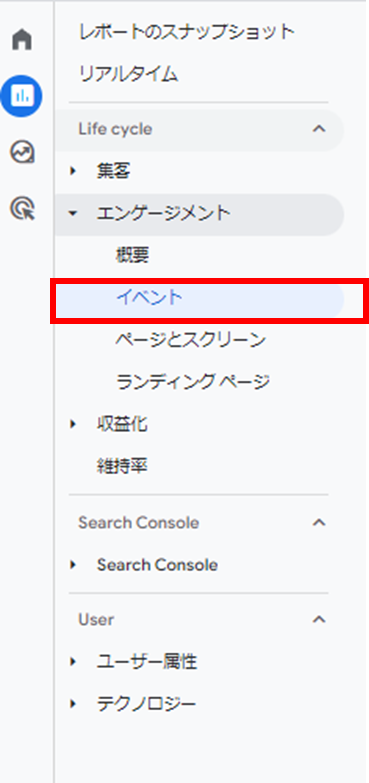
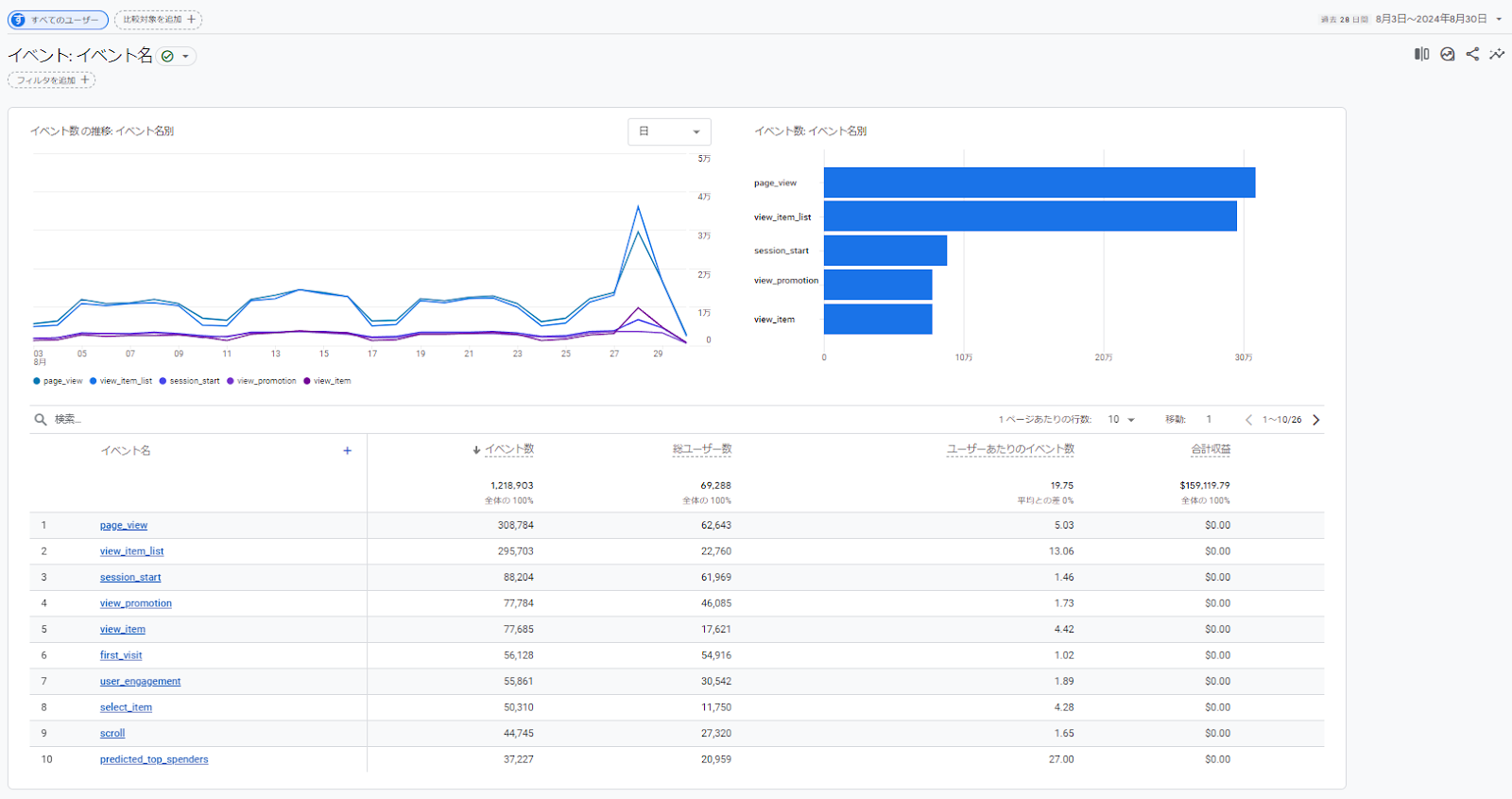
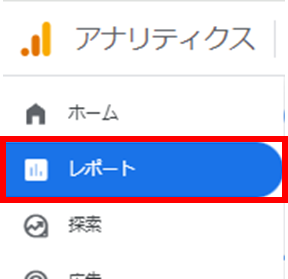
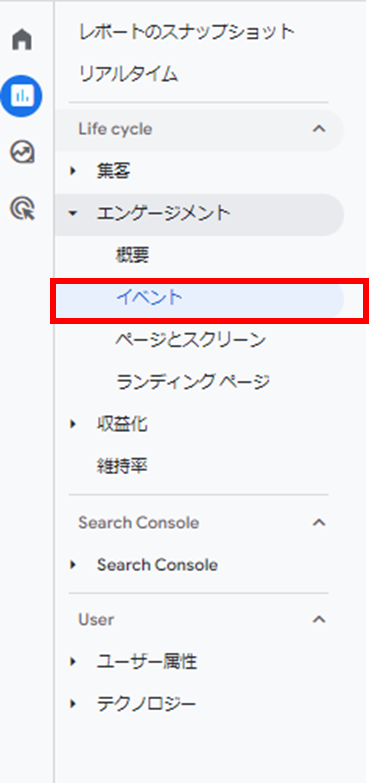
- 左側メニュー「レポート」から「イベント」を選択:ログイン後、左側のナビゲーションメニューから「イベント」を選択します。このメニューでは、ウェブサイト上でトラッキングされているすべてのイベントを確認できます。
- イベントのリストを確認:「イベント」を選択すると、現在トラッキングされているイベントのリストが表示されます。このリストには、各イベントの名前と発生回数が含まれています。
ダッシュボードでの確認方法
GA4のダッシュボードは、イベント数を直感的に確認できるよう設計されています。以下は、ダッシュボードでイベント数を確認する方法です。
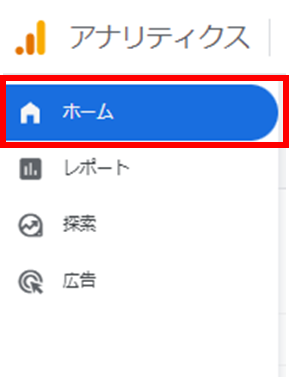
- ホームダッシュボードを開く:ログイン後、ホーム画面が表示されます。ここでは、ウェブサイト全体の概要や最近のトラフィックの傾向を確認できます。
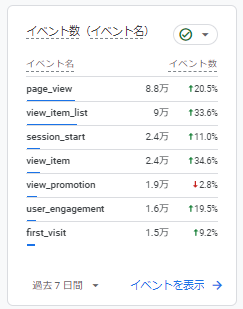
- イベントカードを探す:ホームダッシュボードには、さまざまな「カード」が表示されています。これらのカードの中には、「イベント」や「人気のイベント」など、イベントに関する情報が含まれています。
- イベントカードの詳細を確認:イベントカードでは、最近のイベント数や人気のイベントが一覧表示されています。各イベントの発生回数や、イベントが発生したページ、デバイスなどの詳細情報も確認できます。
詳細レポートでの確認方法
詳細レポートを使用すると、イベントに関するさらに深い分析が可能です。以下は、詳細レポートでイベント数を確認する方法です。
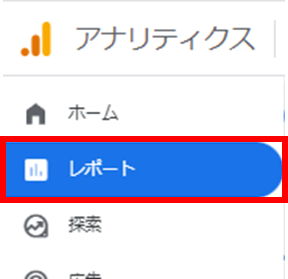
- 「レポート」セクションに移動:左側のナビゲーションメニューから「レポート」を選択します。
- 「イベント」レポートを選択:「イベント」レポートを選択すると、詳細なイベントレポートが表示されます。このレポートでは、特定の期間内に発生したイベントの数や、イベントごとの詳細情報を確認できます。
- フィルターを使用して詳細を絞り込む:
レポート内では、特定のイベントを絞り込むためのフィルターを使用できます。例えば、「特定のページで発生したイベント」や「特定のデバイスからのイベント」など、さまざまな条件で絞り込むことができます。 - データのエクスポート:
詳細レポートのデータは、CSVやExcel形式でエクスポートすることも可能です。これにより、さらに詳細な分析や報告書の作成が容易になります。
以下は、GA4でのイベント数確認の手順をまとめた表です:
| 手順 | 説明 |
| 1. ログイン | Googleアナリティクスにログイン |
| 2. 「イベント」を選択 | 左側のメニューから「イベント」を選択 |
| 3. イベントリストを確認 | トラッキングされているイベントのリストを表示 |
| 4. ホームダッシュボードを確認 | ダッシュボードでイベントカードを確認 |
| 5. 詳細レポートを開く | レポートセクションから「イベント」レポートを選択 |
| 6. フィルターを使用 | 特定のイベントをフィルターで絞り込む |
| 7. データエクスポート | レポートデータをCSVやExcel形式でエクスポート |
GA4を活用することで、ウェブサイトのパフォーマンスを詳細に分析し、改善点を見つけることができます。
イベント数の確認はその第一歩ですので、しっかりと理解して活用しましょう。
設定の基本手順
Googleアナリティクス4(GA4)でイベントを計測するための設定手順を紹介します。
初めての方でもわかりやすいように、ステップバイステップで解説します。
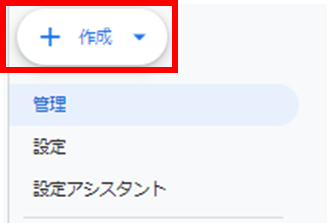
- GA4プロパティを作成:
まず、Googleアナリティクスのアカウントにログインし、新しいGA4プロパティを作成します。これには以下の手順が必要です:- Googleアナリティクスにログイン
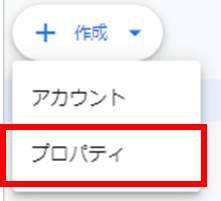
- 「管理」をクリックし、「作成」を選択
- 「プロパティ」を選択
- 必要な情報を入力して、GA4プロパティを作成
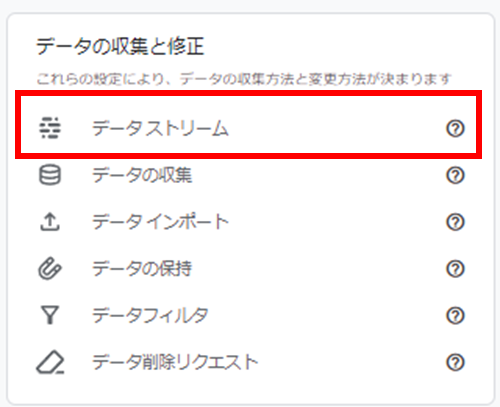
- データストリームの設定:プロパティを作成したら、データストリームを設定します。データストリームとは、ウェブサイトやアプリからデータを収集するためのパイプラインです。
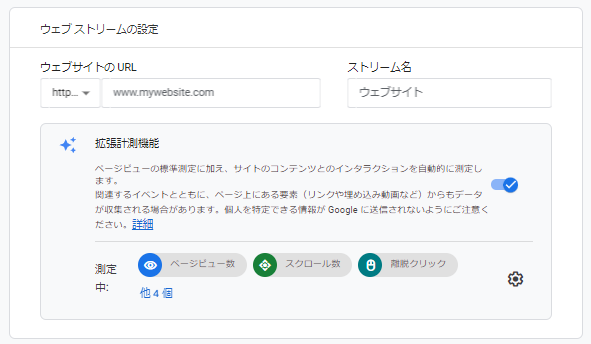
「データストリーム」を選択 - 「ウェブ」を選択
- ウェブサイトのURLを入力し、ストリーム名を設定
- 測定IDが生成されるので、これをウェブサイトに追加


Googleタグマネージャーの利用
Googleタグマネージャーを使用すると、イベントの設定が簡単になります。
以下の手順で設定します。
- Googleタグマネージャー(https://tagmanager.google.com/)にログイン
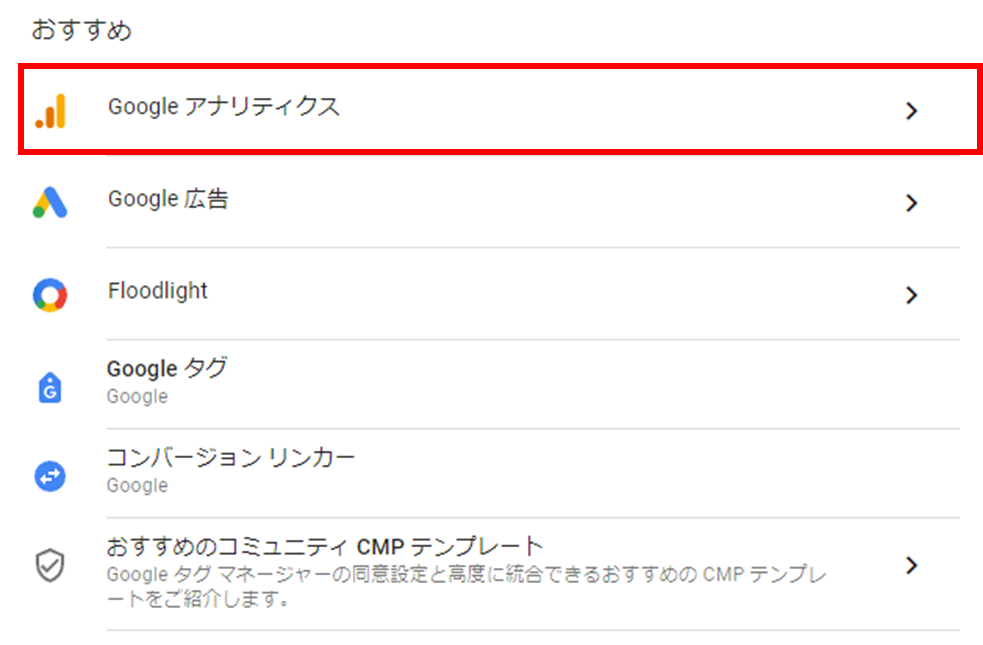
- 新しいタグを作成し、「Google アナリティクス」を選択
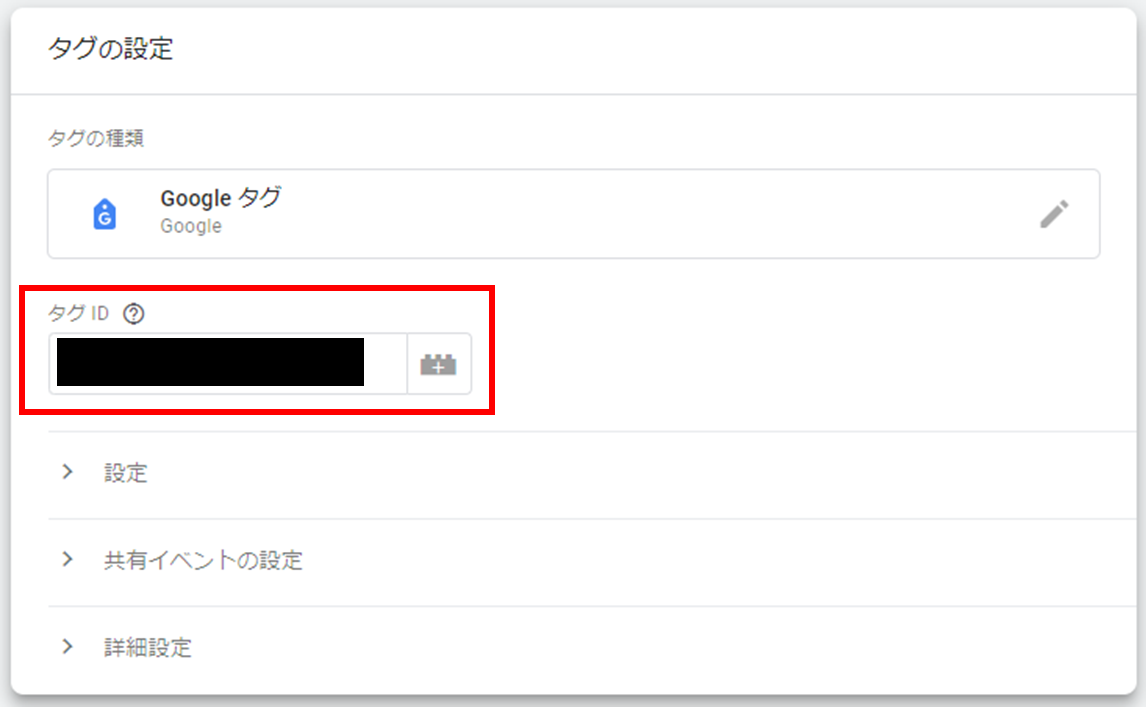
- トラッキングIDを入力し、タグを保存
カスタムイベントの作成方法
標準イベントに加えて、独自のカスタムイベントを作成することもできます。
カスタムイベントは、特定のビジネスニーズに合わせてイベントを設定するのに役立ちます。
- カスタムイベントの定義:
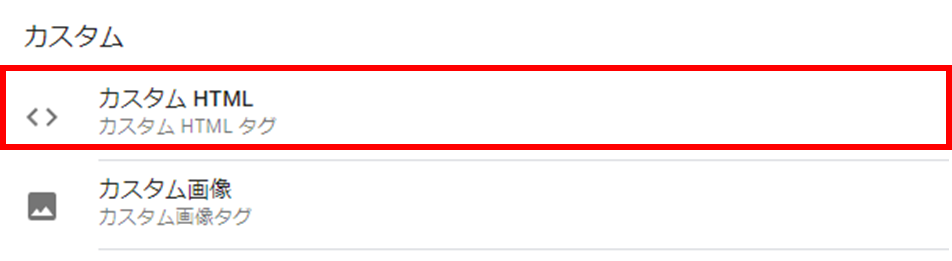
まず、どのようなアクションをカスタムイベントとして設定するかを決定します。例えば、「特定のボタンがクリックされたとき」などです。 - Googleタグマネージャーでカスタムイベントを設定:新しいタグを作成し、「カスタムHTML」を選択
- カスタムイベントのコードを入力し、タグを保存
- トリガーを設定し、カスタムイベントが発生する条件を指定
GA4でカスタムイベントを確認
カスタムイベントが正しく設定されると、GA4のイベントレポートで確認できます。
以下の手順で確認します。
- GA4にログインし、「イベント」セクションを開く
- カスタムイベントがリストに表示されていることを確認
- イベントの発生回数やその他の詳細を確認
以下は、カスタムイベント設定の手順をまとめた表です:
| 手順 | 説明 |
| 1. カスタムイベントの定義 | 計測したいアクションを決定 |
| 2. タグの作成 | カスタムHTMLタグを作成 |
| 3. トリガーの設定 | カスタムイベントが発生する条件を指定 |
| 4. イベントの確認 | GA4のイベントレポートで確認 |
これらの手順を踏むことで、GA4でのイベント計測が簡単に設定でき、ウェブサイトのパフォーマンスを詳細に分析することができます。
カスタムイベントの作成により、特定のビジネスゴールに応じたデータ収集が可能となり、より精度の高い分析が行えます。
標準イベントとカスタムイベントの違い
Googleアナリティクス(GA4)には、標準イベントとカスタムイベントの2種類があります。
これらの違いを理解することで、効果的なトラッキングを行うことができます。
標準イベント:
- 定義済みイベントとも呼ばれ、GA4にすでに組み込まれているイベントです。
- 例えば、ページビューやスクロール、クリックなどが含まれます。
- これらのイベントは、追加の設定なしで自動的にトラッキングされることが多いです。
カスタムイベント:
- 特定のニーズに応じて、ユーザー自身が定義するイベントです。
- 例えば、特定のボタンがクリックされたときや、特定のフォームが送信されたときなど、標準イベントにはない独自のアクションをトラッキングできます。
- カスタムイベントは、GoogleタグマネージャーやGA4の設定画面から手動で設定します。
よく使われるイベントの例
イベントトラッキングは、ウェブサイトのユーザー行動を詳細に把握するために非常に重要です。
以下は、GA4でよく使われるイベントの例です。
- ページビュー:ユーザーがページを閲覧したときに発生するイベントです。
ページの訪問数を確認するために使用されます。 - リンククリック:ユーザーがリンクをクリックしたときに発生するイベントです。
ナビゲーションのパフォーマンスや、特定のリンクの効果を測定できます。 - フォーム送信:
ユーザーがフォームを送信したときに発生するイベントです。
問い合わせや登録フォームの効果を測定できます。 - 動画再生:
ユーザーがウェブサイト内の動画を再生したときに発生するイベントです。
コンテンツのエンゲージメントを測定するために使用されます。 - スクロール:
ユーザーがページを一定割合までスクロールしたときに発生するイベントです。
コンテンツの閲覧深度を測定できます。
Google アナリティクスでアクセス数を調べる方法については下記で詳しく紹介しています。
トラッキングのベストプラクティス
効果的なイベントトラッキングを行うためには、いくつかのベストプラクティスを遵守することが重要です。
- 明確な目標を設定する:
どのイベントをトラッキングするかを決める前に、明確な目標を設定します。
例えば、サイトのどの部分がユーザーにとって最も重要かを知りたい場合、その部分に関連するイベントを設定します。 - 標準イベントを優先する:まずはGA4に組み込まれている標準イベントを活用します。
これにより、設定の手間を減らし、基本的なトラッキングをすぐに開始できます。 - カスタムイベントの利用を検討する:
標準イベントだけではトラッキングできないアクションがある場合、カスタムイベントを利用します。
特定のビジネスニーズに応じて、独自のイベントを定義します。 - タグマネージャーを活用する:
Googleタグマネージャーを使用することで、イベントの設定や管理が容易になります。
タグの追加や変更が簡単に行えるため、柔軟なトラッキングが可能です。 - 定期的にデータをレビューする:
トラッキングしたデータを定期的に確認し、必要に応じて設定を見直します。
イベントデータを分析し、ウェブサイトの改善点を特定します。 - イベントの一貫性を保つ:
イベント名やパラメータの命名規則を統一し、一貫性を保ちます。
これにより、データの分析が容易になり、誤解を防ぐことができます。
イベントトラッキングは、ウェブサイトのパフォーマンスを詳細に分析し、ユーザーエクスペリエンスを向上させるための重要な手段です。
これらのベストプラクティスを活用して、効果的なトラッキングを行いましょう。
イベントレポートの見方と活用法

レポートの基本的な見方
Googleアナリティクス(GA4)でのイベントレポートは、ウェブサイトのユーザー行動を詳細に分析するための重要なツールです。
以下の手順で、イベントレポートを確認します。
- GA4にログイン:まず、Googleアナリティクスのアカウントにログインします。
- 「レポート」セクションに移動:左側のナビゲーションメニューから「レポート」を選択します。
- 「イベント」レポートを選択:「イベント」セクションをクリックすると、イベントレポートが表示されます。ここでは、ウェブサイト上で発生したすべてのイベントが一覧表示されます。
- イベントの詳細を確認:各イベント名をクリックすると、そのイベントの詳細情報が表示されます。例えば、イベントの発生回数や、ユーザーがどのページでイベントを起こしたかなどを確認できます。
イベントレポートで見るべきポイント
イベントレポートを活用するために、特に注目すべきポイントをいくつか紹介します。
- イベントの発生回数:
各イベントがどれだけの頻度で発生しているかを確認します。発生回数が多いイベントは、ユーザーにとって重要なアクションである可能性が高いです。 - イベントのページ別発生状況:
どのページで特定のイベントが発生しているかを確認します。これにより、特定のコンテンツやページがユーザーにどのように影響しているかを理解できます。 - イベントのデバイス別発生状況:
イベントが発生したデバイス(デスクトップ、モバイル、タブレット)を確認します。デバイスごとの違いを把握することで、特定のデバイス向けの最適化が可能になります。 - イベントのユーザー属性:
イベントを起こしたユーザーの属性(年齢、性別、地域など)を確認します。ターゲットユーザーがどのような行動を取っているかを理解するために重要です。
データを使った改善方法
イベントレポートのデータを活用して、ウェブサイトのパフォーマンスを向上させる方法をいくつか紹介します。
- 人気のコンテンツを強化:
イベントの発生回数が多いページやコンテンツを分析し、その内容をさらに充実させます。
例えば、よくクリックされるリンクやよく視聴される動画がある場合、それらのコンテンツを増やしたり改善したりすることで、ユーザーのエンゲージメントを高めることができます。 - 問題点の特定と修正:
イベントの発生が少ないページや高い離脱率が見られるページを特定し、その原因を分析します。
例えば、フォーム送信のイベントが少ない場合、フォームのデザインや配置を見直すことで改善が期待できます。 - ユーザーエクスペリエンスの向上:
デバイス別のイベントデータを分析し、モバイルユーザーにとって使いやすいデザインを導入します。
例えば、モバイルでのクリックイベントが少ない場合、ボタンのサイズや配置を見直すことで、ユーザーエクスペリエンスを向上させることができます。 - ターゲティング戦略の最適化:
ユーザー属性に基づいて、特定のユーザーグループに向けたコンテンツやキャンペーンを作成します。
例えば、特定の地域や年齢層のユーザーが特定のイベントを多く起こしている場合、そのグループに焦点を当てたマーケティング戦略を展開します。 - コンバージョン率の向上:
イベントデータを使って、コンバージョンに繋がるユーザー行動を特定し、その行動を促進するための施策を導入します。
例えば、よくクリックされるボタンやリンクを目立たせることで、コンバージョン率を高めることができます。
これらの方法を実践することで、イベントレポートのデータを最大限に活用し、ウェブサイトのパフォーマンスを大幅に向上させることができます。
イベントデータのリアルタイム確認と分析

リアルタイムデータの見方
リアルタイムデータとは、ユーザーがウェブサイトで行っているアクションを即座に確認できるデータのことです。
これにより、現在サイト上で何が起こっているのかをリアルタイムで把握できます。
- GA4にログイン:まず、Googleアナリティクスのアカウントにログインします。
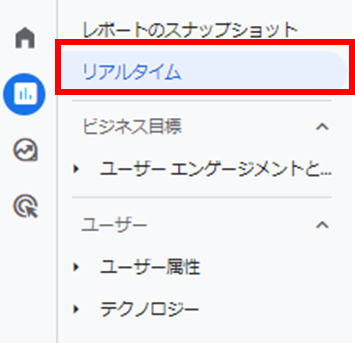
- 「リアルタイム」セクションに移動:
左側のナビゲーションメニューから「リアルタイム」を選択します。ここでは、直近30分間のユーザーアクティビティを確認できます。 - リアルタイムレポートの表示
リアルタイムレポートでは、以下の情報が表示されます。
- アクティブユーザー数:現在サイトにアクセスしているユーザーの数。
- イベント:ユーザーが起こしているリアルタイムのイベント(クリック、ページビューなど)。
- ページ:現在表示されているページ。
- 地理的位置:アクセスしているユーザーの位置情報。
アクセス解析レポートのサンプルについては下記で詳しく紹介しています。

リアルタイム分析のメリット
リアルタイム分析には多くのメリットがあります。以下に、その主な利点を紹介します。
- 即時のフィードバック:
リアルタイムデータを利用することで、ウェブサイトの変更や新しいコンテンツの効果をすぐに確認できます。
例えば、新しい記事を公開した直後に、その記事がどれだけの閲覧数を集めているかをリアルタイムで把握できます。 - トラブルの早期発見:
サイトに問題が発生した場合、リアルタイムデータを使ってすぐに気づくことができます。
例えば、特定のページが表示されない、フォームが送信されないなどの問題が発生した場合、その影響を即座に確認し対応できます。 - キャンペーンの効果測定:
広告キャンペーンやプロモーションを実施している場合、リアルタイムデータを使ってその効果を瞬時に測定できます。
これにより、キャンペーンの成功度をリアルタイムで評価し、必要に応じて戦略を調整することが可能です。
すぐに対策を打つための方法
リアルタイムデータを活用して、すぐに対策を打つための具体的な方法を紹介します。
- 問題の早期対応:
リアルタイムデータを監視し、異常を検知した場合はすぐに対応します。
例えば、特定のページでエラーメッセージが多発している場合、そのページのコードや設定を即座に確認し修正します。 - ユーザーエクスペリエンスの最適化:
ユーザーのリアルタイム行動を観察し、サイトの使いやすさを向上させるための対策を講じます。例えば、特定のページで離脱率が高い場合、そのページのコンテンツやデザインを見直します。 - パフォーマンスの監視:
サイトのパフォーマンスをリアルタイムで監視し、遅延や速度低下などの問題が発生した場合はすぐに対策を講じます。
これにより、ユーザーが快適にサイトを利用できるようにします。 - キャンペーンの調整:
リアルタイムデータを使って、広告キャンペーンやプロモーションの効果をリアルタイムで評価し、必要に応じて調整します。
例えば、特定の広告が期待通りのクリック数を集めていない場合、広告文やターゲティングを見直します。
リアルタイムデータを活用することで、迅速かつ適切な対応が可能となり、ウェブサイトのパフォーマンスを大幅に向上させることができます。
イベント計測を活用したコンバージョン率の向上

イベントデータから得られるインサイト
イベント計測を行うことで、ウェブサイトのユーザー行動に関する具体的なインサイトを得ることができます。
これにより、ユーザーがどのようにサイトを利用しているか、どのページや要素がコンバージョンに寄与しているかを詳細に理解することができます。
- ユーザー行動の追跡:
イベント計測を使うと、ユーザーがウェブサイトで行う具体的なアクション(例:リンクのクリック、フォーム送信、動画再生など)を追跡できます。
これにより、どのコンテンツがユーザーの関心を引き、どのアクションがコンバージョンにつながっているかを把握できます。 - ボトルネックの特定:
イベントデータを分析することで、ユーザーがどのステップで離脱しているか、またどの要素がコンバージョンの妨げになっているかを特定できます。
例えば、フォーム送信が少ない場合、そのフォームのどのフィールドが問題となっているかを見つけることができます。 - パフォーマンスの測定:
各イベントの発生頻度や成功率を測定することで、サイト全体のパフォーマンスを評価できます。これにより、特定のページやコンテンツの効果を定量的に把握できます。
コンバージョン率向上のための具体的施策
イベントデータを活用して、コンバージョン率を向上させるための具体的な施策をいくつか紹介します。
- フォームの最適化:
フォーム送信イベントを分析し、送信率が低い場合はフォームのデザインや内容を見直します。
例えば、フィールド数を減らしたり、入力が簡単になるように補助テキストを追加することで、送信率を向上させることができます。 - CTA(Call to Action)の改善:
リンククリックやボタン押下イベントを分析し、効果的なCTAを設置します。
例えば、ボタンのテキストやデザインを変更してクリック率を高めることができます。 - パーソナライズドコンテンツの提供:
ユーザーの行動データに基づいて、パーソナライズされたコンテンツを提供します。
これにより、ユーザーの関心に合わせたコンテンツを表示し、エンゲージメントを高めることができます。 - ページの読み込み速度の向上:
ページビューイベントを分析し、読み込み速度が遅いページを特定します。これにより、サイトのパフォーマンスを向上させ、ユーザーエクスペリエンスを改善します。
まとめ
これまでの解説を通じて、Googleアナリティクス(GA4)でのイベント計測の重要性とその活用方法について説明しました。
イベント計測を行うことで、ユーザーがどのようにウェブサイトを利用しているかを詳細に把握することができ、サイトの改善点を見つけやすくなります。
特に、標準イベントとカスタムイベントの違いや、よく使われるイベントの例、トラッキングのベストプラクティスについて学びました。
さらに、リアルタイムデータを利用して、サイトの即時の状況を把握し、迅速に対応する方法も紹介しました。
また、イベントデータを使ってコンバージョン率を向上させる具体的な施策も説明しました。フォームの最適化やCTAの改善、パーソナライズドコンテンツの提供など、さまざまな方法でコンバージョン率を高めることができます。
GA4を活用して、ウェブサイトのパフォーマンスを向上させ、より良いユーザーエクスペリエンスを提供しましょう。