Webサイトを運営していると、異なるドメインやサブドメインにまたがるユーザーの動きを把握したくなる場面があります。
例えば本体サイトからecサイトのカートページへ遷移したとき、どの経路から流入したかまで知りたいことが多いです。
こうしたケースで役立つのがクロスドメイントラッキングという計測方法と考えられています。
本記事ではユニバーサル アナリティクス(UA)から引き続きGoogle アナリティクス 4を使う前提で、クロスドメイン設定の手順と考え方を整理していきましょう。
基本の流れから実際の設定画面のポイントまで紹介し、複数ドメインのデータを一つの軸で分析できる状態を一緒に目指していきましょう。
計測結果は参照元の比較や広告施策の見直しにも役立つ内容になっています。
クロスドメイントラッキングとは?

クロスドメイントラッキングの基本
クロスドメイントラッキングは、example.com と example.net のように別のドメインへ遷移した際も、同じユーザーの行動として計測するための仕組みです。
ユーザーがサイトAからecサイトのカートへ進み、さらに別サービスの決済ページへ移動するケースでは、通常はドメインが変わった時点でセッションが分断されてしまいます。
しかしクロスドメイントラッキングを導入すると、これらの移動を一つのセッションとして扱えるため、参照元や流入経路を正しく把握できます。
広告施策や外部リンクの効果検証にも役立ち、分析内容の精度が高まる点が特徴です。
タグを正しく設定することでユーザーエクスペリエンスの把握につながり、レポート上の数値が不自然に分断される状態も避けられます。
ユニバーサル アナリティクス→Google アナリティクス 4 プロパティの設定
ユニバーサル アナリティクス(UA)では、クロスドメイン設定を行う際にタグへコードを追加する必要があり、Googleタグマネージャーの自動リンク設定を使う方法が一般的でした。
また、計測したいドメインを2つ指定し、クッキーを共有するためのオプションを有効にする作業も必要でした。
Google アナリティクス 4では、同じ処理を管理画面の「データストリーム」内にあるドメイン設定から行います。
UA時代のようにコードへ直接追記する必要がなく、タグも自動で連携されるため、設定の負担が軽くなりました。
複数ドメインの指定は「条件を追加」で行い、example.com やサブドメインを含むURLをそのまま入力するだけで反映されます。
更新日が新しい管理画面では設定項目の名称が変わる場合もあるため、画面を開いた際は内容を参照しながら進めると安全です。
クロスドメイン設定の手順

クロスドメイン設定の具体的な手順
クロスドメイン設定は、異なるドメインへ遷移した際も同じユーザーとして計測するために欠かせない施策です。
特にecサイトやサブドメインを活用するケースでは、適切に設定しないと参照元の判定や流入分析にずれが生じるため、設定内容を丁寧に確認しながら進める必要があります。
ここではGoogle アナリティクス 4を使った最新の手順を紹介します。
- GA4の管理画面を開く(https://analytics.google.com/analytics/web/)
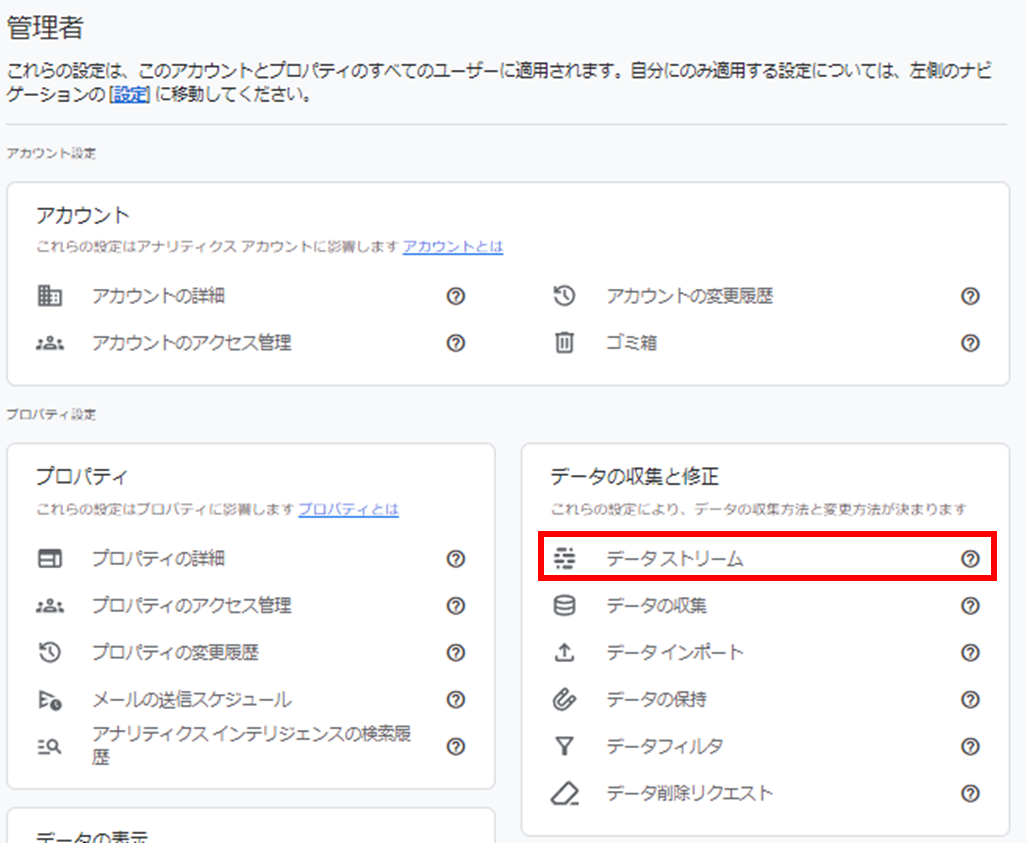
- データストリームを選択する
対象プロパティのデータストリームをクリックします。 - タグ設定を開く
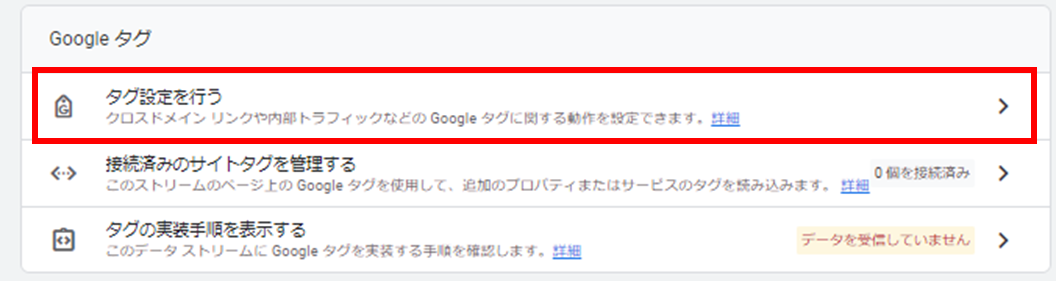
画面下部の「タグ設定を行う」を選び、「設定」セクションの「ドメインの設定」をクリックします。 - 最適化案の確認
同じGoogleタグを使う複数ドメインが検出されると、自動的に最適化案として表示されます。
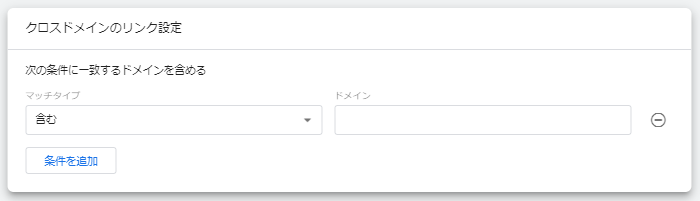
該当する内容があれば「追加」を押して反映します。 - ドメインを手動追加する
条件を追加を選び、example.com のように対象ドメインを入力します。
サブドメインを計測したい場合も同じ手順で追加できます。 - 保存して設定完了
入れ忘れがないか確認し、保存します。

クロスドメイン設定のテスト方法
設定後は必ずテストを行い、正しく状態が反映されているかを確認します。
以下の手順で動作チェックを行います。
- 対象ドメイン間のリンクがあるページへアクセスする
クロスドメイン測定のリンクやボタンが含まれるページを開きます。 - リンクまたはフォームを操作する
遷移先のドメインへ移動し、ページが正常に開くか確認します。 - URLを参照する
遷移先URLにリンカーパラメータ _gl (Google アナリティクス 4(GA4)や Google タグが、異なるドメイン間でユーザーを同一人物として認識するために追加する特別なパラメータ)が付与されていれば設定が機能しています。 - ダウンロード機能がある場合の確認
リンク設定パラメータを含むページでダウンロードを開始し、問題なく処理されるかをチェックします。
以上の内容を確認しながらテストすると、クロスドメイン設定が正しく動作しているか判断できます。
計測が意図通りにならない場合は、条件の指定違いやタグの未反映が原因のことが多いため、各部分を参照しながら再度設定を見直すと解決につながることがあります。
クロスドメイントラッキングとは?

クロスドメイントラッキングの基本
クロスドメイントラッキングは、example1.com と example2.com のように別のドメインへ移動した際も、同じユーザーとして行動を追跡するための仕組みです。
通常はドメインが変わるとセッションが分断され、参照元や流入のデータが正しく残らないことがあります。
この設定を行うと、サイトAからecサイトのカートページやサブドメインへ移動しても、一つのセッションとして扱えるため、分析内容の精度が高まります。
タグを適切に設定することで参照元の上書きも防げるため、広告施策の判断にも役立ちます。
どのようにクロスドメイントラッキングが機能するか
クロスドメイントラッキングは、クッキー、リンクの修正、そして自動で付与されるリンカーパラメータ _gl を組み合わせて動作します。
基本の仕組みは次の3つです。
- クッキーの共有
ブラウザに保存されるクッキーをもとにユーザーを識別します。
異なるドメイン間ではクッキーが共有されないため、クロスドメイン設定によって識別情報を引き継ぎます。 - リンクの修正
別ドメインへ遷移するリンクにタグ(クエリパラメータ)を自動追加します。
このクエリとして _gl が挿入され、新しいドメインがユーザー情報を参照できる状態になります。 - JavaScriptによる自動処理
GoogleタグマネージャーやGoogle アナリティクスが、クッキー情報の受け渡しとリンク修正を自動で実行します。
手動でコードを入れなくてもよい点が現在の仕組みの特徴です。
クロスドメイントラッキングのメリット
クロスドメイントラッキングには多くのメリットがあります。
以下はその主な例です。
- ユーザー行動の全体像を把握できる
複数ドメインを移動した流れを一つの軸で確認できます。
移動前後の参照元情報も保持されるため、施策の評価がやりやすくなります。 - コンバージョンの計測が正確になる
決済外部サイトやecサイトの別ドメインを含めてもセッションが途切れません。
これにより、流入経路の情報が正確に残ります。 - 広告施策の判断がしやすくなる
Yahoo!広告や外部サイトからの誘導が正しく記録され、不要なdirect流入の増加を防げます。 - ユーザーエクスペリエンスの改善につながる
計測の精度が上がることでどの部分で離脱が起きているか見つけやすくなり、改善内容を考えやすくなります。
Googleタグマネージャー(GTM)を使った具体的な手順
- Googleタグマネージャーにログイン
新しいタグを作成し、タグの種類で「Google アナリティクス:ユニバーサルアナリティクス」を選びます。 - リンクの修正を有効化
タグ設定にある「クロスドメイントラッキング」をオンにして、対象ドメインを入力します。
ここに example.com やサブドメインを追加します。 - クッキーの共有を有効化
設定内のクッキー共有オプションをオンにすることで、複数ドメインの識別が同じユーザーとして扱われます。
これらを設定するとリンクに _gl が追加される状態になり、複数ドメイン間の識別が自動で引き継がれます。
クロスドメイントラッキングを導入すると、データの参照元や流入経路が整理されて分析しやすくなり、施策改善の方向性を見つけやすくなるはずです。
Googleタグマネージャーを使ったクロスドメイン設定の準備

クロスドメイン設定を行う前に、使用するツールやアカウントの状態を整えておく必要があります。
GTMとGAはどちらも無料で利用でき、ドメイン間の測定を連携するための基本となる存在です。
設定を始める前に、ログイン情報や権限が揃っているかも確認しておくと進行がスムーズになります。
必要なツールとアカウントの設定
クロスドメイン設定を始める前に、以下のツールとアカウントを準備します。
- Googleタグマネージャー(GTM)アカウント
https://tagmanager.google.com/
サイトのタグを管理するツールで、複数のタグや設定を一元管理できます。 - Googleアナリティクス(GA)アカウント
https://analytics.google.com/analytics/web/
トラフィックの参照元、流入経路、ユーザー行動の可視化が可能な分析ツールです。
クロスドメイン設定のための基本ステップ
以下はGTMを使って設定を始める際の基本的な流れです。
ecサイトやサブドメインを含むケースでは、事前に対象ドメインを整理しておくと設定ミスを防ぎやすくなります。
それぞれのステップ内で注意したいポイントも合わせて確認していきます。
- GTMにタグを追加する
GTMのダッシュボードにログインして、今回の計測に使うタグを新しく作成します。
タグの種類としてGoogleアナリティクスのタグを選び、トラッキングIDを指定します。
このときプロパティのIDを間違えると別のサイトのデータに混ざるため、元の資料や管理画面を参照しながら慎重に入力することが大切です。 - リンクの修正設定を行う
次にクロスドメイントラッキングを有効にして、自動リンクドメインの欄へ対象となるドメインを入力します。
example.com やecサイト用のサブドメインなど、少なくとも2つの主要ドメインを入れておくと、流入経路の意味が分かりやすくなります。
ドメイン名の文字列を一文字だけ間違えても別サイトとして扱われるため、参照元の状態がおかしいと感じた際はこの部分を見直すと解決のヒントになります。 - クッキー共有の設定を有効にする
GTMの設定画面で、ドメイン間でcookieを共有するための項目をオンにします。
ここが無効のままだと、外部ドメインへ遷移した瞬間にセッションが別物として扱われるため、クロスドメインの意味が弱くなってしまいます。
設定を保存したあと、一度コンテナを公開し、計測タグがtopページなどの主要な部分に反映されているかを確認してください。
これらの基本ステップを押さえておくと、後続の詳細なタグ設定や除外条件の指定も進めやすくなります。
クロスドメイン設定の手順

クロスドメイン設定の具体的な手順
クロスドメイン設定は、異なるドメインへ移動した際も同じユーザーとして計測するための大切な施策です。
ecサイトやサブドメインをまたぐケースでは、参照元や流入の意味が変わらないように設定しておく必要があります。
ここではGoogleタグマネージャー(GTM)を使った手順をまとめます。
- Googleタグマネージャーにログイン
GTMのサイトへアクセスしてGoogleアカウントでログインします。
対象のコンテナを選択し、全体設定の状態を確認します。 - 新しいタグを作成
管理画面のタグ一覧から新規を選び、タグ名を入力します。
タグの設定を開きGoogleアナリティクス関連のタグを選択し、トラッキングタイプをページビューにします。
ここで入力するトラッキングIDは資料や管理画面を参照して確認し、間違いがない状態で進めます。 - Googleアナリティクス設定を追加
Googleアナリティクス設定を選び、新しい変数として登録します。
トラッキングIDを入力後、フィールド設定でcookieDomainをautoに、allowLinkerをtrueに指定します。
これにより複数ドメインへ遷移した際も識別情報が保たれます。 - クロスドメイン設定を有効にする
クロスドメインのトラッキングを有効化し、追跡したいドメインを追加します。
example1.com や example2.com のように2つ以上登録しておくと参照元の上書きを防ぎやすくなります。
ecサイトやサブドメインがある場合は、漏れなく入力しておくと分析内容が安定します。 - タグのトリガーを設定する
トリガーで全ページを指定し、公開範囲の漏れを防ぎます。
保存後にコンテナを公開し、topページを開いてタグが反映されているか確認すると安心です。
クロスドメイン設定のテスト方法
設定後は必ずテストを行い、状態が正しく反映されているかを確認します。
次の番号順にチェックすると進めやすくなります。
- リアルタイムレポートを確認する
GAのリアルタイムレポートを開き、別ドメインへ移動した際にセッションが分断されていないかを確認します。 - タグアシスタントでタグの実行を確認する
タグアシスタントを使って、各ページで正しいタグが読み込まれているかを参照します。 - クエリパラメータを確認する
クロスドメインリンクをクリックし、遷移先URLに _gl のクエリが付与されているかを確認します。
これらの確認を行うと、設定が正しく動作しているか判断できます。
もし流入の参照元が意図と違う状態で記録されている場合は、ドメイン名の指定やcookieの設定を見直すと解決につながることがあります。
まとめ
クロスドメイントラッキングは、異なるドメインへ移動しても同じユーザーとして行動を把握できるようにする仕組みで、ecサイトやサブドメインを利用するケースでは特に重要です。
セッションが分断されない状態を作ることで、参照元や流入の意味が正確に残り、分析結果の精度が高まります。
計測して得られたデータは、参照元の違いを比較したり、広告施策の効果を整理したりするときに役立ちます。
グラフや表にまとめると内容を参照しやすくなるため、改善の方向性を判断する際にも活用しやすくなります。
クロスドメイン設定を入れておくと複数サイトをまたぐユーザー行動を一つの流れとして理解できるようになり、解析の質が安定します。
今回紹介した内容を必要に応じて取り入れて、計測体制を整えてみてください。