Googleタグマネージャー(GTM)は、Webサイトに設置する複数のtagを一元管理できるツールです。
これまでhtmlやcssのコードを直接編集していた作業を、GTM上でまとめて行えるため効率的です。
clickイベントの追跡やurlごとの動作チェック、要素の属性を使った分析なども可能で、サイト内部の計測や改善に役立ちます。
このガイドでは、最新バージョンのGTMをもとに、初期設定からtagの公開、fired状況の確認までを丁寧に解説します。
Googleタグマネージャーのワークスペース設定方法

ワークスペースとは?
ワークスペースとは、Googleタグマネージャー(GTM)内でタグやトリガー、変数を設定・編集する作業エリアのことです。
htmlやcssの修正を行わずにtagを管理できるため、内部構造を安全に保ちながら効率的に作業が進められます。
複数の担当者が同じコンテナを扱う場合でも、ワークスペースを分けて作業することで、変更内容の衝突を防ぎやすくなります。
それぞれのワークスペースには、独自の変更履歴やバージョンが記録され、必要に応じて前の状態に戻すことも可能です。
新しいワークスペースの作り方
- Googleタグマネージャーにログイン:まず、Googleタグマネージャーにログインします。まだアカウントがない場合は、無料で作成できます。
- コンテナを選択:ダッシュボードに表示される一覧から、目的のWebサイトやアプリに対応するコンテナを選びます。urlやpage単位でタグを区別する場合にも、このコンテナ内で設定を行います。
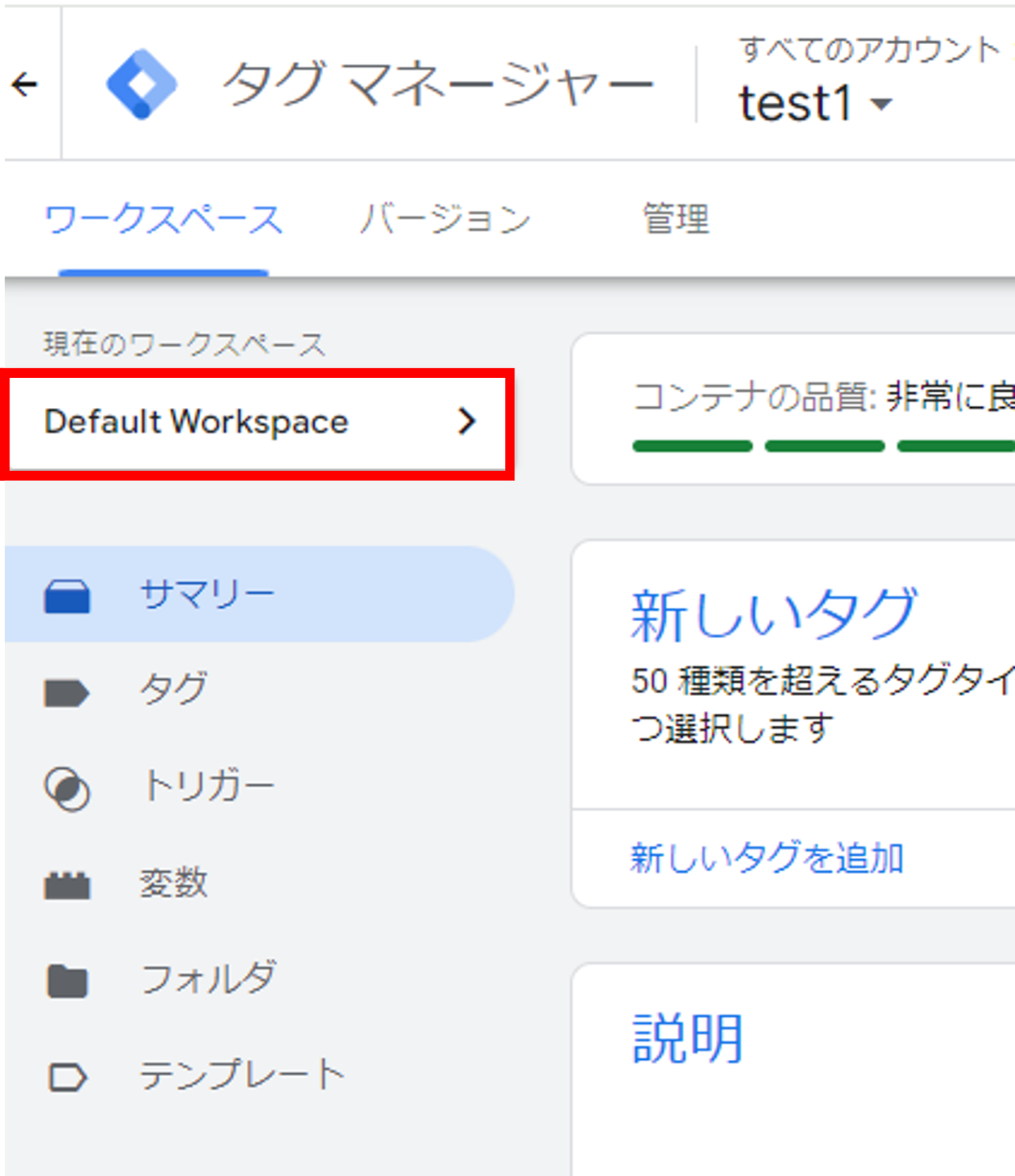
- ワークスペースの作成:コンテナのダッシュボード左側にあるメニューの「現在のワークスペース」を開き、右上に表示される「+」アイコンをクリックします。タブが開いたら「新しいワークスペースを作成」を選択します。
ワークスペースの名前と説明を入力:任意の名前と内容を入力します。わかりやすい名前を指定しておくと、複数の作業を管理する際に混乱を防げます。例えば「tag更新_2025_04」や「css修正テスト」など、作業内容がすぐ分かる命名をおすすめします。- 保存と確認:入力が完了したら右上の「保存」をクリックします。作成されたワークスペースが一覧に表示され、次回以降すぐにアクセスできるようになります。


ワークスペースの管理方法
ワークスペースの管理は、効率的な運用とトラブル防止のために欠かせません。
クリック操作だけで切り替えや修正ができるため、初心者でも扱いやすい設計になっています。
ワークスペースの切り替え
- 現在のワークスペースを確認します。画面左上に現在のワークスペース名が表示されています。
- クリックして一覧を表示し、切り替えたいワークスペースを選択します。選択後は自動で切り替わり、指定した内容の作業を再開できます。
ワークスペースの編集
ワークスペースの名前や説明を変更する場合、以下の手順で編集できます。
- 左側メニューから「現在のワークスペース」を開き、該当項目の「ⓘ」アイコンをクリックします。
- 名前や説明の内容を変更し、「保存」をクリックします。変更は即時反映され、他のメンバーにも共有されます。


ワークスペースの削除
不要になったワークスペースは削除できます。
削除前に、該当の変更が公開済みかを確認しましょう。
- 編集メニューの右上「︙」をクリックし、「削除」を選択します。
- 確認画面で「はい」を選択すると削除が完了します。削除後は元に戻せないため注意が必要です。

ワークスペースの設定と管理を正しく行うことで、tagの変更やfired状態の確認、内部データの修正もスムーズになります。
GTMの右上タブに表示される項目やバージョンを確認しながら進めると、各作業の違いも把握しやすくなります。
コンテナの作成と管理手順

コンテナとは?
コンテナとは、Googleタグマネージャー(GTM)で複数のtag、トリガー、変数をまとめて管理するための単位です。
Webサイトやアプリごとに独立したコンテナを作成し内部の設定を整理することで、異なるプロジェクト間の混在を防げます。
例えば、特定のurlだけでクリックイベントを発火(fired)させたい場合や、htmlやcss内に埋め込むタグをページ単位で管理したいときに役立ちます。
それぞれのコンテナは独自のバージョンを持ち、更新や修正の履歴を追跡することも可能です。
コンテナの作成手順
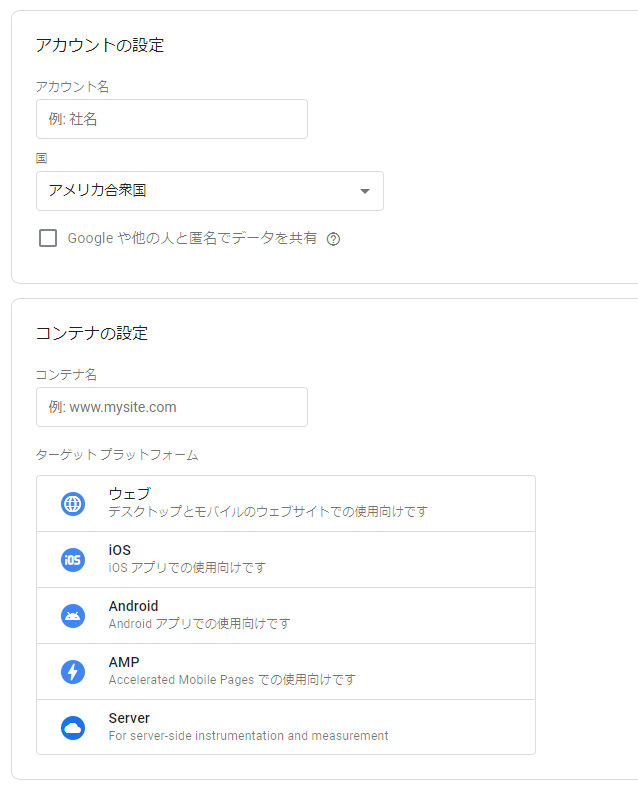
- Googleタグマネージャーにログイン後、ダッシュボード右上の「アカウントを作成」をクリックします。次に表示される項目で、アカウント名と国を入力します。
ログイン後、右上のmenuからアカウント設定に進みます。 - コンテナ名を入力し、対象プラットフォームを選びます。選択肢には「Web」「iOS」「Android」「AMP」などがあり、使用するメディアに応じて指定します。
例:Webサイト用の場合は、htmlタグの設置を想定した「Web」を選択します。 - 入力が完了したら「作成」をクリックし、利用規約に同意します。
作成後、埋め込み用のコード(例:<script>タグ)が表示されるので、指定の位置に貼り付けます。
通常は、headタグ直後とbodyタグの直後の2か所です。

コンテナの管理方法
コンテナを管理することで、各tagやトリガーの整合性を保ち、異なる環境での不具合を防ぎます。
右上にあるタブからいつでも現在のバージョンを確認できます。
タグの追加と管理
コンテナ内でタグを追加して管理する方法を紹介します。
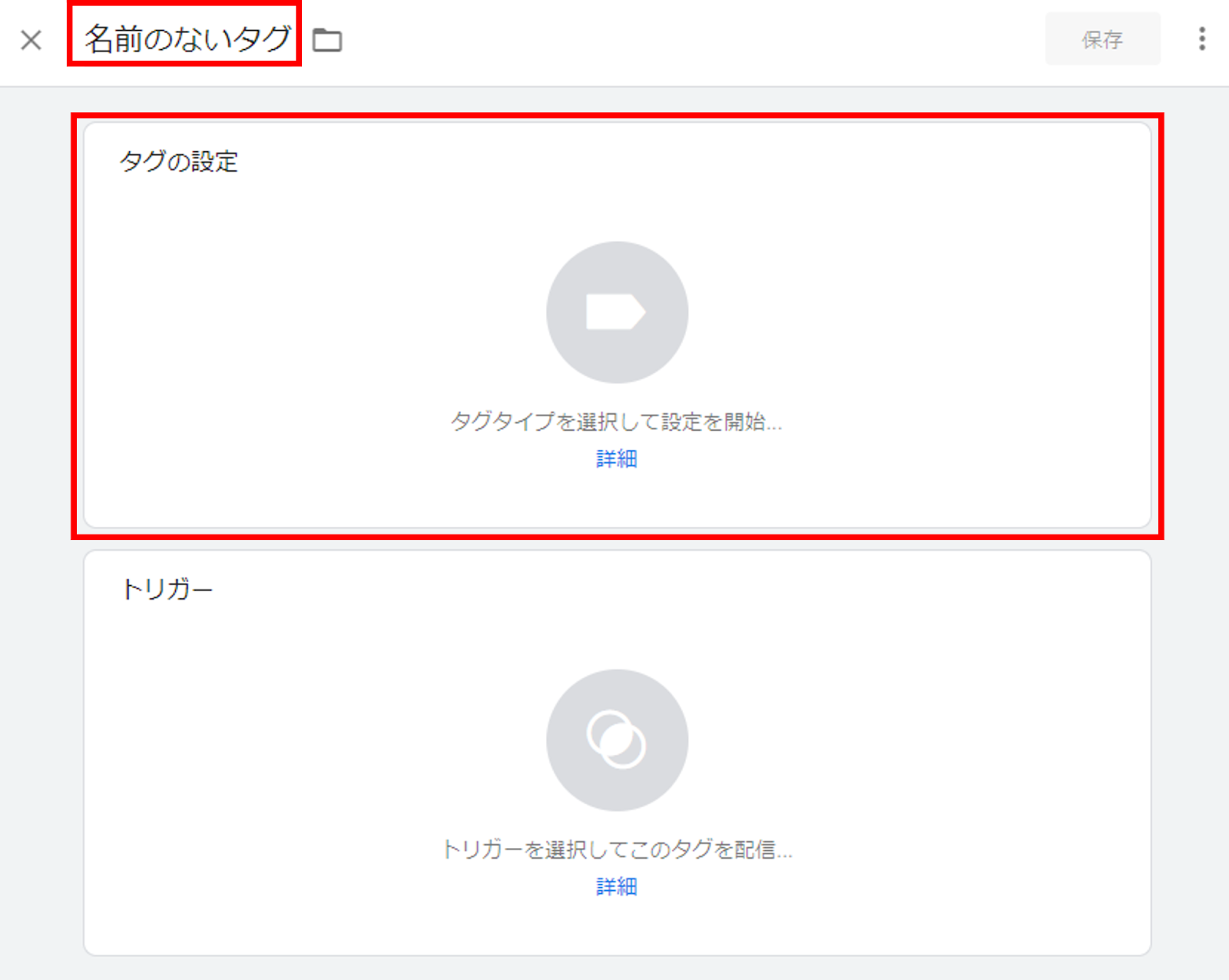
- コンテナ内の「タグ」タブをクリックし、「新規」を選択します。
- タグの名前を入力し、種類を選択します。代表的なものには「Google アナリティクス」「Google広告」「カスタムHTML」などがあります。
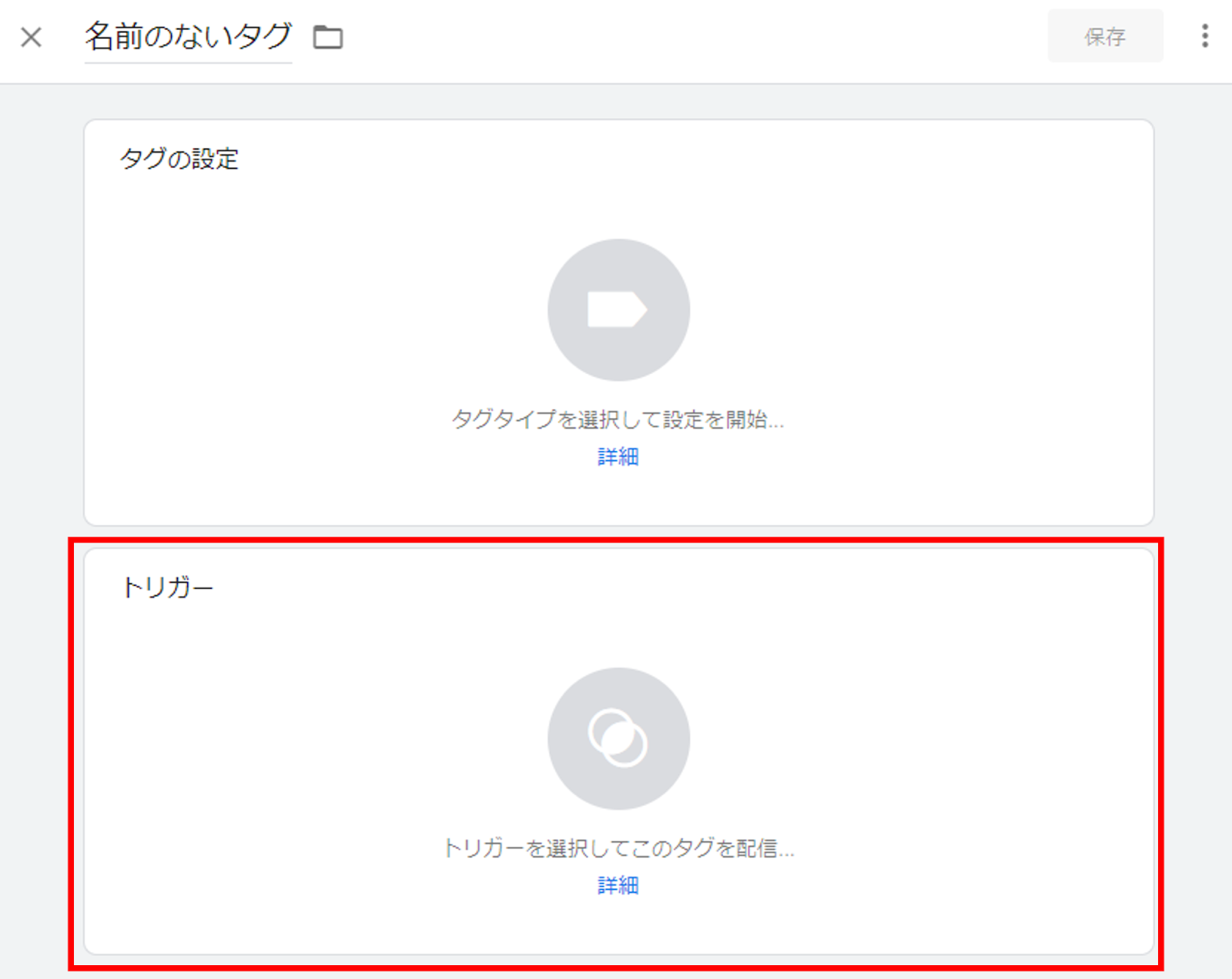
- 発火条件を指定します。
クリックイベント、特定のurlアクセス、または特定の要素(element)の表示など、条件に応じて設定します。 - 入力内容を確認し、「保存」をクリックします。

トリガーの管理
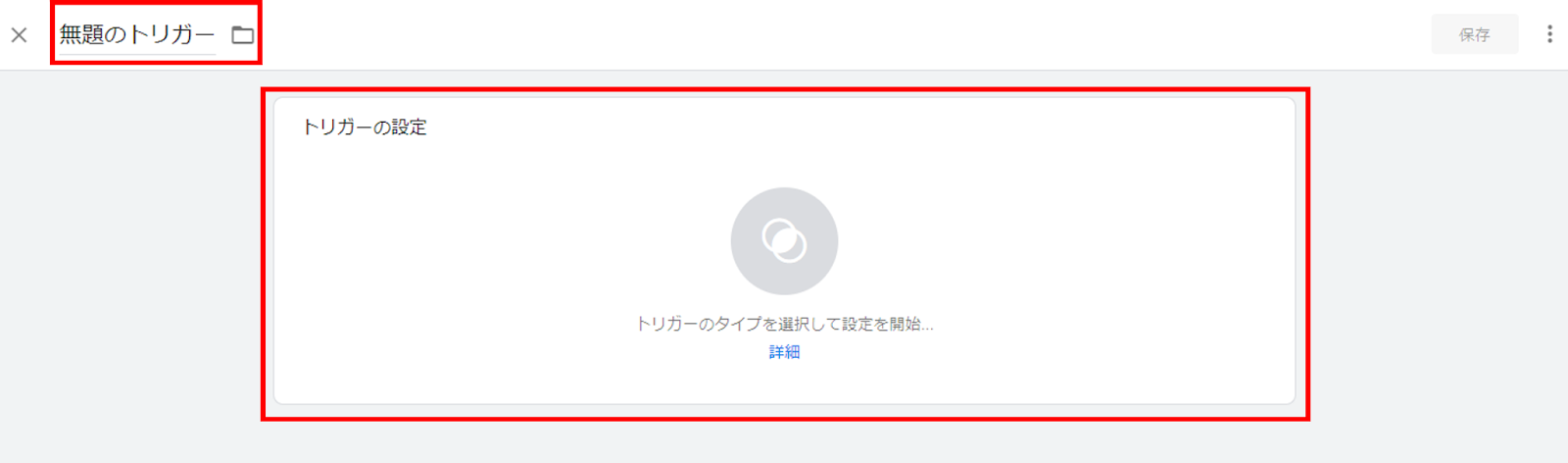
- 「トリガー」タブを開き、「新規」をクリックします。
- 名前と条件を入力し、たとえば「全ページ」や「特定ボタンクリック」などを指定します。
- 条件設定後、「保存」をクリックします。

変数の管理
変数は、tagやトリガーの中で値(value)を取得して動作を制御するために使われます。
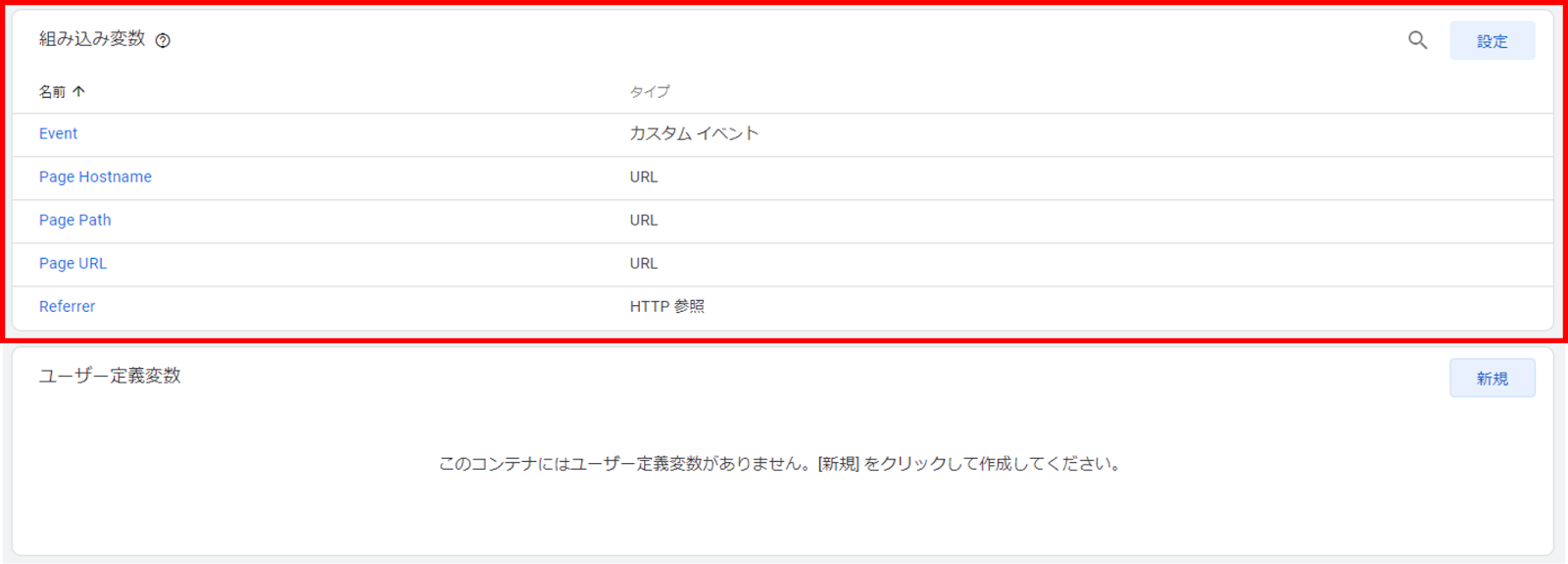
- 「変数」タブを開きます。
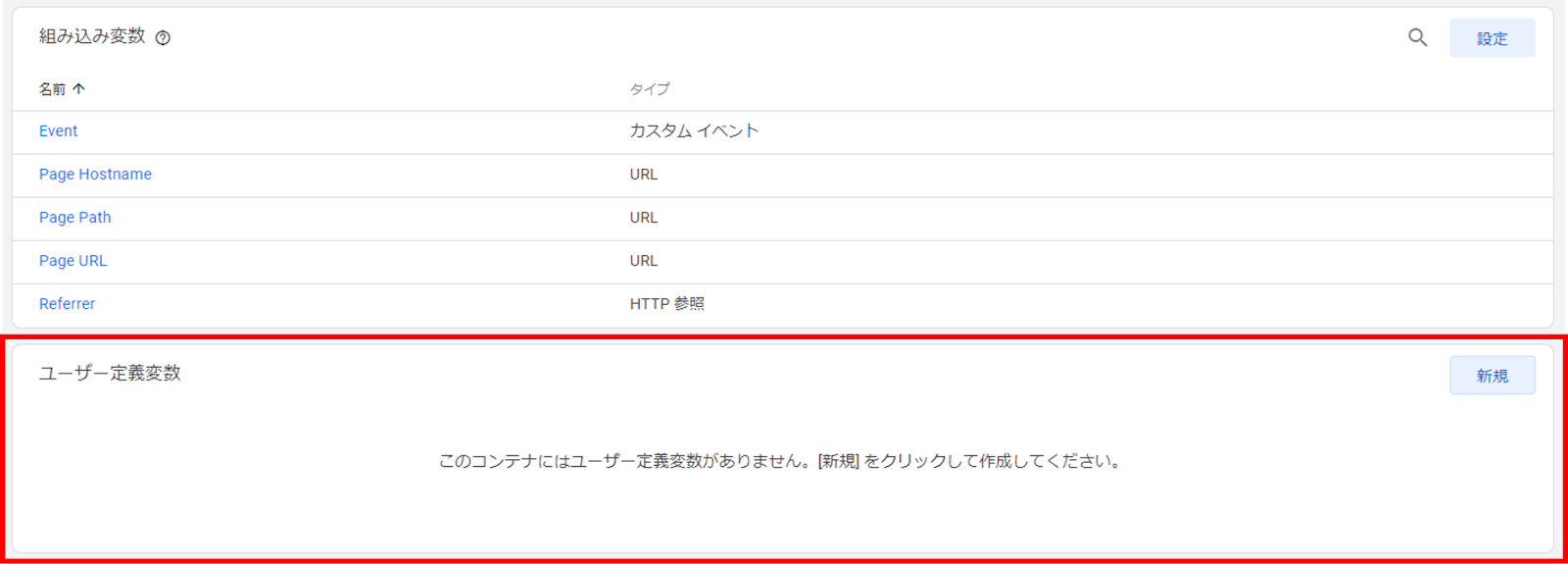
- 組み込み変数を有効にする場合は「設定」をクリックし、必要な項目にチェックを入れます。
- ユーザー定義変数を追加する場合は「新規」をクリックし、タイプ(定数・データレイヤー変数など)を選び、任意の値を入力して保存します。
これにより、ページタイトルやurlなどの情報を自動取得できます。
コンテナの削除方法
- ダッシュボードから削除したいコンテナを選択します。
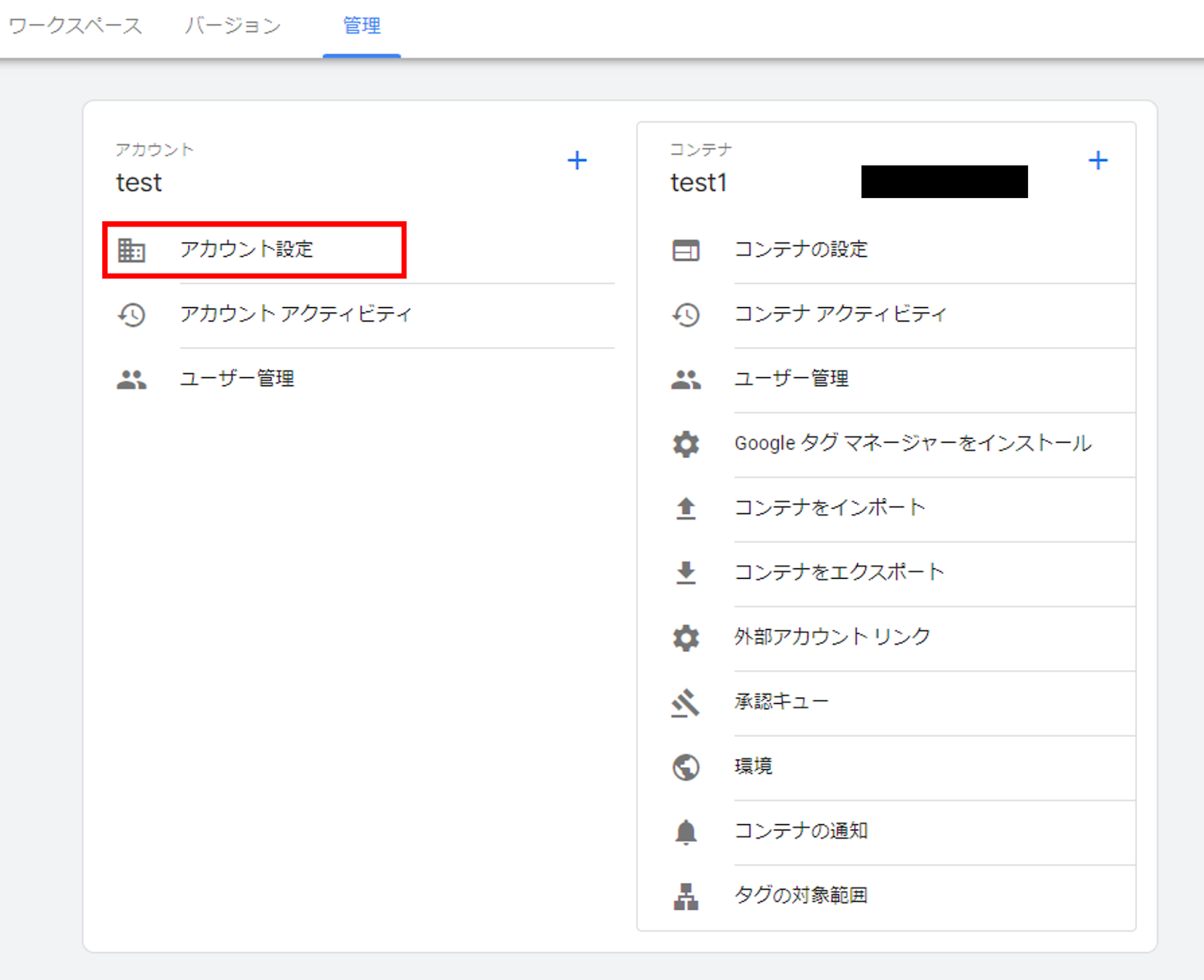
- コンテナの管理画面に移動し、「アカウント設定」をクリックします。
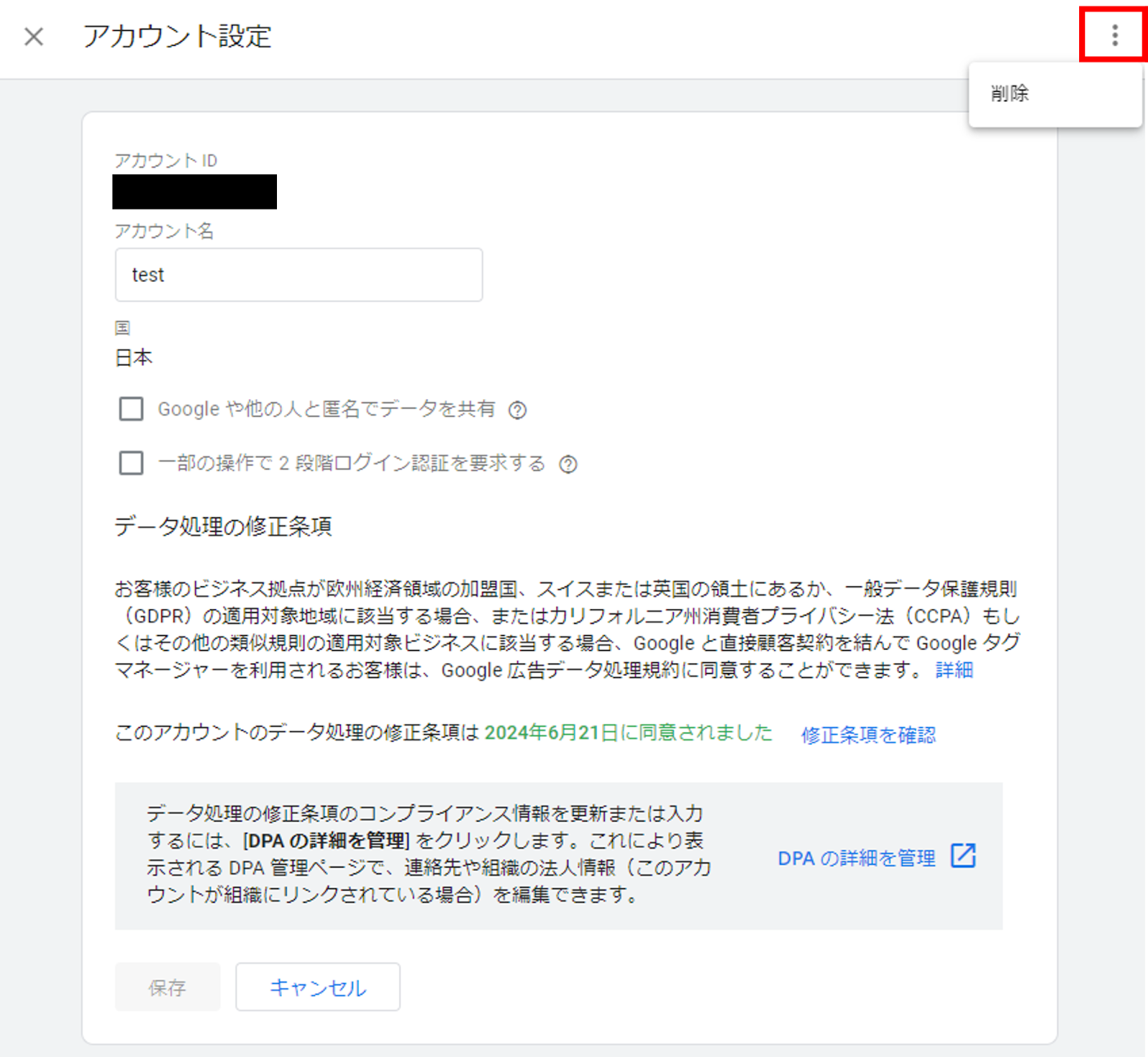
- 右上の「︙」メニューをクリックし、「削除」を選びます。
- 確認メッセージが表示されたら「はい」を選択します。
削除は元に戻せないため、事前に必要な情報をバックアップしておくことが推奨されます。
削除後、関連するタグやトリガー、変数もすべて削除される点に注意してください。
このように、GTMのコンテナを適切に設定・管理することで、タグの修正やclickトラッキング、内部検証の効率が大きく向上します。
各バージョンごとの違いも確認できるため、変更履歴を安全に追跡することが可能です。
タグの設定と公開の手順

htmlやcssを一部修正して埋め込む場合もありますが、GTM上でtagを管理すれば内部構造の変更を最小化できます。
Google アナリティクス 4の設定タグやMeta Pixelなど種類は複数あり、目的やメディアごとに違いがあります。
タグの設定方法
タグの設定は、Googleタグマネージャー(GTM)を使うと簡単に行えます。以下は、タグの設定手順です。
- 対象サイトのコンテナを選び、左のメニューからタグを開きます。
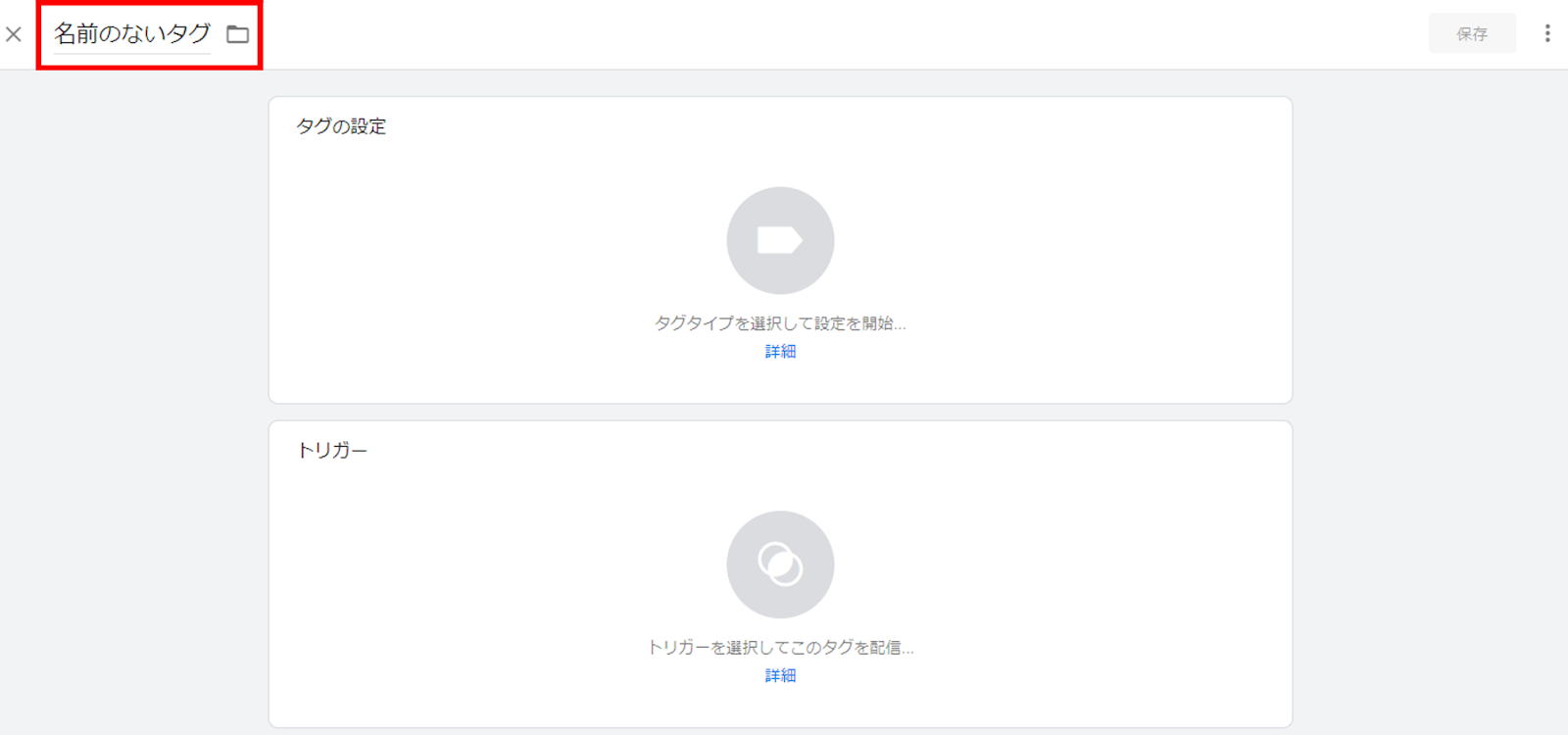
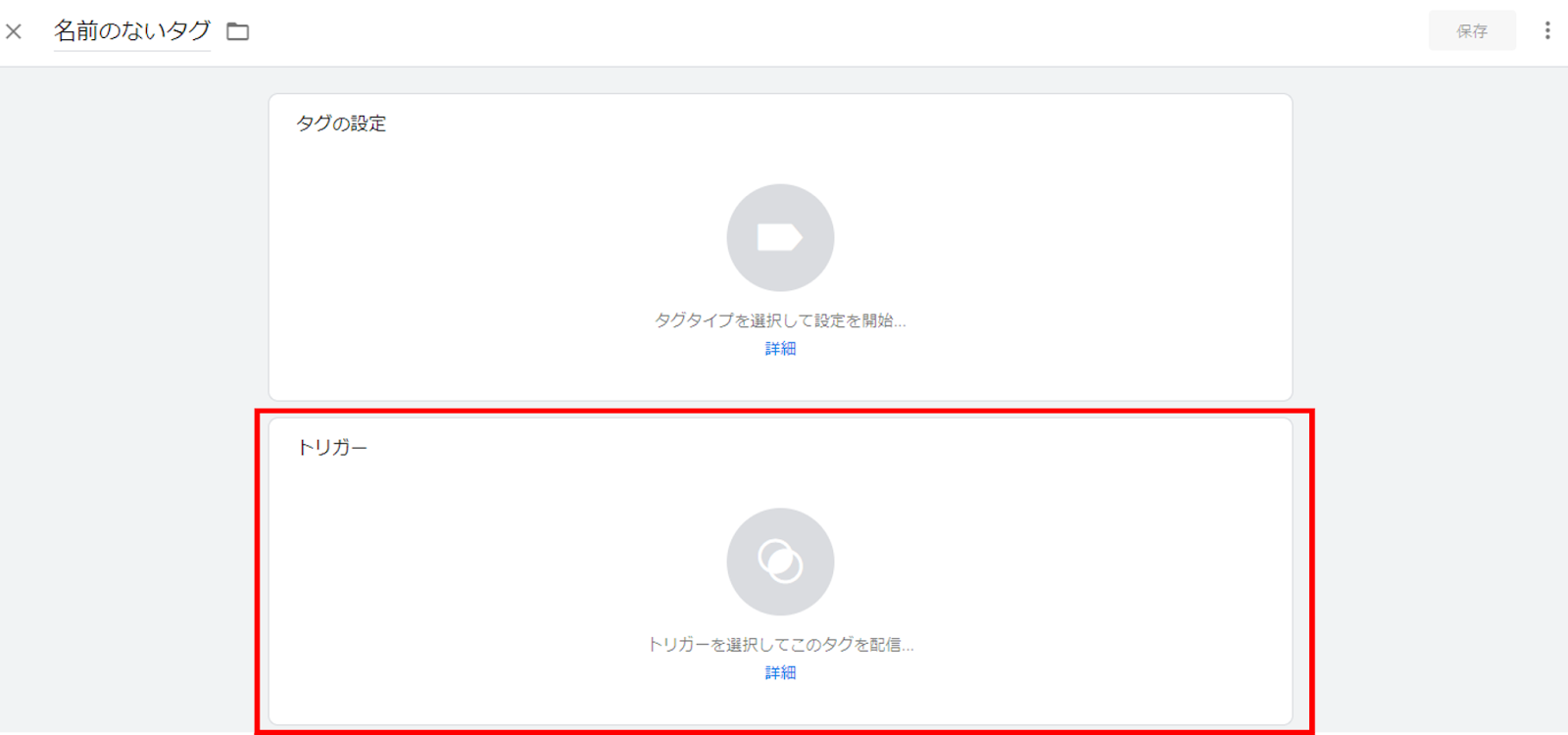
- コンテナ内の「タグ」タブをクリックし、「新規」ボタンをクリックします。
- 新しいタグの名前を入力します。わかりやすい名前を付けると、後で管理しやすくなります。
- タグの種類を指定します。
代表例は次の通りです。
・Google アナリティクス 4 設定タグは測定IDを入力します。
・Google広告 コンバージョンタグは変換IDやパラメータを入力します。
・Meta PixelはPixel IDを入力します。
・カスタムHTMLは独自実装を行い、必要に応じて外部スクリプトへのリンク先を定義します。 - タグを発火させる条件(トリガー)を指定します。pageview、特定ボタンのclick、画像の読み込み、cssセレクタで特定elementを判別など用途に合わせて選びます。
- 組み込み変数を有効化し、urlやテキスト、クラス名など必要な項目をチェックします。
- 右上の保存を押し、内容を確認します。
タグの公開手順
タグの設定が完了したら、次はタグを公開して実際に動作させる手順です。
- 変更前のバージョンを記録し、今回の修正範囲を整理します。
- バージョンを作成
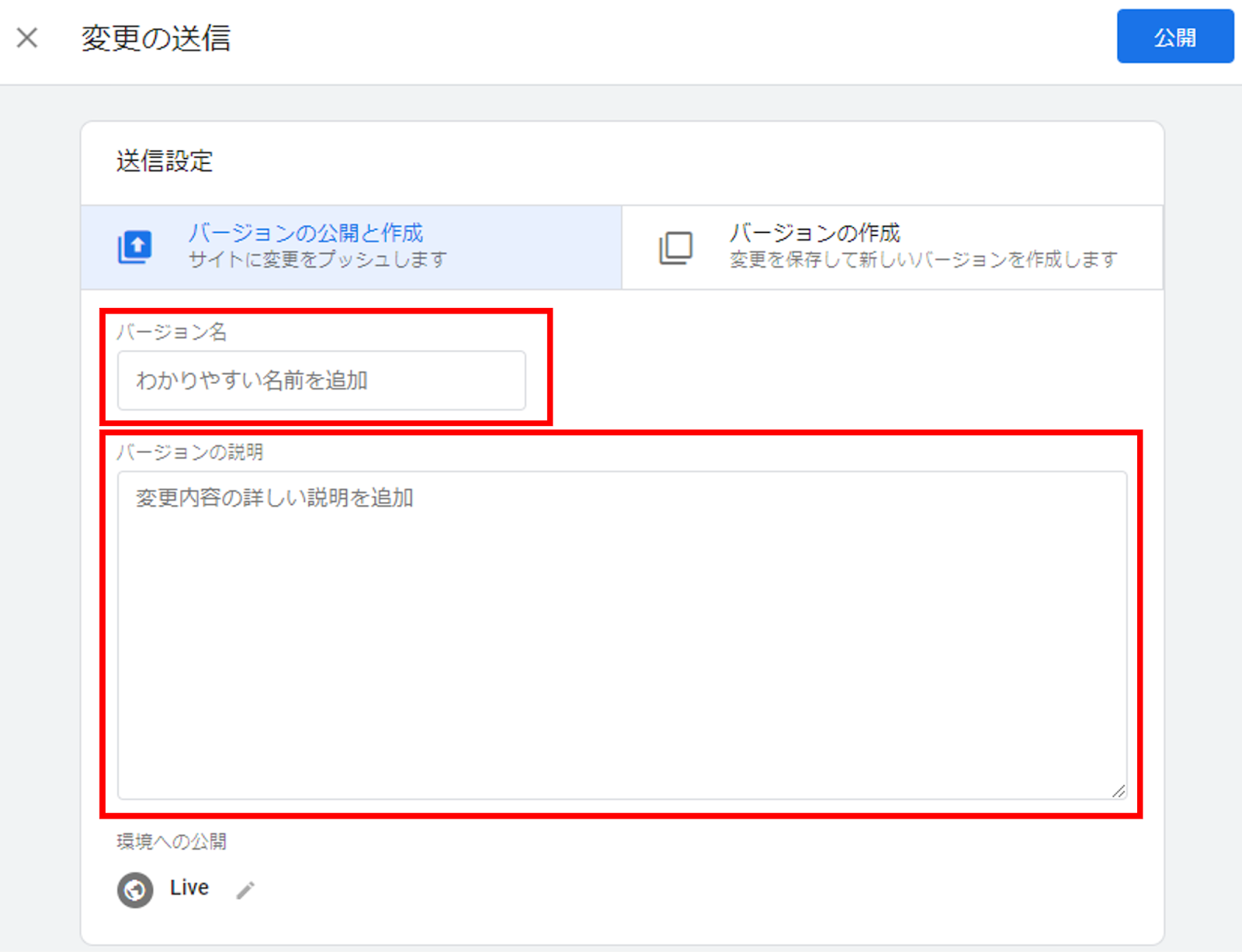
- 右上の公開をclickし、バージョン名と説明を入力します。
- 公開を押すと対象の変更が自動で反映されます。
注意点
- 複数人で同時に編集する時はワークスペースを分け、右上の表示で該当バージョンを常に確認します。
- 同じurl内で異なるクラスやセレクタに依存する設定は、classesや属性の変更に弱いので更新時は再チェックが必要です。
タグの確認方法
タグを公開した後、正しく動作しているかを確認する必要があります。以下の方法でタグの確認が行えます。
プレビュー機能を使用する
GTMには、タグの動作を確認するためのプレビュー機能があります。以下の手順で使用します。
- コンテナのプレビューをクリックするとタグアシスタントに接続されます。
- 指定サイトを開くとデバッグ画面が表示され、firedやnot firedの一覧が見られます。
- クリック、ページ読み込み、フォーム送信など各イベントで該当tagが期待通りに発火するかを確認します。
Googleタグアシスタントを使用する
Googleタグアシスタントは、タグの動作を確認するためのChrome拡張機能です。
- Chrome拡張機能のTag Assistant Companionをインストールします。
- デバッグ接続後に該当ページへ移動し、パラメータ、値、リンク先などを確認します。
追加の検証ヒント
- セレクタ指定はelementの安定性が高い属性を優先します。
- 同一ページで複数タグが同時に発火する設計はレポートの整合性に影響するため、トリガーの条件をそれぞれ最小限にします。
- デフォルト設定のままでは意図しない計測が含む場合があるため、必要な項目だけを有効化します。
- ai系アシスタントを使って設定手順を整理すると抜け漏れを防げます。
- 左のナビから変数とトリガーに移動して、値の取得状況をその場で確認します。
- 外部計測ツールを拡張する時は、仕様変更や用語の違いに注意します。
GTMの機能とメリット

GTMの主な機能
- タグ管理
複数のタグを一括で登録・修正・削除できます。
Google アナリティクス、Google広告、外部メディアの計測タグなどを1つのコンテナ内で管理でき、タグの種類や属性を変更する際も、ページごとの修正は不要です。
外部スクリプトを組み込む場合も、安全に管理できます。 - トリガー
トリガーはタグをfired(発火)させる条件を設定する要素です。
例えば、ボタンをclickしたとき、特定のpageにアクセスしたとき、または画像を読み込んだ時などに動作させることができます。
セレクタやクラス(classes)で細かく指定でき、異なる条件を組み合わせて設定することも可能です。 - 変数
変数はタグやトリガーで使用する値を動的に取得するための仕組みです。
urlやリンク先、テキスト、クリック要素など、ページ内部のさまざまな情報を引き出すことができます。
組み込み変数とユーザー定義変数の両方を用意でき、独自パラメータの定義も行えます。 - デバッグモード
GTMのプレビュー機能では、設定したtagやトリガーが正しく動作しているかを事前にチェックできます。
fired状態やnot fired状態を視覚的に確認でき、該当するelementや属性を即座に確認可能です。
右下のパネルで値を確認しながら、修正を行うこともできます。
GTMを使うメリット
GTMを導入することで、タグ設定に関する作業効率と安全性が向上します。
特に以下のメリットがあります。
- コード編集が不要
htmlファイルやcssを直接編集する必要がなく、Web担当者やマーケターでもtagを管理できます。
ai assistantなどを活用して設定を自動化することも可能です。 - リアルタイムで更新
タグの変更やトリガーの修正は即座に反映されます。
タグ発火の確認もプレビュー画面上で瞬時に行えるため、リアルタイムでテストと修正を繰り返せます。 - エラーのリスク軽減
デバッグモードとバージョン管理機能により、変更内容を安全に追跡できます。
間違った設定があっても前のバージョンに戻せるため、修正作業が容易です。 - チームでの共同管理
複数のメンバーが同一コンテナを同時に編集できます。
各メンバーの作業内容がバージョンとして記録され、内部での変更履歴を簡単に確認できるため、ミスの防止にもつながります。 - 無料で利用可能
GTMはGoogleの無料ツールで、広告計測やアクセス解析などの主要機能をすべて無償で利用できます。
初期費用や月額コストが発生しないため、企業・個人問わず導入しやすい点も魅力です。
まとめ
Googleタグマネージャー(GTM)は、Webサイトやアプリ内の複数のタグをまとめて管理できる無料ツールです。
タグはhtmlに埋め込む小さなコードで、アクセス解析や広告の成果測定に使われます。
GTMを導入すれば、コードを直接編集せずにクリックやページ遷移などのイベントを追跡でき、urlやパラメータの値を自動で取得することも可能です。
まず、ワークスペースを作成して作業環境を整え、タグやトリガー、変数を整理します。
タグを設定したら、プレビュー機能を使ってタグの発動状態を確認し正しく動作しているかチェックします。
問題がなければ右上の「公開」ボタンから新しいバージョンを作成し、変更内容を反映させます。
この際、今回の変更点や対象ページを説明欄に記録しておくと後で修正や比較がしやすくなります。
GTMの主な機能には、タグ管理、トリガー設定、変数の組み込み、デバッグモードなどがあります。
これらを活用すればページ内部の動作をひとつの画面で統合的に確認でき、作業効率が大きく向上します。
また、タグをリアルタイムで更新できるため、メディア広告やキャンペーン運用のタイミング調整も容易です。
GTMを継続的に運用する際は、ワークスペースとコンテナを適切に分け、担当者ごとに作業を管理することが重要です。
さらに、classesや属性、セレクタなどの定義を一貫しておくと、異なるページやデバイスでも動作の違いを最小限に抑えられます。
これらを意識することでWebサイトの内部構造を保ちながら、より正確なデータ取得とスムーズな運用が実現できます。