Google アナリティクス(GA4)は、ウェブサイトの訪問者の動きを分析するための強力なツールです。
プロパティとは、分析対象のウェブサイトやアプリの設定情報のことを指します。
この記事では、プロパティを削除する方法について詳しく解説します。
プロパティを削除する際には、事前に注意すべき点や削除後のデータ復元方法など、初心者でも理解しやすい手順を紹介します。
Google アナリティクスのプロパティ削除手順

プロパティ削除の基本ステップ
プロパティを削除するには、まずGoogle アナリティクスにログインします。その後、以下の手順を実行します:
- アカウントにログイン:Google アナリティクスにアクセスし、自分のアカウントにログインします。
- 管理画面に移動:画面左下の歯車アイコンをクリックして「管理」メニューに移動します。
- プロパティを選択:削除したいプロパティを選びます。ドロップダウンメニューから目的のプロパティを見つけて選択してください。
- プロパティ設定にアクセス:プロパティ列の「プロパティの詳細」をクリックします。
- プロパティを削除:設定画面の上部にある「ゴミ箱に移動」をクリックします。
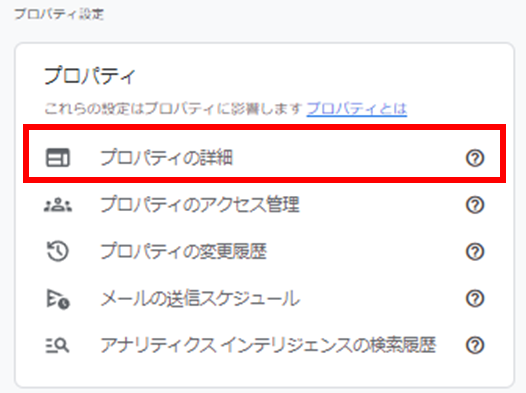

プロパティを削除すると、そのプロパティに関連するすべてのデータが完全に削除されますので、慎重に操作してください。
プロパティ削除に必要な準備
プロパティを削除する前に、いくつかの準備をしておくことが重要です。
- データのバックアップ
削除するプロパティに関連する重要なデータがある場合は、必ずバックアップを取っておきましょう。 - 関係者への通知
プロパティを削除する前に、関係者やチームメンバーに通知しておくことが大切です。削除後にデータが利用できなくなるため、必要な情報があれば事前に共有しておきましょう。 - 確認リストの作成
削除するプロパティに関する情報をリストアップし、必要な情報がすべてバックアップされているか確認しましょう。
これにより、削除後のトラブルを避けることができます。
プロパティ削除後の確認ポイント
プロパティを削除した後には、以下のポイントを確認してください。
- 設定の見直し
他のプロパティやビューの設定を確認し、削除したプロパティに関連する設定が影響を受けていないか確認しましょう。 - アカウントの整備
不要なプロパティが削除された後、アカウントの整理を行い、今後の管理をしやすくします。
必要に応じて、新しいプロパティを作成し、設定を見直してください。
データのバックアップ方法
Google アナリティクスのデータをバックアップするためには、以下の手順を実行します。
- レポートのエクスポート:
各種レポートをCSVやPDF形式でエクスポートできます。これにより、削除前に必要なデータを保存しておけます。 - Googleスプレッドシートとの連携:
Googleスプレッドシートと連携させることで、データを自動的に取得し、定期的にバックアップを取ることができます。 - サードパーティツールの利用:
データバックアップ専用のサードパーティツールを使用することも考えられます。これにより、自動的にデータが保存されるため、手動でのエクスポートの手間が省けます。
データバックアップツールの例
以下に、データバックアップに役立つツールをいくつか紹介します。
| ツール名 | 特徴 |
| Google スプレッドシート | 簡単に連携し、定期的なデータバックアップが可能 |
| Supermetrics | 複数のデータソースからのデータを統合し、エクスポート可能 |
| Analytics Canvas | 高度なデータエクスポートと分析機能を提供 |
これらのツールを活用することで、プロパティ削除前に必要なデータを確実にバックアップすることができます。
Google アナリティクスのプロパティ削除手順に従って、慎重に操作を行いましょう。削除後のデータ復元は難しいため、事前の準備が非常に重要です。しっかりとバックアップを取り、関係者に通知した上で削除を実行してください。
プロパティ削除前の注意点と準備

プロパティ削除の影響を理解する
プロパティを削除する前に、その影響を理解することが非常に重要です。
プロパティの削除とは、Google アナリティクスで設定した特定のウェブサイトやアプリのデータを完全に削除することを意味します。
以下のポイントに注意してください。
- データの消失
削除したプロパティに関連するすべてのデータが永久に失われます。
これは、過去の訪問者数やページビュー数、ユーザーの行動データなど、すべてが含まれます。 - レポートの不可逆性
一度削除したプロパティのデータは復元できないため、今後のレポート作成や分析に影響を及ぼします。 - 関連サービスへの影響
プロパティが連携している他のサービス(例:Google広告)にも影響が出る可能性があります。これにより、広告のパフォーマンスデータも失われる可能性があります。
データバックアップの重要性
プロパティを削除する前に、必ずデータのバックアップを取ることが重要です。バックアップを行うことで、万が一削除後にデータが必要になった場合でも対応できます。
データエクスポートの方法
- CSV形式:レポートデータをCSV形式でダウンロードし、ローカルに保存します。これにより、後でExcelやGoogleスプレッドシートでデータを確認できます。
- PDF形式:視覚的にわかりやすい形でデータを保存するために、レポートをPDF形式でエクスポートします。
- Googleスプレッドシート:Google アナリティクスとGoogleスプレッドシートを連携させて、データを自動的に取得し保存することも可能です。
バックアップツールの活用
- Supermetrics
データエクスポートと分析を簡単に行えるツールで、Google アナリティクスのデータを複数の形式で保存できます。 - Analytics Canvas
高度なデータエクスポート機能を提供し、複数のデータソースからデータを統合して保存することができます。
削除前に確認すべき項目
プロパティを削除する前に、以下の項目を確認し、必要な準備を行いましょう。
- 関係者への通知
プロパティを削除する前に、関係者やチームメンバーに通知しておくことが大切です。
特に、プロパティに依存しているレポートやダッシュボードがある場合は、その代替手段を用意しておく必要があります。 - データのエクスポート
前述の方法でデータをバックアップします。重要なデータを漏れなくエクスポートすることで、後で必要になった場合に対応できます。 - 削除プロセスの確認
プロパティ削除の手順を事前に確認しておきましょう。公式のガイドやヘルプページを参照し、正しい手順で削除を行う準備をします。 - 影響範囲の確認
削除するプロパティが他のプロパティやアカウントに与える影響を確認します。
例えば、削除するプロパティが他のプロパティやビューにどのような影響を与えるかを事前に調査します。 - 代替手段の準備
プロパティ削除後に必要となる代替手段や新しいプロパティの設定を準備しておきます。
これにより、削除後もスムーズに業務を続けることができます。
プロパティを削除する前にこれらの確認事項を徹底することで、予期せぬトラブルを避け、スムーズな移行が可能となります。
プロパティ削除後のデータ復元方法

削除されたデータの復元手順
プロパティを誤って削除した場合、基本的にそのデータは復元できません。
Google アナリティクスでは、プロパティを削除すると、そのプロパティに関連するデータが完全に消去されます。
しかし、削除の手続き中にすぐに気づいた場合、短期間であればGoogleサポートに連絡することで復元が可能な場合があります。
以下は、データ復元を試みる際の基本的な手順です。
- Googleサポートへの問い合わせ:まず、Google アナリティクスのサポートチームに連絡します。サポートページはこちらです。サポートに問い合わせる際は、プロパティのIDや削除日時など、詳細な情報を提供する必要があります。
- サポートチームの指示に従う:サポートチームからの指示に従い、必要な手続きを行います。場合によっては、データの一部を復元できる可能性があります。
- バックアップデータの利用:削除前にデータをバックアップしていた場合、そのデータを活用します。バックアップデータがあると、完全な復元は難しくても、重要なデータを取り戻すことができます。
データ復元の制限と注意点
データ復元にはいくつかの制限があり、注意点を理解しておくことが重要です。
- 復元期間の制限
データ復元が可能な期間は限られており、一般的に削除後すぐに対応しなければなりません。
時間が経過すると、復元の可能性が低くなります。 - 完全な復元は難しい
削除されたデータの完全な復元は非常に困難です。
特に、長期間使用されていたプロパティの場合、データ量が多いため、一部のデータのみ復元される可能性があります。 - 追加費用の発生
データ復元には追加費用が発生する場合があります。Googleサポートによる具体的な復元作業には、一定の料金がかかることがあります。
復元作業のサポート情報
データ復元を試みる際には、以下のサポート情報を参考にすると良いでしょう。
| サポート情報 | 説明 |
| Googleサポート | Googleアナリティクスの公式サポートページで、データ復元に関する手続きを確認 |
| オンラインフォーラム | ユーザーコミュニティで同様の問題に直面した他のユーザーの体験談やアドバイスを得る |
| サードパーティツール | SupermetricsやAnalytics Canvasなどのツールを使用してデータバックアップを実施 |
データ復元のための具体的な手順
データ復元を試みる具体的な手順を以下に示します。
- Google アナリティクスにログイン:
サポートを受けるためには、まずGoogle アナリティクスにログインし、削除したプロパティの情報を確認します。 - サポートフォームの記入:
ポートページにアクセスし、データ復元のためのフォームを記入します。必要な情報として、プロパティID、削除日時、削除理由などが求められます。 - サポートチームとの連絡:
フォーム送信後、Googleのサポートチームから連絡が来るのを待ちます。その後、指示に従って復元手続きを進めます。
重要:プロパティの削除を行う際は、データのバックアップを事前に行い、削除後のデータ復元が難しいことを理解しておくことが大切です。データの消失リスクを低減するために、定期的なバックアップを行うことをお勧めします。
サポートに問い合わせる方法
プロパティの削除やデータ復元に関する問題が発生した場合、Googleサポートに問い合わせる方法を以下に示します。
- Googleサポートページにアクセス:Googleアナリティクスのサポートページにアクセスし、サポートリクエストを開始します。
- 問い合わせフォームの記入:サポートページ内の問い合わせフォームを記入します。プロパティID、削除日時、削除理由などの詳細情報を入力してください。
- サポートチームとの連絡:フォーム送信後、Googleサポートチームから連絡が来るのを待ちます。サポートチームの指示に従い、必要な手続きを行います。
- チャットや電話でのサポート:より迅速な対応が必要な場合は、チャットや電話でのサポートを利用することもできます。サポートページから適切なオプションを選択してください。
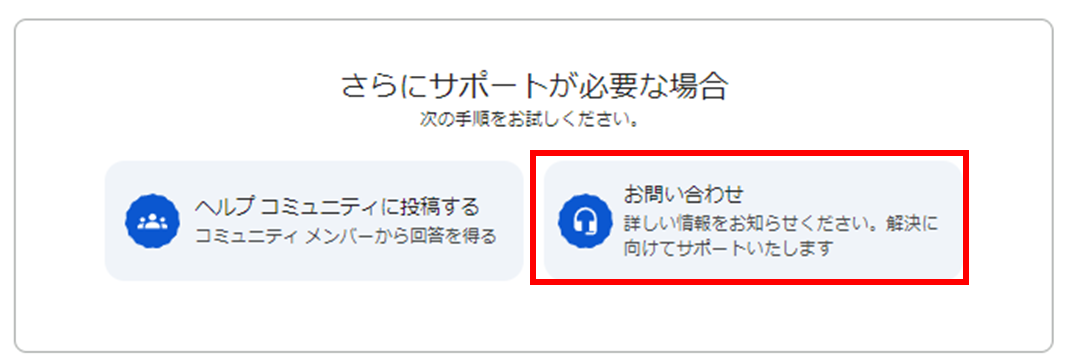
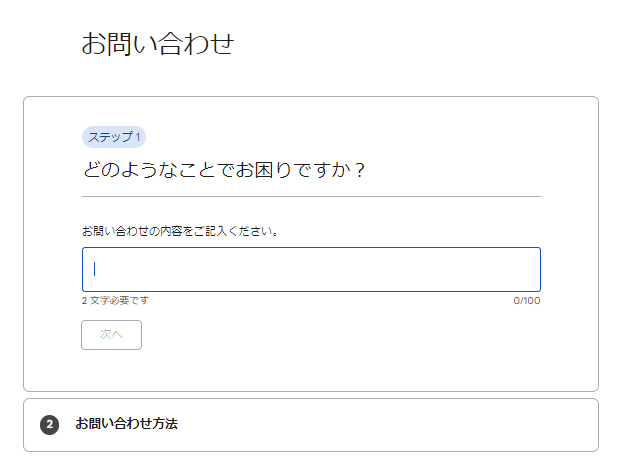
プロパティの削除は慎重に行う必要がありますが、万が一の際には迅速に対応することで、問題を最小限に抑えることができます。
データバックアップや関係者への通知を徹底し、必要に応じてGoogleサポートを活用してください。
サポートページの利用方法
Google アナリティクスのサポートページには、多くの情報が掲載されています。
以下は、サポートページの効果的な利用方法です。
- 検索機能の利用
サポートページの検索バーに、具体的な質問やキーワードを入力します。
これにより、関連する記事やFAQが表示され、問題解決の手助けとなります。 - カテゴリ別のナビゲーション
サポートページには、カテゴリ別に整理されたナビゲーションが用意されています。
例えば、「設定と管理」「レポートとデータ分析」など、カテゴリごとに詳細なガイドや手順が掲載されています。 - FAQセクションの確認
よくある質問(FAQ)セクションには、多くのユーザーが直面する一般的な問題や質問が掲載されています。
ここで、自分の疑問や問題に対する回答を見つけることができるかもしれません。 - ヘルプ記事の参照
サポートページには、具体的な手順や解説が記載されたヘルプ記事が多数あります。
これらの記事を参照することで、具体的な問題解決策を見つけることができます。
問い合わせ前に確認すべきポイント
問い合わせを行う前に、以下のポイントを確認しておくと、スムーズな対応が可能になります。
- 問題の具体化
問題や疑問を具体的に整理し、詳細を記録しておきます。
例えば、「どのページで問題が発生しているのか」「どのようなエラーメッセージが表示されているのか」など、具体的な情報を用意します。 - プロパティIDやアカウント情報の準備
問い合わせの際には、プロパティIDやアカウント情報が必要となる場合があります。
これらの情報を事前に準備しておくと、問い合わせがスムーズに進みます。 - 過去の問い合わせ履歴の確認
過去に同じ問題で問い合わせを行ったことがある場合、その履歴を確認します。
再度同じ問題で問い合わせる際に、過去の対応内容を参照することが役立ちます。 - 基本的なトラブルシューティングの実施
一般的なトラブルシューティングを事前に実施します。
例えば、ブラウザのキャッシュをクリアする、インターネット接続を確認する、Google アナリティクスの設定を再確認するなどの基本的な手順を行います。
これらのポイントを確認することで、問い合わせがスムーズに進み、迅速な問題解決が期待できます。
Google アナリティクスのサポートページを有効に活用し、必要に応じてサポートチームに問い合わせることで、適切なサポートを受けることができます。
まとめ
Google アナリティクスを使う際に、プロパティを削除することがあります。削除すると、そのプロパティに関連するすべてのデータが消えてしまいます。削除前にデータのバックアップを取ることが重要です。バックアップがあれば、削除後もデータを活用することができます。
もしプロパティを誤って削除してしまった場合は、Googleサポートに連絡して復元を試みることができますが、完全な復元は難しいです。そのため、削除前に慎重に確認し、関係者に通知することが大切です。
疑問や問題がある場合は、Googleのサポートページを利用することで、必要な情報やサポートを得ることができます。問い合わせ前に問題を具体化し、プロパティIDやアカウント情報を準備しておくとスムーズに対応できます。
Google アナリティクスを正しく利用し、データを効果的に活用することで、サイトの改善やビジネスの成長に役立てることができます。