GTMでのタグの発火確認方法

タグ発火の意味とは?
タグ発火とは、Googleタグマネージャー(GTM)で設定したタグが、特定の条件を満たしたときに実行されることを指します。
タグは、Webサイト上でのユーザーの行動(ページ閲覧・クリック・送信など)を計測し、Googleアナリティクスや広告ツールにデータを送るために使われます。
たとえば次のようなタイミングで発火します。
- ページが読み込まれたとき(ページビュー)
- ユーザーがボタンをクリックしたとき(クリック)
- フォームを送信したとき(フォーム送信)
- 独自のJavaScriptイベントが発生したとき(カスタムイベント)
タグ発火の例
| タグの種類 | 発火タイミング | 主な目的 |
|---|---|---|
| ページビュータグ | ページを表示したとき | 訪問回数や閲覧状況を把握 |
| クリックタグ | ボタンやリンクをクリックしたとき | クリック率の計測 |
| フォーム送信タグ | フォームを送信したとき | 問い合わせや申込数の計測 |
| カスタムイベントタグ | 特定のJavaScriptイベント発生時 | 独自アクションを追跡 |
発火確認の手順
タグが正しく発火するかを確認するための手順は次のとおりです。
- Googleタグマネージャー(https://tagmanager.google.com/)のアカウントにログインし、管理画面にアクセスします。
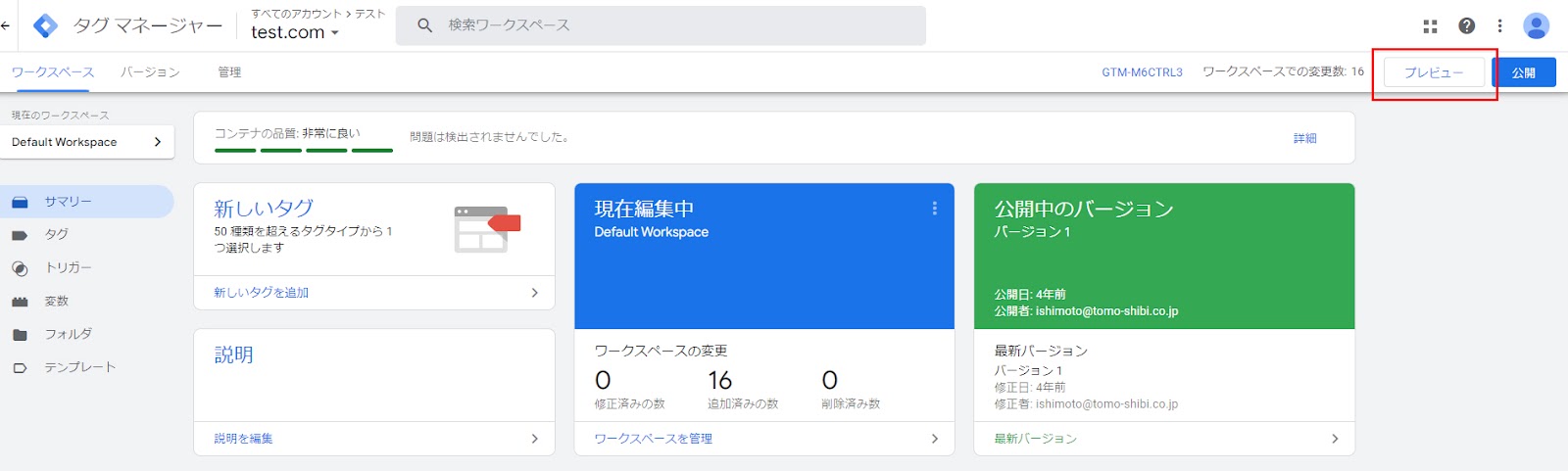
ここで、自分のウェブサイト用のコンテナを選びます。 - GTMの管理画面で、右上の「プレビュー」ボタンをクリックします。
これにより、プレビューモードが有効になり、ウェブサイトのタグの発火状況をリアルタイムで確認できます。 - プレビューモードを有効にした状態で、タグの発火を確認したいウェブページにアクセスします。
接続が成功すると、別タブにサイトが表示され、Tag Assistant デバッグ画面が自動で開きます。
ここではタグの発火状況をリアルタイムで確認できます。 - 「Summary(サマリー)」タブで、発火したタグの一覧を確認
「Tags Not Fired(未発火タグ)」で、発火していないタグとその理由を確認
「Events(イベント)」で、ページビュー・クリック・フォーム送信などのイベント履歴を確認発火しないタグがある場合、「Tags Not Fired」(発火しなかったタグ)タブでその原因を確認します。
発火条件が正しく設定されているか、トリガーが正しく機能しているかを見直します。


実際に発火するかのテスト
タグの動作を確かめるには、ユーザー行動を再現して確認します。
- ページビュータグ
サイトの各ページを開き、「Page View」イベントが発火しているか確認します。 - クリックタグ
ボタンやリンクをクリックし、「Click」イベントが表示されるかをチェックします。 - フォーム送信タグ
フォームを送信し、「Form Submit」イベントの発火を確認します。
フォームがAjax送信やモーダル内にある場合、「Form Submit」では反応しないことがあります。
その場合は「クリックトリガー」または「カスタムイベント」を使いましょう。
タグが発火しない場合は、次の点を見直してください。
| チェック項目 | 確認内容 |
|---|---|
| トリガー設定 | イベントやURL条件が正しいか |
| タグ設定 | 測定ID・イベント名・変数が正しいか |
| JavaScriptエラー | ページ上にスクリプトエラーがないか(F12キーで確認) |
| Consent Mode(同意モード) | Cookie同意未取得時にタグが制御されていないか |
| プレビューモード | 最新版Tag Assistantで接続が切れていないか |
タグの発火を正しく設定し、確認することで、ウェブサイトのパフォーマンスを最適化し、広告効果を正確に測定できるようになります。
トリガー設定と動作の確認

トリガーの役割
トリガーとは、Googleタグマネージャー(GTM)で設定したタグがいつ発火するかを決めるための条件です。
トリガーは、特定のユーザーアクションやページの状態に応じてタグを発火させます。
例えば、ページが読み込まれたときや、ユーザーがボタンをクリックしたときにタグを発火させるように設定します。
トリガーの種類
| トリガーの種類 | 発火のタイミング | 主な用途 |
|---|---|---|
| ページビュー | ページを表示したとき | ページ閲覧数の計測やGA4設定タグの発火 |
| クリック | ボタン・リンクのクリック時 | CTAボタンや外部リンククリックの計測 |
| フォーム送信 | フォーム送信完了時 | 問い合わせや申込数の計測 |
| カスタムイベント | JavaScript経由でイベント発生時 | 特定のユーザー操作を独自に追跡 |
| タイマー・スクロール | 指定秒数経過や一定のスクロール到達時 | ページ滞在・読了率の分析 |
トリガーの設定方法
トリガーはGTM管理画面から簡単に設定できます。
手順は次のとおりです。
- Googleタグマネージャーにログインし、対象サイトのコンテナを開きます。
- 左側のメニューから「トリガー」を選択し、「新規」ボタンをクリックします。
- トリガーの名前を入力し、トリガーのタイプを選択します。
- トリガーのタイプを選択します。例えば、「ページビュー」を選択すると、ページが読み込まれたときにタグが発火します。
- トリガーが発火する条件を設定します。
例えば、特定のURLのページが読み込まれたときにタグを発火させる場合、「Page URLが○○を含む」と設定します。 - 設定が完了したら、「保存」ボタンをクリックしてトリガーを保存します。
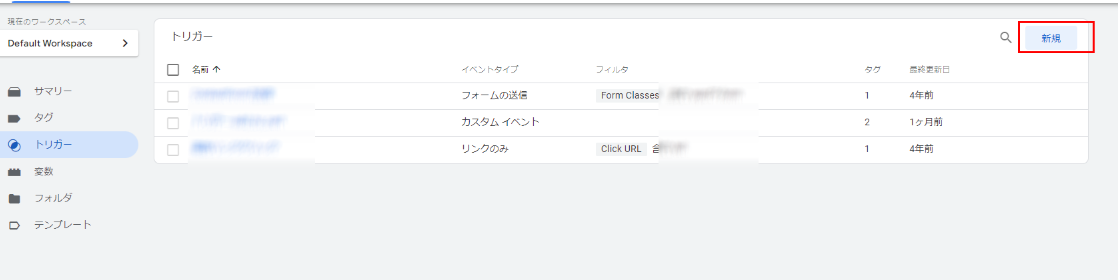
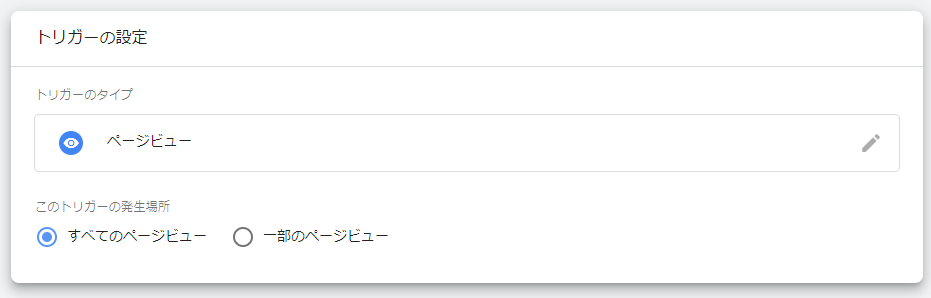
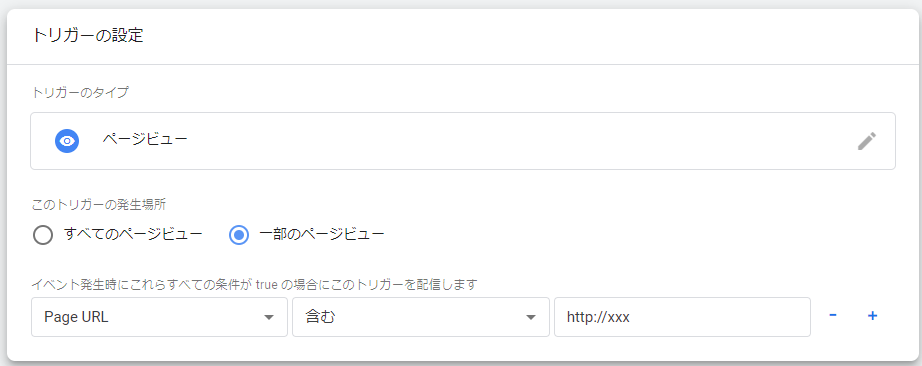
このトリガーをタグと関連付けることで、指定の条件下でタグが発火します。
設定したトリガーが動作するかの確認
トリガーが正しく設定されているかを確認するためには、以下の手順で動作をチェックします。
- GTMの管理画面で、右上の「プレビュー」ボタンをクリックしてプレビューモードを起動します。
- プレビューモードを有効にした状態で、発火を確認したいウェブページにアクセスします。
別タブでサイトが開き、Tag Assistantデバッグ画面が起動します。 - ・Summary(サマリー)タブ:発火したタグの一覧を表示
・Tags Not Fired(未発火タグ):条件未達のタグと理由を表示
・Events(イベント)タブ:クリック・スクロール・フォーム送信などの履歴を確認
発火確認のためのプレビューモードの使い方

プレビューモードとは?
プレビューモードとは、Googleタグマネージャー(GTM)で設定したタグが正しく発火するかどうかをテストするための機能です。
プレビューモードを使うことで、実際のユーザーには影響を与えずに、タグが期待通りに動作するかを確認できます。
これは、タグの設定が間違っていないかを確認するために非常に便利です。
プレビューモードの起動方法
- 管理画面の右上にある「プレビュー」ボタンをクリックします。
- プレビューモードの画面が表示されたら、自分のウェブサイトのURLを入力し、「Connect」ボタンをクリックします。
- 別タブでサイトが開き、Tag Assistantデバッグ画面が起動します
ここでは、タグの発火状況をリアルタイムで確認できます。

発火しない場合のトラブルシューティング

タグが発火しない原因
Googleタグマネージャー(GTM)で設定したタグが発火しない場合、いくつかの原因が考えられます。
以下は、タグが発火しない主な原因です。
- トリガーの設定ミス
トリガーが正しく設定されていない場合、タグは発火しません。
例えば、ページビューのトリガーが設定されているが、実際にはクリックイベントを追跡したい場合などです。 - タグの設定ミス
タグの設定自体に誤りがある場合も、タグは発火しません。
特に、トラッキングIDやイベント名などの入力ミスが原因となります。 - 条件の不一致
トリガーの条件がウェブサイトの状況と一致しない場合、タグは発火しません。
例えば、特定のURLに対してトリガーを設定しているが、実際のURLと一致していない場合です。 - JavaScriptのエラー
ページ上のJavaScriptエラーが原因でタグが発火しないこともあります。
これは、ページの他のスクリプトが原因で発生することがあります。 - GTMのプレビューモードの未使用
GTMのプレビューモードを使用せずにタグをテストしている場合、タグの発火状況を正確に確認できないことがあります。
発火しない場合の対処方法
タグが発火しない場合、以下の手順で問題を解決できます。
1. トリガーの設定を見直す
トリガーの設定を再確認し、タグが発火する条件が正しいかを確認します。
| チェックポイント | 対処方法 |
| トリガーの種類 | 追跡したいイベントに合ったトリガーを設定する |
| トリガーの条件 | 条件がウェブサイトの状況と一致しているか確認する |
| URLの一致 | 設定したURLが正しいかを確認する |
2. タグの設定を見直す
タグの設定が正しいかを確認し、必要に応じて修正します。
| チェックポイント | 対処方法 |
| トラッキングID | 正しいトラッキングIDが入力されているか確認する |
| イベント名 | イベント名が正しく設定されているか確認する |
| 変数の設定 | 変数が正しく設定されているか確認する |
3. デバッグコンソールの使用
GTMのプレビューモードを使用して、デバッグコンソールでタグの発火状況を確認します。
- GTMの管理画面で「プレビュー」ボタンをクリック
- プレビューモードが有効になったら、対象のウェブページにアクセス
- デバッグコンソールでタグの発火状況を確認
4. JavaScriptエラーの確認
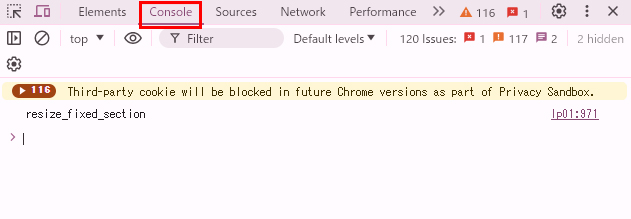
ブラウザのデベロッパーツールを使用して、ページ上のJavaScriptエラーを確認します。エラーが見つかった場合は、その原因を特定して修正します。
- ブラウザのデベロッパーツールを開く(通常はF12キー)
- 「コンソール」タブでエラーメッセージを確認
- エラーの内容を修正

Googleアナリティクスとの連携方法

Googleアナリティクスとは?
Googleアナリティクスとは、ウェブサイトのトラフィックやユーザーの行動を分析するための無料ツールです。
これを使うことで、ウェブサイトの訪問者数、どのページが人気か、ユーザーがどのようにサイトを利用しているかなどを把握できます。
これにより、サイトの改善点を見つけ、効果的なマーケティング戦略を立てることができます。
Googleアナリティクスの主な機能
- リアルタイムレポート
現在のサイト訪問者の動きをリアルタイムで確認 - オーディエンスレポート
訪問者の属性(年齢、性別、興味など)を分析 - 行動レポート
訪問者がサイト内でどのように動くかを分析 - コンバージョンレポート
目標(購入、登録など)の達成状況を確認
GTMとGoogleアナリティクスの連携手順
Googleタグマネージャー(GTM)とGoogleアナリティクスを連携することで、サイトのタグ管理が簡単になります。以下の手順で設定します。
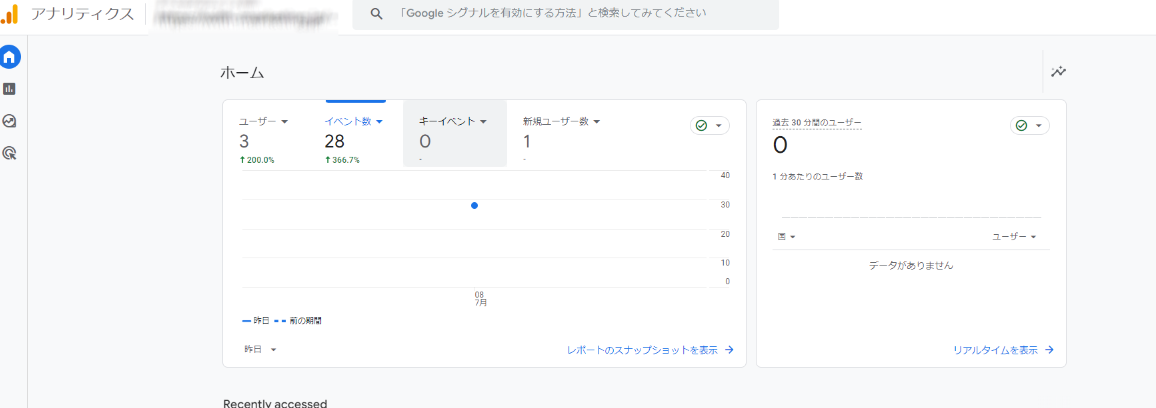
1. GoogleアナリティクスのトラッキングIDを取得
- Googleアナリティクスにログインします。
- 管理画面の「データの収集と修正」セクションから、「データストリーム」をクリックします。
- 測定ID(G-XXXXXXXXXX)をコピーします。

2. GTMで新しいタグを作成
- GTMにログインし、管理画面で「タグ」を選択します。
- 「新規」ボタンをクリックし、タグの名前を入力します。
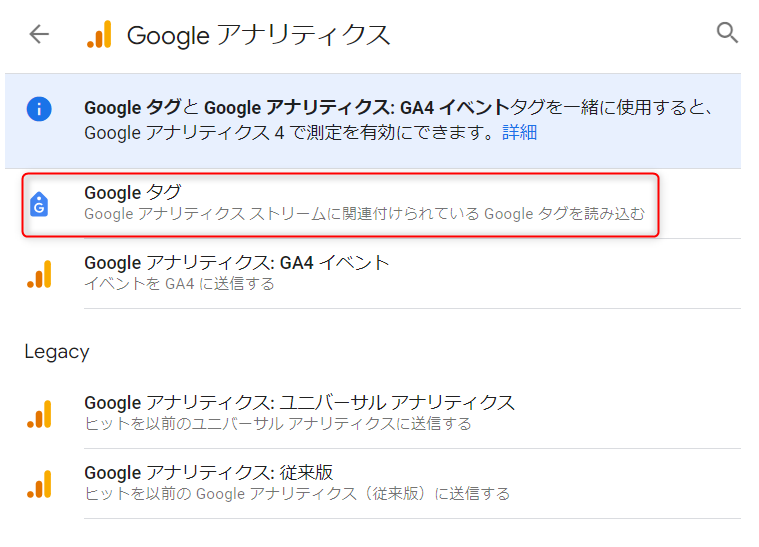
- タグのタイプから「Googleアナリティクス」を選択します。
- Googleアナリティクスの中から「Googleタグ」を選択します。
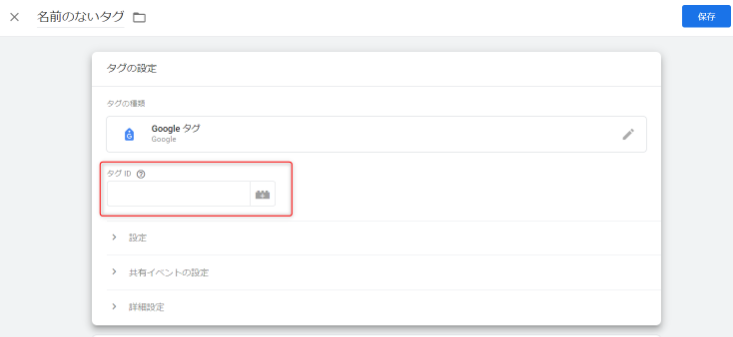
- タグIDに先ほどの測定ID(G-XXXXXXXXXX)を入力します。


3. トリガーの設定
- タグを発火させるためのトリガーを設定します。
- 「トリガー」をクリックし、「All Pages」を選択し、すべてのページで発火するように設定します。

4. タグの保存
設定が完了したら、「保存」ボタンをクリックしてタグを保存します。
データが正しく送信されているかの確認
GTMとGoogleアナリティクスの連携が正しく行われたかを確認する方法を説明します。
1. プレビューモードの起動
GTMの管理画面で、右上の「プレビュー」ボタンをクリックしてプレビューモードを起動します。
2. ウェブサイトの確認
プレビューモードを有効にした状態で、自分のウェブサイトにアクセスします。ページの下部にデバッグコンソールが表示され、タグの発火状況を確認できます。
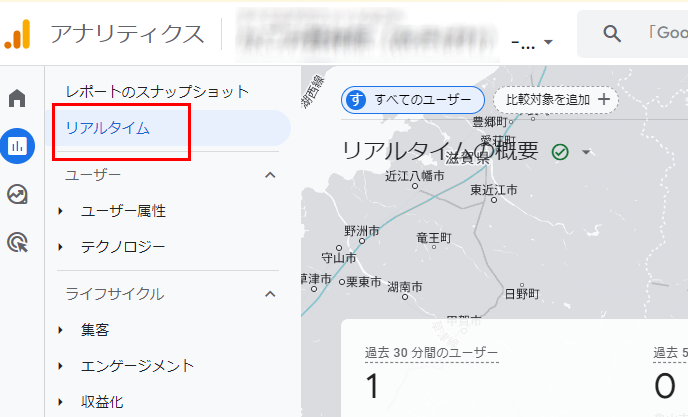
3. Googleアナリティクスのリアルタイムレポートで確認
- Googleアナリティクスにログインし、「リアルタイムレポート」を開きます。
- ウェブサイトにアクセスし、リアルタイムレポートで自分の訪問が記録されているかを確認します。
4. デバッグコンソールの確認
デバッグコンソールの「Tags Fired」で、Googleアナリティクスのタグが正しく発火しているかを確認します。

表:GTMとGoogleアナリティクス連携の確認チェックリスト
| チェック項目 | 詳細 | 確認方法 |
| 測定IDの設定 | 正しい測定IDが入力されているか | GTMのタグ設定で確認 |
| タグの発火 | Googleアナリティクスタグが発火しているか | デバッグコンソールで確認 |
| データの送信 | リアルタイムレポートでデータが記録されているか | Googleアナリティクスで確認 |
まとめ
これまでの解説では、Googleタグマネージャー(GTM)を使ったタグの発火確認、トリガーの設定、コンバージョン計測、そしてGoogleアナリティクスとの連携方法について詳しく説明しました。
まず、タグの発火確認では、プレビューモードを使ってタグが正しく動作するかを確認する方法を紹介しました。
次に、トリガーの設定について、どのようにトリガーを設定し、それが正しく発火するかをチェックする手順を解説しました。
Googleアナリティクスとの連携では、GTMを使ってGoogleアナリティクスの測定IDを設定し、データが正しく送信されているかを確認する方法を解説しました。
これらのステップを正しく行うことで、ウェブサイトのパフォーマンスをしっかりと把握し、効果的なマーケティング戦略を立てることができます。
GTMとGoogleアナリティクスを活用して、ウェブサイトの改善点を見つけ、UXを向上させましょう。