Google広告は、ビジネスの成長に欠かせない強力なツールです。
この記事では初心者の方でも簡単に始められるように、Google広告の基本からアカウントの作成、設定方法、運用のコツまでを丁寧に解説します。
Google広告アカウントの作成手順

アカウント作成の準備
Google広告アカウントを作成する前に、いくつかの準備をしておくとスムーズに進められます。
まず、Googleアカウントが必要です。
これはGmailのアカウントでも構いません。
もしまだ持っていない場合は、こちらから無料で作成できます。
次に、ビジネスの基本情報を用意しておきましょう。
具体的には、ビジネス名、住所、電話番号、ウェブサイトのURLなどが必要です。
これらの情報は、Google広告アカウントの登録時に入力が必要です。
最後に、支払い方法を選択します。
Google広告ではクレジットカードやデビットカードが使えます。
支払い方法を事前に用意しておくことで、アカウント作成後、すぐに広告を掲載できます。
アカウント登録の方法
Google広告アカウントの登録は、以下の手順で行います。
- Google広告の公式サイトにアクセスし、「今すぐ開始」をクリックします。
- ログイン画面が表示されるので、Googleアカウントでログインします。
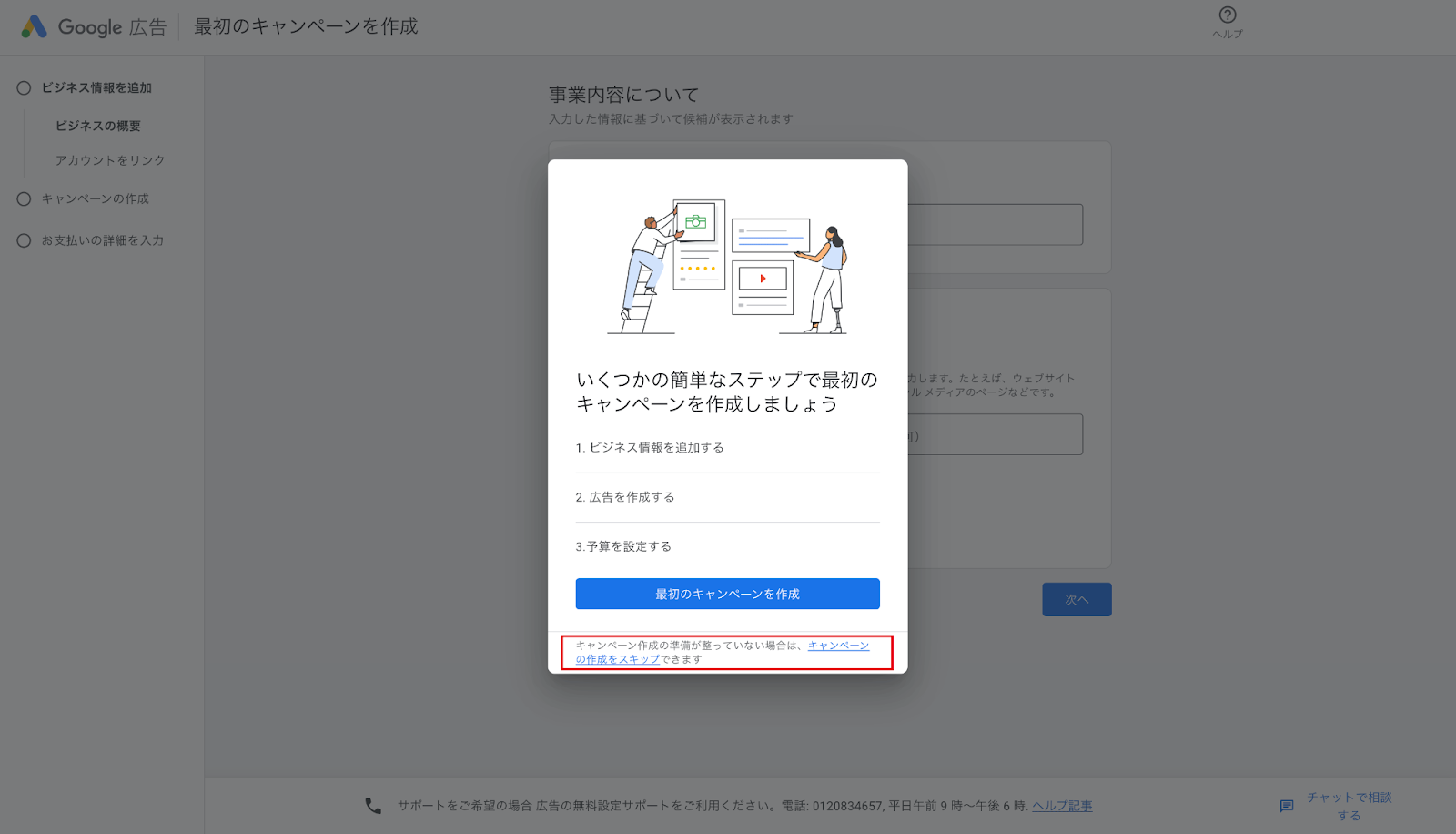
- ログイン後、新しいキャンペーンの設定画面が表示されますが、まずはキャンペーンの作成をスキップ」をクリックし、基本的なアカウント設定を行います。
必要な情報の入力
次に、アカウント登録に必要な情報を入力していきます。
アカウント設定の確認
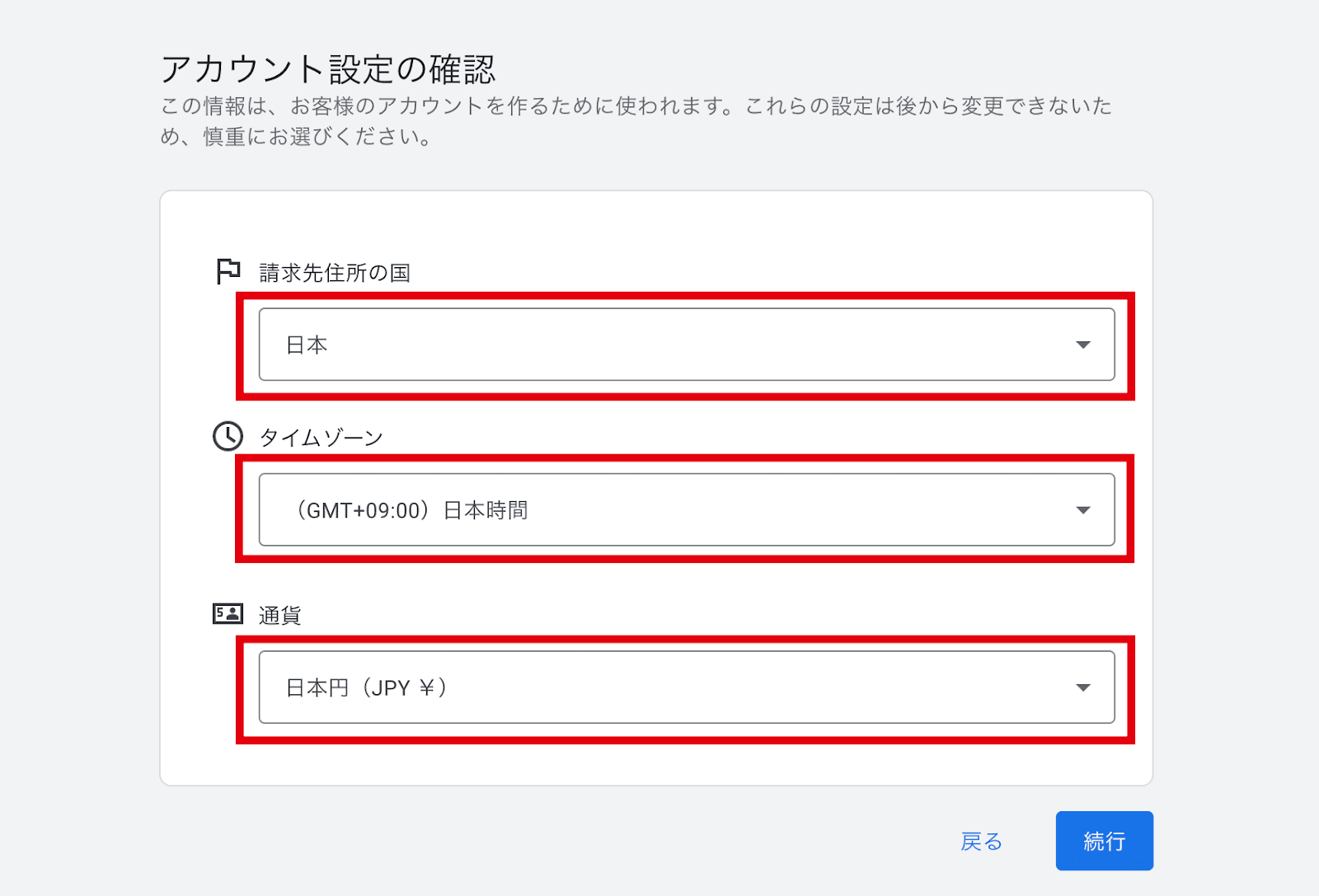
最初に、アカウント設定の確認を選択します。
日本から日本国内に向けて広告を掲載する場合は、以下の通り選択します。
● 請求先住所の国:日本
● タイムゾーン:(GMT+9:00)日本時間
● 通貨:日本円(JPY ¥)
ビジネス情報の入力
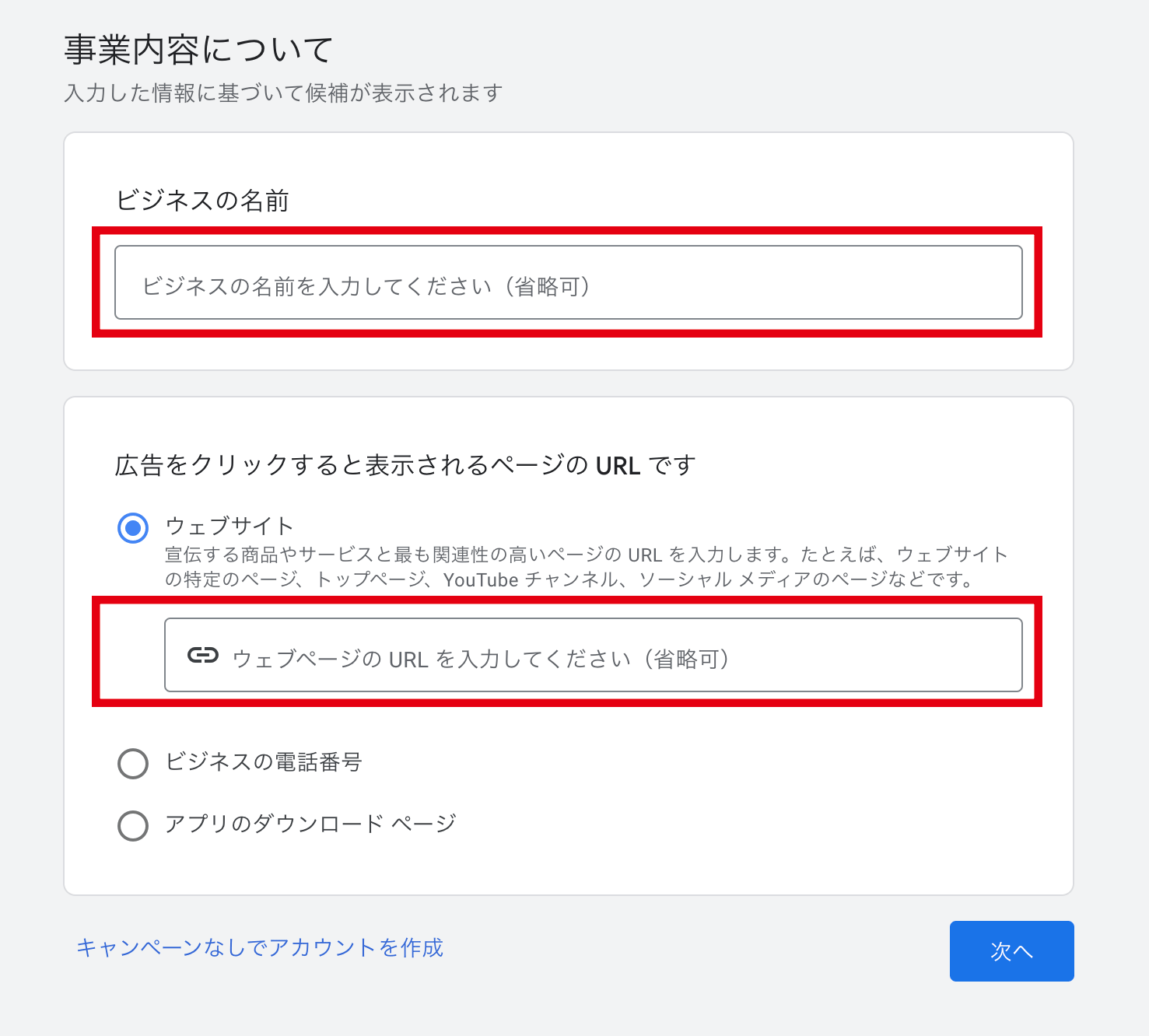
最初に、ビジネスの基本情報を入力します。これには以下の情報が含まれます。
- ビジネスの名前:あなたのビジネスの正式名称を入力します。
- ウェブサイトのURL:広告からリンクされるページのURLを入力します。または、ビジネスの電話番号、アプリのダウンロードページのいずれかを選択します。
支払い方法の設定
次に、支払い方法を設定します。以下の手順で行います。
- 支払い方法として使用するクレジットカードまたはデビットカードの情報を入力します。
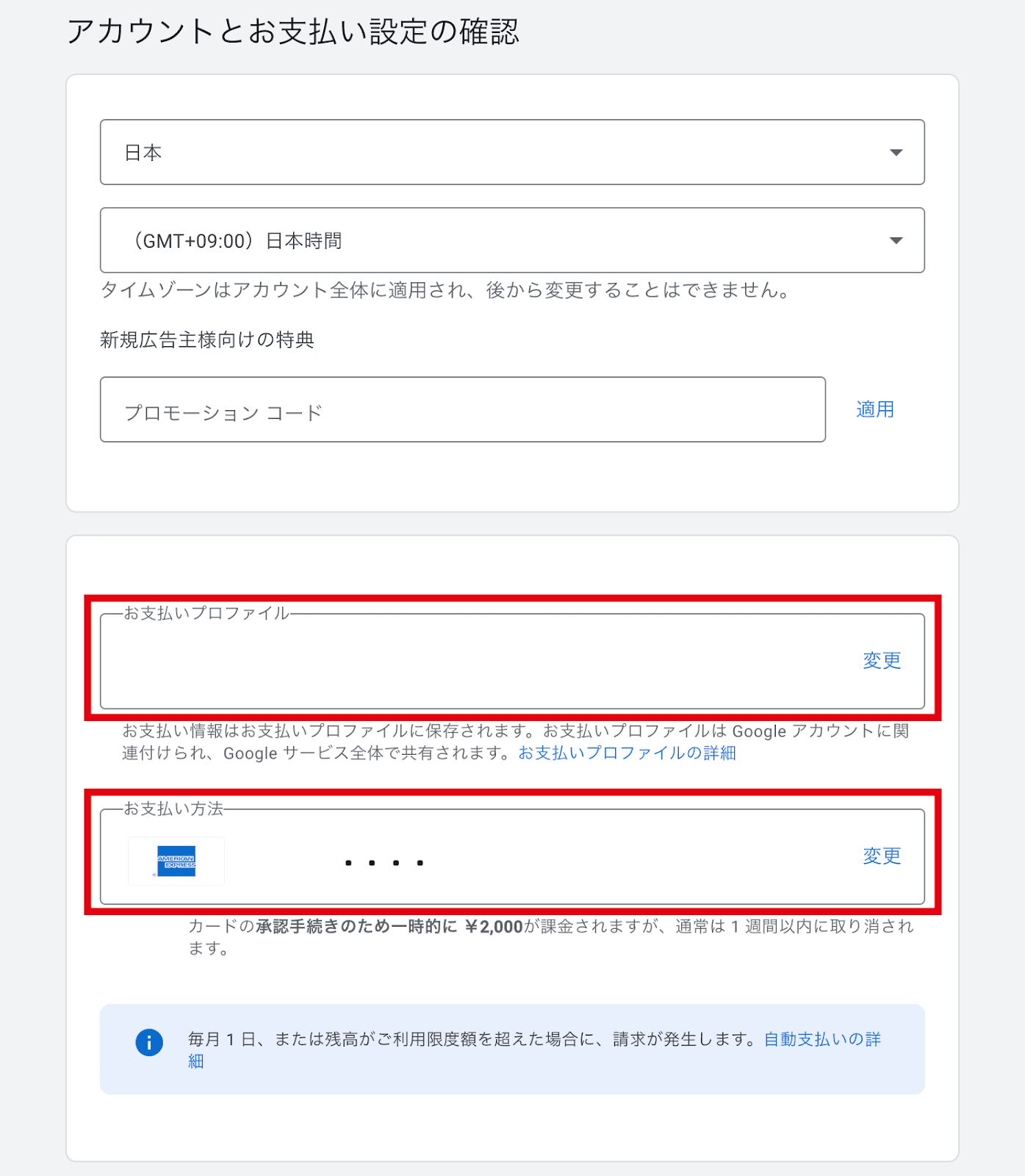
- 支払いの頻度を選択します。これは月単位での支払いが一般的です。
キャンペーンの基本設定
最後に、最初のキャンペーン設定を行います。
- キャンペーン名:識別しやすい名前を付けます。
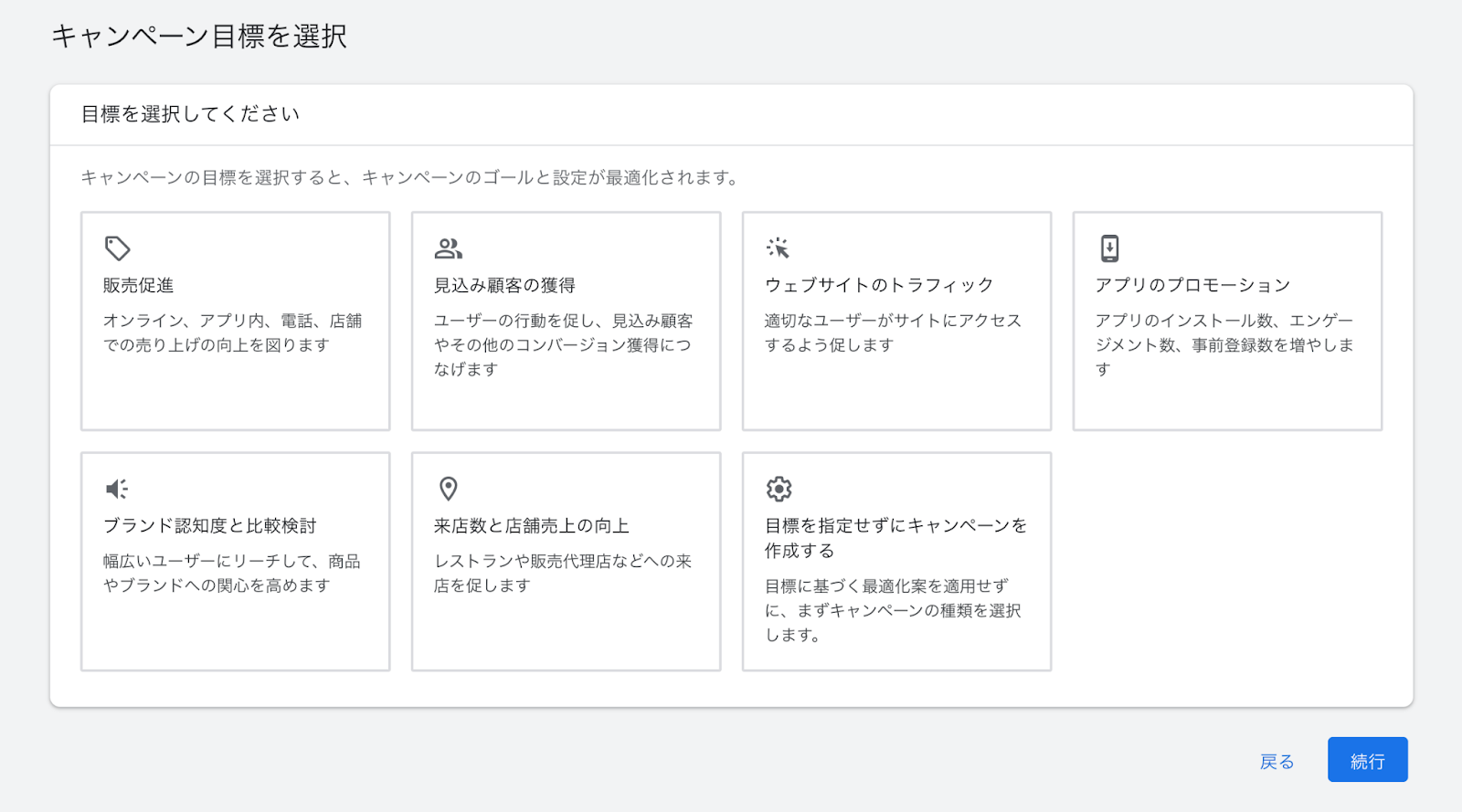
- キャンペーン目標:目的に応じて「販売促進」「見込み顧客の獲得」「ウェブサイトのトラフィック」などから選びます。
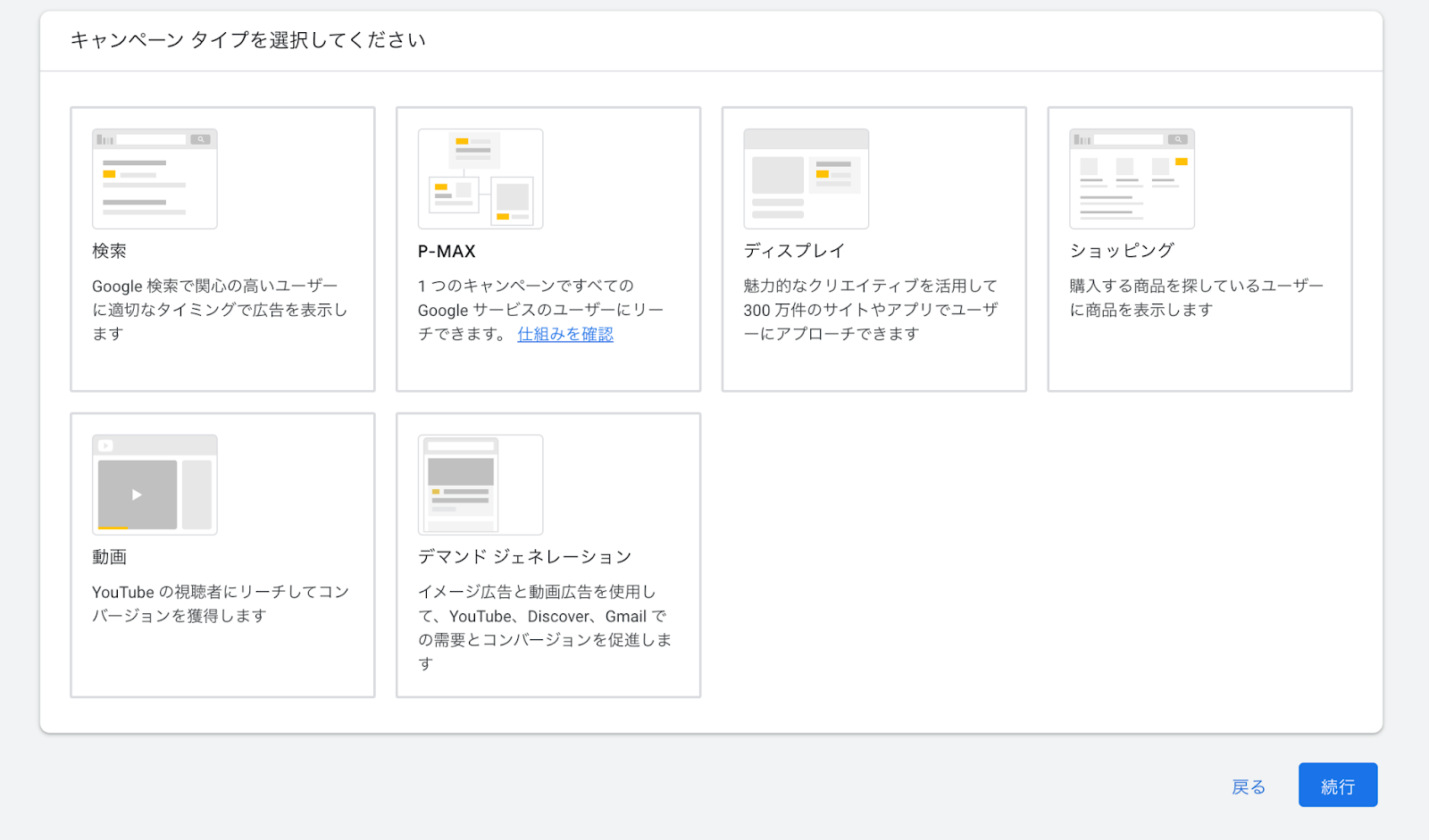
- キャンペーンタイプ:
マーケティング目標、ブランド戦略、および費やせる時間に応じて「P-MAX キャンペーン」「検索キャンペーン」「ディスプレイ キャンペーン」「動画キャンペーン」などから選びます。 - 目標をどのように達成するか

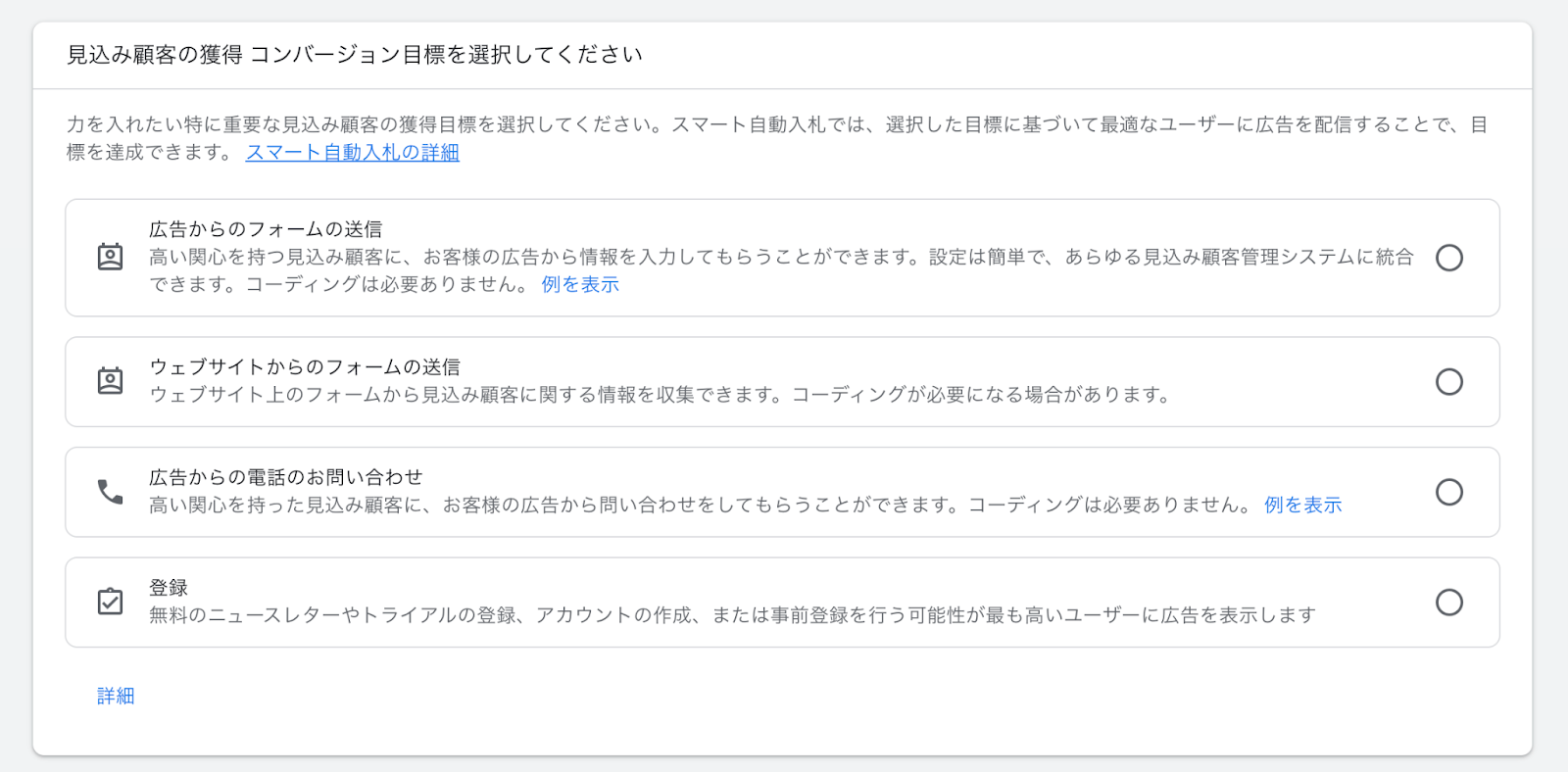
- 見込み顧客のコンバージョン目標:
新しいキャンペーンの設定
ビジネスの基本情報の登録が終わったら、キャンペーンの設定を行います。
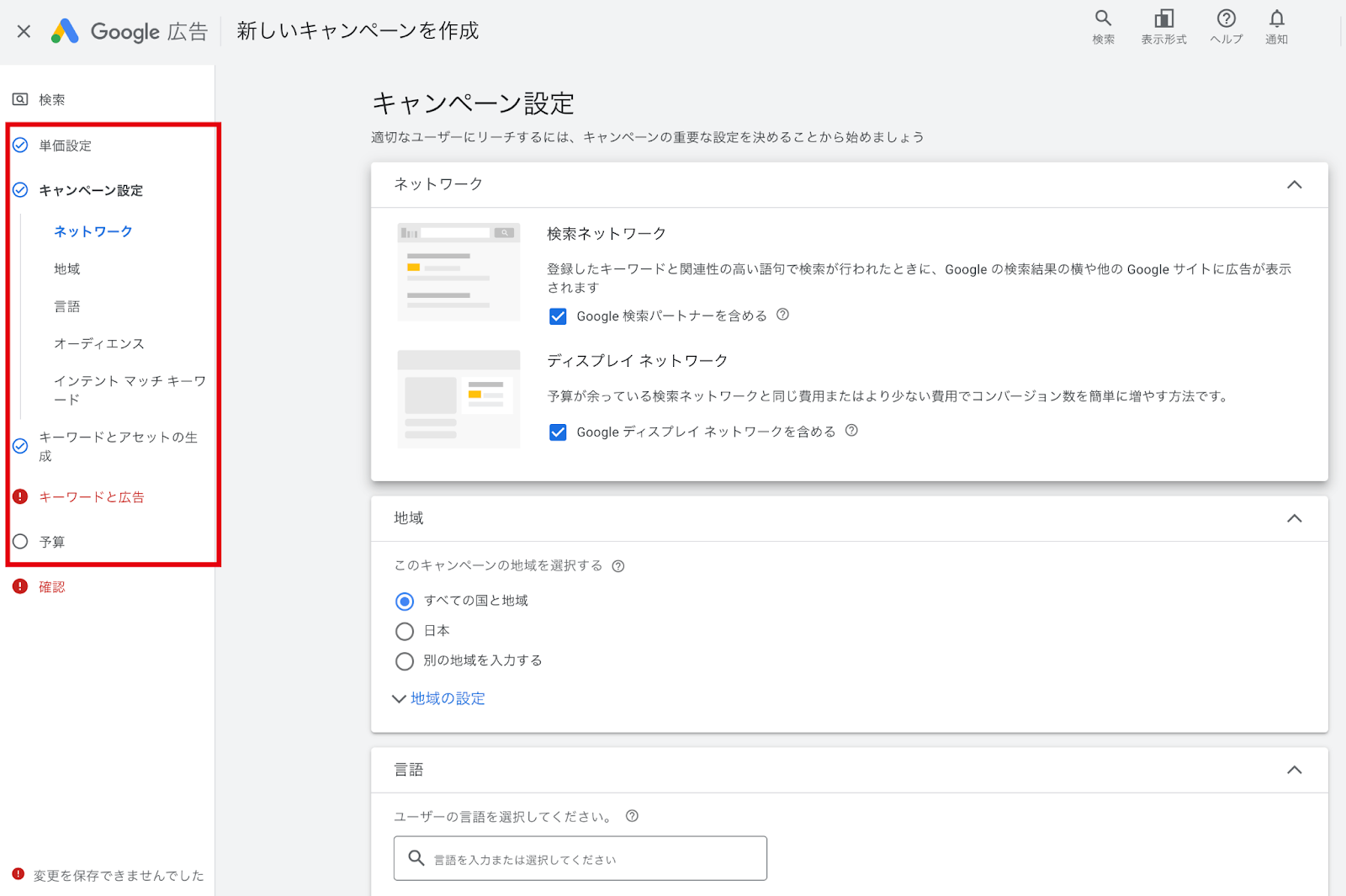
- 単価設定:ビジネスで重視する内容に応じて広告の入札方法を選びます。クリック数、表示回数、コンバージョン数、視聴回数(動画広告の場合)から選択して金額を設定します。
- キャンペーン設定:キャンペーンとは広告を管理するための単位で、予算やターゲット地域などを設定します。各キャンペーンの中にはさらに、広告、キーワード、入札単価のセットである広告グループを作成します。
- キーワードとアセットの生成:表示オプション(アセット)のことを指し、広告見出し、説明文、ウェブサイトの特定の場所へのリンク、通話ボタン、場所情報などが含まれます。これらが組み合わされ、広告のフォーマットになります。
- キーワードと広告:商品やサービスを表す単語やフレーズで、いつどこに広告を表示するかを決定する要素になります。ユーザーの検索キーワードと設定したキーワードとの関連性の高さやキーワードのマッチ タイプに基づいて広告が掲載されます。
- 予算:1日あたりの広告予算を設定します。予算は後から変更も可能です。
アカウント作成後の確認
すべての情報を入力し、設定が完了したら、Google広告アカウントが作成されます。
初めてのキャンペーンが作成され、広告が配信されるようになります。
アカウント情報やキャンペーンの設定は、管理画面からいつでも確認・変更できます。
管理画面では以下のことができます:
- 広告のパフォーマンスの確認
- キャンペーンの管理と編集
- 広告予算の調整
- ターゲット設定の変更
以上の手順で、Google広告アカウントの作成が完了します。事前にしっかりと準備を行い、必要な情報を正確に入力することで、スムーズに広告運用を始めることができます。
アカウント設定の基本と初期設定

基本設定の概要
Google広告アカウントを作成したら、まず基本設定を行います。
これにより、広告の配信がスムーズに進むようになります。基本設定には以下の項目が含まれます。
- アカウント名:
アカウントの名前を設定します。ビジネスの名前を使用することが一般的です。 - 通知設定:
広告運用に関する通知をどのように受け取るかを設定します。メールやアプリ通知などから選択できます。 - タイムゾーン:
広告配信の時間を管理するためにタイムゾーンを設定します。ビジネスの所在地に合わせるとよいでしょう。 - 通貨設定:
広告費用の支払いに使用する通貨を設定します。日本円、米ドルなど、ビジネスに適した通貨を選びます。
ターゲットユーザーの設定
広告の効果を最大化するためには、ターゲットユーザーの設定が重要です。
ターゲットユーザーとは、あなたの広告を見てほしい特定の人々のことです。以下の設定を行います。
地域なターゲティング
どの地域のユーザーに広告を表示するかを設定します。
- 国:特定の国全体に広告を表示します。
- 都市:特定の都市に絞って広告を表示します。
- 半径:特定の地点を中心に半径何キロメートル以内のユーザーに広告を表示します。
年齢と性別
広告を表示するユーザーの年齢層や性別を設定します。例えば、以下のように設定できます。
| 年齢層 | 性別 |
| 18-24 | 男性 |
| 25-34 | 女性 |
| 35-44 | すべて |
趣味や興味
Googleはユーザーのオンライン行動を分析し、興味や関心を把握しています。
これを利用して、特定の趣味や関心を持つユーザーに広告を表示することができます。
- 例:スポーツ好き、旅行好き、技術系の人々など
予算と入札の設定
広告の効果を最大化するためには、予算と入札の設定が重要です。
予算設定
まず、1日あたりに使いたい広告費用の予算を設定します。予算は広告キャンペーンごとに設定できます。
| キャンペーン名 | 1日あたりの予算 |
| 商品プロモーションキャンペーン | 5,000円 |
| ブランド認知キャンペーン | 3,000円 |
入札戦略
入札戦略とは、広告が表示される際、目標に沿って算出した入札金額を設定する方法です。
以下の入札戦略があります。
- クリック単価(CPC)
ユーザーが広告をクリックしたときに支払う金額を設定します。 - 表示単価(CPM)
広告を1000回表示させるのにかかる金額を設定します。 - コンバージョン単価(CPA)
広告を見たユーザーが特定の行動(購入、問い合わせなど)をした際に支払う金額を設定します。
自動入札と手動入札
入札方法は自動と手動のどちらかを選べます。
- 自動入札:Googleが最適な入札額を自動的に設定します。初心者におすすめです。
- 手動入札:自分で入札額を設定します。細かく管理したい場合に適しています。
広告のスケジュール設定
広告が表示される時間帯を設定します。
ビジネスの営業時間に合わせて広告を表示したり、特定の曜日や時間帯にだけ広告を表示するために役立ちます。
- 例:平日のみ、午前9時から午後5時まで広告を表示する設定
デバイスのターゲティング
広告を表示するデバイス(パソコン、スマートフォン、タブレットなど)を設定します。
これにより、特定のデバイスを使用するユーザーに効果的にアプローチできます。
- 例:スマートフォンユーザー向けに最適化された広告を表示
以上の基本設定と初期設定を行うことで、Google広告の効果を最大限に引き出すことができます。
しっかりと設定を行い、ターゲットユーザーに合わせた広告を配信しましょう。
キャンペーンの作成と設定方法

キャンペーンの種類と選び方
Google広告では、さまざまなキャンペーンの種類を選ぶことができます。
キャンペーンの種類を理解し、ビジネスの目的に合ったものを選ぶことが重要です。
キャンペーンの種類
- 検索キャンペーン
検索結果ページに表示される広告です。ユーザーが特定のキーワードで検索した際に広告が表示されます。
例:ユーザーが「東京 ホテル」と検索したときに表示される広告 - P-MAX
ひとつのキャンペーンで検索やディスプレイ広告・YouTube動画など様々なチャネルに広告を配信でき、また機械学習を利用することで運用工数を大幅に減らせる出稿方法です。
例:広告予算をかけて期間限定で出稿する広告 - ディスプレイキャンペーン
Googleのパートナーサイトやアプリに表示される広告です。
視覚的な要素が強く、ブランド認知を高めるのに適しています。
例:ブログ記事の横に表示されるバナー広告 - ショッピングキャンペーン
商品リスト広告としてGoogleのショッピングタブに表示されます。
eコマースサイトに適しています。
例:検索結果に表示される商品画像と価格情報 - 動画キャンペーン
YouTubeなどで表示される動画広告です。動画を使って商品の魅力を伝えることができます。
例:YouTube動画の再生前に表示される広告 - デマンドジェネレーションキャンペーン
YouTube ショートを含む YouTube、Discover、Gmail といった配信先に画像や動画の広告を配信することができます。
例:新商品のPRをYouTubeショートへ配信する広告
キャンペーンの選び方
キャンペーンを選ぶ際には、ビジネスの目標に応じて最適な種類を選ぶことが大切です。
- サイトへのアクセスを増やしたい場合:検索キャンペーン
- ブランド認知を高めたい場合:ディスプレイキャンペーンや動画キャンペーン
- 商品販売を促進したい場合:ショッピングキャンペーン
- アプリのインストールを増やしたい場合:アプリキャンペーン
広告グループの作成
キャンペーンを作成したら、次に広告グループを設定します。
広告グループは、広告をまとめて管理するための単位です。効果的な広告グループを作成するためには、以下のポイントを押さえましょう。
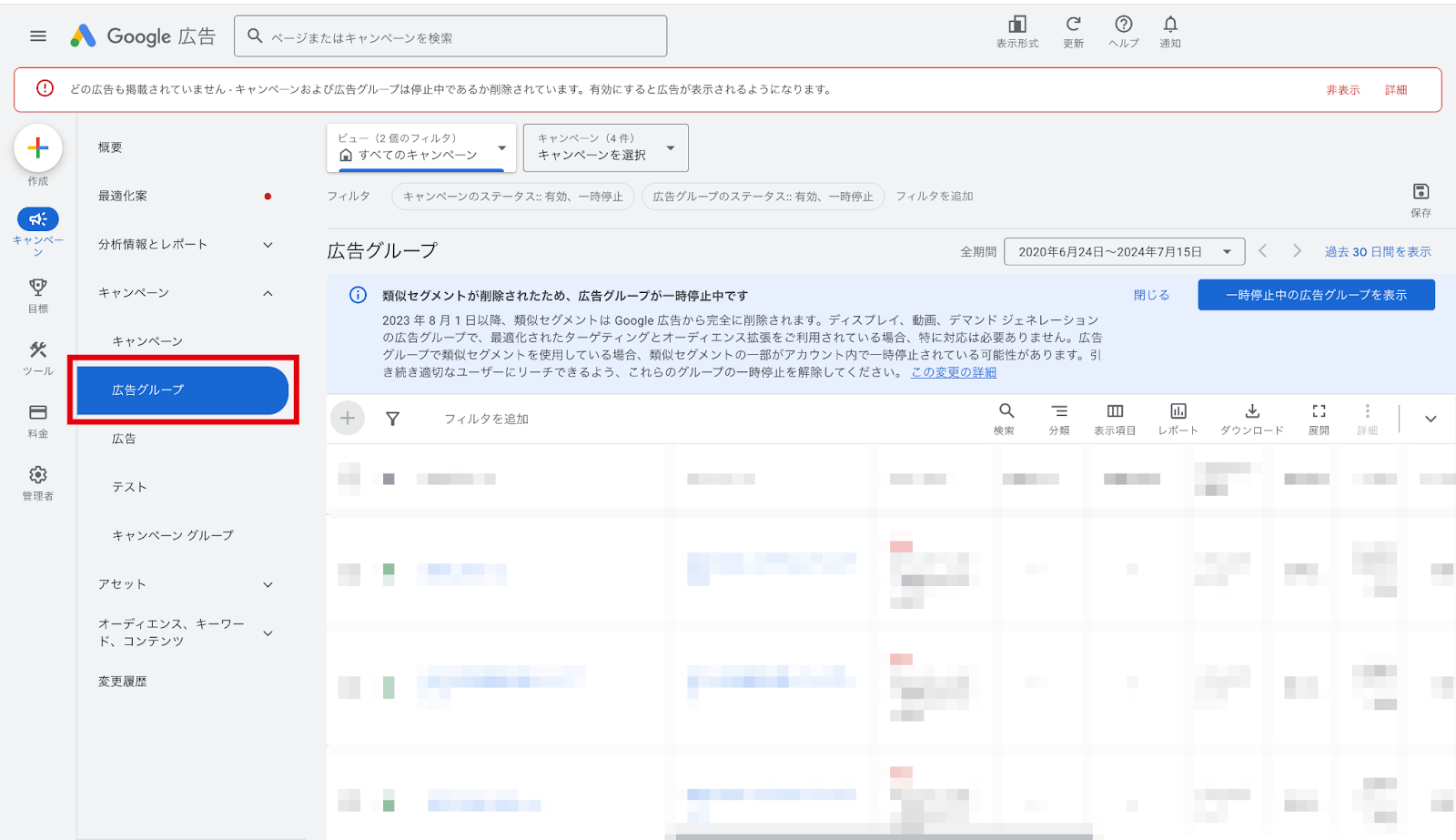
広告グループの構成
広告グループは、キーワードと広告のセットで構成されます。
- キーワードの選定:広告が表示されるためのキーワードを設定します。ビジネスに関連するキーワードを選びましょう。例:ホテルの場合、「東京 ホテル」「安い ホテル 東京」など
広告の作成:キーワードに対応する広告を作成します。広告文はユーザーがクリックしたくなるような内容にしましょう。例:「東京で一番安いホテルを探すなら!今すぐ予約」
効果的な広告グループのポイント
- 関連性の高いキーワードをまとめる
同じテーマやカテゴリに関連するキーワードを1つの広告グループにまとめます。 - 複数の広告を作成する
1つの広告グループに対して、複数の広告を作成し、最も効果的な広告を見つけます。
広告の設定手順
最後に、広告グループ内の広告の設定手順を確認しましょう。
広告の基本設定
- 広告のタイトル
広告の見出しを設定します。タイトルはユーザーの目を引く重要な要素です。
例:「東京で最高のホテル – 50%オフ」 - 広告の説明文
広告の内容を詳しく説明します。ユーザーにとって魅力的な情報を提供しましょう。
例:「東京中心部の快適なホテル。特別割引中。今すぐ予約!」 - 表示URL
広告に表示されるURLを設定します。これはユーザーがクリックすると訪れるページのURLです。 - リンク先URL
実際にユーザーが訪れるページのURLを設定します。表示URLと異なる場合があります。
キーワード選定と最適化のポイント

キーワードの選び方
キーワード選定は、Google広告を成功させるための重要なステップです。
適切なキーワードを選ぶことで、広告の効果を最大限に引き出すことができます。
ユーザー視点で考える
キーワードを選ぶ際は、ターゲットユーザーがどのような言葉で検索するかを考えます。
例えば、ホテルの広告を出したい場合、ユーザーは「東京 ホテル」「安い ホテル 東京」などのキーワードで検索するでしょう。
キーワードの種類
キーワードにはいくつかの種類があります。以下の表を参考に、適切なキーワードを選びましょう。
| キーワードの種類 | 説明 |
| ビッグキーワード | 検索ボリュームが大きいが競争も激しいキーワード(例:「ホテル」) |
| ロングテールキーワード | 検索ボリュームは少ないが、具体的で競合が少ないキーワード(例:「東京 安い ホテル」) |
キーワードのリスト作成
まず、ターゲットユーザーが検索しそうなキーワードをリストアップします。
このリストを元に、さらに具体的なキーワードを追加していきます。
キーワードツールの使い方
Google広告には、キーワードを調査し、効果的なキーワードを見つけるためのツールがあります。
これを活用して、選定したキーワードの効果を確認しましょう。
Googleキーワードプランナー
Googleキーワードプランナーは、キーワードの検索ボリュームや競争の激しさを調べるためのツールです。以下の手順で使用します。
- Google広告アカウントにログインします。
- ツールメニューから「キーワードプランナー」を選択します。
- 「新しいキーワードを見つける」を選び、リストアップしたキーワードを入力します。
- 結果が表示され、各キーワードの検索ボリュームや競争の厳しさを確認できます。
キーワードツールの使い方のポイント
- 関連キーワードを見つける
リストにない関連キーワードも提案されるので、これらを追加することで、より効果的なキーワードリストが作れます。 - 季節性を考慮する
一部のキーワードは特定の季節に検索ボリュームが増えることがあります。季節性も考慮して選定しましょう。
キーワードの最適化方法
選定したキーワードを効果的に活用するために、最適化を行います。
最適化することで、広告の表示回数やクリック率を向上させることができます。
キーワードのマッチタイプ
Google広告では、キーワードのマッチタイプを設定できます。
以下の表に一致タイプの種類とその説明を示します。
| 一致タイプ | 説明 |
| 完全一致 | ユーザーの検索クエリがキーワードと完全に一致する場合に広告が表示される(例:「東京 ホテル」) |
| フレーズ一致 | キーワードが検索クエリに含まれる場合に広告が表示される(例:「東京のホテル」) |
| 部分一致 | キーワードの類似語や関連語も含めた検索クエリに広告が表示される(例:「東京の安いホテル」) |
除外キーワードの設定
除外キーワードを設定することで、不要な検索クエリで広告が表示されるのを防ぎます。
例えば、「無料」や「口コミ」など、広告を表示したくないキーワードをリストに追加します。
キーワードのパフォーマンスを監視
広告が配信された後は、定期的にキーワードのパフォーマンスを監視します。Google広告の管理画面から以下のデータを確認しましょう。
- インプレッション数:広告が表示された回数
- クリック率(CTR):広告がクリックされた割合
- コンバージョン率:広告を見たユーザーが目的の行動をした割合
キーワードの調整
パフォーマンスデータを元に、キーワードを定期的に調整します。
効果の高いキーワードの予算を増やし、効果の低いキーワードを一時停止することで、広告の効果を最大化します。
以上の手順で、キーワードの選定と最適化を行うことで、Google広告の効果を高めることができます。
適切なキーワードを選び、定期的に最適化することで、広告のパフォーマンスを継続的に向上させましょう。
広告文の作成方法とコツ

効果的な広告文の要素
広告文は、ユーザーの目を引き、クリックしてもらうための重要な要素です。
効果的な広告文を作成するためには、以下の要素を含めることが大切です。
目立つタイトル
タイトルは広告文の中で最も重要な部分です。
ユーザーが最初に目にする部分なので、魅力的でわかりやすいタイトルを作成しましょう。
- 例:「今すぐ予約!東京で最もお得なホテル」
説得力のある説明文
説明文は、タイトルの次にユーザーが注目する部分です。
広告の詳細情報やメリットを簡潔に伝えましょう。
- 例:「東京中心部の快適な宿泊施設が50%オフ。今すぐ予約して特典をゲット!」
特典やオファー
ユーザーに行動を促すために、特典やオファーを明示しましょう。
例えば、割引や限定キャンペーンなどです。
- 例:「今だけ!初回利用で20%オフ」
行動喚起するフレーズ
行動喚起する(CTA)テキストやボタンなどを使って、ユーザーに具体的なアクションを促しましょう。
- 例:「詳細はこちら」「今すぐ登録」「無料トライアルを開始」
広告文の書き方
広告文を書く際には、ユーザーの視点に立ち、シンプルかつ魅力的な言葉を使うことが重要です。
ユーザーのニーズに応える
ユーザーが何を求めているかを考え、それに応える広告文を作成します。
ターゲットユーザーが抱える問題やニーズを理解し、それを解決する方法を提示しましょう。
- 例:「東京で手頃な価格のホテルをお探しですか?今すぐ予約で特別割引!」
シンプルでわかりやすい言葉を使う
複雑な言葉や専門用語を避け、誰にでもわかりやすい言葉を使います。
- 例:「家族連れでも安心。広々とした部屋をご用意しています。」
強調したいポイントを目立たせる
強調したいポイントを太字や大文字で書くと、ユーザーの目を引きやすくなります。
- 例:「期間限定!50%オフ」
広告文のテストと改善
広告文は、作成した後にテストを行い、効果を確認しながら改善していくことが重要です。
A/Bテストの実施
A/Bテストとは、異なる広告文を同時に配信し、どちらが効果的かを比較する方法です。
例えば、同じ広告に対して異なるタイトルや説明文を使用してテストします。
- 例:
- バージョンA:「今すぐ予約!東京で最もお得なホテル」
- バージョンB:「お得な東京のホテルを今すぐ予約」
パフォーマンスの分析
広告文のパフォーマンスを分析し、どの部分が効果的かを確認します。以下の指標を参考にしましょう。
| 指標 | 説明 |
| クリック率(CTR) | 広告がクリックされた割合を示します。高いほど効果的です。 |
| コンバージョン率 | 広告を見たユーザーが目的の行動(購入、登録など)をした割合です。 |
改善のポイント
パフォーマンスデータを元に、以下の点を改善します。
- タイトルの変更:クリック率が低い場合、より魅力的なタイトルに変更します。
- 説明文の修正:説明文がわかりにくい場合、シンプルでわかりやすい言葉に修正します。
- CTAの強化:行動を促すフレーズが効果的でない場合、より具体的なアクションを促すフレーズに変更します。
継続的なテストと改善
広告文は一度作成して終わりではなく、継続的にテストと改善を行うことで、効果を最大化できます。新しいアイデアを試しながら、最も効果的な広告文を見つけましょう。
- 例:「夏季限定キャンペーン」や「新商品発売記念セール」など、季節やイベントに合わせた広告文を定期的に更新
広告文の作成と改善を繰り返すことで、ユーザーの反応を引き出し、ビジネスの成果を上げることができます。
Google広告の運用管理ツールの使い方

Google広告エディターの使い方
Google広告エディターは、広告キャンペーンをオフラインで管理・編集できる無料のデスクトップアプリです。
これを使うと、大量の広告を一度に管理するのが簡単になります。
ダウンロードとインストール
- Google広告エディターの公式サイトにアクセスし、エディターをダウンロードします。
- ダウンロードが完了したら、インストーラーを実行してエディターをインストールします。
アカウントのインポート
- インストール後、エディターを開き、Google広告アカウントにログインします。
- 管理したいアカウントを選択し、キャンペーンデータをインポートします。
キャンペーンの編集
エディターでは、以下の操作をオフラインで行うことができます。
- キャンペーンの作成と編集:新しいキャンペーンを作成し、既存のキャンペーンを編集します。
- キーワードの追加と削除:キーワードのリストを一括で編集できます。
- 広告文の作成と変更:広告文を一度に複数編集できます。
変更内容のアップロード
- すべての編集が完了したら、変更内容をGoogle広告アカウントにアップロードします。
- 「変更をアップロード」ボタンをクリックして、エディターで行ったすべての変更をオンラインのGoogle広告アカウントに反映させます。
広告管理画面の概要
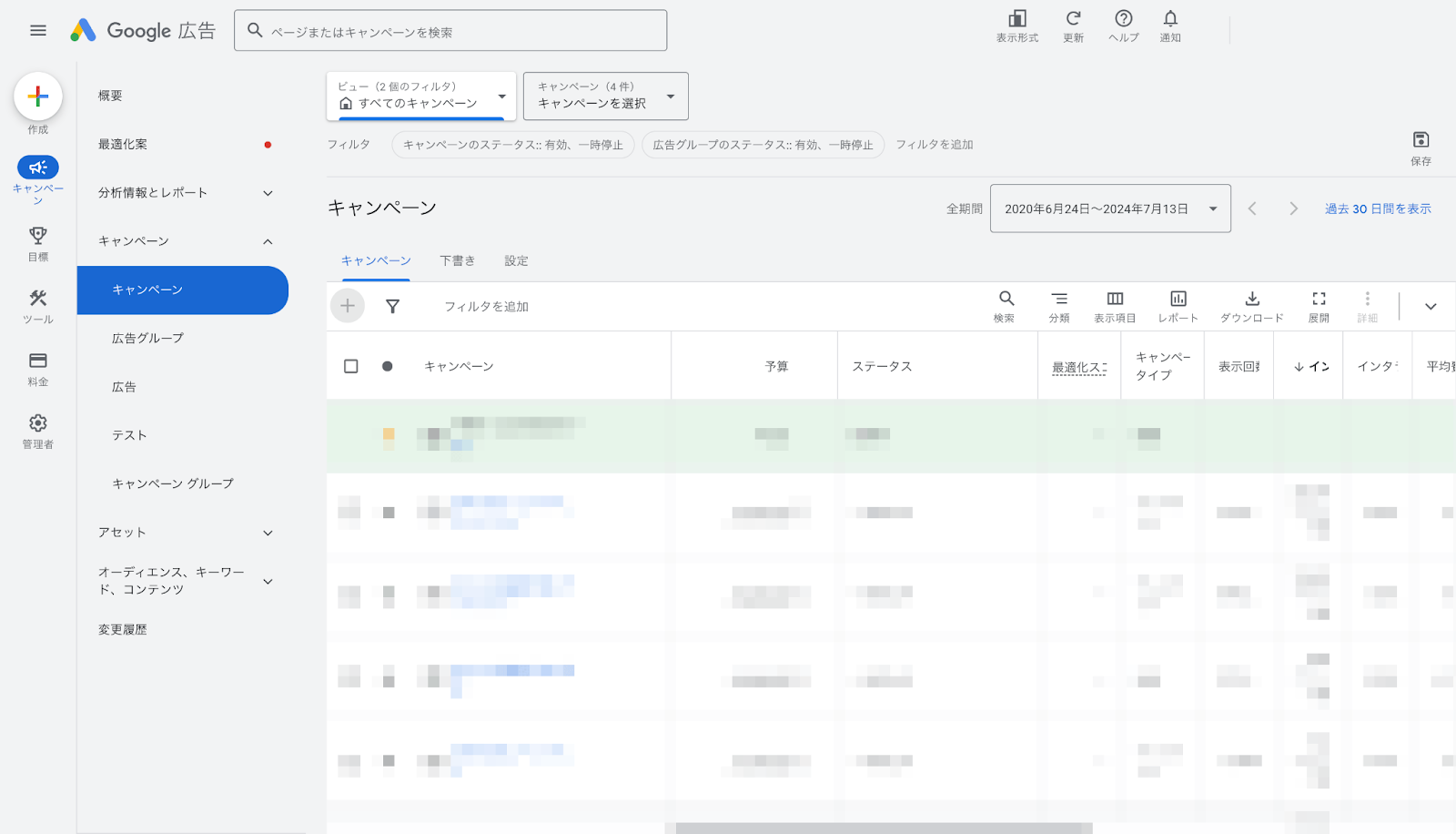
Google広告の管理画面は、広告キャンペーンのパフォーマンスをリアルタイムで監視・管理できるウェブベースのツールです。
ダッシュボードの構成
ダッシュボードは、広告キャンペーンの主要なパフォーマンス指標を一目で確認できる画面です。
- キャンペーンの概要:各キャンペーンのインプレッション数、クリック数、コンバージョン数などを表示します。
- パフォーマンスグラフ:時間経過に伴うパフォーマンスの推移を視覚的に確認できます。
- アラートと通知:重要な変更や推奨アクションに関する通知が表示されます。
レポートの作成
管理画面では、詳細なレポートを作成して広告キャンペーンのパフォーマンスを分析できます。
- カスタムレポート:特定の指標や期間に基づいてカスタムレポートを作成できます。
- 自動レポート:定期的に自動生成されるレポートを設定し、メールで受け取ることができます。
効果的なツールの活用法
Google広告の管理ツールを効果的に活用することで、広告キャンペーンのパフォーマンスを最大化できます。
キーワードプランナーの活用
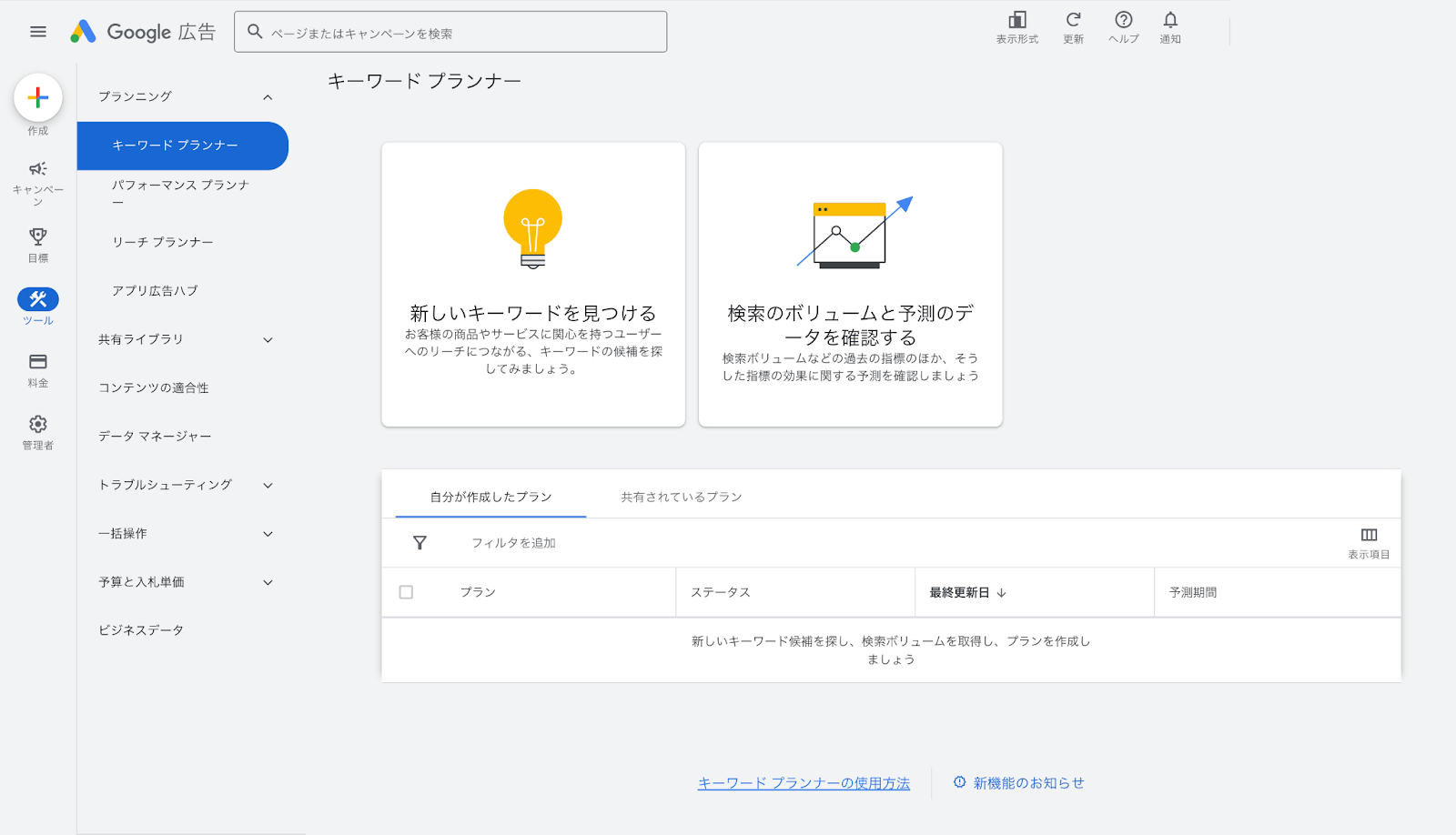
キーワードプランナーは、新しいキーワードを見つけ、既存のキーワードのパフォーマンスを分析するためのツールです。
- 新しいキーワードの発見:ビジネスに関連するキーワードを見つけて、広告キャンペーンに追加します。
- キーワードの競争力とコストの分析:各キーワードの競争力と予想クリック単価を確認し、予算を最適化します。
広告プレビューと診断ツール
広告プレビューと診断ツールは、広告がどのように表示されるかを確認し、表示に問題がないかをチェックするためのツールです。
- 広告のプレビュー:選択したキーワードに対して広告がどのように表示されるかを確認します。
- 問題の診断:広告が表示されない場合、その原因を特定し、修正方法を提案します。
広告スケジュールの設定
広告の表示時間を最適化するために、広告スケジュールを設定します。
- 広告の表示時間:ビジネスの営業時間に合わせて広告を表示する時間を設定します。
- 曜日ごとの調整:特定の曜日や時間帯に広告を集中して表示することで、効果を最大化します。
Googleアナリティクスとの連携
Google広告とGoogleアナリティクスを連携させることで、広告の効果をより詳細に分析できます。
- コンバージョン計測:広告をクリックしたユーザーの行動を追跡し、コンバージョン率を計測します。
- サイト内行動の分析:ユーザーがサイト内でどのように行動しているかを分析し、広告キャンペーンの改善に役立てます。
以上のツールを効果的に活用することで、Google広告キャンペーンの管理がより効率的になり、パフォーマンスの向上が期待できます。適切なツールを使いこなして、広告運用を成功させましょう。
Googleアナリティクス連携方法は下記で詳しく紹介しています。
無料サポートと活用できる資料
Googleのサポートオプション
Google広告を利用する際には、さまざまな無料サポートオプションを活用できます。
これらのサポートを利用することで、広告キャンペーンを効果的に管理し、問題を迅速に解決できます。
公式ヘルプセンター
Googleの公式ヘルプセンターは、Google広告に関する基本的な使い方やトラブルシューティングの情報を提供しています。ヘルプセンターはカテゴリ別に整理されており、必要な情報を簡単に見つけることができます。
チャットサポートと電話サポート
Google広告の公式サイトでは、リアルタイムでサポートを受けられるチャットサポートや電話サポートを提供しています。これらのサポートを利用すると、専門のスタッフが具体的な問題について迅速に対応してくれます。
- チャットサポート:Google広告の管理画面から利用できます。
- 電話サポート:管理画面のサポートオプションから電話番号を確認し、直接問い合わせが可能です。
コミュニティフォーラム
Google広告のコミュニティフォーラムでは、他のユーザーと情報交換ができ、実際の使用例やトラブルシューティングのヒントを得ることができます。多くのユーザーが質問や回答を投稿しており、有益な情報が豊富に揃っています。
無料で使える資料
Google広告を効果的に活用するためには、無料で利用できる資料を活用することが重要です。これらの資料は、広告キャンペーンの計画や実行に役立ちます。
Google広告ガイド
Googleは公式サイトで詳細な広告ガイドを提供しています。これらのガイドはPDF形式でダウンロードでき、広告の基本から高度なテクニックまで網羅しています。
ケーススタディ
実際の企業がGoogle広告をどのように活用して成功を収めたかを紹介するケーススタディもあります。これにより、自社の広告キャンペーンの参考になります。
ウェビナーと動画チュートリアル
Googleは定期的にウェビナーや動画チュートリアルを提供しています。これらのコンテンツは、最新の機能やベストプラクティスについて学ぶために非常に役立ちます。
まとめ
Google広告は、ビジネスの成長にとても役立つツールです。
まず、アカウントの作成では、必要な準備や情報の入力方法を説明しました。
次に、キャンペーンの作成と設定では、広告グループの作り方や効果的な広告文の要素について解説しました。
最後に、Googleが提供する無料サポートや学習リソースを活用することで、広告の効果を最大限に引き出す方法を紹介しました。
これらのステップを参考に、効果的な広告キャンペーンを作成し、ビジネスの成功に繋げてください。