Google広告を使って効果的な広告運用をしたいと考えている方に向けて、この記事ではGoogle広告のプレビュー機能についてわかりやすく解説します。
プレビュー機能は、実際に広告がどのように表示されるかを事前に確認できる便利なツールです。
広告の表示をチェックすることで、無駄な費用を抑え、効果的な広告運用が可能になります。
Google広告プレビュー機能とは?

Google広告プレビュー機能の概要
Google広告プレビュー機能は、広告を実際に公開する前に、どのように表示されるかを確認するためのツールです。
これにより、広告がユーザーにどのように見えるかを事前にチェックできます。
例えば、検索結果ページで広告がどの位置に表示されるかや、広告文がどのように見えるかを確認できます。
- 広告の表示位置: 広告が検索結果の上部や下部に表示されるかを確認できます。
- 広告文の見た目: 広告のタイトルや説明文が適切に表示されているかをチェックできます。
- デバイスごとの表示: デスクトップ、モバイル、タブレットなど、異なるデバイスでの表示を確認できます。
この機能を利用することで、広告が狙ったターゲットに対して適切に表示されているかどうかを確認し、必要に応じて修正を加えることができます。
プレビュー機能を使うメリット
Google広告プレビュー機能を使うことで得られるメリットは多岐にわたります。
以下にその主なメリットをまとめます。
1. 広告費用の節約
プレビュー機能を使って広告を事前に確認することで、無駄な広告費用を抑えることができます。
例えば、広告文に誤字脱字があったり、意図しない内容が含まれていた場合、公開前に修正できます。
これにより、不適切な広告を配信してしまうリスクを減らし、効果的な広告運用が可能になります。
2. 広告の品質向上
広告が実際にどのように表示されるかを確認することで、広告の品質を向上させることができます。
例えば、広告文が短すぎたり、逆に長すぎたりしないかをチェックできます。
また、広告がターゲットユーザーに対して魅力的に見えるかどうかを確認できます。
- 適切な広告文の長さ: 広告文が検索結果ページで切れないようにする。
- 視認性の確認: 広告が目立つ位置に表示されているかどうかをチェックする。
3. デバイスごとの最適化
デバイスごとに広告の表示を確認することで、各デバイスに最適な広告を作成できます。
例えば、モバイルデバイスでは画面が小さいため、短くてインパクトのある広告文が効果的です。
一方、デスクトップではもう少し詳しい情報を提供することができます。
| デバイス | 最適な広告文の特徴 |
| デスクトップ | 詳細な情報を含む、長めの広告文 |
| モバイル | 短くてインパクトのある広告文 |
| タブレット | デスクトップとモバイルの中間の広告文 |
4. 広告のターゲティング精度向上
プレビュー機能を使うことで、ターゲットユーザーに対して広告が適切に表示されているかどうかを確認できます。
これにより、広告のターゲティング精度を向上させることができます。
- 地理的ターゲティング: 広告が特定の地域に住むユーザーに対して適切に表示されているかを確認。
- 言語ターゲティング: 広告が特定の言語を話すユーザーに対して適切に表示されているかを確認。
5. 検索結果ページでの表示位置確認
広告のプレビュー機能を使うことで、検索結果ページでの広告の表示位置を確認できます。
これにより、広告がどの位置に表示されるかを事前に把握し、広告のクリック率を最適化できます。
- トップ表示: 検索結果の最上部に表示される広告は、クリック率が高くなる傾向があります。
- ボトム表示: 検索結果の最下部に表示される広告は、見逃されやすいため注意が必要です。
Google広告のアセット設定方法については下記で詳しく紹介しています。
Google広告プレビューツールの使い方

プレビューツールの基本操作
これを使うことで、広告がどのように表示されるかを確認し、必要に応じて修正を加えることができます。
以下は、基本的な操作手順です。
- Google広告アカウントにログイン: まず、Google広告アカウントにログインします。ログイン後、管理画面に移動します。
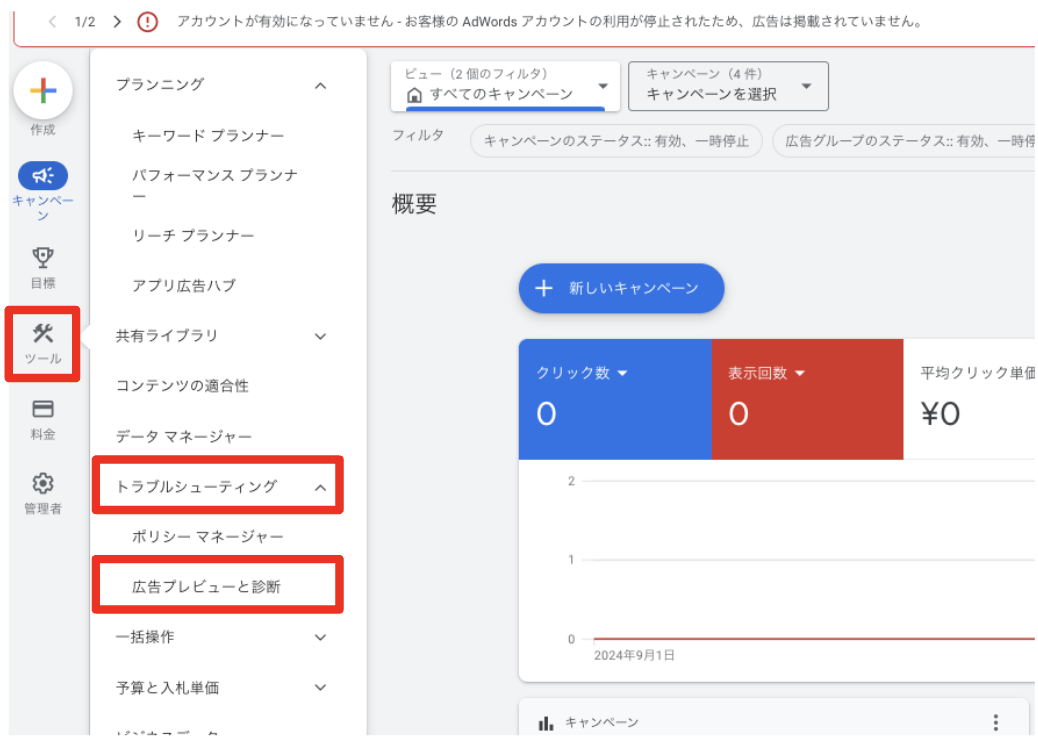
- ツールメニューにアクセス: 管理画面の左側にある「ツール」メニューをクリックし、その中から「トラブルシューティング」メニューの中の「広告プレビューと診断」を選択します。
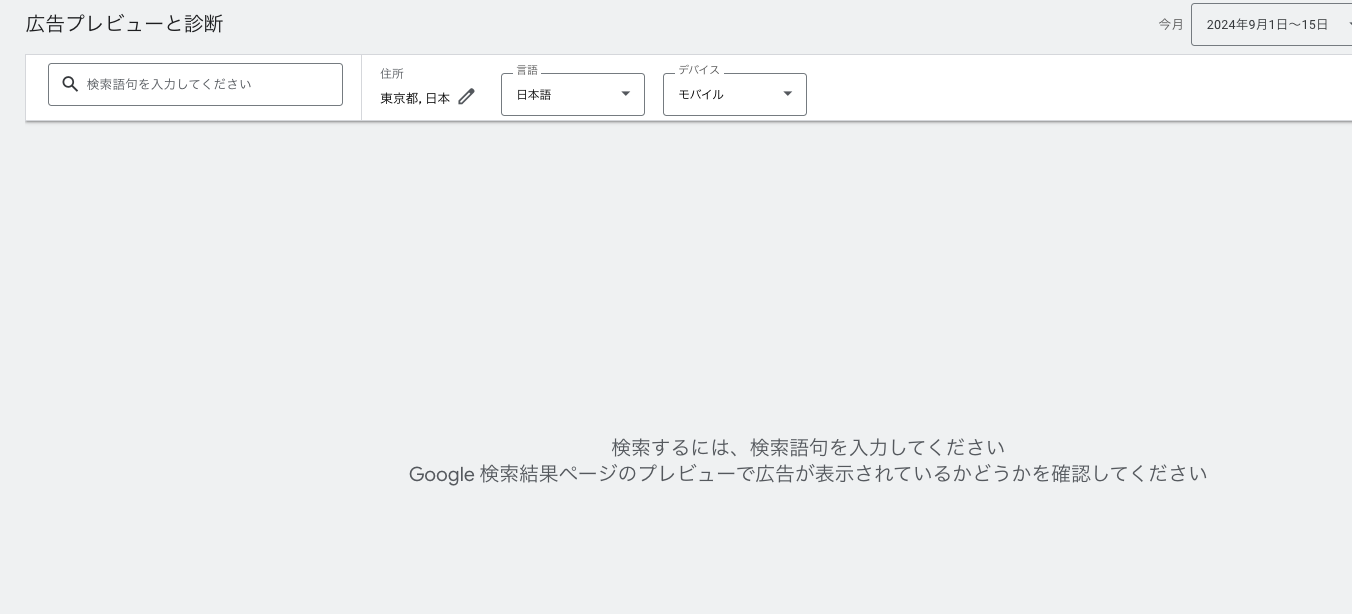
- プレビューツールを起動: 「広告プレビューと診断」画面が表示されます。ここから、広告をプレビューするための設定を行います。
広告表示の確認手順
広告の表示を確認するための具体的な手順は以下の通りです。
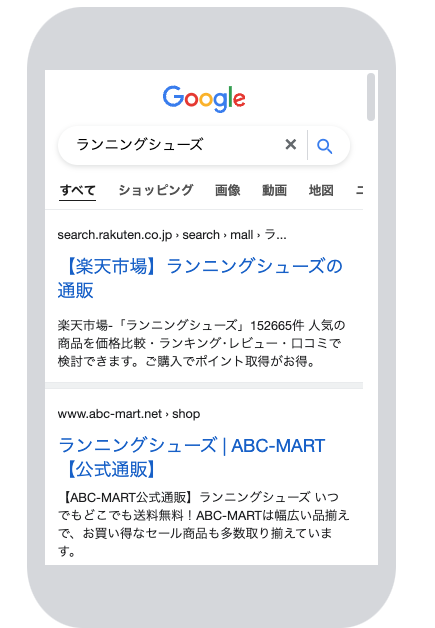
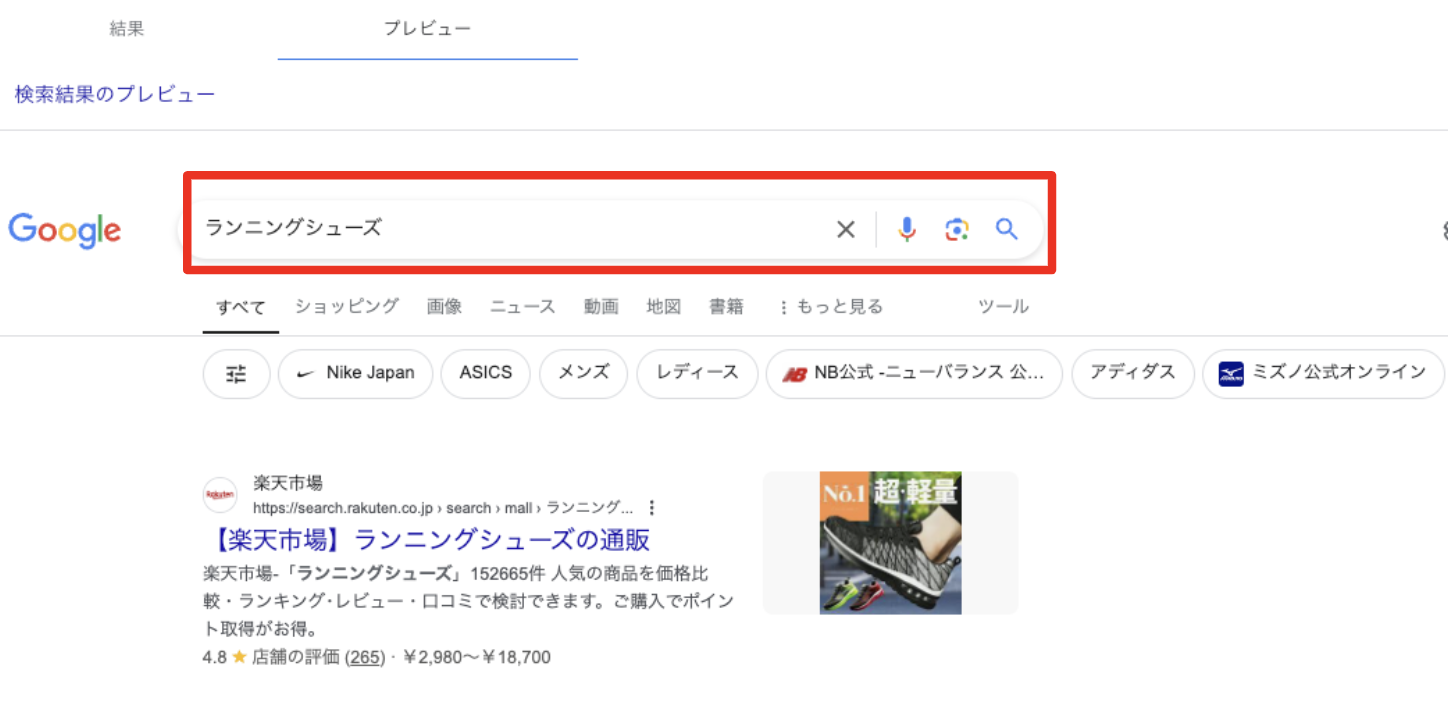
- 検索キーワードの入力: 広告が表示されるキーワードを入力します。例えば、「ランニングシューズ」を入力すると、そのキーワードで広告がどのように表示されるか確認できます。
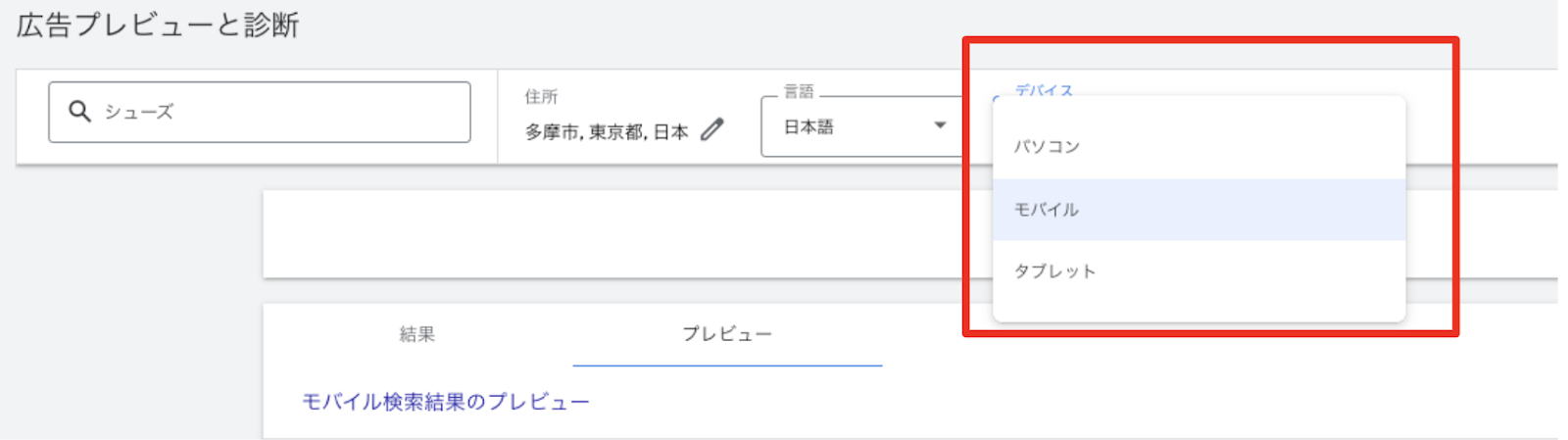
- デバイスの選択: デバイス(デスクトップ、モバイル、タブレット)を選択します。これにより、各デバイスでの広告表示を確認できます。
- 地域の設定: 広告を表示する地域を設定します。特定の地域をターゲットにしている場合、その地域での表示を確認できます。
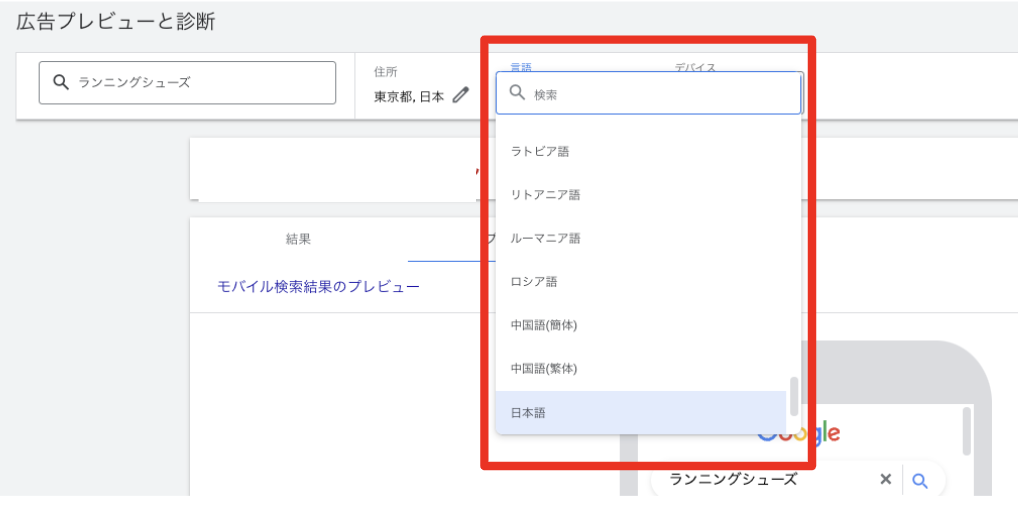
- 言語の選択: 広告の表示言語を設定します。ターゲットユーザーが使用する言語を選択します。
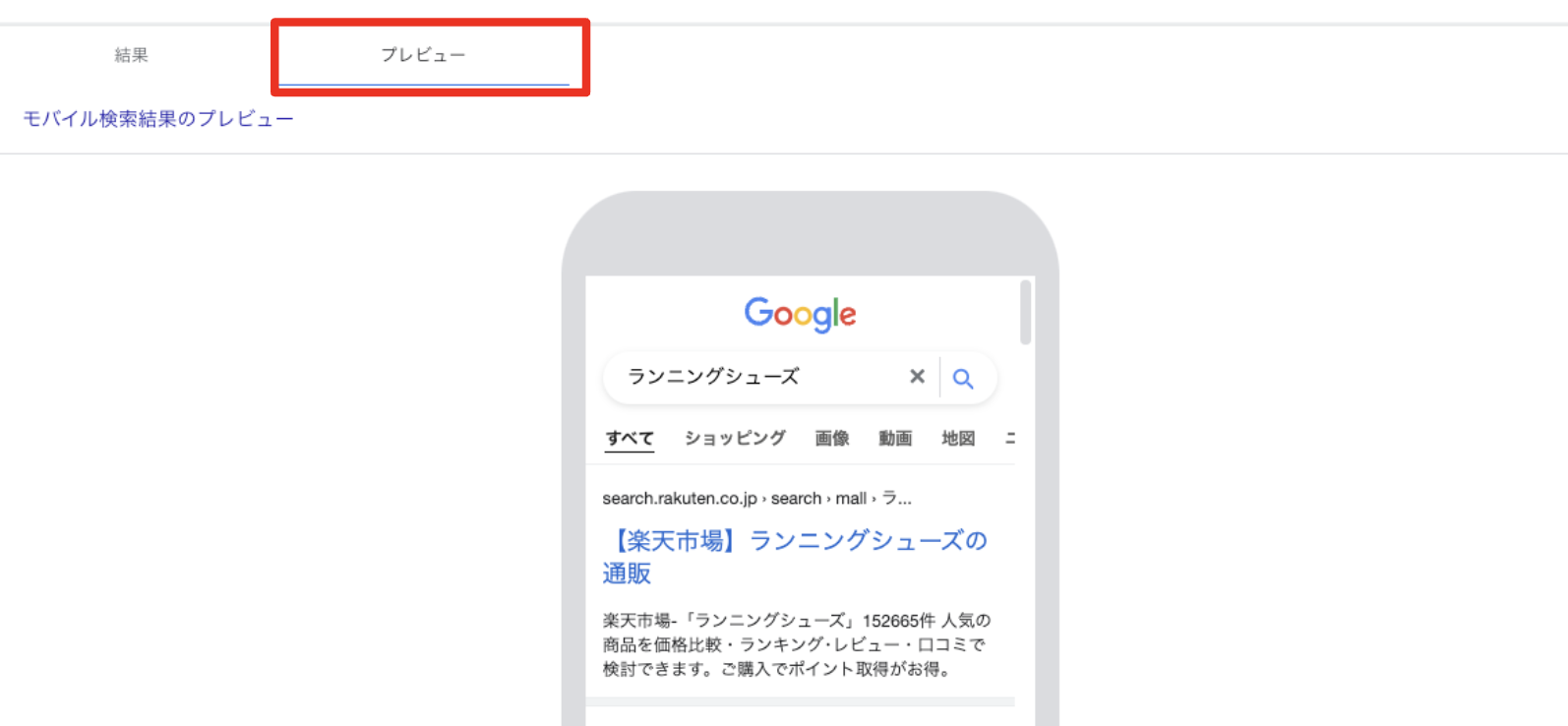
- プレビューの実行: 「プレビュー」をクリックすると、設定した条件に基づいて広告の表示がプレビューされます。




検索結果でのプレビュー方法
検索結果での広告表示を確認する方法も重要です。
以下の手順で、検索結果ページでの広告表示を確認できます。
- 検索結果のシミュレーション: プレビューツールを使って、実際の検索結果ページをシミュレーションします。これにより、広告が検索結果のどの位置に表示されるかを確認できます。
- 広告の表示位置: 検索結果ページの上部や下部に表示される広告の位置を確認します。上部に表示される広告はクリック率が高くなる傾向があります。
- 競合広告との比較: 他の広告主の広告と自分の広告を比較し、どのように見えるかを確認します。これにより、競合他社との違いを把握できます。
ユーザー目線での広告確認
ユーザー目線で広告を確認することも重要です。
以下のポイントをチェックしましょう。
- 広告文のわかりやすさ
広告文がユーザーにとってわかりやすいかどうかを確認します。
難しい言葉や専門用語は避け、簡潔で明瞭な表現を使います。 - 広告の視認性
広告が目立つ位置に表示されているかどうかを確認します。
視認性が高い広告は、ユーザーの目に留まりやすくなります。 - コールトゥアクション(CTA)の明確さ
広告文中のCTAが明確であるかを確認します。
例えば、「今すぐ購入」や「詳細はこちら」といったCTAを明確に示すことで、ユーザーの行動を促します。
Google広告のABテスト設定については下記で詳しく紹介しています。
プレビュー機能を活用した広告診断の方法と注意点

広告診断の具体的な方法
Google広告プレビュー機能を使って広告を診断する方法は、広告が実際にどのように表示されるかをチェックし、改善点を見つけることです。
以下は、具体的な広告診断の手順です。
- 広告の表示を確認: Google広告アカウントにログインし、プレビューツールを開きます。広告がどのように表示されるかを確認します。
- ターゲットキーワードの設定: 広告が表示されるキーワードを入力し、そのキーワードでの表示を確認します。
- デバイスごとの表示チェック: デスクトップ、モバイル、タブレットそれぞれのデバイスで広告がどのように表示されるかを確認します。
- 地域と言語の設定: 広告が表示される地域と使用言語を設定し、それに基づいて広告の表示を確認します。
- 表示位置の確認: 検索結果ページでの広告の表示位置を確認し、競合広告との比較を行います。
プレビュー機能でのエラー確認
プレビュー機能を使って広告を診断する際、エラーや問題点を確認することが重要です。
以下の方法でエラーをチェックします。
- 広告文の確認
広告文に誤字脱字がないかを確認します。
また、広告文が短すぎたり、逆に長すぎたりしないかもチェックします。 - リンクの動作確認
広告内のリンクが正しく機能しているかを確認します。
リンク先のページが存在するか、正しいページに誘導されているかをチェックします。 - 画像の確認
広告内に使用されている画像が正しく表示されているかを確認します。
画像が適切なサイズで表示されているか、画質が良好かをチェックします。
設定ミスを防ぐための注意点
広告の設定ミスを防ぐためには、以下の注意点を守ることが重要です。
- キーワードの選定
広告が表示されるキーワードを適切に選定します。
関連性の高いキーワードを選び、無関係なキーワードを避けます。 - 地域と言語の設定
広告がターゲットとする地域と使用言語を正しく設定します。
ターゲットユーザーが住んでいる地域や使用する言語に合わせて設定します。 - 広告文の見直し
広告文を定期的に見直し、必要に応じて修正を行います。
ターゲットユーザーに響く広告文を作成することが重要です。 - デバイスごとの調整
デスクトップ、モバイル、タブレットそれぞれのデバイスで広告が最適に表示されるように調整します。
診断結果の改善方法
| 改善点 | 方法 |
| 広告文の修正 | 誤字脱字を修正し、魅力的な広告文を作成 |
| リンク先の変更 | 正しいリンク先に変更し、内容を確認 |
| 画像の最適化 | 画像のサイズや画質を調整 |
| キーワードの見直し | 関連性の高いキーワードに変更 |
| 地域と言語の再設定 | ターゲット地域や使用言語を再設定 |
プレビュー機能を活用することで、広告の問題点を事前に発見し、効果的な広告運用を実現するための改善を行うことができます。
効率的なプレビュー操作のコツ
プレビュー操作を効率的に行うためのコツをいくつか紹介します。
- 複数のデバイスでの確認
広告がデスクトップ、モバイル、タブレットなど複数のデバイスでどのように表示されるかを確認します。
これにより、各デバイスでの見え方を把握できます。 - 競合広告の比較
自分の広告と競合他社の広告を比較します。
これにより、自分の広告がどのように見えるか、他社とどのように差別化できるかを確認します。 - 広告文のテスト
複数の広告文をテストし、どの広告文が最も効果的かを確認します。
A/Bテストを行い、最適な広告文を見つけます。 - フィードバックの収集
プレビュー結果をもとに、同僚や上司からフィードバックをもらいます。
複数の視点からの意見を取り入れることで、より効果的な広告を作成できます。
Google広告の設定方法については下記で詳しく紹介しています。
まとめ
Google広告プレビューツールを活用することで、広告が実際にどのように表示されるかを事前に確認し、必要な改善を行うことができます。
このツールは、広告の表示位置やデバイスごとの見え方をチェックするのに非常に便利です。
また、プレビューツールを使うことで広告の品質を向上させ、ターゲットユーザーに対して効果的な広告配信が可能になります。
広告文の誤字脱字や不適切な表現の修正、リンク先の確認、画像の最適化などのチェックを行うことで、広告の品質を高めることができます。
プレビューツールを活用して、効果的な広告運用を目指しましょう。