本記事では、Google広告の支払い方法について、初心者でもわかりやすく解説します。
支払いのタイミングや利用できる支払い方法、クレジットカードの設定手順など、基本から具体的な手順まで丁寧に説明します。
また、予算の設定方法や自動課金の管理、よくある質問へも対応しています。
広告運用をスムーズに進めるための重要なポイントが満載ですので、ぜひ最後までお読みください。
Google広告の支払い方法:基本の設定

Google広告の支払いの基本
Google広告を利用するためには、まず支払い方法を設定する必要があります。
Google広告の支払い方法には、クレジットカード、デビットカード、請求書払いがあり、自分のビジネスに最適な方法を選ぶことができます。
支払いは自動支払いと請求書払いの2種類があります。
- 自動支払い:
広告が表示され、クリックやインプレッションが発生したするごとに発生する金額を、一定の金額に達した場合に自動で課金されます。
自動支払いは毎月1日に請求されるか、お支払い基準額に達すると請求されます。お支払い基準額は毎月の広告費用により段階的に引き上げられます。現時点でのお支払い基準額は「設定」をクリック後「お支払い方法」の画面で確認できます。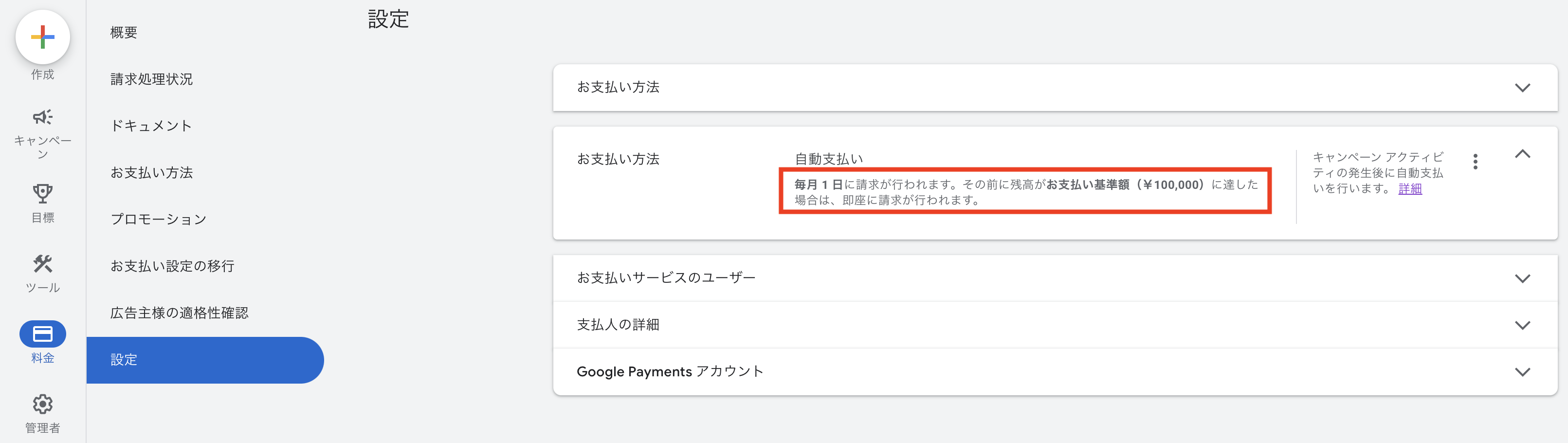
この場合、広告費が100,000円に達した場合は、1日より前でも自動的に引き落としがかかります。
広告の成果に基づいて支払いが行われるため、支払いの手間が省けます。 - 請求書払い:
利用には一定の条件があり、条件をクリアした際に申請をすることで利用することができます。利用条件の詳細はGoogle広告ヘルプが参考になります。
支払い情報の入力方法
支払い情報の入力を以下の手順で進めましょう。
- Google広告アカウントにログインします。
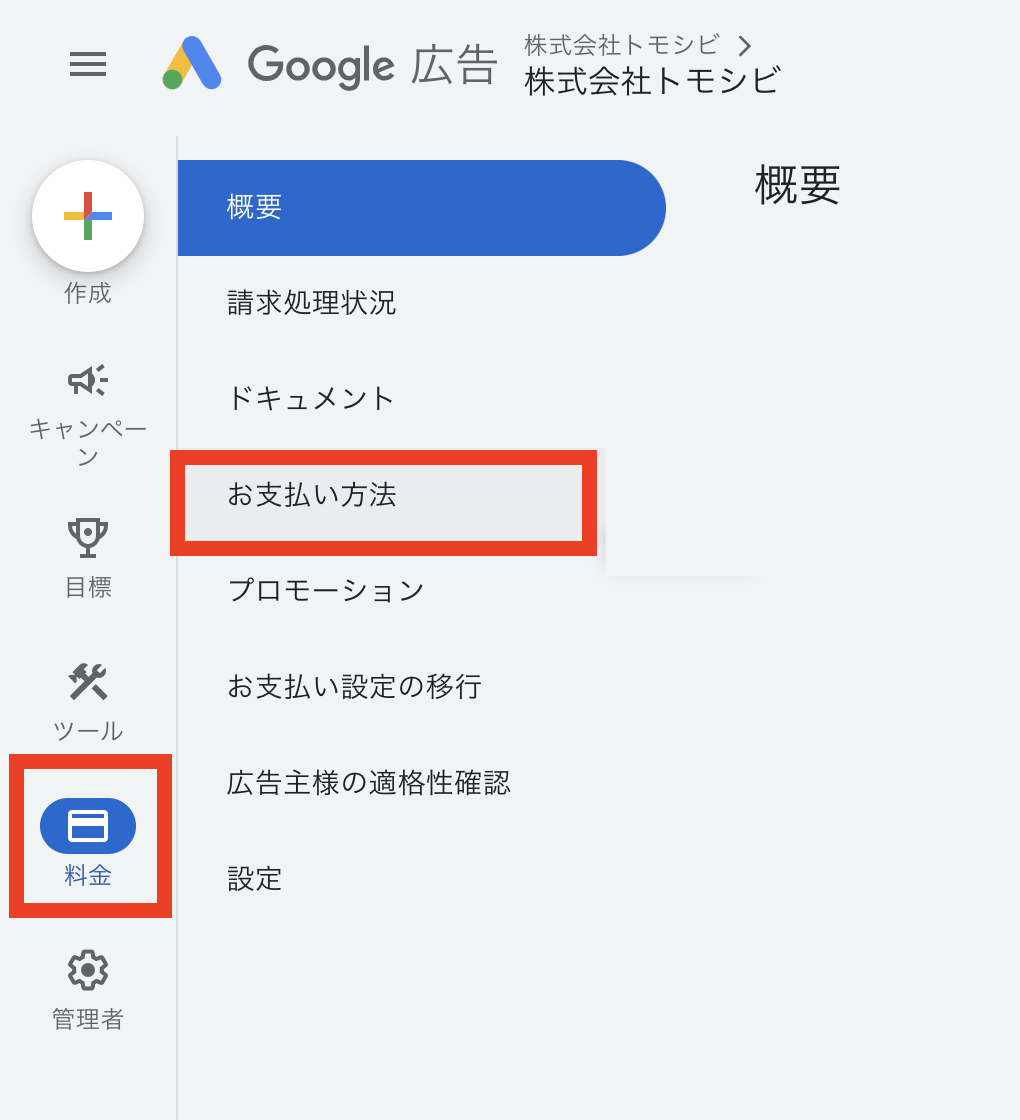
- 画面左側の画面左部のメニューから「料金」をクリックし、その中の「お支払い方法」を選択します。
- 支払い方法の設定:メインのお支払い方法としてクレジットカードを登録しましょう。
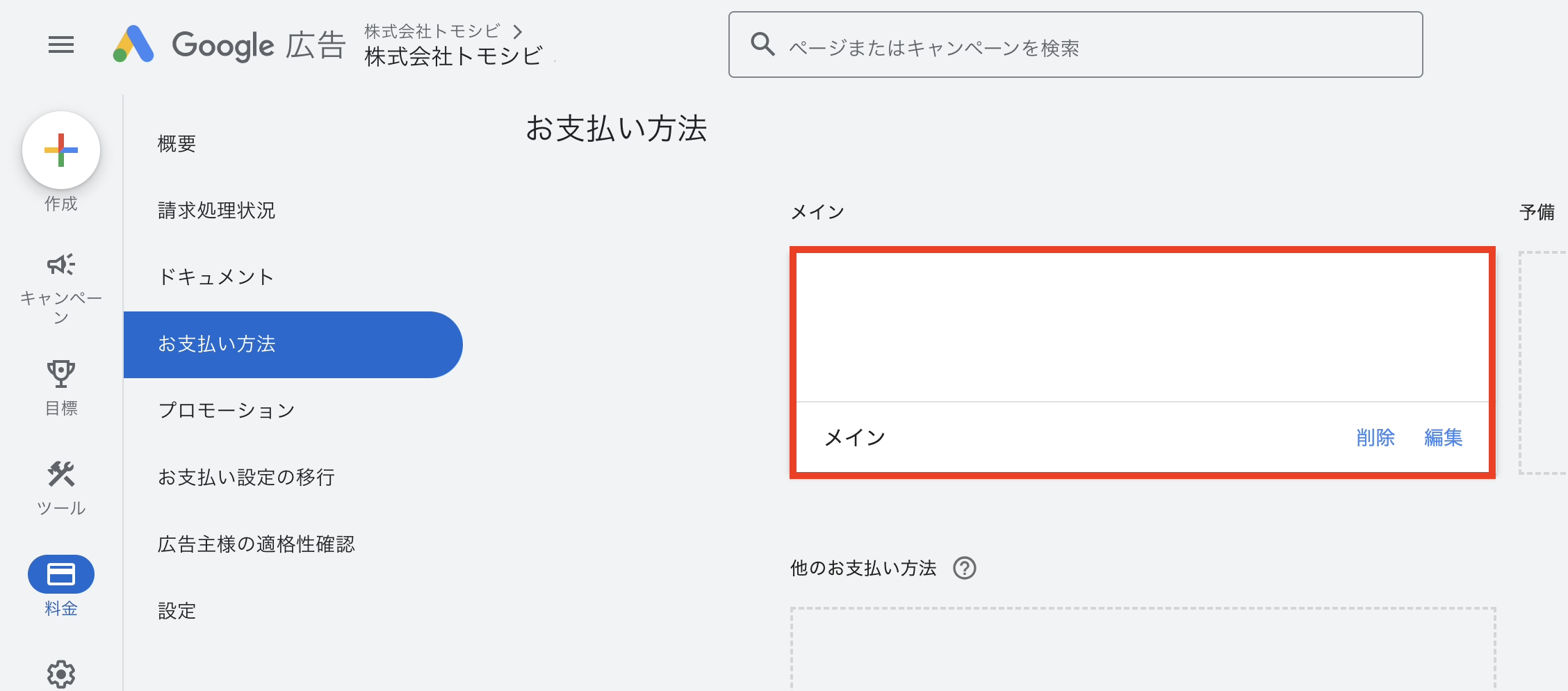
- 必要な情報を入力し、「保存」ボタンをクリックして設定を完了します。
Q: クレジットカード情報を削除したい場合はどうすれば良いですか?
A: 支払い方法を削除するには、以下の手順を行います。
- Google広告アカウントにログインします。
- 画面左側のメニューから「料金」をクリックし、「お支払い方法の管理」を選択します。
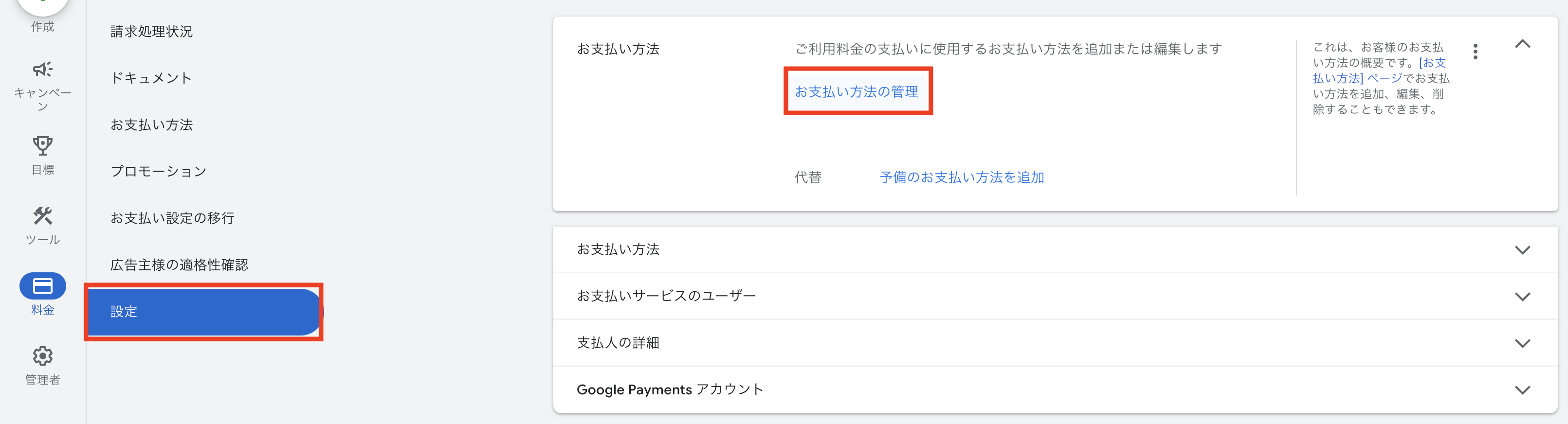
- 削除したいクレジットカード情報を選択し、「削除」をクリックします。
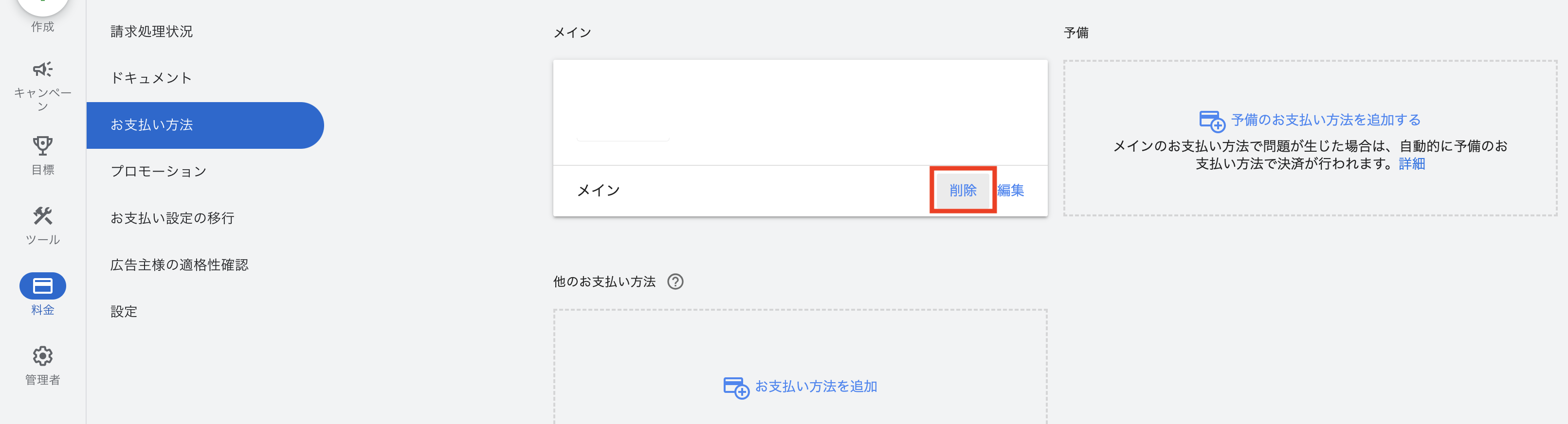
これで、クレジットカード情報の削除が完了します。
支払い方法が一つだけの場合は、削除する前に新しい支払い方法を追加する必要があります。
このように、クレジットカードを使った支払い設定は簡単に行うことができます。
適切に設定し、広告運用をスムーズに進めましょう。
Google広告の消費税については下記で詳しく紹介しています。
支払いのタイミングとその仕組み

支払いが発生するタイミングは
- 自動支払いの場合
・毎月1日の請求: 毎月1日に広告費の引き落としが発生します。ただし、お支払い基準額に達した場合は、達した時点で引き落としが発生します。
・お支払い基準額に達した場合: お支払い基準額に達した場合は、毎月1日に限らず引き落としが発生します。「なぜか定期的にGoogle広告から引き落としが発生している」と思われている方は、このケースが該当していることでしょう。
お支払い基準額は毎月の広告費用により段階的に引き上げられます。現時点でのお支払い基準額は「設定」をクリック後「お支払い方法」の画面で確認できます。
この場合、広告費が100,000円に達した場合は、1日より前でも自動的に引き落としがかかります。
- 請求書払いの場合
・毎月5営業日までに請求書がメールにて届きます。支払期限は、請求書が発行されてから60日以内です。支払期限を過ぎた場合は請求書払いを利用できなくなることがありますので注意が必要です。
請求書の確認方法
Google広告の請求書は、毎月自動で生成され、過去の広告費用を確認するために非常に便利です。
請求書を確認するための手順は以下の通りです。
- Google広告アカウントにログインします。
- 画面左側のメニューから「料金」メニューの「ドキュメント」をクリックします。
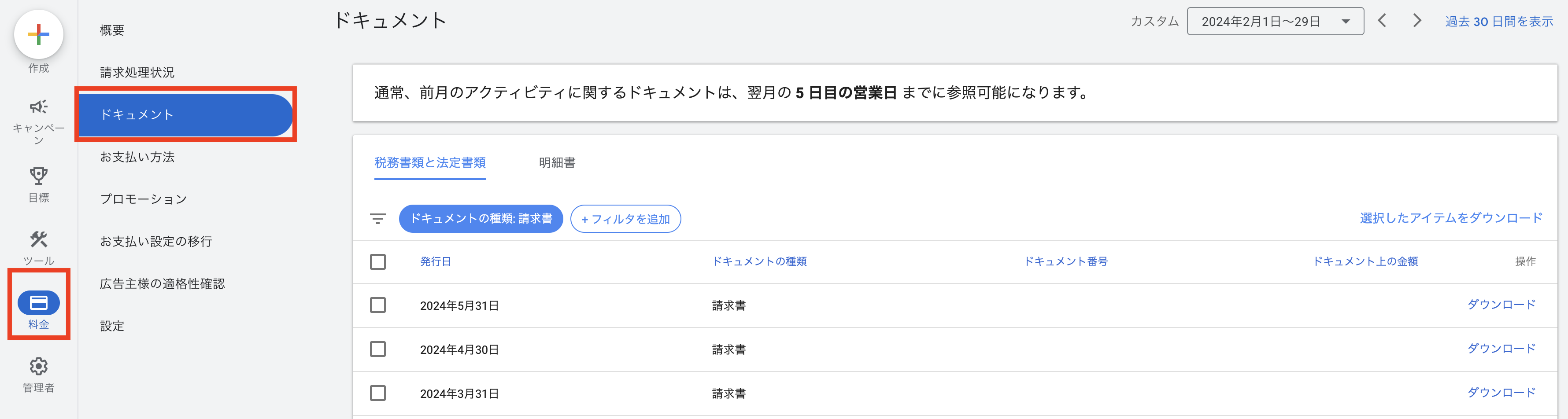
- 必要な請求書を見つけたら、その横にある「ダウンロード」ボタンをクリックします。
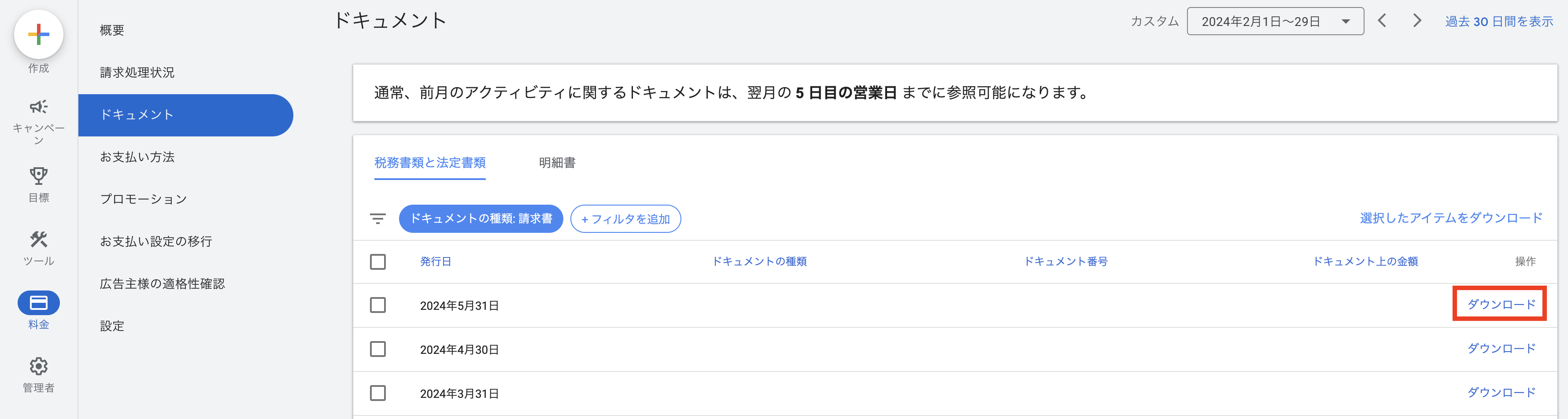
- 請求書のダウンロード:選択した請求書がPDF形式でダウンロードされます。ダウンロードしたPDFファイルを開き、内容を確認しましょう。インボイス番号付きの請求書が発行されているはずです。
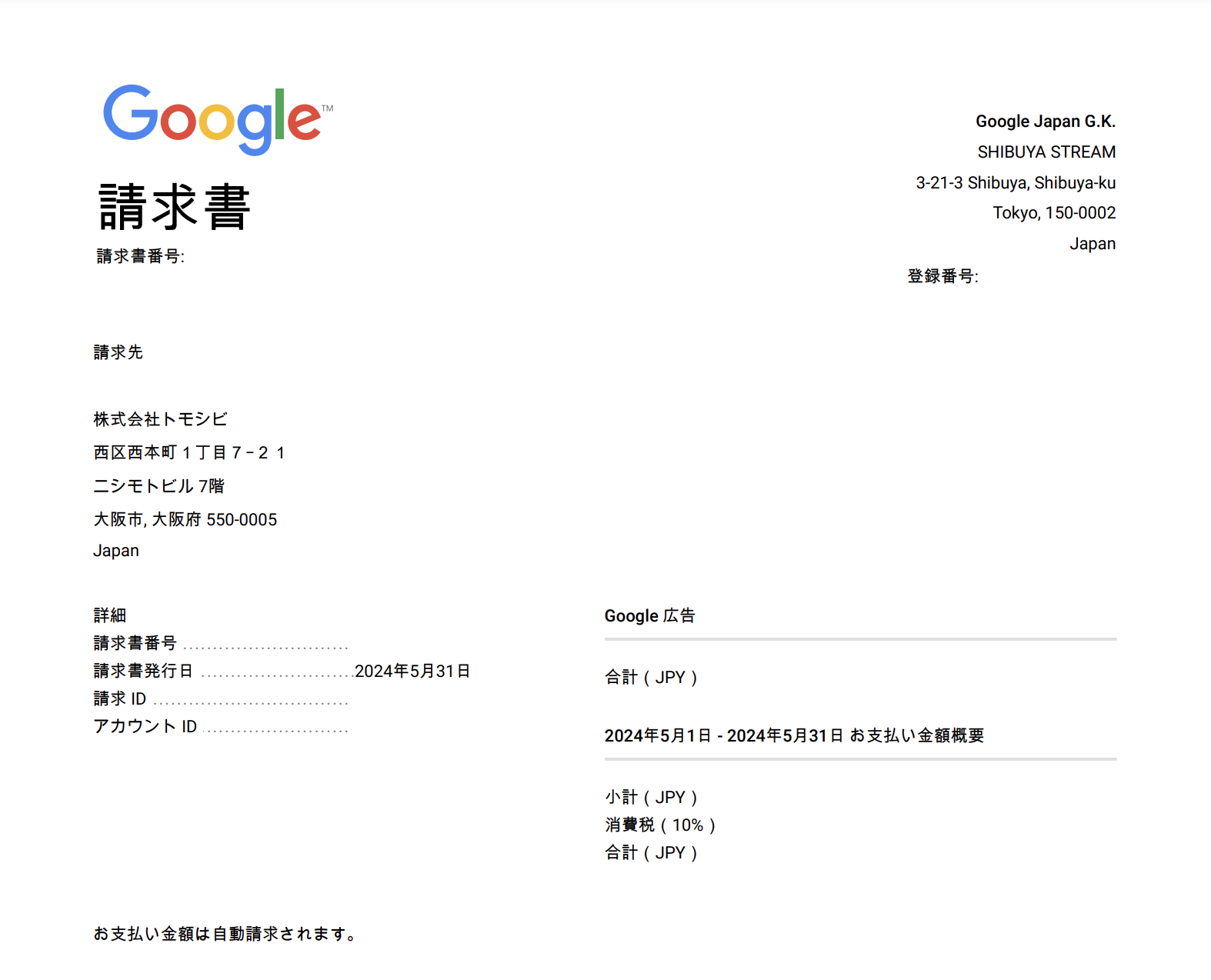
請求書には以下の情報が含まれます。
- 期間: どの期間の広告費用が含まれているか。
- 請求金額: その期間に発生した総広告費用。
- アカウントID: どのアカウントの請求かを確認できます。複数アカウントを運用している場合は整理ができます。
請求書の確認は、経費管理や広告予算の見直しに役立ちます。
支払いの通知設定
Google広告では、支払いに関する通知を設定することで、支払いのタイミングや金額を確認しやすくなります。
通知設定の方法は以下の通りです。
- Google広告アカウントにログインします。
- 画面左側のメニューから「料金」メニューの「設定」をクリックします。
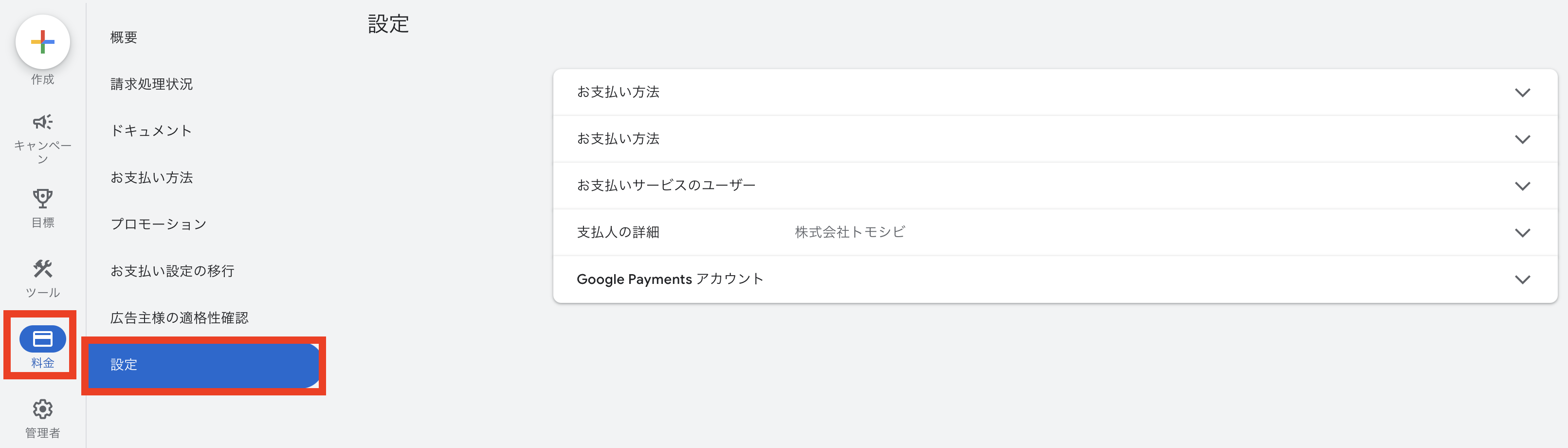
- 「お支払サービスのユーザー」をクリックします。
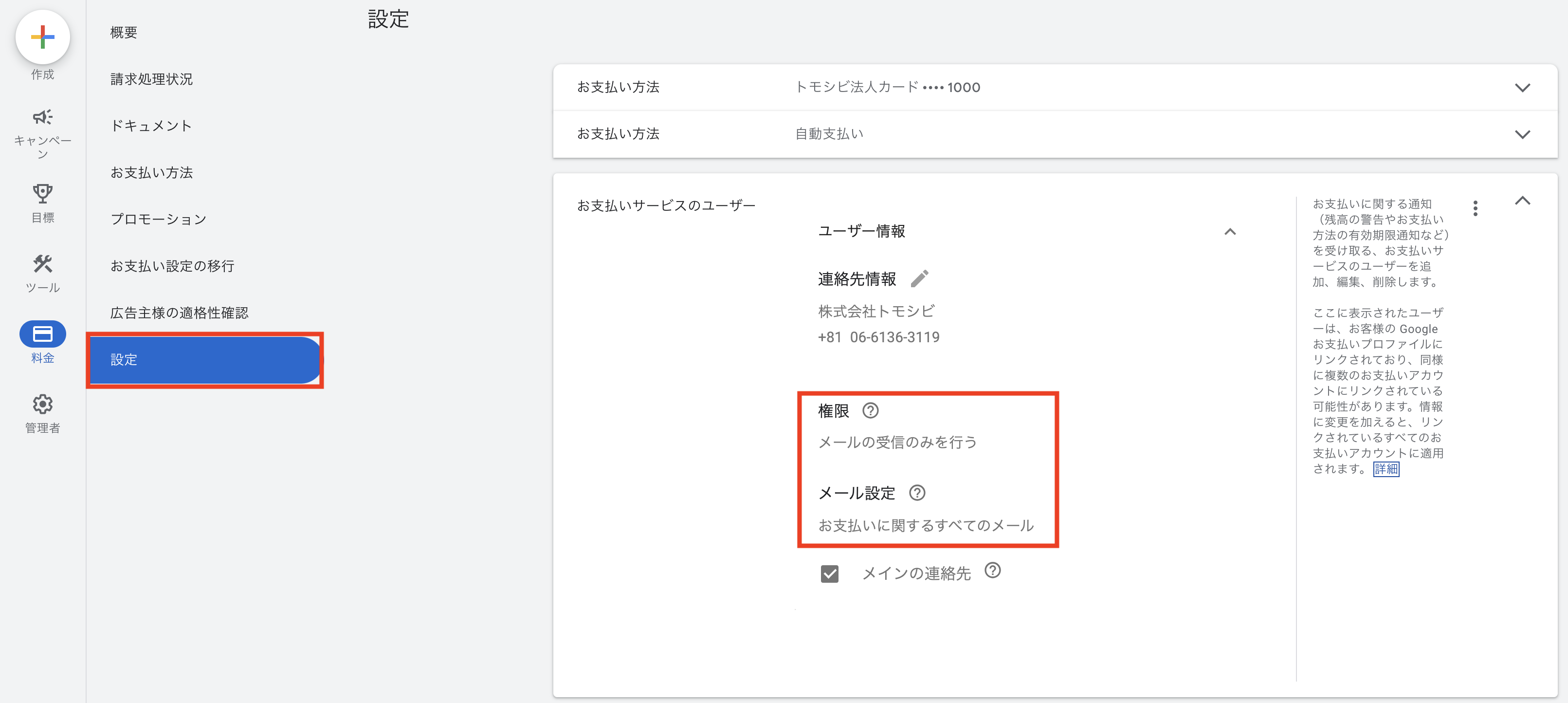
- 通知を受け取りたい項目にチェックを入れます。
通知設定では、以下のような通知を受け取ることができます。
- お支払いに関するすべてのメール: 領収書、請求書、毎月の明細書などのお取引に関する案内がメールで送信されます。
- お支払いに関する重要なメールのみ: 税務情報、支払いの滞納、利用規約の変更、アカウントの凍結など、アカウント管理に関するメールが送信されます。
これにより、支払いのタイミングを逃さずに確認でき、広告の運用をスムーズに進めることができます。
予算の設定と変更方法

広告キャンペーンの予算設定方法
Google広告では、広告キャンペーンを実行するために、まず予算の設定が必要です。
予算設定は、広告の表示回数や成果を左右する非常に重要な項目です。
新規でキャンペーンを作成する場合は、以下の手順に従って広告キャンペーンの予算を設定しましょう。
- Google広告アカウントにログインします。
- 画面左側のメニューから「キャンペーン」をクリックし、新しいキャンペーンを作成します。
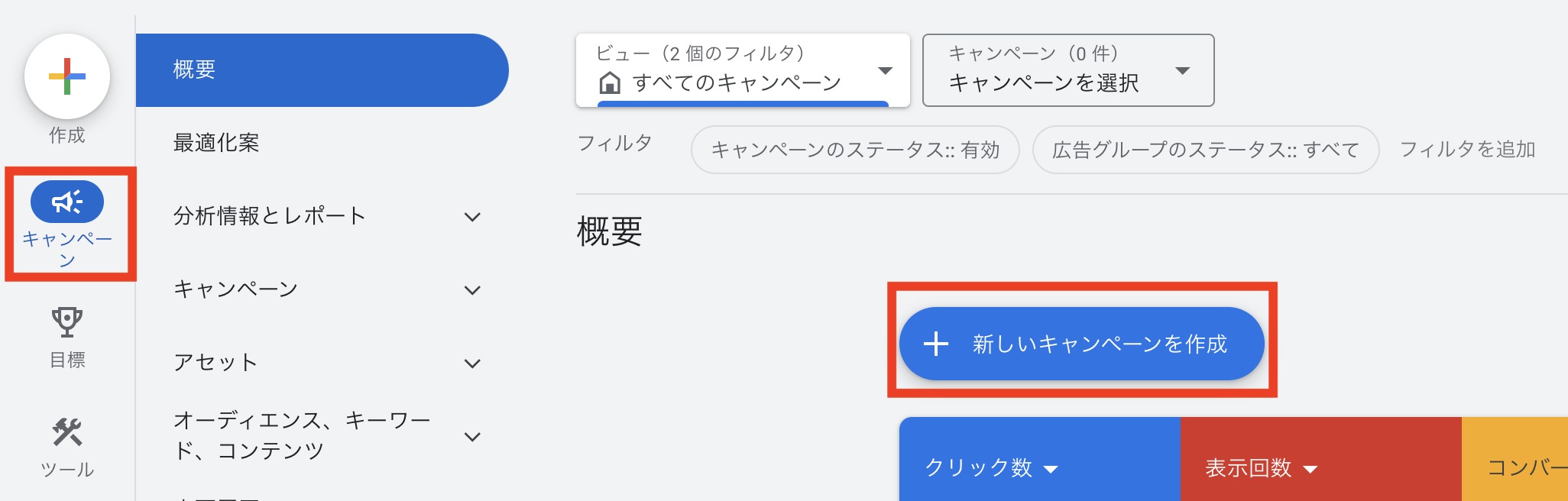
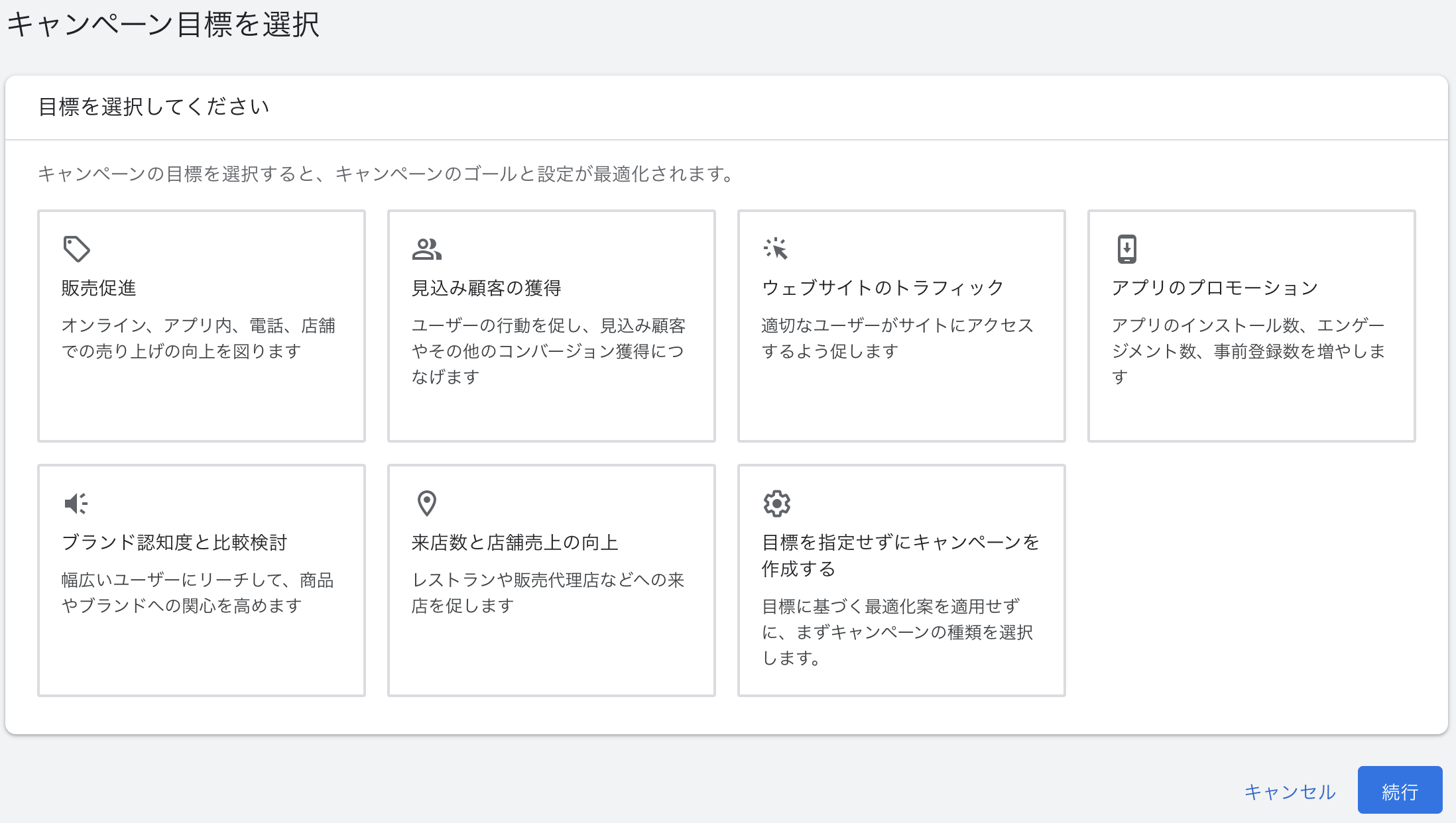
- キャンペーンの目的(例:見込み顧客の獲得、ウェブサイトのトラフィック増加など)を選択します。
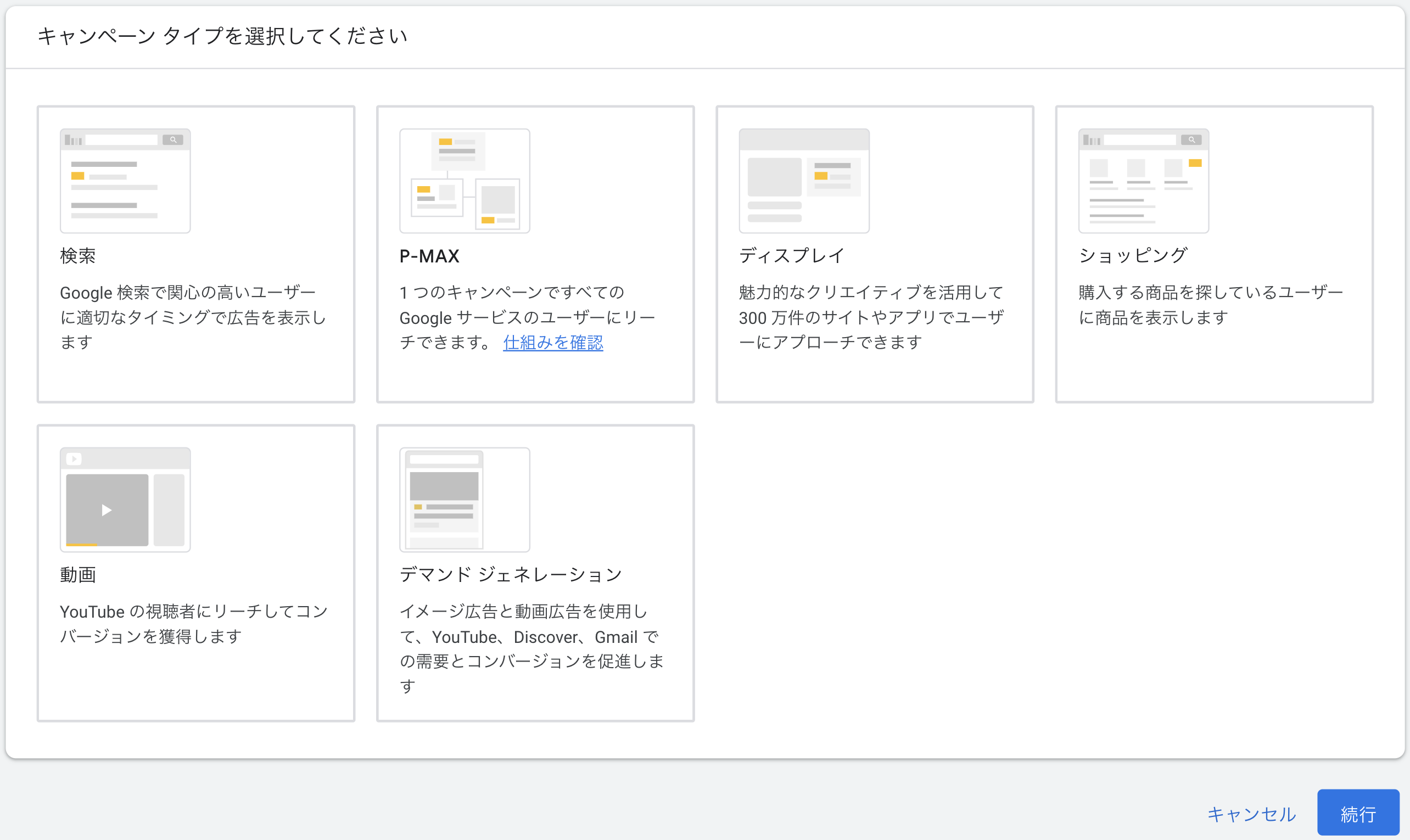
- キャンペーンのタイプ(例:検索広告、ディスプレイ広告、動画広告など)を選択します。
- キャンペーン設定の中で「予算」の項目を見つけます。
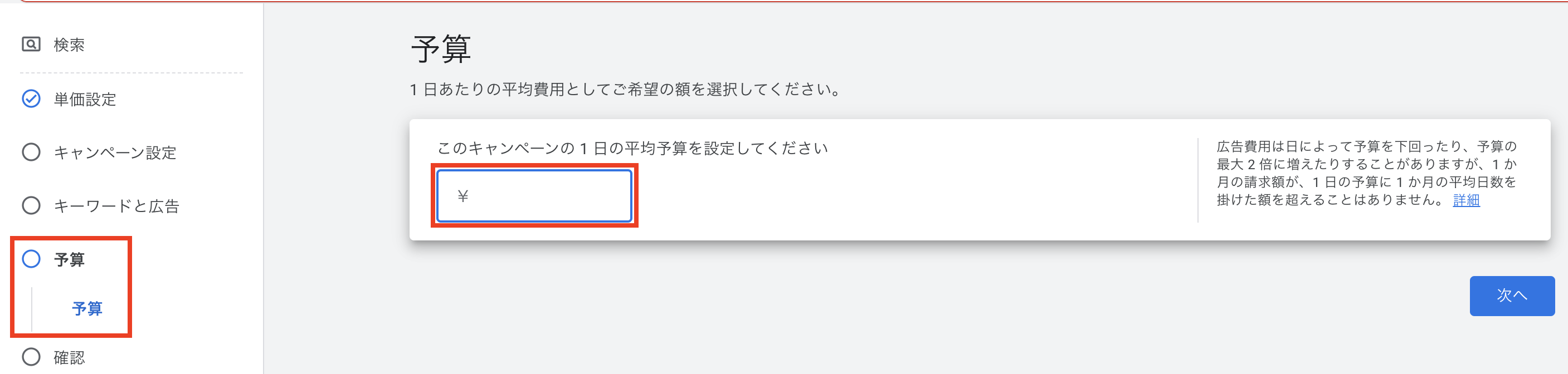
- 1日の予算を設定します。広告費は、設定した1日の予算よりも下回ったり、予算の最大 2 倍に増えたりすることがありますが、1 日の予算に 1 か月の平均日数(30.4)を掛けた額を超えることはありません。
例えば、1日あたりの広告費用を1,000円に設定すると、日によっては2,000円の広告費が発生するときもありますが、1ヶ月で1,000円×30.4の30,400円を超えることはありません。 - ※万一1ヶ月の予算を超過した場合は相殺されます。詳しくはGoogle広告ヘルプをご覧ください。
設定が完了したら、「保存」をクリックして予算設定を確定します。
予算設定の例:
| キャンペーン名 | 目的 | タイプ | 1日の予算 |
|---|---|---|---|
| 夏季セールプロモーション | 売上アップ | 検索広告 | 2,000円 |
| 新商品告知 | 新規顧客獲得 | ディスプレイ広告 | 1,500円 |
| ブランド認知度向上 | ブランド認知度向上 | 動画広告 | 3,000円 |
広告予算の見直しと変更
広告キャンペーンの実行中に、予算を見直したり変更したりすることが必要になる場合があります。
以下の手順で、広告予算の見直しと変更を行います。
- Google広告アカウントにログインします。
- 画面左側のメニューから「キャンペーン」をクリックします。
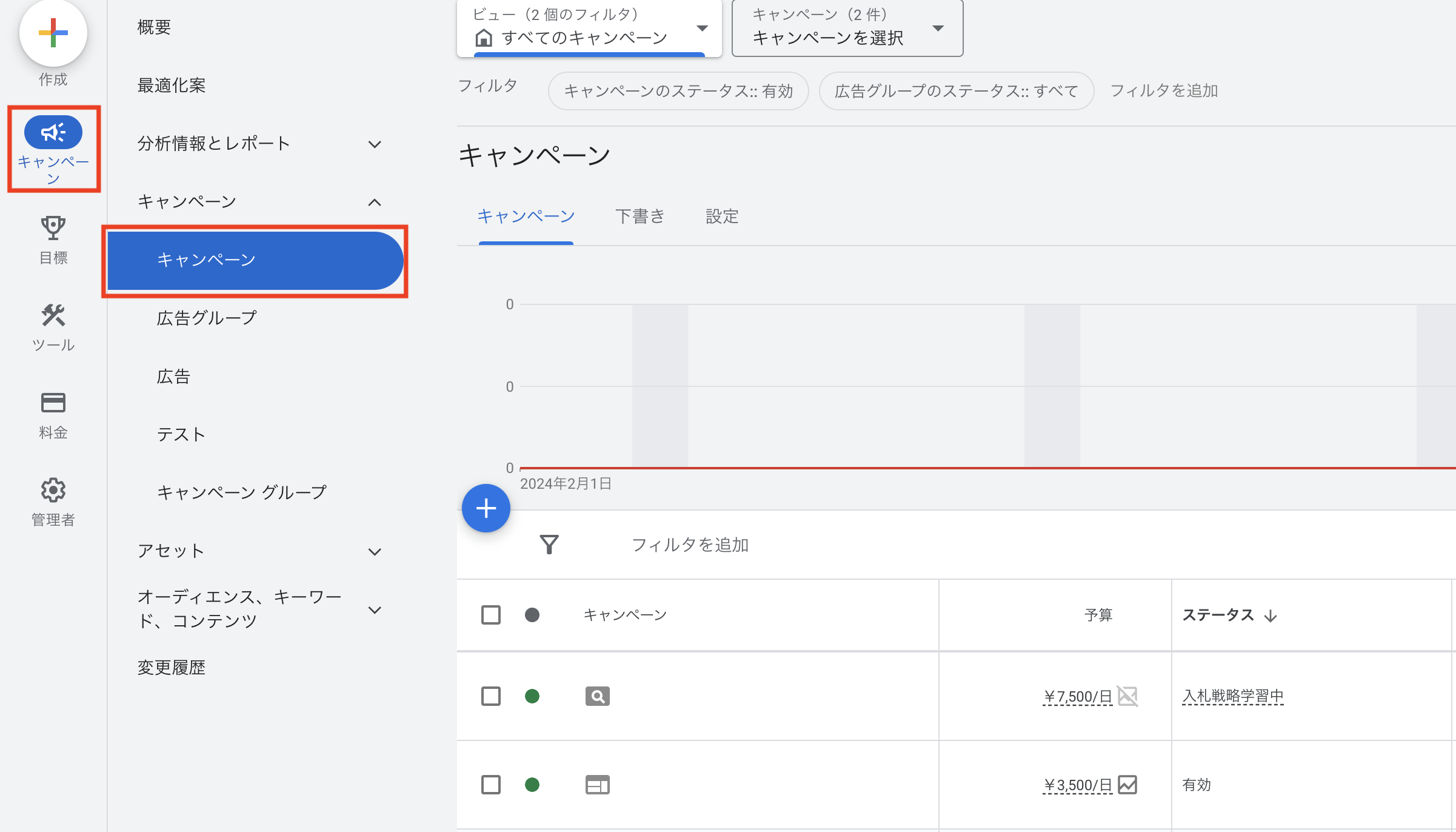
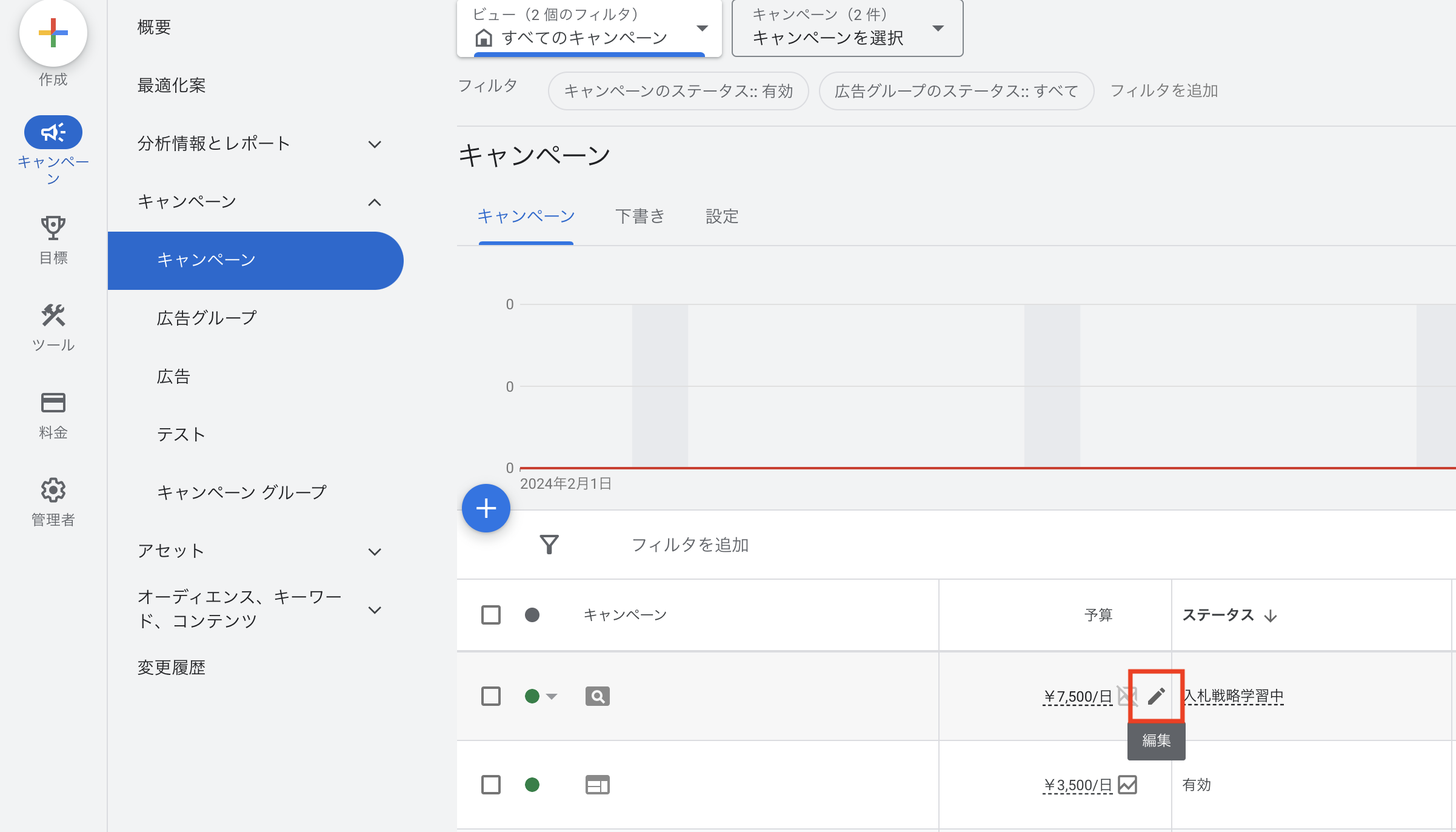
- 変更したいキャンペーンの「予算」の項目にカーソルを合わせると「鉛筆マーク」が出てくるため、これをクリックします。
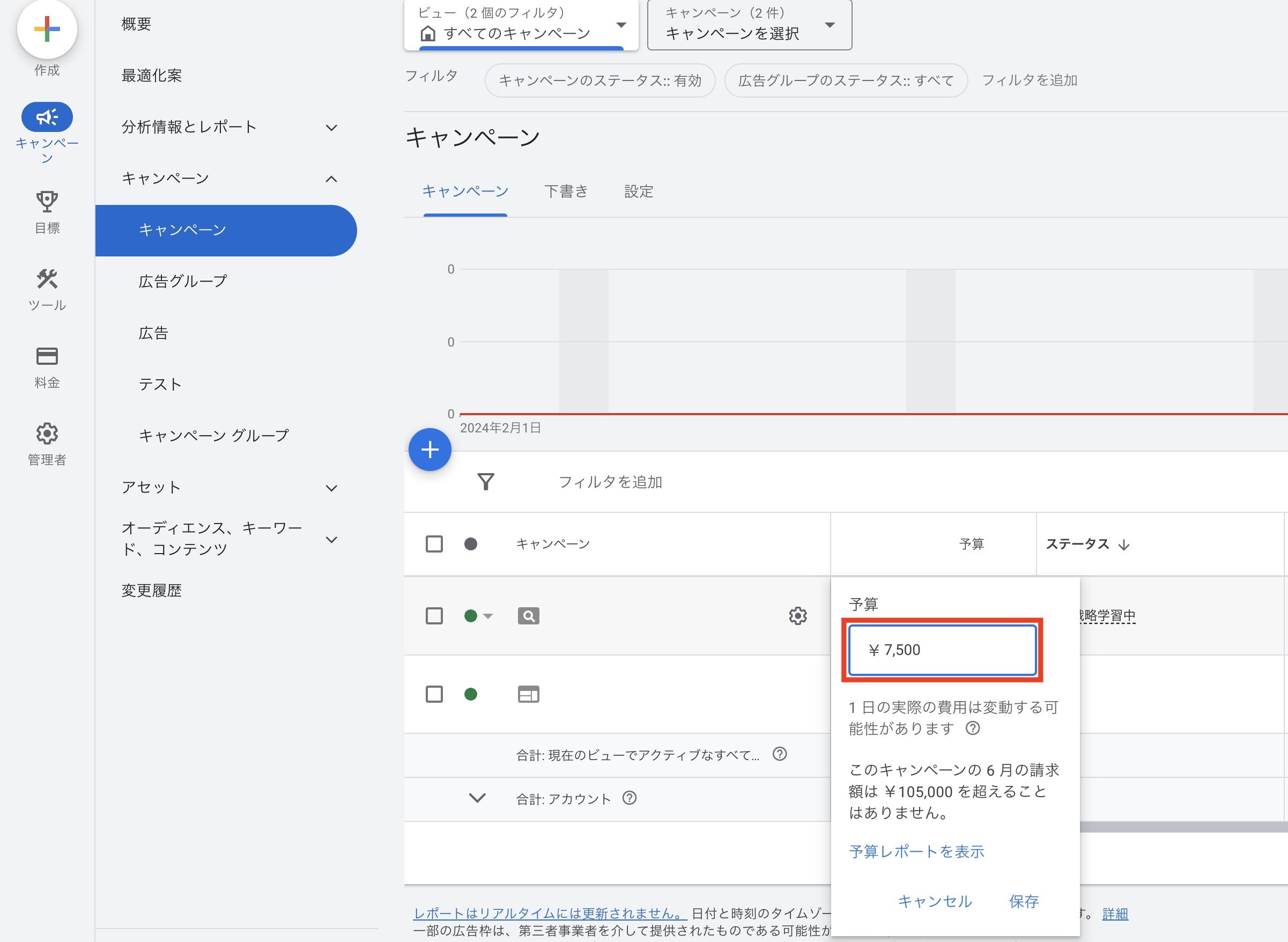
- 新しい予算金額を入力し、「保存」をクリックして変更を確定します。
広告予算を見直すポイント
- 広告パフォーマンスの確認:
広告がどれだけ効果的に運用されているかを確認します。
クリック数、コンバージョン数、表示回数などのデータをチェックしましょう。 - 競合状況の変化:
競合他社が広告予算を増やした場合、自分の広告もそれに合わせて予算を調整することが必要です。 - 季節要因:
セールやキャンペーンのタイミングに合わせて、予算を増減させると効果的です。
予算超過時の対策
広告キャンペーンが予算を超えてしまう場合の対策も考えておきましょう。
予算超過は広告効果を高めるためのチャンスでもありますが、管理を怠るとその後の配信効率が下がる可能性があります。
予算超過の原因と対策
- 高いクリック単価(CPC)
競合が多いキーワードで広告を出している場合、クリック単価が高くなることがあります。
対策: キーワードの選定を見直し、ロングテールキーワード(競合が少ない具体的なキーワード)を使うことで、クリック単価を下げることができます。 - 目標コンバージョン単価が高すぎる
入札戦略で目標コンバージョン単価を設定していると、その達成のために広告費用が増えることがあります。
対策: 目標コンバージョン単価を現実的な数値に設定し、段階的に目標を上げていくことで、広告費用をコントロールします。 - 不適切なターゲティング
広告のターゲティングが広すぎる場合、多くの無駄なクリックが発生することがあります。
対策: ターゲティングを絞り込み、適切なユーザーに広告を表示するように設定します。
予算による制限を解消するGoogle広告の設定方法については下記で詳しく紹介しています。
課金(予算)の設定と管理

課金(広告費発生)の仕組みとは
課金は、広告がクリックされたり表示されたりするたびに費用が発生する仕組みです。
設定した日予算の中で入札がおこなわれ、その料金を広告費として支払うこととなります。
課金の特徴は以下の通りです。
- クリック課金(CPC)
広告がクリックされたときに料金が発生します。
これは、検索広告に多く使われる課金方式です。 - インプレッション課金(CPM)
広告が表示された回数に応じて料金が発生します。
特にディスプレイ広告で一般的です。
それぞれに特徴がありますがので、どのようなタイミングで課金が発生しているかを把握しておくことは重要です。
また、課金方式を把握しておくことで、その後の予算編成を考える際の目安としても役立ちます。
課金の停止と再開
広告キャンペーンの状況に応じて、課金を一時停止したり再開したりすることができます。
以下の手順で課金の停止と再開を行います。
課金の停止方法
- Google広告アカウントにログインします。
- 画面左側のメニューから「キャンペーン」をクリックします。
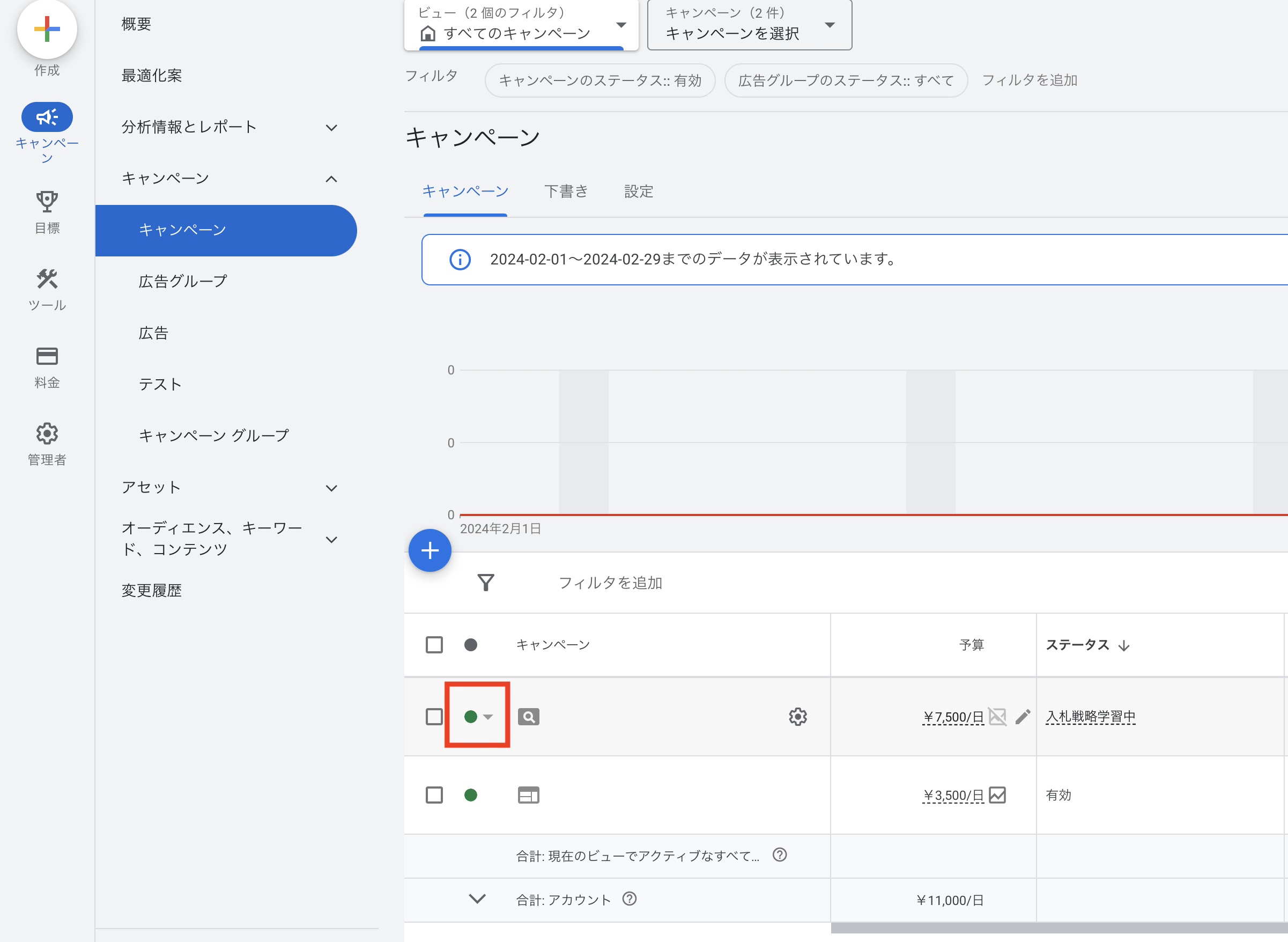
- 緑色のアイコンが表示されている場合はキャンペーンが動いています(課金されています)。停止したい場合は「緑色アイコン部分」にカーソルを合わせると「▼マーク」が出るため、そこをクリックします。
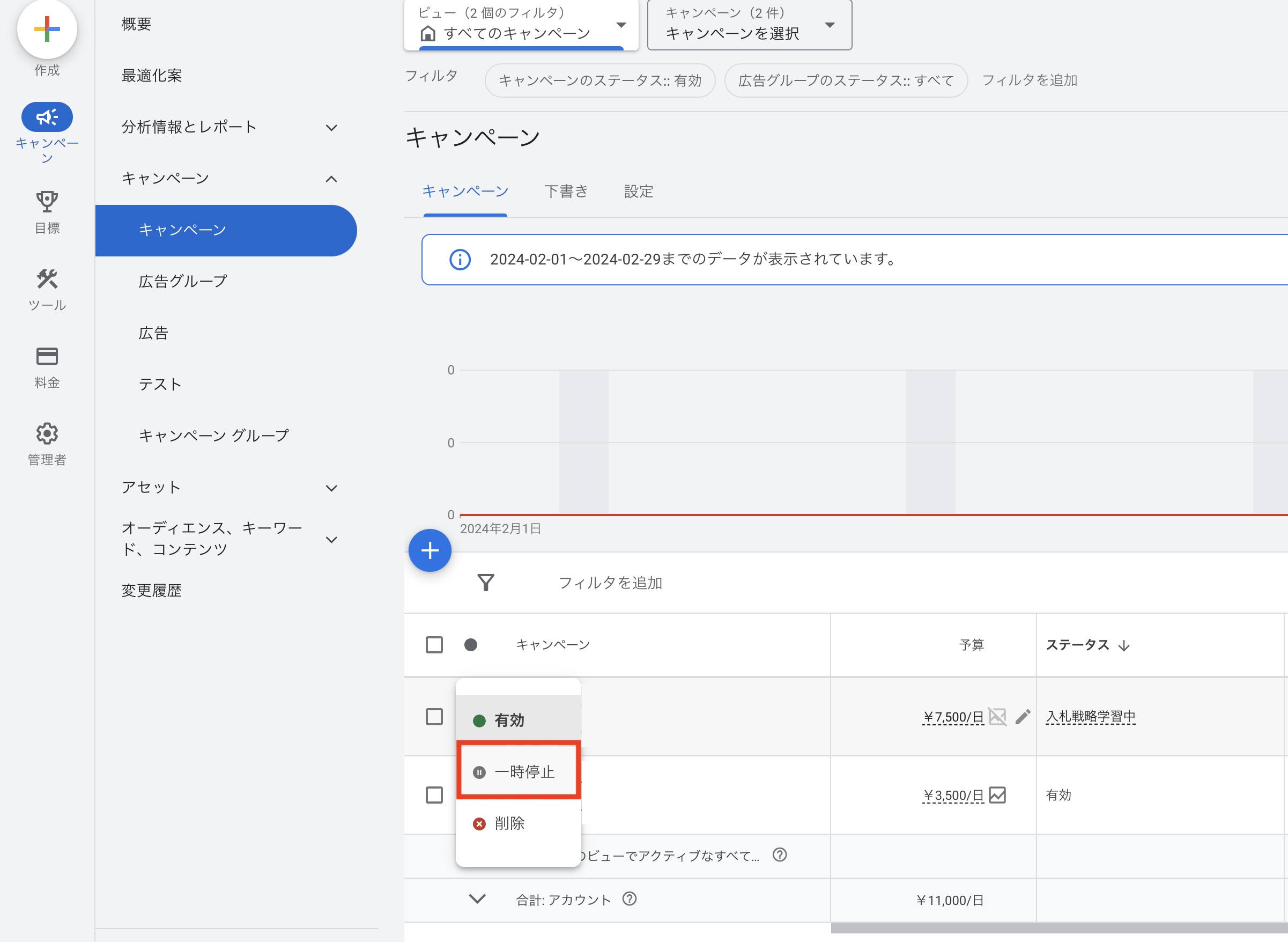
- 「一時停止」を選択するとキャンペーンが停止し、その期間は課金が発生しません。
停止と再開のポイント
- 一時停止の理由: 広告キャンペーンの見直しや予算の調整が必要な場合、キャンペーンを一時停止することで無駄な費用を防げます。
- 再開のタイミング: キャンペーンの内容が最適化され、新たな予算が確保できたタイミングで再開します。
Q: 予算の限度額を設定できますか?
A: はい、日予算を調整することで、予算の限度額を管理することができます。設定手順は以下の通りです。
- Google広告アカウントにログインします。
- 画面左側のメニューから「キャンペーン」をクリックし、設定したいキャンペーンを選択します。
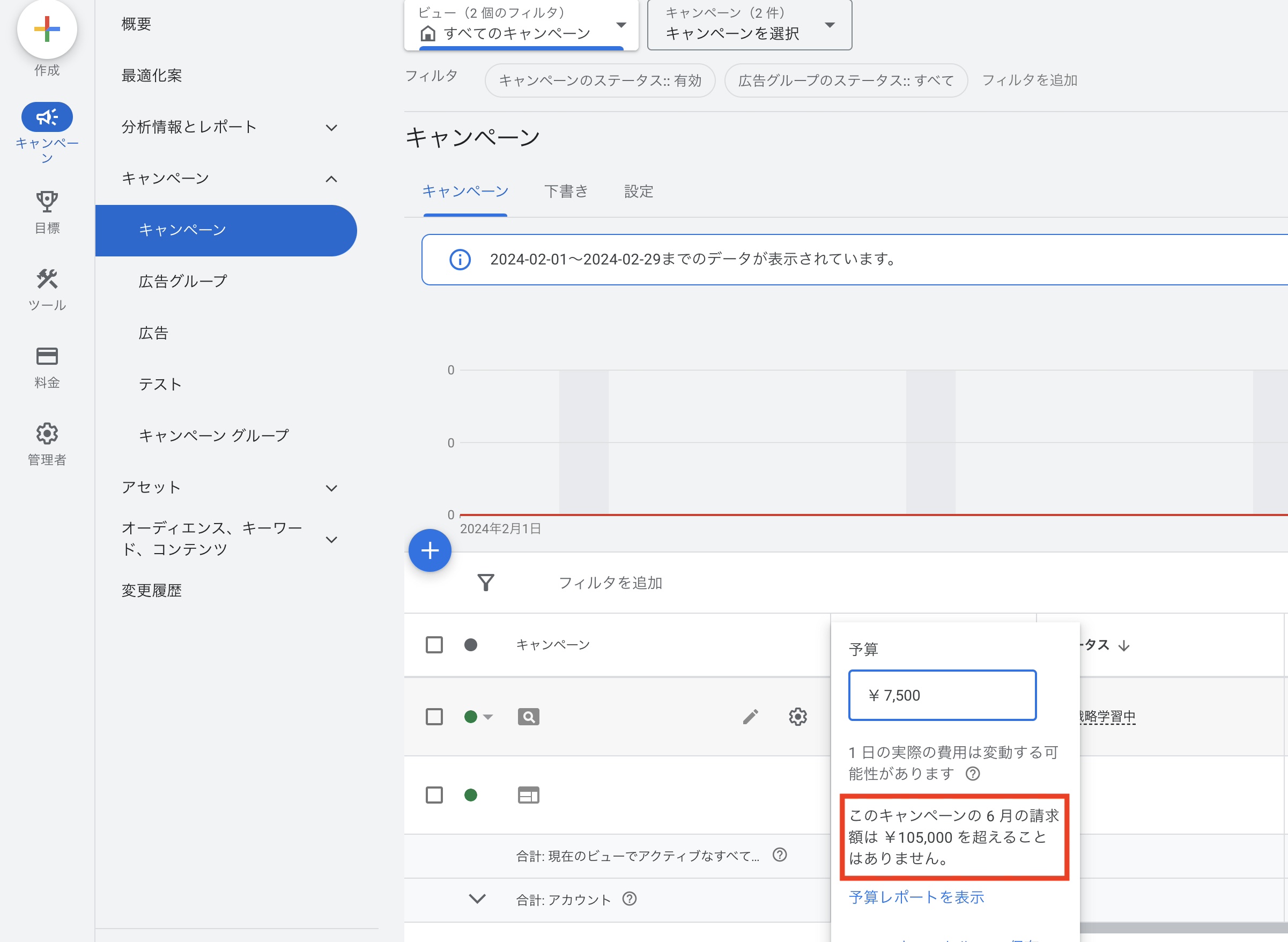
- 予算の上限を確認したいキャンペーンの「予算」部分の「鉛筆マーク」をクリックします。
- ここで「月の請求限度額」を確認できます。必要に応じて日予算を調整しましょう。
これで、課金の設定と管理について詳しく解説しました。
日予算を適切に設定し、効果的な広告運用を行いましょう。
Google広告の予算設定と費用の決め方については下記で詳しく紹介しています。
支払いに関するよくある質問とサポート情報

支払いに関するトラブルシューティング
支払いに関する問題が発生した場合の対処方法を以下にまとめました。
クレジットカード決済ができない場合
原因:
- カードの有効期限が切れている。
- 利用限度額を超えている。
- 不正利用が検知されたため、一時的に停止されている。
対策:
- カード情報の確認: カード番号、有効期限、セキュリティコードを再確認し、正しい情報を入力します。
- 限度額の確認: カードの利用明細を確認し、限度額を超えていないか確認します。
- カード会社に問い合わせ: カード会社に連絡し、カードのステータスを確認します。
キャンペーンが停止された場合
原因:
- 登録したクレジットカードが無効になっている。
対策:
- 支払い方法の確認と更新: Google広告アカウントの「請求と支払い」から支払い方法を確認し、必要に応じて更新します。
支払い通知が届かない場合
原因:
- 通知設定が正しく行われていない。
- メールアドレスが間違っている。
対策:
- 通知設定の確認: Google広告アカウントの「料金」「設定」から通知設定を確認し、必要な通知が有効になっているか確認します。
- メールアドレスの確認: アカウント設定から登録されているメールアドレスを確認し、正しいメールアドレスが登録されているか確認します。
支払いに関するサポートへの問い合わせ方法
支払いに関する問題が解決しない場合は、Googleのサポートチームに問い合わせることができます。以下の方法でサポートにアクセスできます。
- Google広告アカウントにログインします。
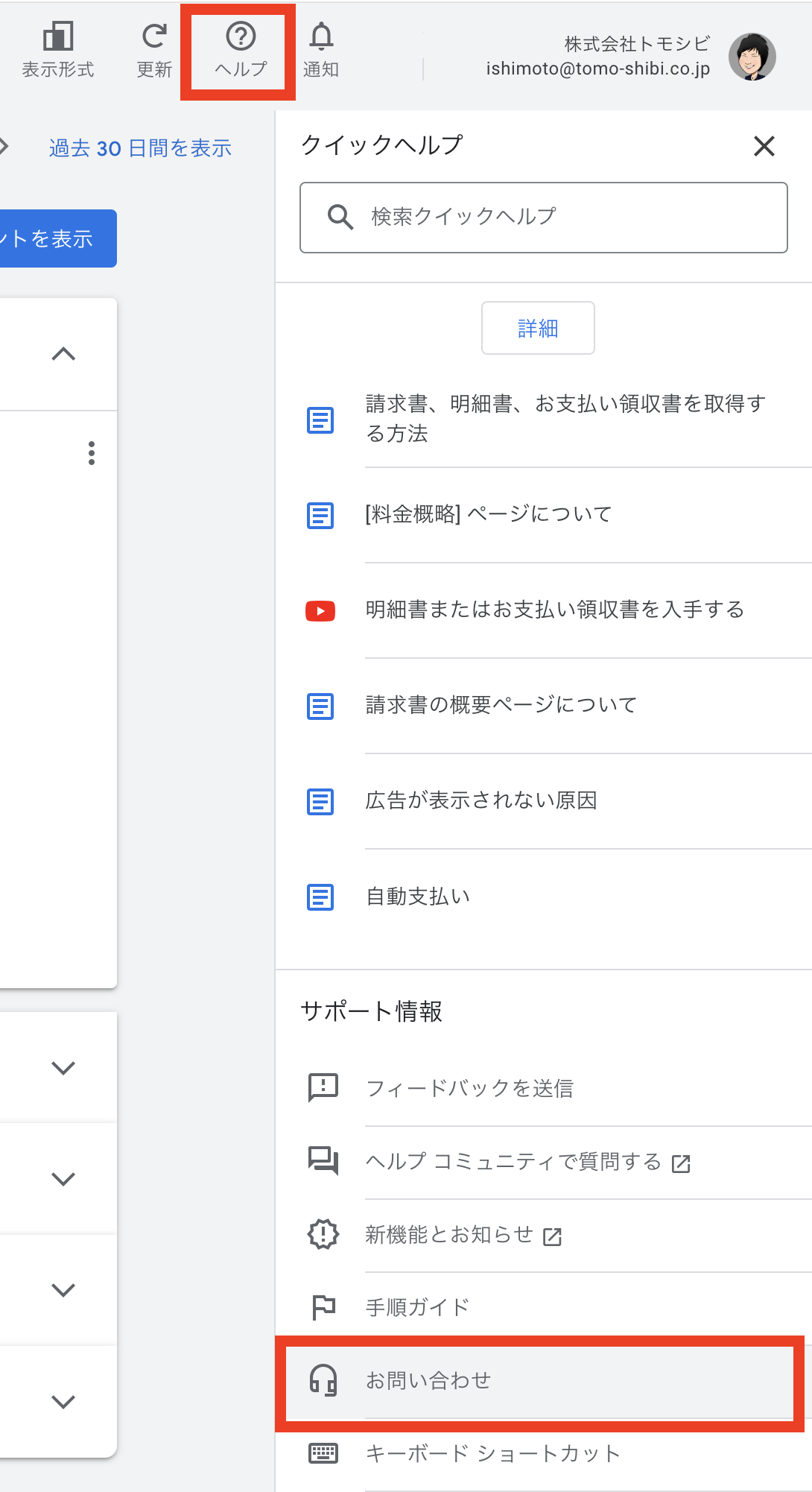
- 画面右上の「ヘルプ」アイコンをクリックし、「お問い合わせ」を選択します。
- 問題の種類(例:支払い、請求など)を選び、詳細な説明を入力します。
- サポートオプション(電話、メール、チャット)を選びます。
詳しくは「Google広告インボイス適格請求書の発行方法と注意点」の記事でも解説しています。
まとめ
Google広告の支払い方法は、クレジットカードやデビットカード、請求書払いなどさまざまな選択肢があります。
これらの方法を使って広告費の支払いをおこないますので、まず最初に正しく設定しておくことが重要です。
予算設定では、キャンペーンの目的に合わせて1日の予算を決め、必要に応じて見直しや変更ができます。
予算超過のリスクを管理するために、定期的に広告のパフォーマンスを確認し、適切な予算設定を行いましょう。
支払いに関するトラブルが発生した場合は、クレジットカードの情報を再確認したり、支払い方法を更新したりすることで対処できます。
問題が解決しない場合は、Googleのサポートチームに問い合わせることができます。
問題が発生した際の情報やスクリーンショットを提供することで、迅速な対応が期待できます。
これらの基本を押さえ、Google広告の支払い方法を正しく設定・管理することで、効果的な広告運用が可能になります。