GA4とGoogle広告を連携すると、広告からの流入がサイト内でどう動いたかを同じ画面で追えるのが特徴です。
この記事では、初心者の方でも迷わないように連携の手順とメリットを丁寧に解説します。
右上の管理メニューで必要になる操作や、管理者権限が求められる場面もあるため事前確認が大切です。
さらに、設定の有効と無効の見分け方や、広告効果を判断する指標の見方も扱います。
GA4とGoogle広告の連携とは?

GA4とGoogle広告の連携とは、2つのプラットフォームをつないで同じ画面でデータを扱える状態にすることです。
連携が済みになると広告の流入からサイト内の行動までを一つの流れとして確認しやすくなります。
施策ごとの広告効果を見直す場面でも、指標の数値を同じ条件で比較しやすくなります。
連携の設定には権限が関わるため、管理者や編集者のどちらで操作するかも事前に整理しておくと安心です。
また、セキュリティの観点からも管理者権限が必要な項目があるため、権限付与の状況を確認してから進めるのが最適です。
GA4とGoogle広告の違い
GA4(Googleアナリティクス4)とGoogle広告は、目的と役割が同じではありません。
GA4はサイトやアプリの行動データを集計して分析するためのツールです。
Google広告は検索面や提携先へ広告を配信して、獲得につながる行動を促すためのツールです。
この2つを上でつなぐことで、広告のクリック後にどのコンテンツへ進んだかを同じ基準で追えます。
また、広告側の入札や配信設定の内容と、GA4側のエンゲージメントの結果を合わせて判断しやすくなります。
GA4の特徴
- データ分析
ユーザーの行動を指標として整理できます。
ページ単位だけではなくコンテンツ単位でも数値を確認できます。 - イベントベースのトラッキング
クリックなどの操作をイベントとして集計できます。
自動的に入る項目もあり必要に応じて編集もできます。 - 複数デバイスをまたぐ把握
PCやスマホなどの行動をまとめて見られます。
ただし設定や同意の状況により見える範囲は同じではありません。 - 管理画面での設定項目が多い
右上の管理からデータの表示や設定を切り替えます。
デフォルトの内容のままだと見落としやすい点も出ます。
Google広告の特徴
- 広告配信
検索結果以外にもディスプレイや動画面へ配信できます。
キャンペーンごとに配信をオンにするかも調整できます。 - ターゲティング
属性や興味などの条件で配信先を分けられます。
パーソナライズド広告に関わる設定もあるため確認が必要です。 - 成果測定
クリックやコンバージョンを指標として管理できます。
費用と成果の関係を見て費用対効果の改善につなげられます。
連携の基本的な仕組み
GA4とGoogle広告を連携すると、広告の結果とサイト内行動を一つのリストとして見やすくできます。
ここで重要なのは、リンク設定と計測設定を別物として扱うことです。
上記を混同すると、有効にしたつもりでも一部が無効のままになってしまう場合もあるので注意しましょう。
- アカウントのリンク
GA4側とGoogle広告側をリンクしてデータ共有を有効にします。
管理者権限が必要なケースもあるため権限の確認が先です。 - タグの設置
GA4とGoogle広告のタグを元のサイトへ入れて計測を動かします。
設置ができていないと連携しても集計に必要なデータが集まりません。 - データのインポート
Google広告側のコンバージョンなどをGA4へ取り込めます。
取り込み対象の項目ごとに設定が分かれるため内容の確認が必要です。 - レポート作成
GA4側で広告ごとの結果を見て改善点を探します。
どのチャネルが貢献しているかも点で見るのではなく流れで判断しやすくなります。
なぜGA4とGoogle広告を連携するのか
連携の目的は、広告運用の判断材料を増やして改善の精度を上げることです。
クリック数だけでなく行動の中身まで見えるため、同じ費用でも評価が変わることがあります。
また、施策ごとに「何を良いとするか」がぶれやすいので、指標をそろえる意味でも導入する価値があります。
運用担当者と編集者で見る場所が違う場合でも、資料として共有しやすい形に整理できます。
- 効果的なデータ分析
広告のクリック後にどのページで離脱したかも確認できます。
広告文は良くても遷移先の内容が弱いなど、原因の切り分けがしやすくなります。 - 広告の精度向上
GA4の行動データを元に、広告の配信先や入札調整の判断をしやすくなります。
どのコンテンツが獲得につながるかが見えると、改善の優先順位も付けやすいです。 - ユーザー行動の追跡
広告のクリック後にどこへ進み何をしたかを追えます。
コンバージョンの前に見られる傾向が分かるため、改善点の発見につながります。
GA4とGoogle広告を連携するメリット

効果的なデータ分析
GA4とGoogle広告を連携すると、広告の結果を点ではなく流れで確認できます。
そのため、広告効果の判断が早くなり施策の見直しもしやすくなります。
さらに、同じ画面で指標をそろえられるのでレポート作成の手間も減ります。
管理者が右上の設定を確認しておくと、有効と無効の切り替えミスも防ぎやすいです。
データ統合の利点
連携すると、Google広告のデータとGA4の行動データをまとめて確認できます。
リストで見られる項目が増えるため、改善点を探すスピードが上がります。
- 広告クリック数
広告がクリックされた回数です。 - コンバージョン数
広告から来たユーザーが目標に達した回数です。 - ユーザー行動データ
ページビュー数や滞在の傾向などを確認できます。
この統合により、広告がどれだけの成果を上げているかを一目で把握できます。
広告の精度向上
GA4の行動データを元にすると、配信の調整がしやすくなります。
たとえば、特定ページを見た人は反応が良いなどの傾向が分かります。
その結果、入札の調整や配信のオンオフを判断しやすくなります。
費用対効果を見ながら最適な運用へ寄せられる点もメリットです。
カスタムオーディエンスの作成
GA4の条件を使って、複数のユーザー群を作れます。
ここでは、広告で使いやすい代表的な考え方を紹介します。
- 新規訪問者
初めてサイトを訪れたユーザー - リピーター
過去に訪れたことがあるユーザー - カート投入済みだが未購入
行動はあるが獲得に届かない層を抽出できます。
こうした区分があると、同じ広告を全員へ出す状況を避けやすいです。
リマーケティングの実施
リマーケティングは、過去に訪れたユーザーへ再度広告を出す方法です。
連携しておくと、GA4側の条件を広告配信へ反映しやすくなります。
ただし、パーソナライズド広告に関わる設定や同意の扱いもあるためセキュリティ面の確認が重要です。
管理者権限が必要な操作もあるので、権限付与の状態を前に確認しておくと安心です。
ユーザー行動の追跡
広告をクリックした後の行動が見えると、原因の切り分けができます。
たとえば、広告は良いがフォームで離脱するなどの課題が分かります。
その結果、広告の改善だけではなくサイト側の改善にもつながります。
行動フローの可視化
行動の流れを追うと、離脱が多いページが見えやすくなります。
例として、広告クリックから商品ページを見た後に左下の戻る操作で離脱するケースもあります。
このような動きが分かると、ページの内容や導線の点を修正しやすいです。
コンバージョン経路の分析
コンバージョンまでの間に何が起きたかを確認できます。
最初の接点が広告でも、途中で別チャネルを見て戻るケースがあります。
経路が分かると、獲得に効く接点の見直しが進めやすいです。
また、数値のずれがある場合は設定が無効になっていないかも確認してください。
GA4とGoogle広告の連携手順

事前準備:必要なアカウントとツール
GA4とGoogle広告を連携する前に、権限と計測環境をそろえておくと手戻りが減ります。
特に管理者権限がない状態だと、リンクの操作が途中で続行できないことがあります。
管理画面で、付与済みの権限を確認しておきましょう。
必要なアカウント
- Googleアカウント
GA4とGoogle広告を同じ名のログインで管理すると、操作が複雑になりにくいです。
編集者では対応できない項目があるため、管理者が担当する流れが最適です。 - GA4アカウント
ウェブとアプリのデータを集計するプラットフォームです。
デフォルト設定のままだと指標の表示が想定と違う場合があります。 - Google広告アカウント
キャンペーンと入札を管理して、広告効果を改善するための管理画面です。
請求の設定も関わるため、担当者が違う場合は事前に共有してください。
必要なツール
- GA4タグ
サイトへ設置してトラフィックとエンゲージメントを集計します。
タグが無効のままだと数値が入らないため、有効の状態を確認します。 - Google広告タグ
広告側の計測で使うタグです。
コンバージョンを広告側で計測する場合は、設置が前提になります。 - Google Tag Manager(任意)
タグを管理するツールです。
複数のタグをまとめて扱えるので、更新時の作業が楽になります。。
GA4での設定手順
GA4側では、計測の元になる設定を整えます。
画面はアップデートで変わることがあるため、文言が同じでない場合は近い項目名を探してください。
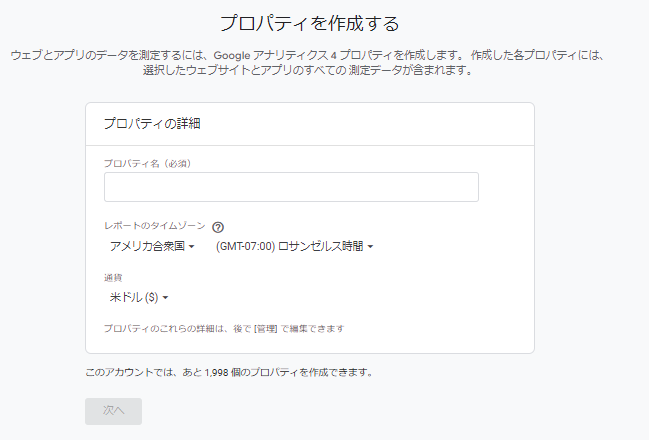
- プロパティの作成
GA4にログインして右上の管理を開きます。
アカウント列で対象アカウントを選びます。 - プロパティ列でプロパティを作成を選びます。
作成後に、表示する内容とタイムゾーンなどを確認します。 - データストリームの設定
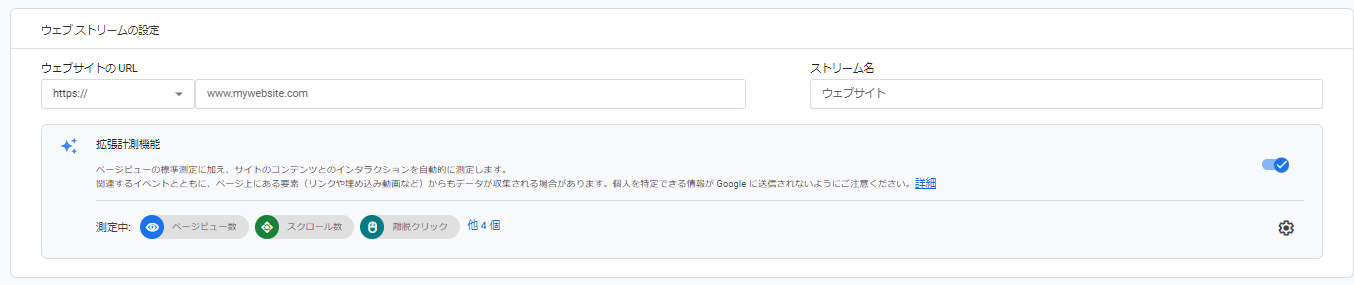
プロパティ作成後にデータストリームを開きます。
ウェブを選んでサイトURLを入力します。 - ストリームを作成を選びます。
ストリーム詳細の画面で測定IDを確認します。 - タグの設置
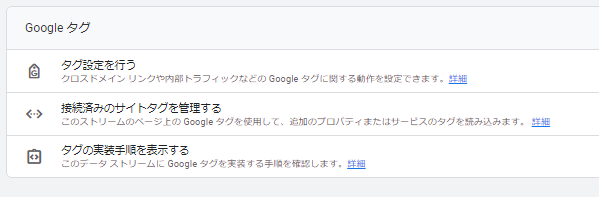
タグ設定から手順を開きます。
サイトへタグを設置して計測を有効にします。
GTMを使う場合は、GTMのタグに測定IDを入れます。 - 設置後はリアルタイムでテストトラフィックを流して確認します。
Google広告での設定手順
Google広告側では、GA4とのリンクと活用設定を進めます。
ここも管理者権限が必要になる項目があるため、権限が足りない場合は管理者へ依頼してください。
- アカウントのリンク
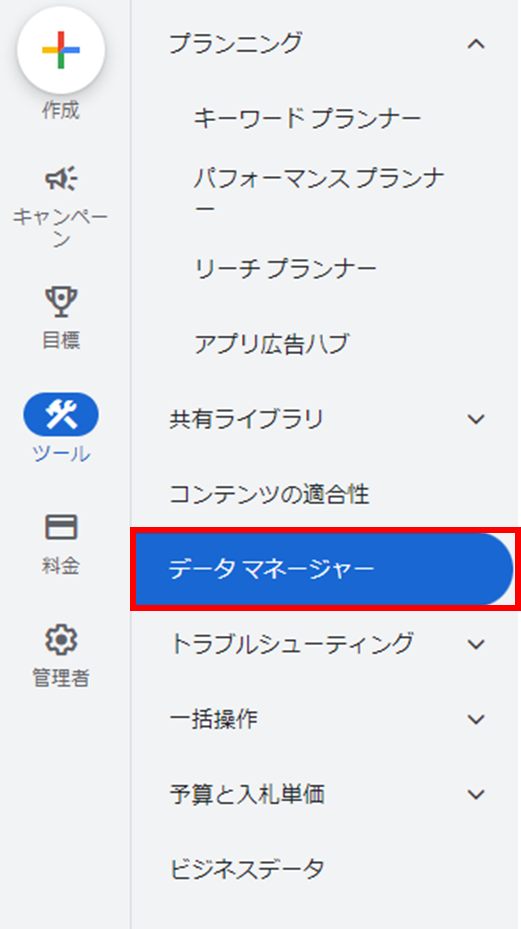
Google広告へログインします。
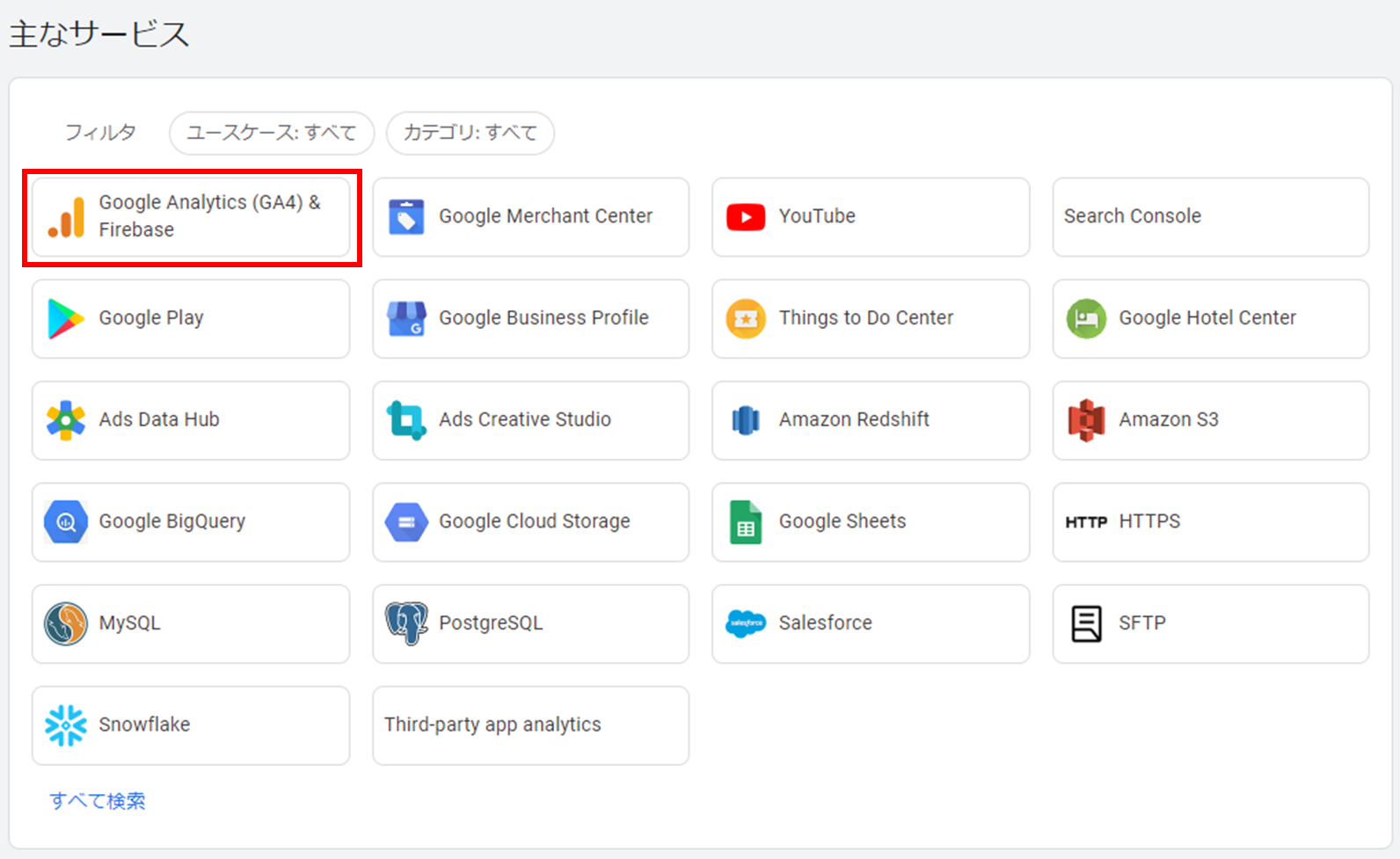
ツール内のデータマネージャーかリンク関連の画面を開きます。 - Googleアナリティクス(GA4)を選びます。
詳細を表示を開いてリンクを設定を選びます。
対象のGA4プロパティを選んで続行します。
リンク後は、共有される項目が有効になっているかも確認します。 - コンバージョンアクションの設定
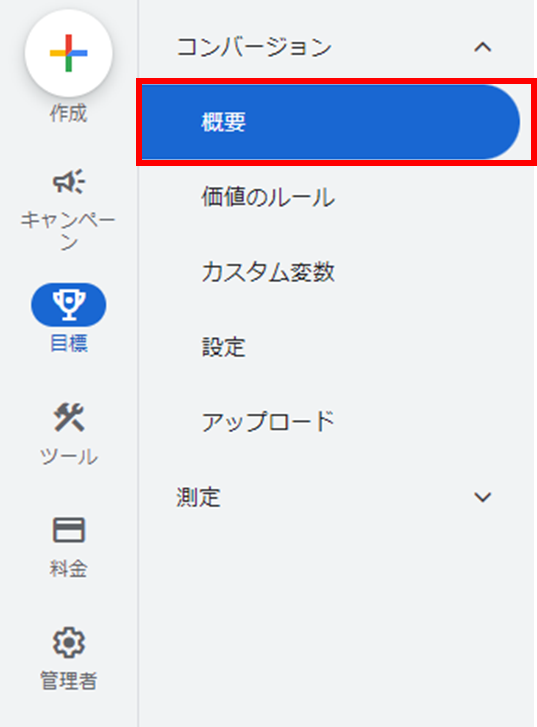
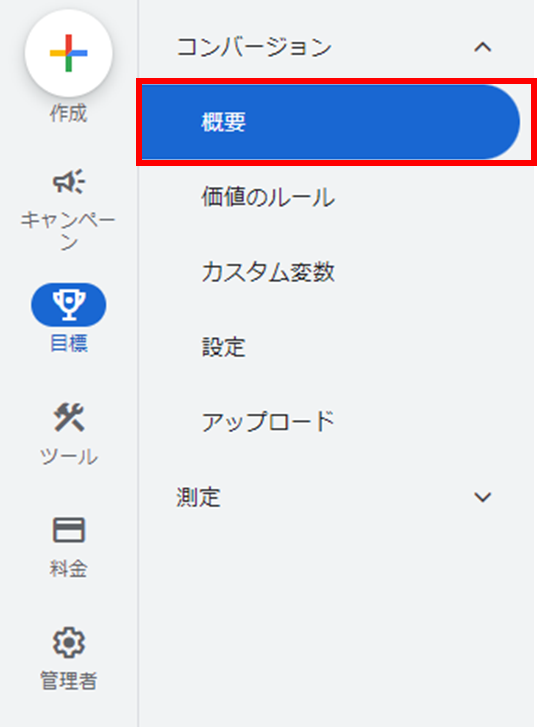
目標メニューから概要を開きます。
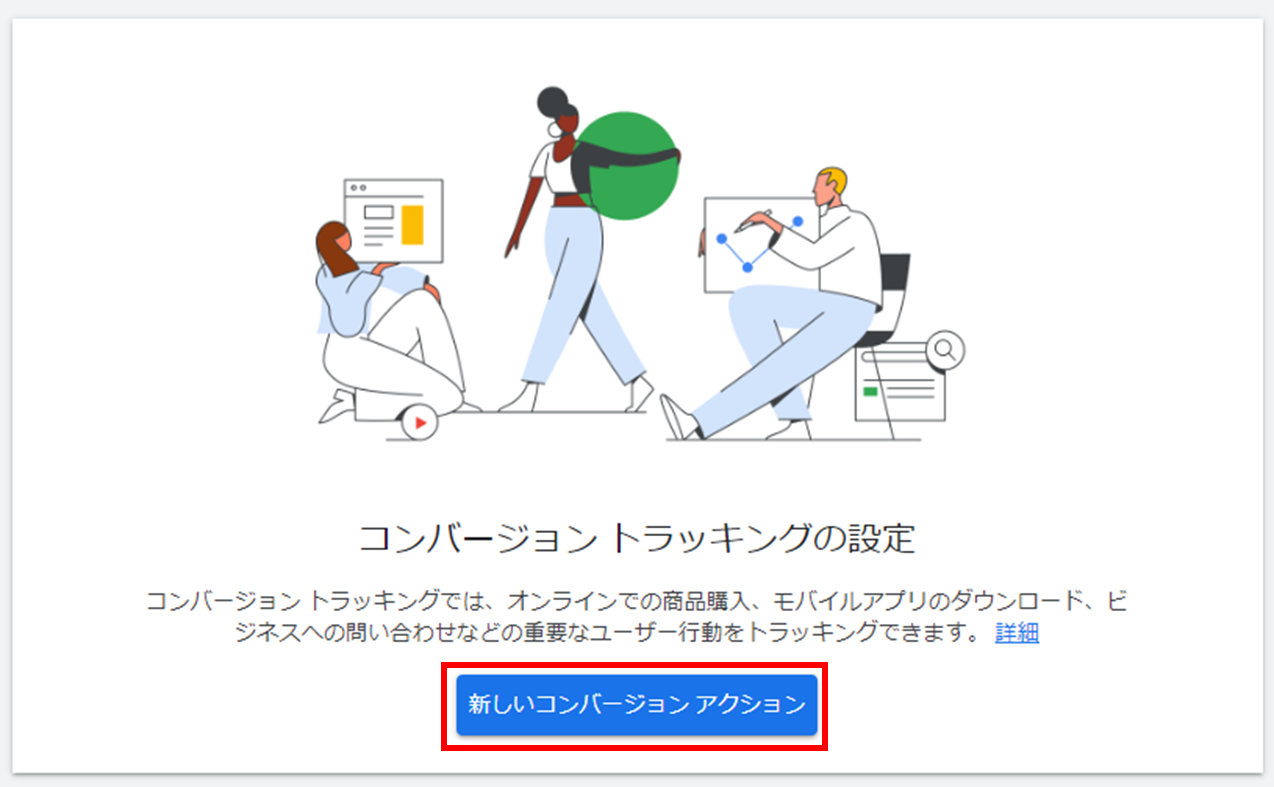
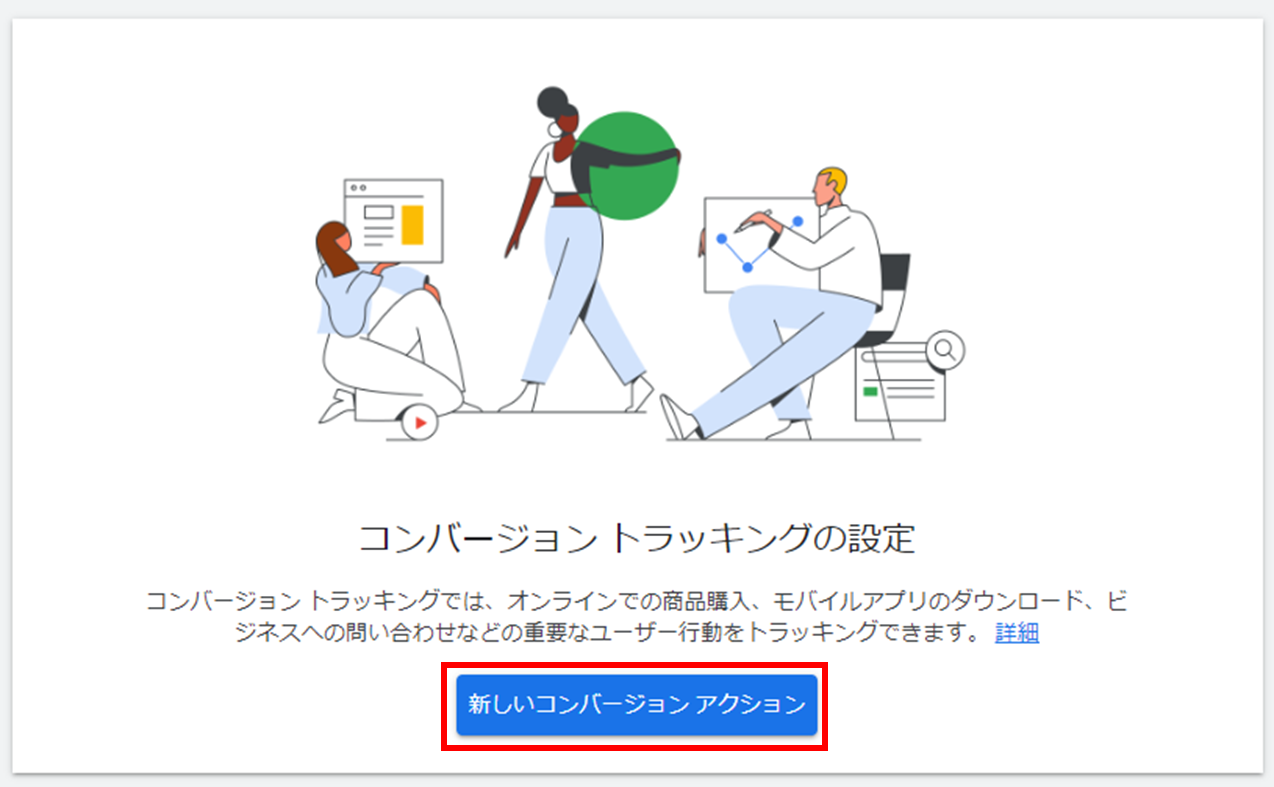
新しいコンバージョンアクションを作成を選びます。 - ウェブサイトを選んで設定へ進みます。
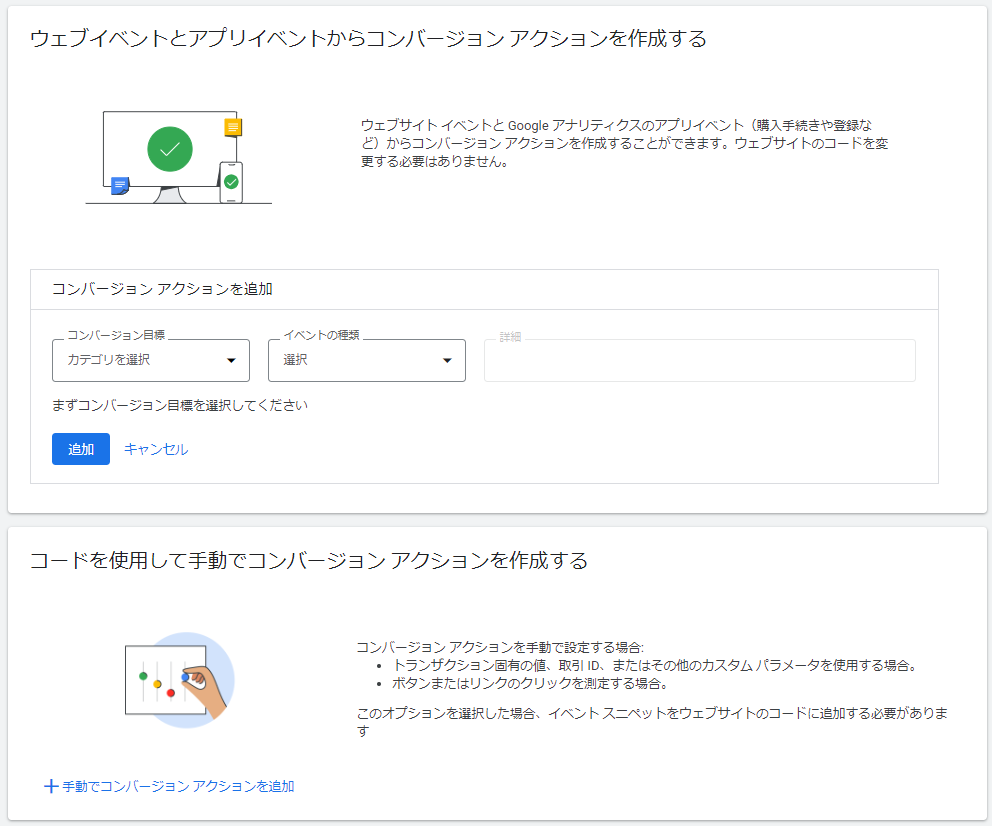
GA4からインポートできる項目が表示される場合は選択します。
同じ目的のコンバージョンが重複しないように、元の設定も見直します。 - リマーケティングの設定
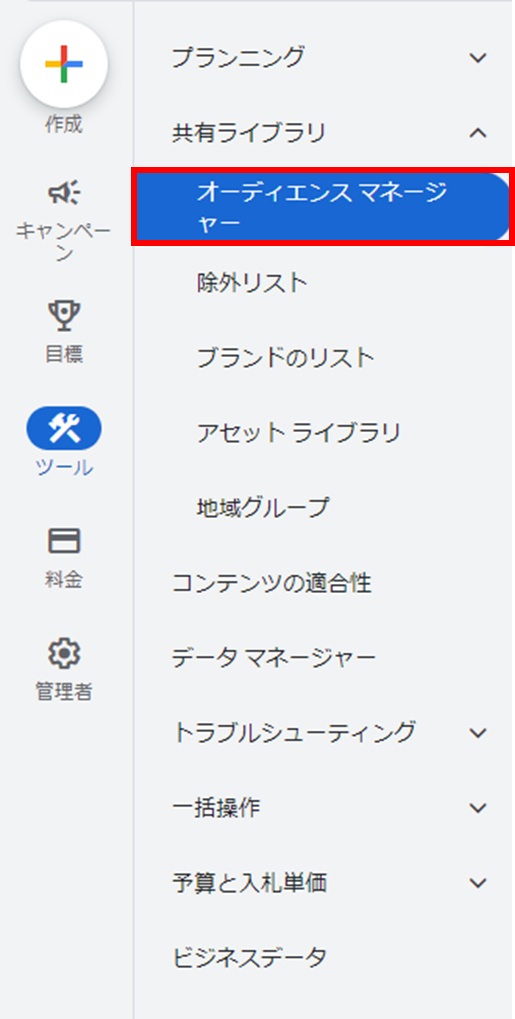
ツールからオーディエンスマネージャーを開きます。
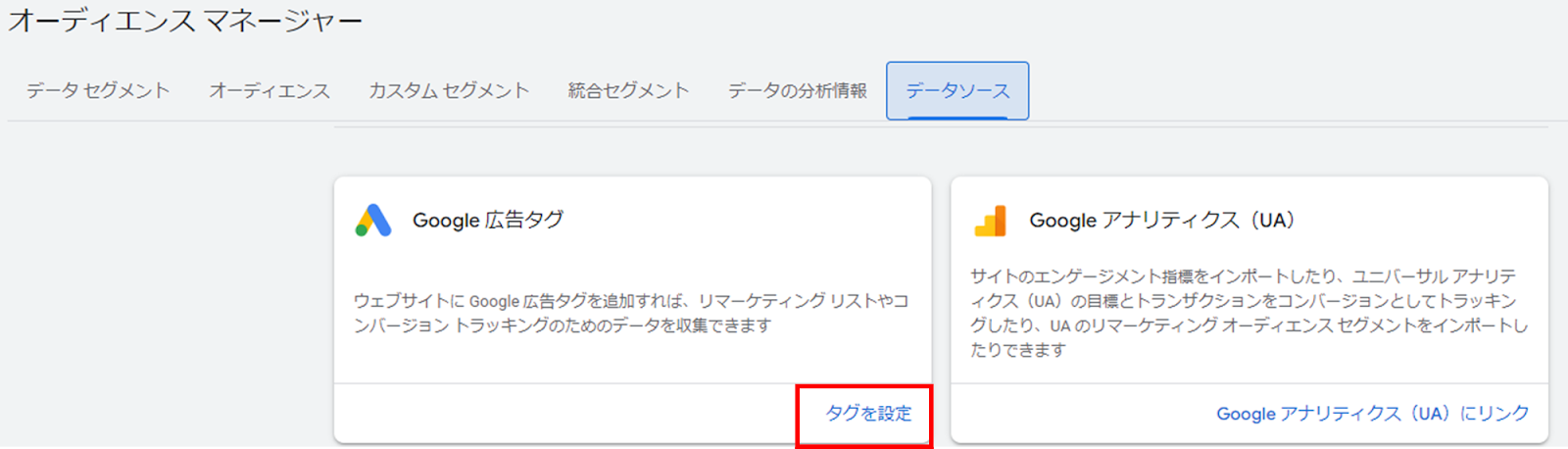
データソースでGoogle広告タグの設定を確認します。 - 必要に応じてタグを入れて有効化します。
オーディエンスのリストを作り、配信へ使う設定にします。
パーソナライズドに関わる設定は、ポリシーと同意の条件も確認してください。

設定の確認
設定が完了したら、データが入っているかを画面で確認します。
確認の段階で差が出る場合は、タグの無効や権限不足が原因のことが多いです。
- リアルタイムレポートの確認
GA4のリアルタイムを開きます。
自分でアクセスして、トラフィックが反映されるかを見ます。 - コンバージョンの確認
Google広告のコンバージョン画面を開きます。
ステータスが記録中になっているかを確認します。 - データの一致確認
GA4とGoogle広告で数値を見比べます。
クリックとセッションは同じにならない場合があります。
大きくずれる場合は、設定項目とタグ設置を再確認します。
必要に応じて資料として差分と原因候補を整理しておくと、社内共有が早くなります。
GA4のデータをGoogle広告で活用する方法

カスタムオーディエンスの作成
GA4のデータを活用すると、広告配信をユーザーの行動に合わせて調整しやすくなります。
とくにオーディエンスを作ると、同じ広告を全員へ出す状況を避けやすいです。
その結果、広告効果の指標が整い費用対効果の判断もしやすくなります。
カスタムオーディエンスは、条件に合うユーザーをリスト化して広告へ使う仕組みです。
条件はサイト内の操作や閲覧などを元にできるため、属性だけに頼らない設計ができます。
また、同じ内容の広告でも配信先を分けられるので、入札の調整にもつながります。
カスタムオーディエンスの作成手順
- GA4にログインして右上の管理を開きます。
- データの表示の列でオーディエンスを選びます。
- 新しいオーディエンスを作成を選んで条件を入れます。
- 条件を保存したら、Google広告側で使える状態かも確認します。
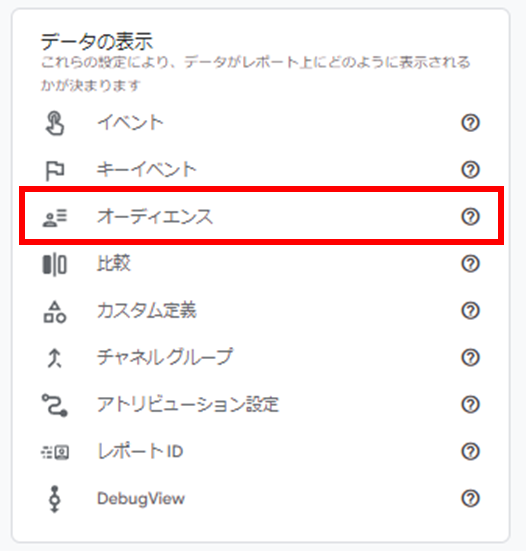

権限が不足していると編集ができないため、管理者権限の有無も見ておくと安心です。
- 新規訪問者
初めて訪れたユーザーを対象にできます。 - リピーター
過去に訪れたことがあるユーザーをまとめられます。 - カートに商品を追加したが購入しなかったユーザー
済みの行動はあるが獲得に届かない層を抽出できます。
【具体例】
カート投入済みで未購入の層を狙う場合、イベント条件を組み合わせます。
ここでのポイントは、条件を増やしすぎるとリストが小さくなる点です。
また、計測が無効だとリストに入らないため、タグの有効も確認してください。
- イベント:add_to_cart
カート追加の操作を条件にします。 - イベントのパラメータ:value > 0
数値が入るケースだけに絞れます。 - 除外条件:purchase が発生していない
購入済みのユーザーを外部へ配信しない設計にできます。
この条件により、購入前で迷っている層を抽出できます。
あとはGoogle広告側でリマーケティングへ使うと、配信の無駄を減らしやすいです。
リマーケティングの設定
リマーケティングは、過去に訪れたユーザーへ再度広告を出す方法です。
GA4のオーディエンスを使うと、行動ごとに配信を分けられます。
ただし、パーソナライズド広告に関わる設定があるためセキュリティ面の確認が必要です。
リマーケティングの設定手順
- Google広告にログインします。
- ツールからオーディエンスマネージャーを開きます。
- データソースでGoogle 広告タグを確認します。
- リマーケティングを選んで保存して次へを押します。
- タグが未設置なら、案内に沿って設定して有効にします。
- 設定後は、対象のリストが広告グループで選べるかも確認します。
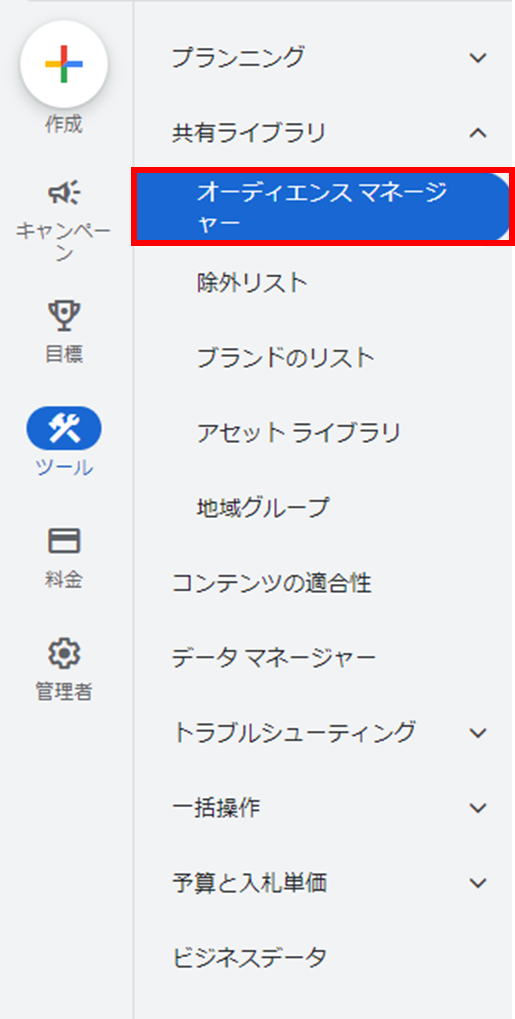
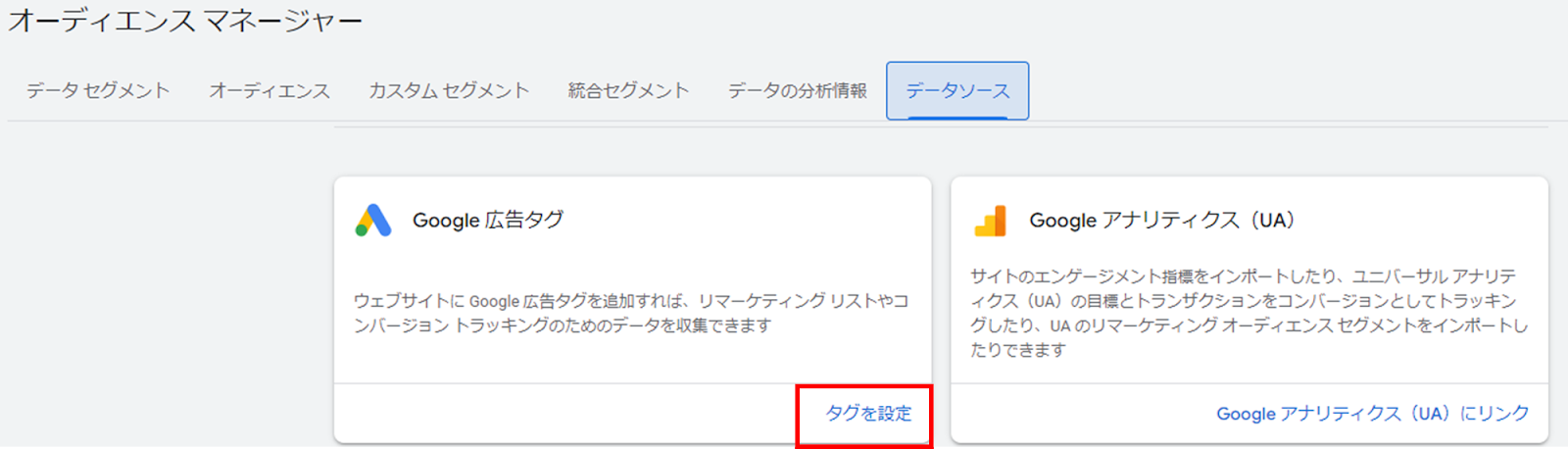

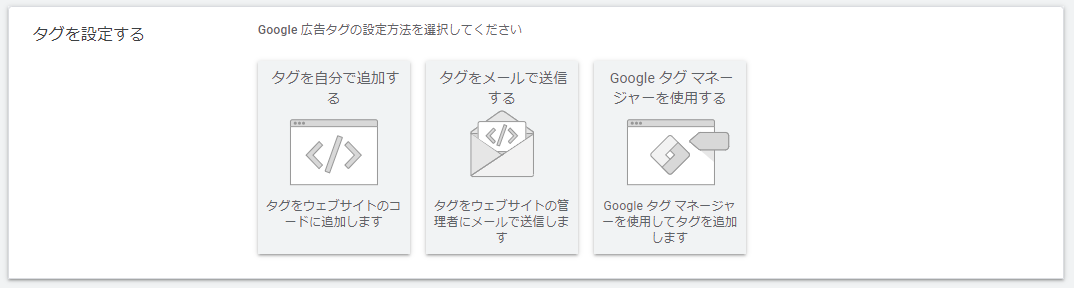
請求の担当が別の場合は、作業前に権限と担当範囲を共有してください。
広告キャンペーンの最適化
GA4のデータを見ながら運用すると、改善の判断が具体的になります。
同じトラフィックでも行動が違う場合があるため、指標を合わせて評価するのが大切です。
また、アップデートで画面名が変わることもあるので、項目名が違う場合は近い名称を探してください。
広告キャンペーンの最適化手順
- GA4で広告ごとの動きを確認します。
- 獲得につながる行動が多い広告へ費用を寄せます。
- 反応が弱い広告は、遷移先コンテンツの内容も含めて見直します。
- オーディエンスの複数パターンを作り、配信先ごとに入札を調整します。
Google広告におけるコンバージョン計測の設定方法

コンバージョン計測の設定手順
Google広告でコンバージョン計測を設定する場合は、管理者権限が必要になる項目があります。
先に右上の管理まわりで権限付与が済みかを確認すると進行が止まりにくいです。
- Google広告にログイン
Google広告アカウントへログインして、管理画面を開きます。
請求の設定も触れる可能性があるため、担当が別なら事前に共有しておくと安心です。 - コンバージョンの設定
目標メニューから概要を選びます。
新しいコンバージョンアクションをクリックします。
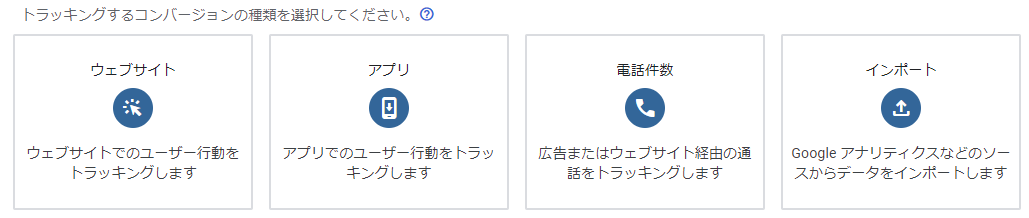
測定したいアクションの種類を選びます。
ここではウェブサイトを例にして進めます。 - ウェブサイトのコンバージョン設定
ウェブサイトを選択して、対象ドメインを入力します。
URLを使う方法か、手動で設定する方法を選びます。
保存して次へを選択します。
続いてタグ設定を選びます。
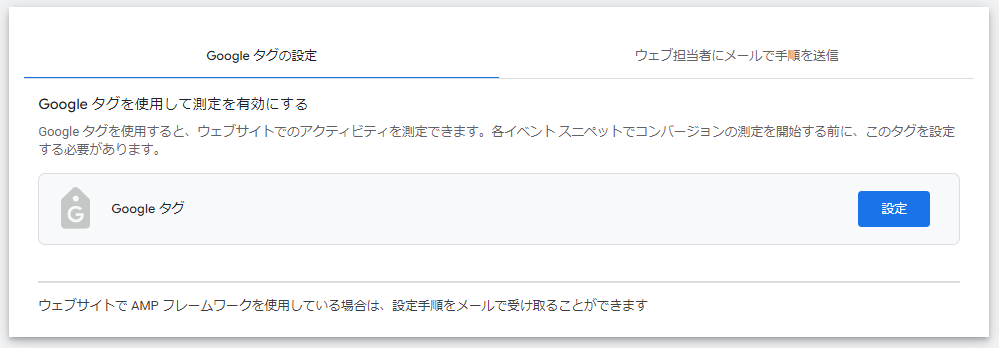
ここではGoogle Tag Managerを使う流れを扱います。 - タグの設置
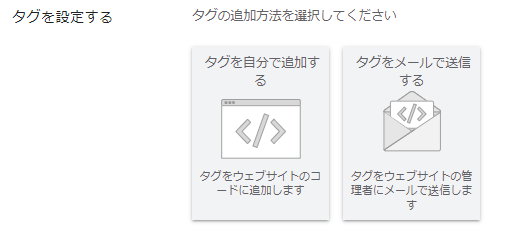
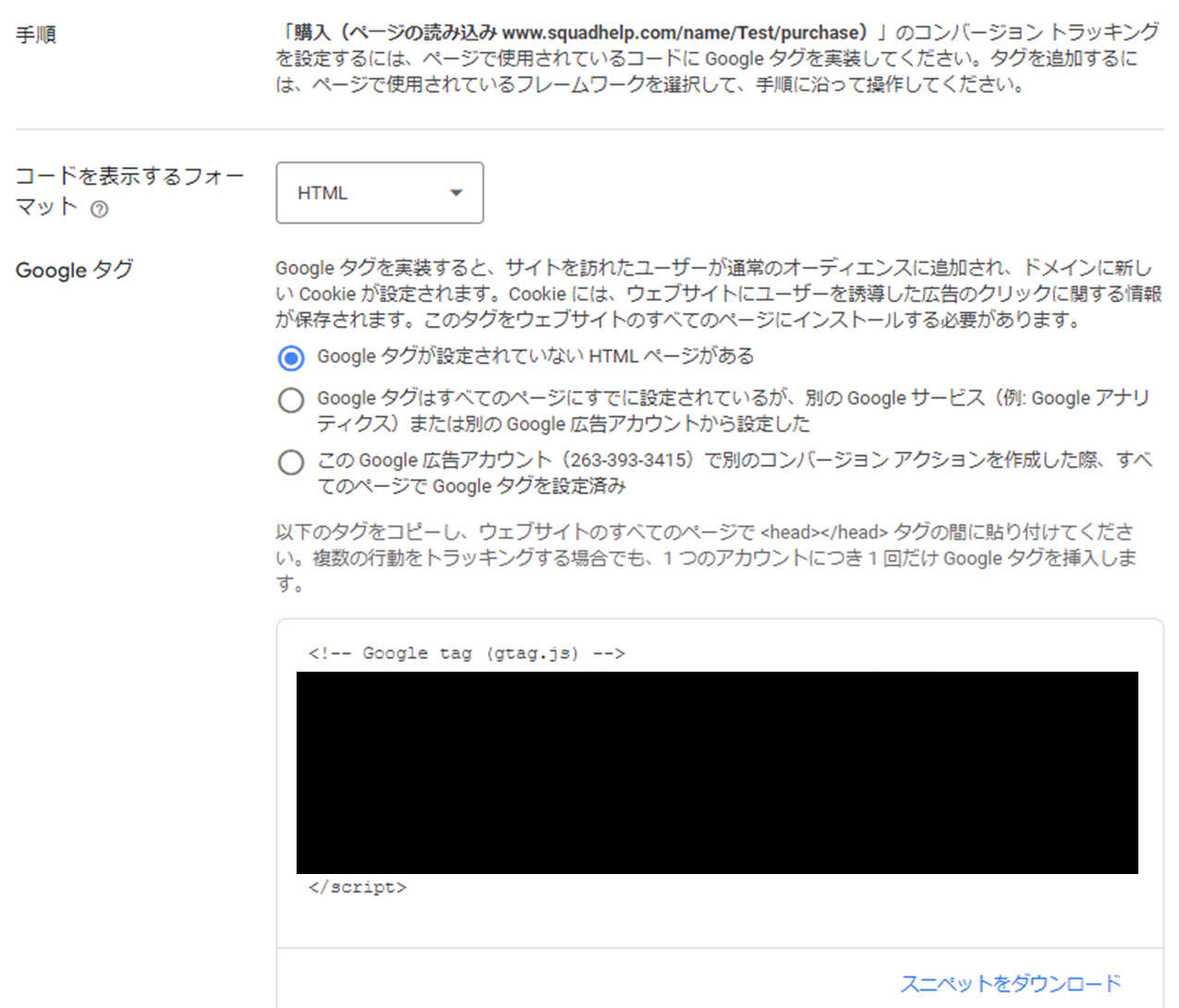
タグを設定する画面で、タグを自分で追加するを選択します。
表示されたタグ情報をコピーします。
Google Tag Managerにログインして、該当サイトのコンテナを開きます。
新規タグを作成して、コピーした内容を貼り付けます。
トリガーを設定して、コンバージョン発生時に発火する状態にします。 - タグを保存して公開します。
公開後は設定が有効になっているかを確認して、無効のままになっていないかも見てください。

設定後の確認方法
設定が終わったら、計測が入っているかを必ず確認します。
デフォルトのままだと見落としやすい点があるため、画面の表示項目も合わせて見直します。
- テストトラフィックの使用
Google広告のコンバージョン設定画面で、テストトラフィックを使って動作を確認します。
想定の操作を行い、計測が入るかを見ます。 - リアルタイムレポートの確認
GA4のリアルタイムで、対象のイベントやコンバージョンが反映されるかを確認します。
反映がない場合はタグが有効かを優先して見直します。 - Google広告のコンバージョンレポート
Google広告のダッシュボードへ戻ります。
キャンペーンタブを開いて、コンバージョン列を表示します。
設定したコンバージョンアクションがカウントされているかを確認します。 - トラブルシューティング
計測されない場合は、原因を切り分けて確認します。
- タグの設置場所
タグが正しい場所に設置されているか。 - トリガー設定
トリガーが正しく設定されているか。 - ブラウザのキャッシュ
キャッシュの影響で更新が反映されない場合があります。
キャッシュをクリアして、再度実行して確認します。
これで、Google広告におけるコンバージョン計測の設定方法が完了です。
Google広告とGA4の連携時に確認すべきポイント

データの正確性確認
GA4とGoogle広告を連携したら、最初にデータの正確性を確認してください。
数値が正確でない状態だと、広告効果の評価がぶれやすいです。
とくに管理者が右上の設定を見ておくと、無効の項目を早めに見つけやすくなります。
また、権限不足で確認できない画面がある場合は、管理者権限の付与が済みかも確認します。
数値のずれは、設定ミスだけではなく計測条件の違いでも起きます。
そのため、同じ指標を同じ期間で見ているかを先にそろえます。
- コンバージョン数の一致
GA4とGoogle広告で記録されるコンバージョン数を比較します。
ずれが大きい場合は、インポート元が同じかを確認してください。
たとえばGA4のキーイベントと、Google広告タグの計測が混在しているケースがあります。
同じ目的の計測が複数あると、二重計測になりやすいです。
また、設定が有効になっているかも合わせて見直します。 - クリック数とセッション数の比較
Google広告のクリック数と、GA4のセッション数は一致しない場合があります。
ただし差が大きい場合は、トラッキングの問題が疑われます。
よくある原因は、タグの無効や設置漏れです。
一部ページだけタグが入っていない場合もあるため、全体を確認します。
ブラウザ設定や同意の影響で、集計が減るケースもあります。
定期的なメンテナンス
連携は一度で終わりではなく、定期的な見直しが必要です。
アップデートで画面名や項目が変わることもあるため、確認作業を習慣にします。
また、複数の担当者が触る場合は、編集者と管理者の役割分担も決めておくと混乱を減らせます。
- データの監視
定期的にデータを監視して、GA4とGoogle広告の数値を見比べます。
キャンペーンの開始と終了の前後は、ずれが出やすいので注意が必要です。
異常が見えたら、どのチャネルで起きているかを切り分けます。
資料として差分の数値と発生日時を残すと、原因の特定が早くなります。 - 設定の見直し
月に一度を目安に、連携設定を見直します。
新しいキャンペーンを始める前にも、リンクの状態を確認してください。
タグとトリガーの設定が更新後も同じ状態かを確認します。
GTMを使う場合は、公開済みのバージョンと変更点も確認します。
設定項目が多く複雑になりやすいので、チェックリスト化もおすすめです。 - トラブルシューティング
ずれや異常が出たら、原因の候補を順に潰します。
まずタグの設置場所を確認して、想定ページで発火するかを見ます。
次にトリガーの条件を確認して、条件が狭すぎないかも見直します。
それでも解決しない場合は、Googleサポートの資料を参照して原因を整理します。
お客様側の設定が関わる場合もあるため、確認事項をまとめて共有すると対応が進めやすいです。
Google広告とGA4の連携におけるよくある問題と対処法
データが同期されない場合
GA4とGoogle広告を連携していても、データが同期されないことがあります。
この場合は、原因を分けて確認すると切り分けが早いです。
【原因】
- アカウントのリンクが正しくない
GA4とGoogle広告のアカウントが正しくリンクされていないと、データが共有されません。 - タグの設定ミス
GoogleタグマネージャーやGA4のタグが正しく設置されていない場合、データが収集されません。 - ブラウザのキャッシュ
キャッシュの影響で、更新した設定が画面に反映されない場合があります。 - 権限不足
編集者の権限だと、リンク設定や一部の項目を確認できないことがあります。
【対処法】
- アカウントのリンク確認
GA4にログインし、「管理」タブをクリック。
「Google広告のリンク」を選択し、Google広告アカウントが正しくリンクされているか確認します。リンクされていない場合は再度設定します。 - タグの再設定
Googleタグマネージャーにログインし、GA4とGoogle広告のタグが正しく設置されているか確認します。
必要に応じてタグの再設定を行い、タグが全てのページに適切に設置されているか確認します。 - ブラウザのキャッシュをクリア
ブラウザの設定からキャッシュをクリアします。
これにより、最新のタグが反映されるようになります。
コンバージョンが計測されない場合
コンバージョンが入らないと、広告効果の判断ができません。
この問題は、タグとトリガーとイベントの順で確認すると進めやすいです。
【原因】
- コンバージョンタグの設定ミス
コンバージョンタグが正しい場所に設置されていない場合、コンバージョンが計測されません。 - トリガーの設定ミス
トリガーが正しく設定されていない場合、コンバージョンタグが発火しません。 - イベントの設定ミス
GA4で設定したイベントが正しく設定されていない場合、コンバージョンが計測されません。 - 有効と無効の取り違え
設定が無効のままだと、計測されません。
【対処法】
- コンバージョンタグの確認
Google広告の「ツールと設定」メニューから「コンバージョン」を選択し、設定したコンバージョンタグを確認します。
タグが正しい場所(例:購入完了ページ)に設置されているか確認し、必要に応じて再設定します。 - トリガーの確認
Googleタグマネージャーにログインし、コンバージョンタグのトリガーが正しく設定されているか確認します。
イベントが正しく設定されていない場合は、再度設定します。 - イベントの確認
GA4のリアルタイムで、対象イベントが入るかを見ます。
入っていない場合は、タグの設置とイベント設定を見直します。
役立つリンク
設定手順やトラブルシューティングの詳細については、以下の公式ガイドを参考にしてください。
まとめ
GA4とGoogle広告の連携を正しく行うことで、広告キャンペーンの効果を最大限に引き出せます。
まず、GA4とGoogle広告の違いを理解し、正確なデータ収集のためにアカウントをリンクします。
次に、データの正確性を確認し、正しい設定が行われているかをチェックします。定期的なメンテナンスも重要で、定期的にデータを監視し、設定の見直しを行うことで、広告キャンペーンの効果を持続的に改善できます。
また、リマーケティングやカスタムオーディエンスの作成を通じて、特定のユーザー層に対して効果的な広告を配信できます。
広告のコンバージョン計測を正しく設定することで、ユーザーの行動を追跡し、広告のパフォーマンスを詳細に分析できます。
もし問題が発生した場合は、データの同期やコンバージョン計測の設定を再確認し、必要に応じて調整します。
これにより、広告キャンペーンの正確なデータを取得し、最適化が図れます。
これらのステップを踏むことで、GA4とGoogle広告の連携を効果的に活用し、ビジネスの成長を促進しましょう。