Googleタグマネージャー(GTM)は、Webサイト上のデータ取得やタグ管理を一元化できる無料ツールです。
htmlやcssの知識がなくても、クリックなどのユーザー行動を自動で記録できるため、多くのWeb担当者が利用しています。
特にclickイベントの設定を行うと、ユーザーがどのリンクやボタンを押したかを簡単に把握でき、ユーザーエクスペリエンスの改善に役立ちます。
クリックした要素のurlや属性を指定して記録できるため、特定のページ要素ごとの反応を分析しやすい点も特徴です。
今回の記事では、Googleタグマネージャーを使ってクリックイベントtagを作成し、データが正しくfiredするまでの流れを初心者にもわかりやすく解説します。
GTMでクリックイベントを設定する方法

クリックイベントを正しく計測するためには、Googleタグマネージャー(GTM)のアカウント作成からタグとトリガーの設定、そして発動確認までを順に行う必要があります。
ここでは現在のGTM最新仕様に基づいて、クリックイベントの基本設定から確認手順までを説明します。
クリックイベントの基本設定
クリックイベントとは、Webサイト上でユーザーがボタンやリンクをクリックした際に、その情報を記録する仕組みです。
この情報を収集することで、ユーザーの行動を分析し、サイトの改善点を見つけることができます。
クリックイベントの設定は、ユーザーがどのボタンをよくクリックしているか、どのページでクリックが多いかなどを把握するために重要です。
GTMアカウントの作成手順
Googleタグマネージャーを使い始めるには、まずアカウントを作成する必要があります。
以下の手順に従って、簡単にアカウントを作成できます。
- Googleタグマネージャーのサイトにアクセスします(Googleタグマネージャー)。
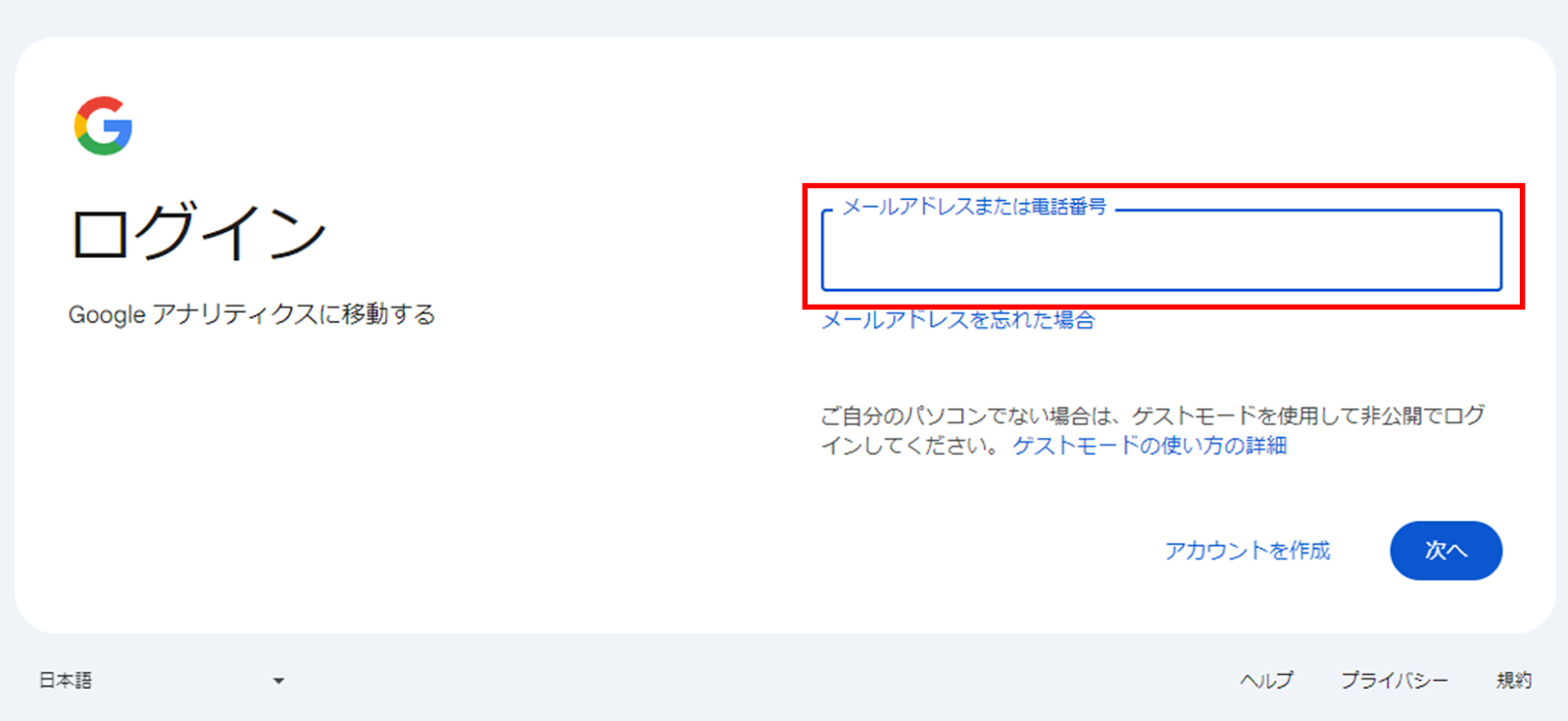
- Googleアカウントでログインします。Googleアカウントを持っていない場合は、新しく作成します。
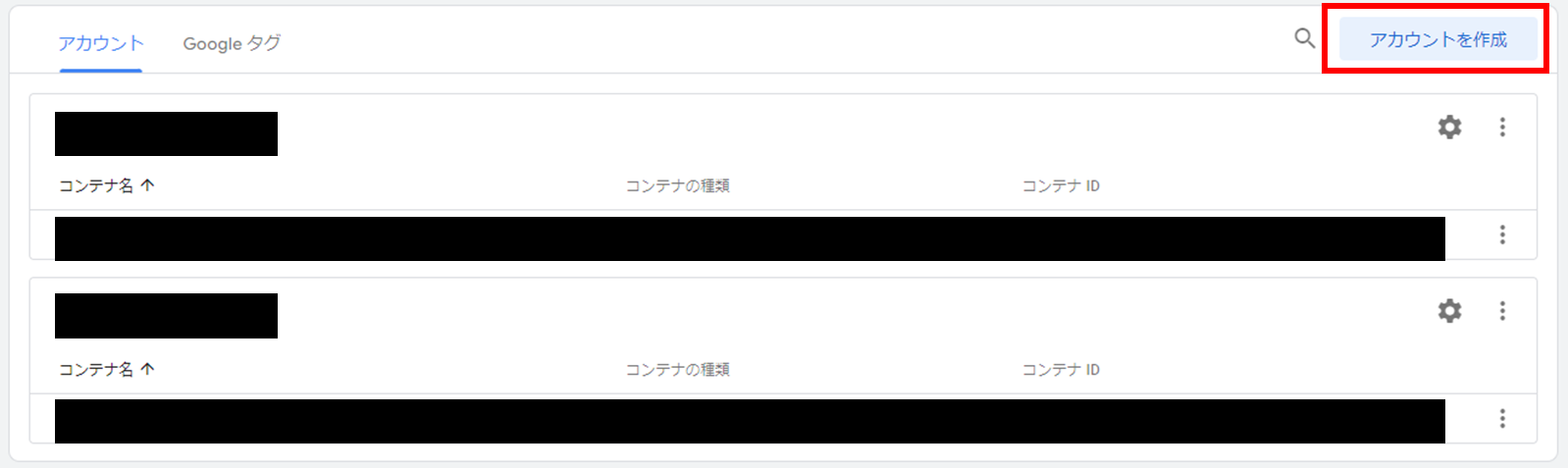
- ログイン後、「アカウントを作成」ボタンをクリックします。
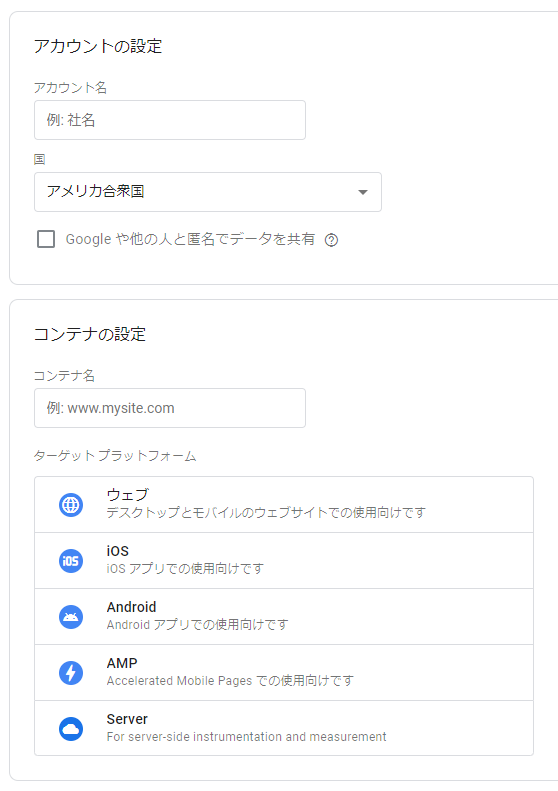
- アカウント名を入力し、次に「コンテナの設定」に進みます。コンテナとは、タグを管理するための「箱」のようなものです。
- コンテナ名を入力し、コンテナの使用場所(ウェブサイト、iOS、Androidなど)を選択します。
- 「作成」をクリックすると、コンテナに自動で発行されるスニペットコードが表示されます。
このコードをWebサイトのhtml内のheadタグとbodyタグ直後に設置します。 - 設置が完了したら、次にタグ設定に進みます。
この時、外部ツールやAIアシスタントを使ってタグを組み込む場合は、コードの位置や属性が異なる場合があるため、注意が必要です。
クリックイベントのタグの作成方法
アカウントとコンテナの準備が完了したら、クリックイベントを記録するタグを作成します。
以下の手順で設定します。
- GTMダッシュボードにログインし、「新しいタグ」をクリックします。
- タグの名前を入力します(例:クリックイベントタグ)。
- 「タグの設定」セクションで、「Google アナリティクス:GA4 イベント」を選択します。
- 測定IDに、GA4プロパティの測定IDを入力し、イベント名に、計測したいイベント名を入力します。
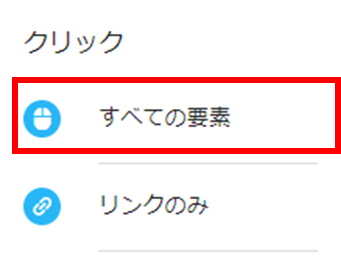
- 次に、「トリガー」を設定します。トリガーとは、タグを発動させる条件です。「新しいトリガー」をクリックし、トリガーのタイプを「クリック – すべての要素」に設定します。
- トリガー名を入力し、すべてのクリックを対象にするか、特定のクリックのみを対象にするかを選択します。
- 設定が完了したら、タグを保存し、右上の「送信」ボタンをクリックして公開します。
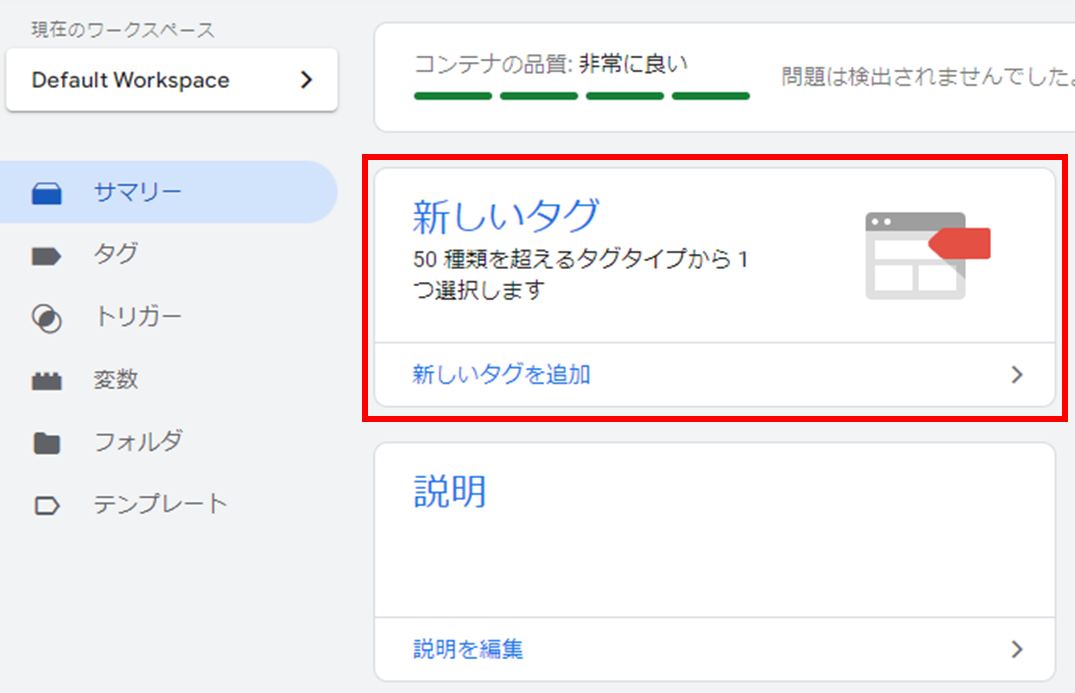
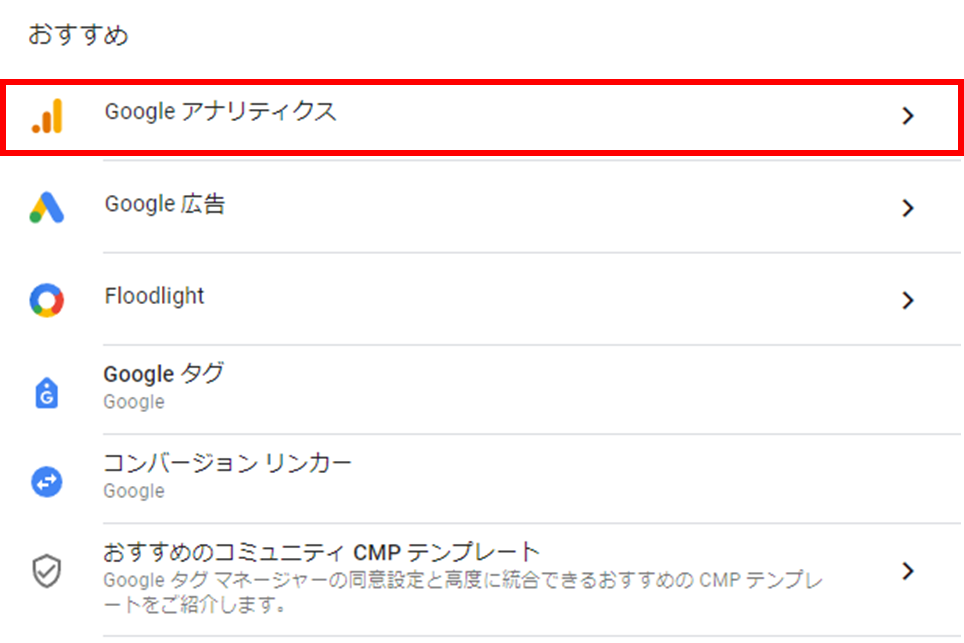
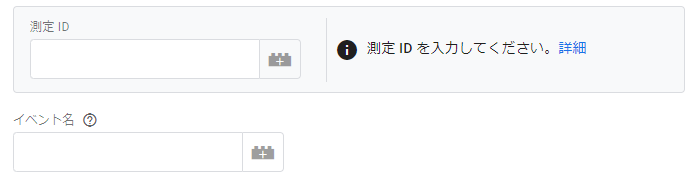
この時、クリックイベントが正しく発火(fired)するかを確認するために、プレビューモードを利用します。
トリガーが正確に作動しない場合は、セレクタの指定やクリック要素のクラス名を再確認しましょう。
GTMの設定を確認する
GTMの設定を確認するには、プレビューモードを使います。
最新のバージョンでは、プレビューツールがより見やすくなり、タグの発火状況をリアルタイムで確認できます。
- GTMダッシュボードで「プレビュー」ボタンをクリックします。
- 表示された確認ページにurlを入力し、「connect」をクリックします。
- 新しいタブでWebサイトが開き、下部に「タグアシスタント」パネルが表示されます。
- クリックイベントを実行し、firedタグが正しく反応するか確認します。
- 問題がなければ、GTMに戻って「公開」をクリックします。
設定後は、Google アナリティクス側でイベントデータを取得できているかチェックします。
イベントが反映されない場合は、タグの属性指定やトリガー条件に誤りがないか確認してください。
クリックイベントのタグとトリガーの設定手順

タグの設定方法
タグとは、Webページ上で特定の動作を記録するためのコードです。
クリックイベントのtagを設定することで、ユーザーが特定のリンクやボタンをclickした際に、その情報を取得してGoogle アナリティクスへ送信できます。以下の手順で設定を行います。
- GTMにログインし、ダッシュボード右上の「新しいタグ」をクリックします。
- タグの名前を入力します(例:click_event_tag)。
- 「タグの設定」項目で「Google アナリティクス:GA4 イベント」を選択します。
- 測定IDに、GA4プロパティの測定IDを入力し、イベント名に任意の値を指定します(例:link_click)。
- 「イベントパラメータ」を追加し、必要に応じて次のような情報を定義します。
click_url(クリックしたリンク先url)
click_text(クリックした要素のテキスト内容)
click_classes(クリック対象のcssクラス名)
click_element(クリックされたhtml要素) - 設定後、右上の「保存」をクリックします。
この設定により、タグが発火する際に指定した属性情報が自動で取得され、Google アナリティクスに送信されます。
トリガーの設定方法
トリガーは、タグが発動する条件を決める設定項目です。
クリックイベントの場合、ユーザーがリンクやボタンを押した時に動作させます。
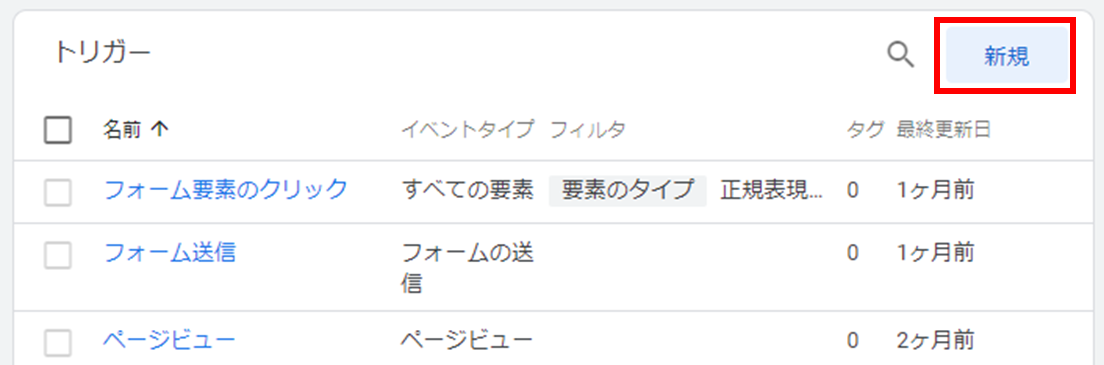
- 「トリガー」のセクションで「新規」をクリックします。
- トリガー名を入力します(例:click_trigger)。
- トリガータイプを「クリック – すべての要素」に設定します。
- 条件を「一部のクリック」に切り替えると、任意の要素だけを対象にできます。
たとえば、urlに特定の文字列が含まれる場合やcssクラス名が一致する場合など、条件を指定して制御可能です。 - 設定を保存します。
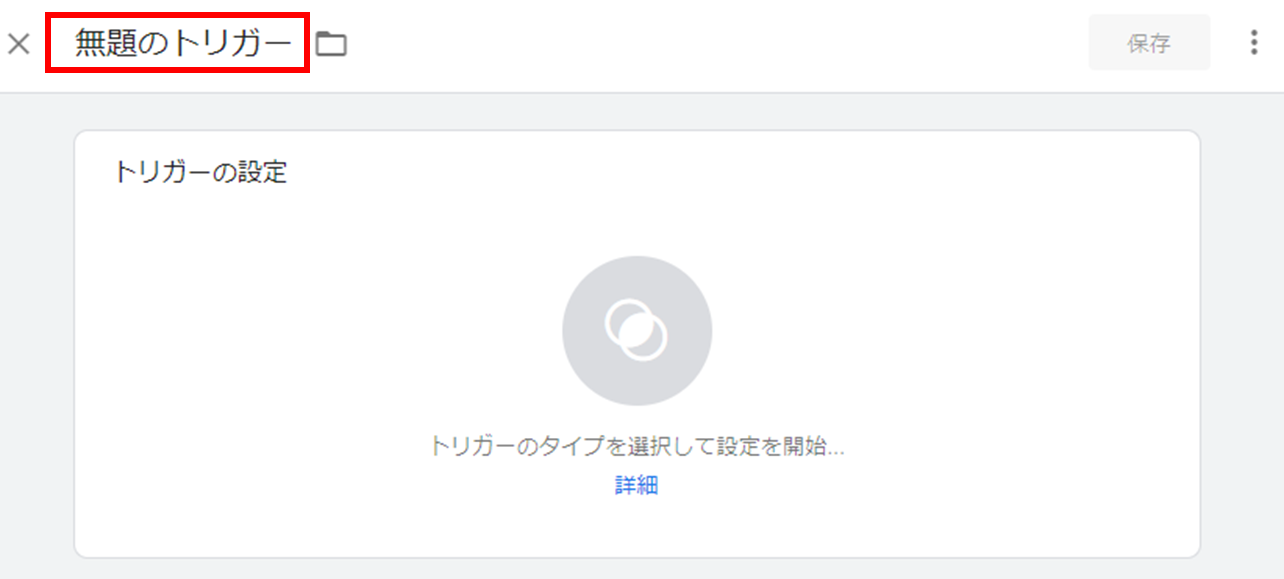
クリックイベントを特定ページ内だけで発動させたい場合は、条件に「Page URL 含む」を設定することで限定できます。
また、外部リンクへのクリックをトラッキングする場合は、「Click URL 含む https://」などの条件を組み込むと便利です。
タグとトリガーの関連付け方法
タグとトリガーを関連付けることで、ユーザーがクリックした時に記録処理が自動で行われます。
設定手順は次の通りです。
- タグの編集画面に戻り、「トリガー」欄をクリックします。
- 先ほど作成したトリガー(例:click_trigger)を選択します。
- タグとトリガーが関連付けられた状態で「保存」をクリックします。
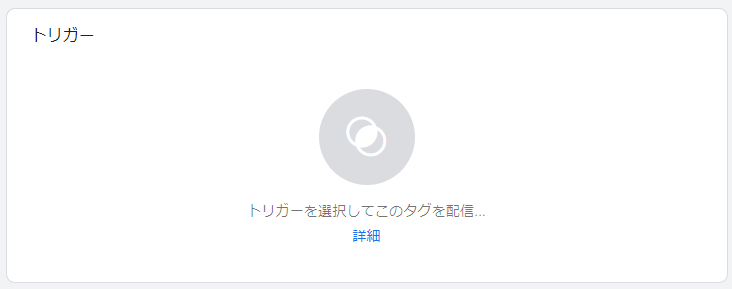
これで、指定条件に一致するクリックイベントが発動するようになります。
設定後は、右上の「送信」ボタンを押して公開します。
設定の確認方法
設定が正しく反映されているか確認するには、GTMのプレビューモードを使用します。
- GTMダッシュボード右上の「プレビュー」をクリックします。
- 表示された画面に対象ページのurlを入力し、「接続」を選択します。
- 新しいタブで対象ページが開き、下部に「タグアシスタント」が表示されます。
- クリックイベントを発生させ、firedタグが正しく反応しているか確認します。
プレビュー画面では、クリックした要素の属性値やタグの発火状況が表示されるため、該当のタグが動作しているか、条件指定が正しいかをチェックできます。
Googleタグマネージャー(GTM)でカスタムイベントを設定する方法については下記で詳しく紹介しています。
ボタンクリックイベントの計測方法

ボタンクリックイベントとは
Webサイトでボタンを押す動作を正確に記録するには、Googleタグマネージャー(GTM)を活用したボタンクリックイベントの設定が効果的です。
2025年現在のGTMでは要素属性やurlを細かく指定できるため、クリックされた場所や内容をより正確に分析できます。
ボタンクリックイベントとは、ユーザーがWebサイト上のボタンをclickした時に、その動作や要素情報を取得して記録する仕組みです。
たとえば、フォーム送信ボタン・購入ボタン・外部リンクボタンなど、クリックされる対象の種類(element)によって目的が異なります。
このデータを分析することで、どのボタンが最も多くクリックされているか、どのページで反応率が高いかを可視化でき、ユーザーエクスペリエンス向上やサイト設計の改善に役立ちます。
クリックイベントの記録時にはhtml内でのボタン要素(buttonタグやaタグ)を対象とし、必要に応じてcssクラス名やid属性で対象を指定します。
これにより、異なるデザインや機能を持つボタンを正確に区別して計測できます。
ボタンクリックイベントの設定手順
- GTMにログインし、右上のmenuから「ワークスペース」を選択します。
- 「新しいタグ」をクリックし、タグ名を入力します(例:button_click_event)。
- 「タグの設定」項目で「Google アナリティクス:GA4 イベント」を選択します。
- 測定IDに、GA4プロパティの測定IDを入力し、イベント名に、計測したいイベント名を入力します。
- 次に、「トリガー」を設定します。トリガーとは、タグを発動させる条件です。「新しいトリガー」をクリックし、トリガーのタイプを「クリック – すべての要素」に設定します。
- 「トリガー」をクリックし、「新規」を選択します。
- トリガータイプを「クリック – すべての要素」または「クリック – リンクのみ」に設定します。
- 条件を「一部のクリック」に変更し、「Click Text」「Click URL」「Click Classes」など任意の属性値を指定して対象を絞り込みます。
- 設定を保存し、右上の「送信」ボタンを押して公開します。
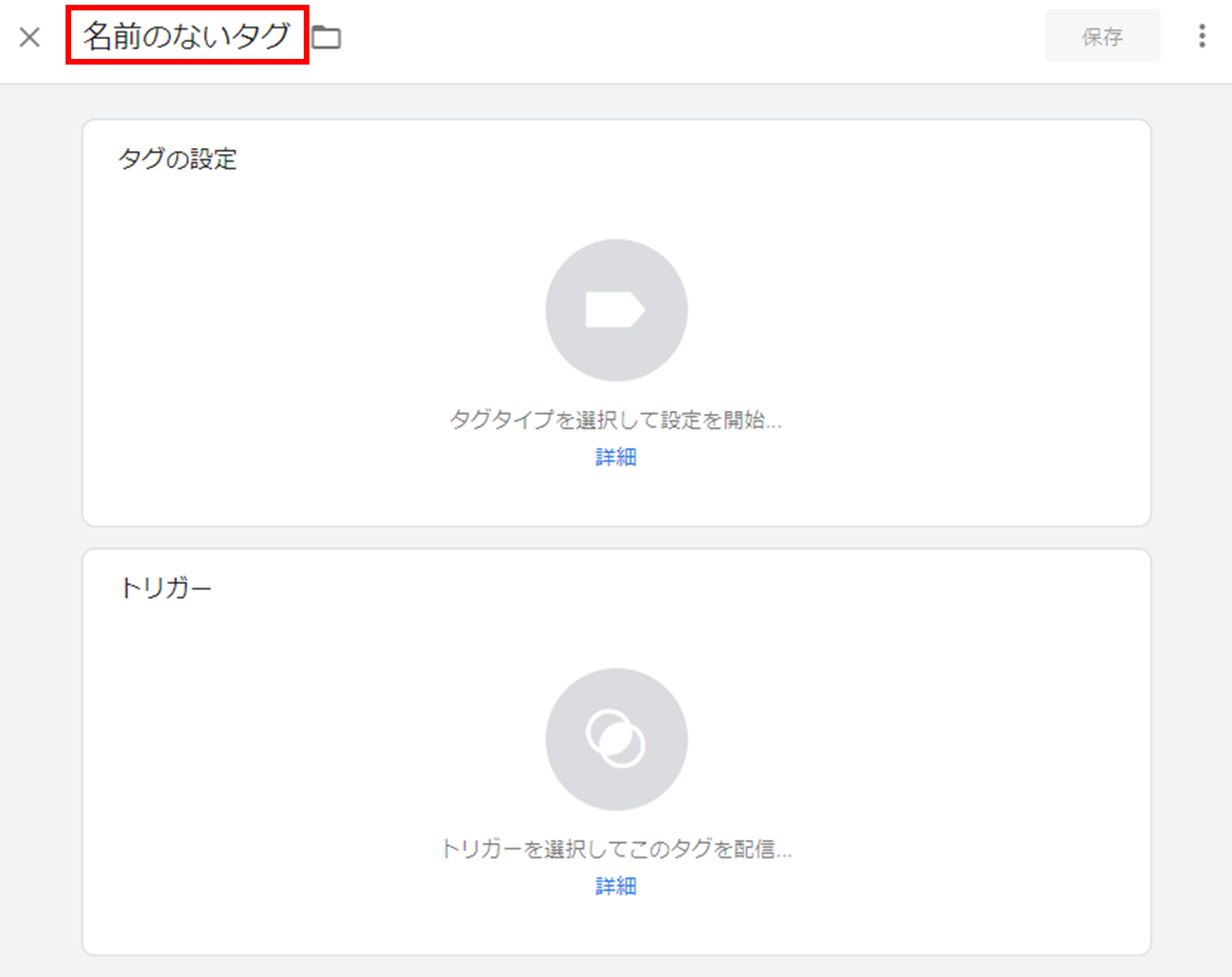
これで、指定したボタンがクリックされた際にタグがfiredし、イベントがGoogle アナリティクスに送信されるようになります。
また、クリック率(CTR)を把握したい場合は、タグの発火数とページビュー数を比較することで算出できます。
設定後の動作確認方法
設定後は、GTMのプレビューモードを利用して動作を確認します。以下の手順でチェックします。
- GTMダッシュボードの右上にある「プレビュー」ボタンをクリックします。
- 表示されたウィンドウにサイトのurlを入力し、「connect」をクリックします。
- 対象ページが別タブで開き、右下にタグアシスタント(Tag Assistant)が表示されます。
- 設定したボタンをクリックし、タグがfiredするか確認します。
- 発火したタグが一覧に表示されれば設定は完了です。該当しない場合は、要素セレクタの指定や属性名が誤っていないか再確認します。
プレビューモードでは、クリックした要素のhtml構造や属性値が自動で取得されるため、どの条件でトリガーが動作しているかを視覚的に確認できます。
もしイベントが発火しない場合はトリガー条件の一致設定を見直し、タグが正しく動作するように修正します。
Google アナリティクスと連携してデータを確認する方法

Googleタグマネージャー(GTM)で取得したクリックデータを正しく分析するためには、Google アナリティクス(GA4)と連携させる必要があります。
ここでは現在の最新バージョンに基づき、設定手順とデータ確認の方法を詳しく解説します。
Google アナリティクスとの連携方法
まず、GTMで収集したクリックイベントなどの情報をGA4に送信できるように設定します。
以下の手順で連携を行います。
- Google アナリティクスにログインし、データを収集するプロパティを選択します。
- 管理画面の左下にある「管理」をクリックし、「データストリーム」を選択します。
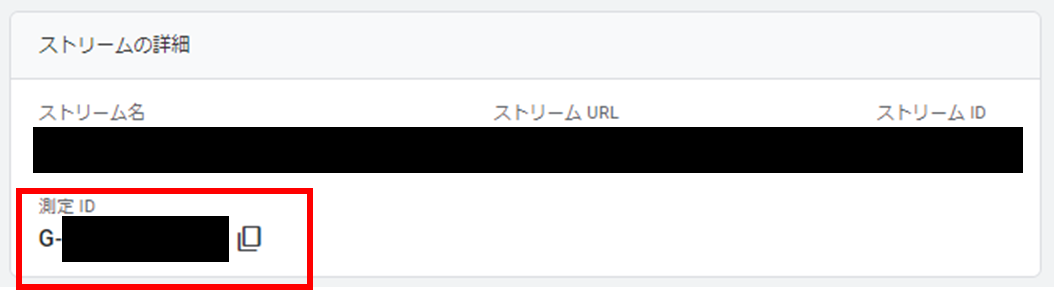
- 使用中のWebデータストリームを開き、右上に表示される「測定ID(G-XXXXXXXXXX)」をコピーします。
- 次にGTMにログインし、ダッシュボード右上のmenuから「新しいタグ」をクリックします。
- タグの名前を入力します(例:google_analytics_tag)。
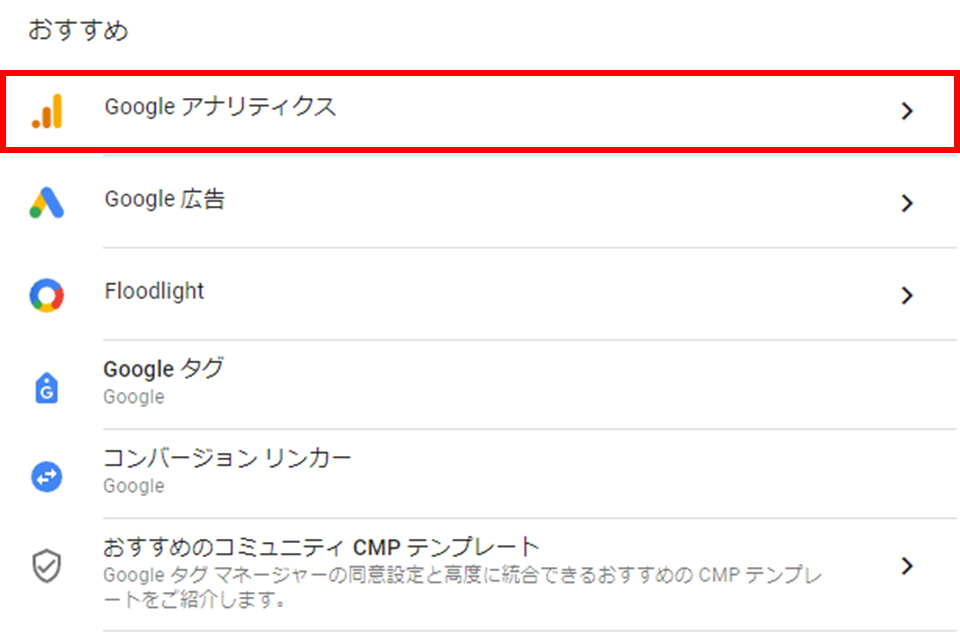
- 「タグの設定」で「Google アナリティクス:Google タグ(gtag.js)」を選択します。
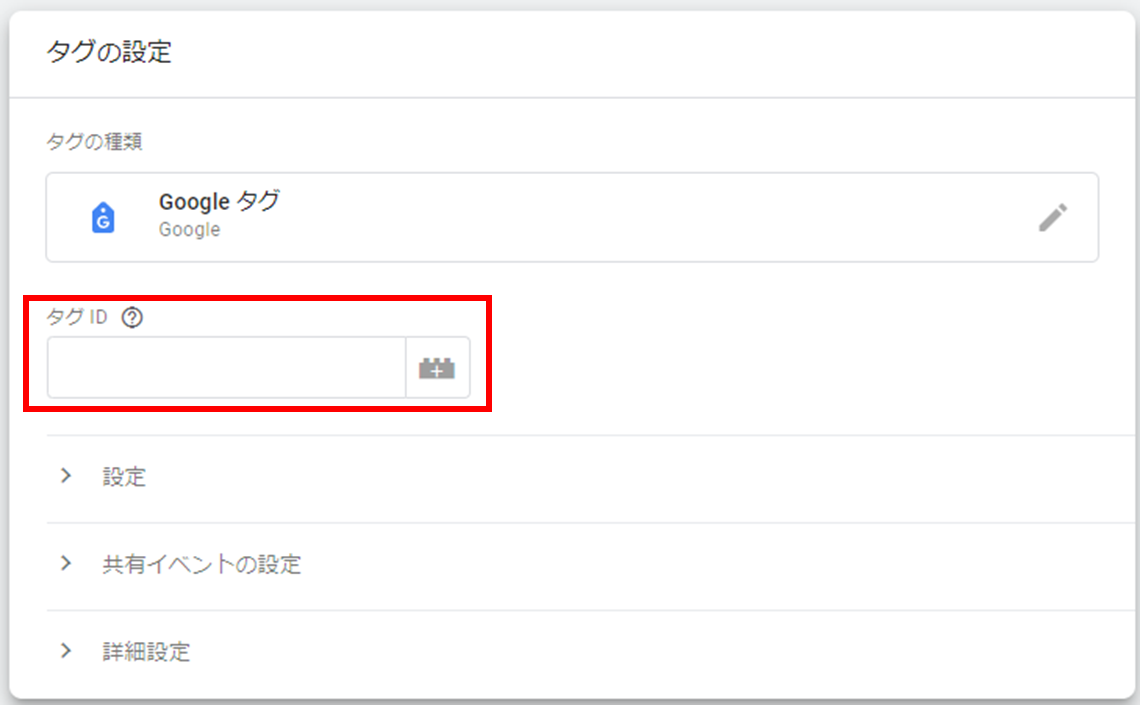
- 「タグID」に、先ほどコピーした測定IDを貼り付けます。
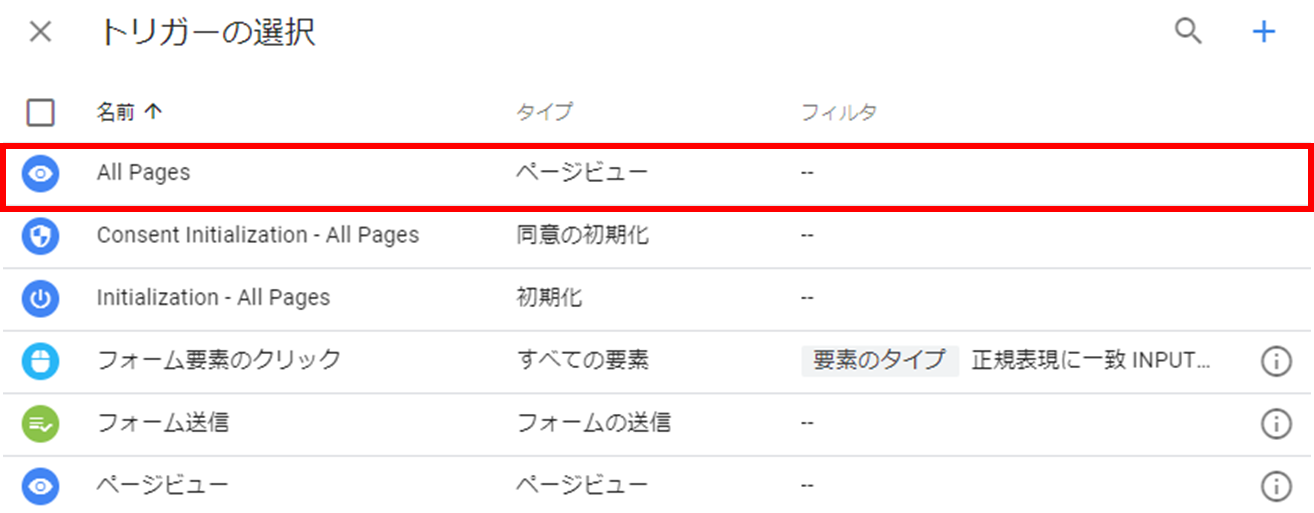
- トリガーは「すべてのページ」に設定します。これにより、全ページでGoogleタグが自動的に発動します。
- 設定を保存し、右上の「送信」をクリックして公開します。
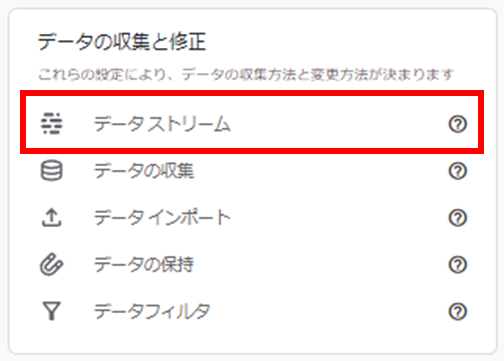
これでGTMとGA4が連携し、Webサイトで発生するクリックイベントや表示回数などのデータがGA4に送信されるようになります。
また、htmlタグに直接コードを埋め込む方法もありますが、GTM経由の方が管理や修正が容易です。
データの確認方法
連携設定が完了したら、GA4でデータを確認します。
GA4のインターフェースは随時更新されているため、以下は2025年時点の構成に基づく手順です。
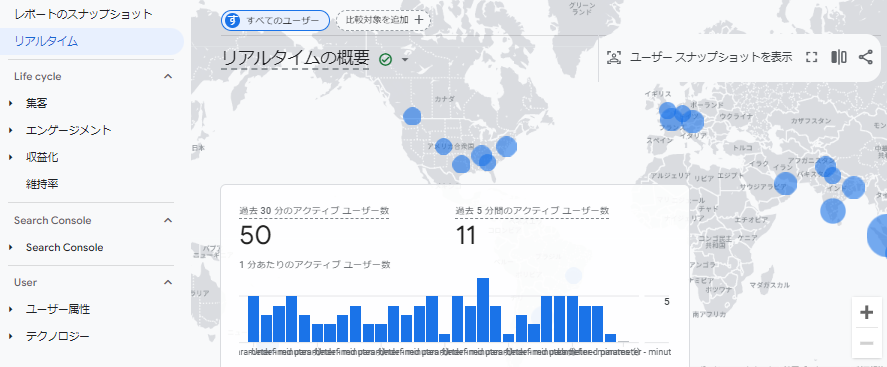
リアルタイムレポート
- GA4の左側メニューから「レポート」>「リアルタイム」を選択します。
- 現在サイトを訪問中のユーザー数や、発生しているイベント(例:click、page_viewなど)を即座に確認できます。
- 特定のクリックイベントが正しく送信されているか、クリック時にfiredしたイベント名を確認します。
ページとスクリーンレポート
- 「エンゲージメント」>「ページとスクリーン」を開きます。
- 各urlのページビュー数、アクティブユーザー数、平均エンゲージメント時間などが表示されます。
- ページ単位でのクリック率を把握する際にも参考になります。
イベントレポート
- 「エンゲージメント」>「イベント」を選択します。
- GTMで設定したクリックイベントが一覧に表示されます。
- イベント名(例:click_button、link_click)をクリックすると、発生回数や該当ページを確認できます。
- クリック対象の属性(Click Text、Click URL、Click Classesなど)をパラメータとして追加している場合は、それぞれの値を確認可能です。
クリックイベントの効果測定
クリックイベントを設定したあとは、どのボタンやリンクが成果につながっているかを把握することが重要です。
GA4では「探索(Exploration)」を使うことで、詳細な分析が可能です。
- GA4の左メニューから「探索」をクリックします。
- 「空白のレポート」を新規作成します。
- ディメンションに「イベント名」や「ページタイトル」を追加し、指標に「イベント数」や「ユーザー数」を設定します。
- 条件を指定して、どのurlのクリックが多いか、どのボタンで離脱率が下がっているかを確認します。
- さらに、「イベントパラメータ」項目を活用すると、クリックされた要素の属性値(html要素名、cssクラス、テキスト内容など)を細かく比較できます。
注意点と活用のコツ
- イベント名は重複を避け、英数字(例:click_event、cta_button_click)の形式で統一します。
- 特定ページでのみデータが記録されない場合は、GTM内のトリガー条件(url指定や一致条件)を確認します。
- GA4のレポート反映には数時間かかる場合があるため、リアルタイムで反応がない時は時間を置いて再確認します。
- 外部サイトへのリンククリックを計測する場合は、クリックURLに「https://」を含む条件を設定することで検出精度が上がります。
このように、GTMとGoogle アナリティクスを連携させることで、クリックイベントやページ内の行動データを一元的に管理できます。
urlや属性情報を含むイベントデータを活用すれば、ユーザーエクスペリエンスを向上させる改善策をより的確に導き出すことができます。
まとめ
これまでの内容では、Googleタグマネージャー(GTM)を活用してクリックイベントを設定し、Google アナリティクス(GA4)と連携してデータを分析する流れを紹介しました。
クリックイベントとは、ユーザーがWebサイト上のボタンやリンクをclickした時に、その要素情報(url、html属性、cssクラスなど)を取得して記録する仕組みです。
こうしたデータを蓄積することで、どのボタンが多く押されているか、どのページで反応率が高いかといった行動傾向を把握でき、ユーザーエクスペリエンスの改善につながります。
まず、GTM内でタグとトリガーを設定し、clickイベントを自動で計測できるように準備します。
タグはデータを送信するためのコードであり、トリガーはそれを発動(fired)させる条件を指定します。
次に、GTMで設定したイベントデータをGA4と連携させることで、計測したクリック情報をリアルタイムで可視化できます。
GA4では、「リアルタイムレポート」で現在のクリック状況を確認したり「イベントレポート」や「探索レポート」を用いて、クリックの発生率や要素ごとの違いを詳細に分析することができます。
たとえば、Click URLやClick Textをパラメータとして定義しておくと、どのリンク先が多く利用されているか、どのボタンの文言が効果的かといった情報も得られます。
このように、GTMとGA4を組み合わせることで、Webサイト内部のクリック動作を定量的に把握できるようになります。
得られたデータを基にボタン配置の変更やデザイン修正を行うことで自然にコンバージョン率を高め、より良いサイト運営を実現できます。
初心者でも基本の流れを理解すれば、クリックイベントの計測と分析を通してWeb全体のパフォーマンス向上に役立てることが可能です。