WordPressサイトのアクセス解析では、ただ訪問数を集めるだけでなく、どのページを直すべきか見極めるためのデータを集めることが大切です。
しかし、導入するツールによってデータの測り方や改善案の作り方が異なるため、自社の運用に合うツールを選ぶ必要があります。
本記事では、最適なツールの選び方や具体的な導入の流れについて詳しく解説します。
WordPressで使うアクセス解析ツールの選び方

アクセス解析ツールは、日常の作業で使う画面と分析結果の出力範囲をもとに選びます。
料金プランを比べる際も、同じレベルの分析機能を持ったプラン同士で比較することが大切です。
以降では、プラグインと外部連携の使い分けや、分析目的に合わせた料金プランの比較について詳しく解説します。
プラグイン型と外部連携型の使い分け
記事の編集と同じ管理画面でアクセス状況を確認したいなら、解析結果を表示するプラグインが選択肢になります。
複数サイトをまとめて分析する用途では、WordPressへのログインを必要としない外部サービスも比較の対象です。
ただし、プラグインと外部サービスの利用は、必ずしもどちらか一方に絞る必要はありません。
Googleアナリティクスなどの外部サービスで集めたデータを、WordPress管理画面に表示させる連携プラグインも多く提供されているためです。
解析ツールの導入方式ごとに、主に使う画面と選定時の比較項目をまとめました。
| 利用方式 | 主に使う画面 | 選ぶ際に見る内容 |
| 独自に計測するプラグイン | WordPress管理画面 | データの保存先とサイト側で必要な保存容量 |
| 外部サービスと連携するプラグイン | WordPress管理画面 | 管理画面に表示される情報と外部サービスで追加分析する内容 |
| プラグインを使わない外部サービス | 各サービスの管理画面 | 複数サイトの管理方法とWordPress外の利用者への閲覧権限 |
すでに外部サービスで計測しているサイトでは、管理画面にデータを表示するために計測先まで変更する必要はありません。
過去のデータを別のツールへ移行しなくても、現在の計測サービスをそのまま連携しての利用が可能です。
分析したい内容と料金プランの比較
アクセス解析ツールの料金プランは、自社が求める分析内容をどこまで自動化できるかによって変わります。
そのため、単なる費用の安さだけでなく、必要な結果を得るまでに発生する手作業も含めて比較することが大切です。
数値を表示するだけの機能と、データをもとに改善案まで作成できる機能とでは、導入後の作業負担が大きく異なります。
社内報告の作成時間を減らしたい場合、グラフ表示だけでなく、報告書としてそのまま使える形式で出力できるかも選定のポイントです。
具体的な改善提案まで求めるのであれば、実際の出力例を確認し、自社サイトの状況に即した説明が含まれているかを見極める必要があります。
公式サイトの機能一覧や料金ページでプランを比較する際は、以下の項目を確認してください。
無料プランの範囲で必要な作業が完結するなら、無理に有料プランへ移行する必要はありません。
ただし、毎回のデータ転記や報告書作成に手間がかかっている場合は、その作業負担と費用を見比べることが重要です。
また、あらかじめ公開されているレポート例を見て、自社の運用においてどこまで業務を簡単に効率化できるかを基準に判断すると失敗を防げます。
WordPressにアクセス解析ツールを導入する手順
アクセス解析ツールの導入では、既存の計測タグを確認したうえで新しい設定を行い、公開ページでデータが正しく受信されるまでを確実に進めることが大切です。
設定するサイトのURLと測定IDの対応を確認し、重複や欠測のない状態でアクセス解析を進めましょう。
ここからは、既存タグの確認から実際の計測設定までの一連の流れについて解説します。
既存の計測タグと連携権限の確認
アクセス解析の事前調査や権限確認を進めるうえでは、現在どのようにタグが設置されているかを正確に把握することが重要です。
既存の状況を正しく整理しておかないと、データの重複計測やアクセス権の不足といったトラブルにつながるため注意してください。
既存タグの設置場所や必要な接続先、権限を確認するためのポイントは以下です。
権限が足りない場合は、既存アカウントの管理者へ必要なアクセス権の追加を依頼してください。
テーマのファイル編集やDNSの変更が必要な作業は、サイトやドメインを管理する担当者との調整が必要になります。
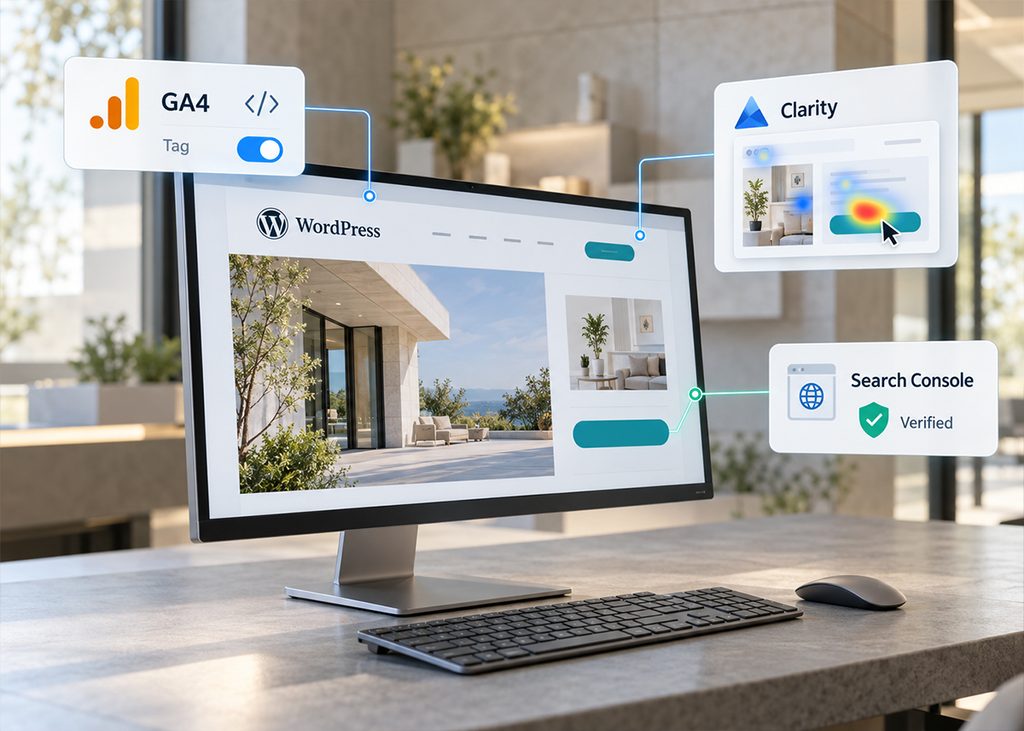
プラグインやタグによるGA4・Microsoft Clarityの計測設定
WordPressサイトのアクセス解析では、訪問数や流入経路の測定に広く使われる「Googleアナリティクス(GA4)」と、ページ内のユーザー行動やスクロール・クリックの傾向を視覚的に記録できる「Microsoft Clarity」の2つを導入するのが一般的です。
各ツールの役割を理解し、それぞれの計測先を用意したうえでWordPressサイトへ接続しましょう。
タグの設置方法は、必ず一つに絞ってください。
複数の方法で同じタグが重複して設置されると、アクセスデータが二重に計測されて正確な分析ができなくなります。
すでに既存タグがある環境では、新しい設定を追加する前に、現在動いているタグの送信先(GA4の測定IDなど)とこれから設定する送信先が一致しているかを必ず確認しましょう。
以下は、自社の運用方法に合わせていずれかを選択して進める導入手順です。
プラグインをインストールして有効化し、画面の指示に従ってGoogleアカウントで連携するだけで、初心者でも簡単に初期の設定を完了させることが可能です。
未設置であれば先に導入を行い、すでに設置済みの場合はコンテナを重複して追加せず、該当する測定IDのGoogleタグを設定して公開します。
サイトのURLとストリーム名を入力し、拡張計測機能で収集するイベントを選びましょう。
※「Site Kit」では、既存のタグを使ってデータだけを連携する設定と、プラグインからタグを設置する設定を区別できます。
Googleタグマネージャーですでに計測している場合は、「Site Kit」から同じ計測先へのタグを重ねて追加する必要はありません。
「Microsoft Clarity」は、GA4の導入方法と組み合わせて以下のいずれかの方法で導入します。
「Microsoft Clarity」をインストールして有効化し、サインイン後に計測するサイトのプロジェクトへ接続する
「Microsoft Clarity」でプロジェクトを作成し、計測コードをサイト共通のhead要素内へ追加する
コードを設置する場合も、計測するページ全体に反映される場所を選ぶ必要があります。
公開前には、プライバシーポリシーの記載と同意管理の設定も、導入するツールのデータ収集方法に合わせて見直してください。
Google Search Consoleの登録と連携設定
アクセス解析ツールの設定を終えたら、次は検索エンジンからの流入状況を把握するための「Google Search Console」を導入します。
Search Consoleは単なる計測タグの追加とは異なり、サイトの登録と所有権の証明を行ってから利用を開始するツールです。
すでに登録済みの場合は、該当プロパティのアクセス権を取得して利用を継続してください。
以下は、Search Consoleの新規登録から所有権の証明、およびGA4と連携するまでの具体的な手順です。
Google Search Consoleの画面から新しいプロパティを追加し、計測する自社サイトのドメイン、またはURLを入力します。
入力したサイトの管理者であることを証明します。
ドメインプロパティを選んだ場合はDNSレコードの追加を、URLプレフィックスプロパティを選んだ場合はHTMLタグの埋め込みなど、画面で指定される方法で設定を進めてください。
続いてGA4とデータを連携する場合は、GA4の「管理」画面を開き、設定メニューにある「Search Consoleのリンク」から先ほど作成したプロパティを選択します。
連携先として、同じサイトを計測しているGA4のウェブストリームを選んでください。
最後に設定内容に間違いがないかを確かめ、送信を完了させます。
GA4と連携させることで、GA4のレポート上で検索クエリなどの実績データをあわせて分析できるようになります。
連携設定を完了するには、GA4プロパティにおける「編集者」以上の権限と、Search Consoleにおける「確認済みの所有者」権限がそれぞれ欠かせません。
閲覧権限のみのアカウントでは作業を進められないため、あらかじめ利用するGoogleアカウントの権限を確かめておきましょう。
導入後の計測確認と重複・欠測への対応
各ツールの設定を終えたら、実際にサイト上で操作を行い、データが正確に計測先へ受信されているかテストを実施しましょう。
まずはWordPressからログアウトした状態のブラウザで記事ページを開き、ページを移動した時刻とURLをメモしておきます。
GA4の動作状況を調べる場合、通常のレポート画面はデータの反映に時間がかかる点に留意してください。
導入直後は現在の訪問状況がわかる「リアルタイム」レポートや、タグの動作状況を検証するための公式ツールである「Google Tag Assistant」を併用するのが一般的です。
Tag Assistantからサイトを開き、GA4の「DebugView」機能と連携させれば、クリックやページ移動などの個別の計測データが正しく発生しているかをリアルタイムにテストできます。
具体的に調べる内容と、問題が生じた場合の対応方法は以下です。
| テストで確かめる内容 | 調べる場所 | 問題が残る場合の対応 |
| GA4へ閲覧データが届くか | リアルタイムレポート、DebugView | 測定IDとタグの公開設定を照合する |
| 同じ閲覧が重複して送信されていないか | DebugViewで、通常のページ読み込み1回に対する「page_view」の発生回数とURL・時刻を確かめる | 継続する設置方法を1つ残し、同じ計測先への余分な送信を停止する |
| Microsoft Clarityへ操作が記録されるか | 接続したプロジェクトの録画(レコーディング)機能 | プロジェクトIDと、計測コードが反映されている箇所を調べる |
| 特定のページだけ計測されないか | 計測できたページとできないページ | 共通テンプレートやタグの読み込み条件を見比べる |
Microsoft Clarityが正常に動いているかは、録画データにテスト時の操作が含まれているかで確認できます。
もしデータが届かないときは、タグの設定ミスだけでなく、Cookieの同意状態やブラウザのトラッキング防止機能が影響していないかどうかも調べてください。
Google Search Consoleはリアルタイムで記録する仕組みではないため、GA4のような動作テストは行えません。
連携設定を済ませた後は、検索データが反映されるまで数日ほど様子を見ましょう。
計測設定を修正した際は、同じページと操作で再テストを実施し、設定の変更日と正常に受信し始めた日を記録しておくことがおすすめです。
正確に計測できた期間のデータだけを区別して分析に使うことで、その後の改善施策を正しく評価できます。
WordPressのアクセス解析におすすめのツール4選
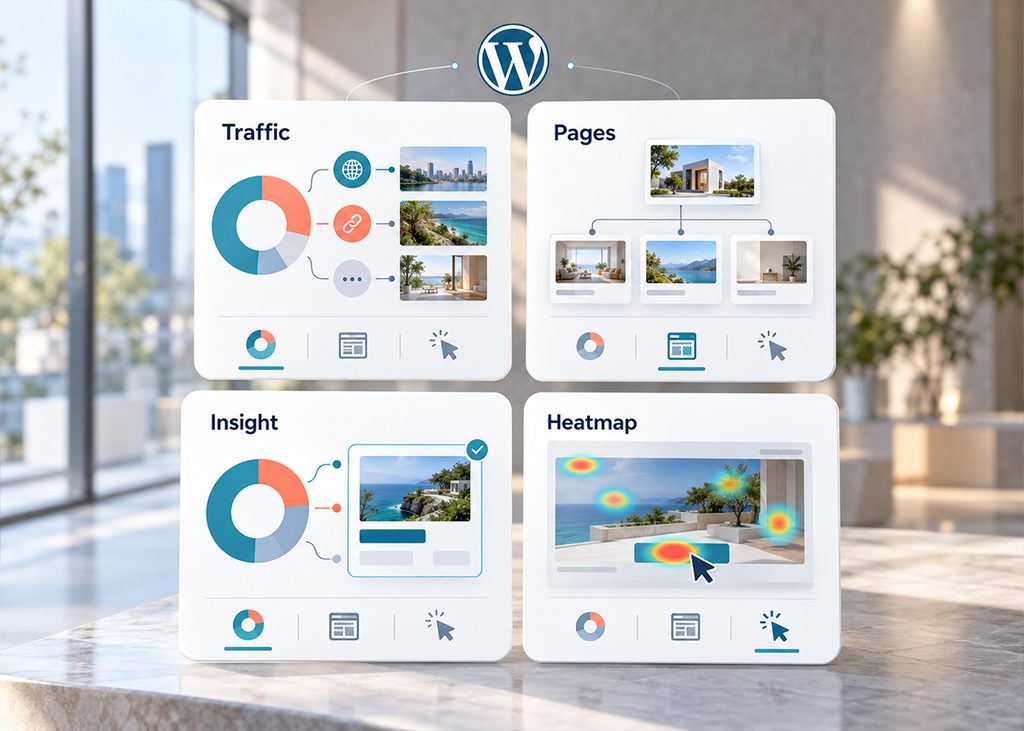
GA4やSearch Console、Microsoft Clarityなど、複数のツールを日々巡回してデータを掛け合わせる作業には専門知識と多くの工数が欠かせません。
そこでおすすめなのが、データ収集や分析の負担を大幅に軽減してくれるアクセス解析ツールの活用です。
ツールによって「散らばった数値をひと目でわかるようにまとめるもの」や「具体的な改善案まで提示してくれるもの」など、得意とする領域が異なります。
ここからは、自社の足りないリソースを補い、運用を効率化してくれるWordPressサイト向けのおすすめツールを4つ紹介します。
まるっとプラスAI
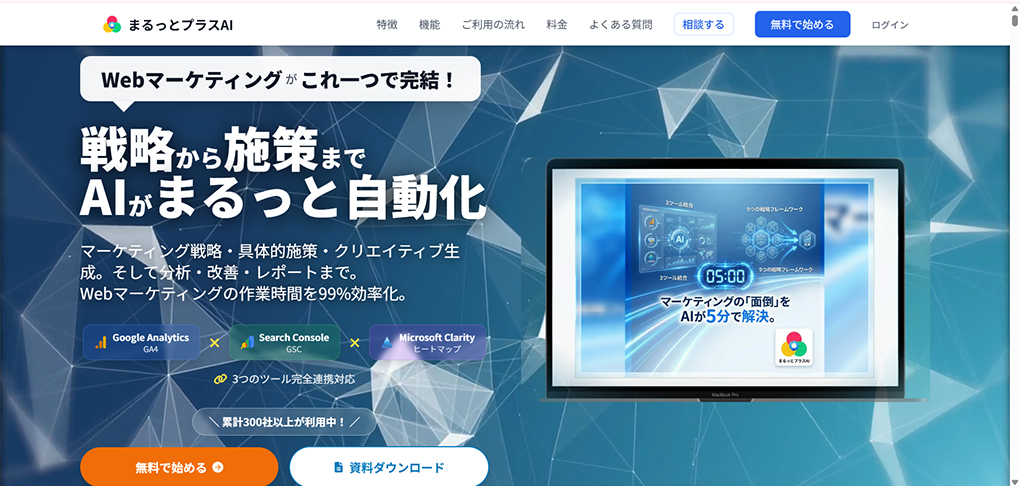
まるっとプラスAIは、複数ツールの解析データを一画面に集約し、サイトの改善提案から報告資料の作成までを一貫して自動化するAIツールです。
GA4やGoogle Search Console、Microsoft Clarityと連携できるため、既存の計測データを利用してすぐに高度な分析を始められます。
月額4,980円から・14日間の無料トライアルあり
GA4・Search Console・Clarityのデータを一つのダッシュボードへ集約し、ツールを行き来する時間を大きく短縮。
ただ数値をまとめるだけでなく、現状に対する高度な解析結果や仮説が視覚的に提示されます。
競合分析やカスタマージャーニーマップなどの戦略立案から、優先順位をつけた6ヶ月分の具体的な施策タイムラインまで、現場で即座に使える高度な施策案をAIが自動生成します。
データに基づく深い考察と改善内容を盛り込んだ、そのまま提案に使える品質のデザイン性・視認性に優れたレポートを自動で作成し、PDF形式でダウンロードできます。(手動編集も可能)
サイト改善や広告配信に使う高品質な画像を無制限かつ瞬時に作成するほか、複数サイズへの展開や自社ロゴの自動反映にも対応した実用的な機能です。
開発元は、GA4分析やGTM設定、Web広告運用、成果報酬型SEO対策などを手掛けるWebマーケティング会社「株式会社トモシビ」です。
ツールによる自動化だけでなく、アクセス解析データに基づく実際のサイト改善や施策の実行について、プロへ直接相談・依頼ができる有人対応のサポート体制も整っています。
無料プランは現状の数値を手軽に把握する用途に向いている一方、本格的な業務効率化や新規提案の精度向上を目指すのであれば、高度な分析機能が含まれる有料プランの導入をおすすめします。
本ツールを活用すれば、これまで手作業で行っていた毎月のデータ転記やプレゼン資料作成の工数を最小限に抑えられます。
アナトミー
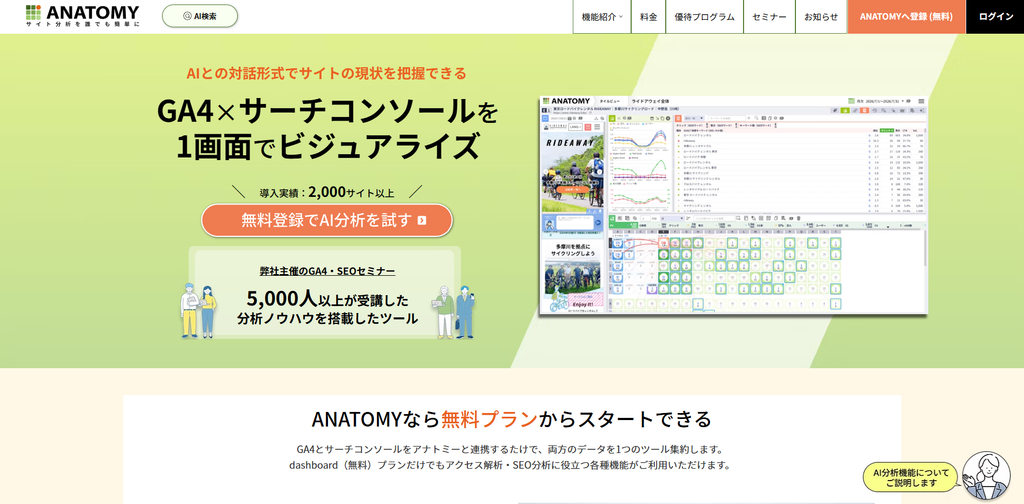
「アナトミー」は、実際のページの見た目(画面キャプチャ)とアクセスデータを掛け合わせ、視覚的に改善箇所を探ることができる解析ツールです。
GA4とGoogle Search Consoleを連携させることで、ツール側の複雑な設定を必要とせず、サイト全体の傾向把握から個別ページの詳細な分析へとスムーズに調査を進められます。
サイトのページ規模や過去データの比較範囲に応じて変動
週次や月次のアクセス推移、検索エンジンからの流入状況、目標達成率といったサイト全体の主要な数値をひと目で確認できる機能です。
サイト内の各ページを画面キャプチャ化し、GA4のデータ(閲覧数や次のページへの遷移率など)と並べて表示します。
ユーザーがどこから訪れ、どこへ移動したのかを直感的に追えるため、ページ間の関係性や回遊状況を調査する際に役立ちます。
アクセスデータだけでなく、リンク切れやタイトル・ディスクリプションの設定漏れ、見出し(Hタグ)の構造といったSEOの技術的な欠陥も画面上で同時に点検できます。
ツール内に用意された専用プロンプトを使い、対象ページのデータに関する質問をAIへ投げかけることで、数値の解釈や改善のヒントを得ることが可能です。
無料プランでも基本的なアクセス推移の確認は行えますが、ページの画面キャプチャを用いた詳細な導線分析を実施するには、有料プランの契約が必要となります。
自社が調査したいページ数の規模や、さかのぼって検証したい過去データの期間に合わせて、最適なプランを選択してください。
AIアナリスト
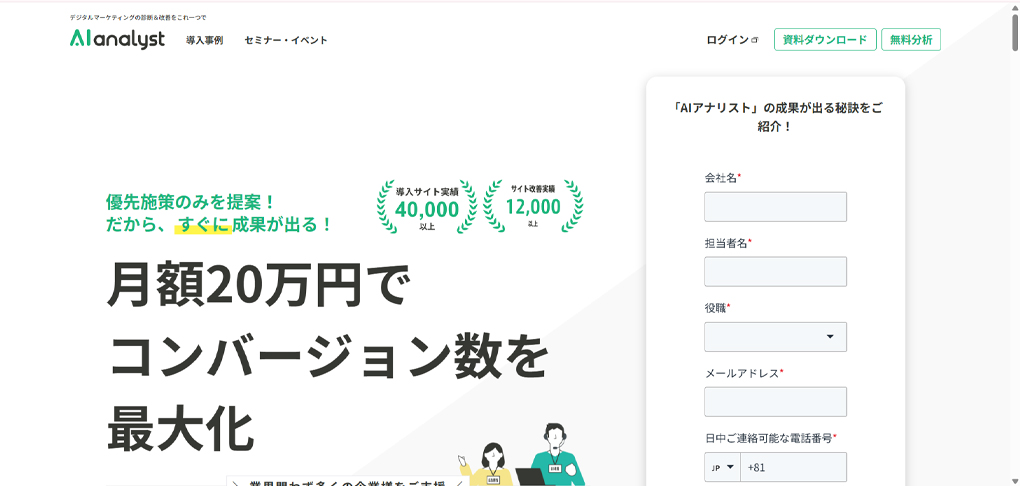
「AIアナリスト」は、アクセスデータの自動集計によるレポート作成や、専門家による伴走型の改善支援を受けたい場合に適したサービスです。
既存のGA4データを連携させることで、アクセス状況や広告実績の分析を効率的に進められます。
専門家による分析・コンサルティングを行う伴走型プラン
GA4をはじめ、Google Search ConsoleやWeb広告のデータを自動で連携・集約します。
毎月の数値をまとめたレポートをPDFやExcel形式で瞬時に出力できるため、報告資料の作成にかかる手作業の負担を大幅に減らすことが可能です。
大量の分析データとノウハウに基づき、サイト内で最もCVR改善インパクトが大きいボトルネックを特定します。
入口ページや回遊導線、問い合わせフォームなど、優先して手を付けるべき箇所がわかりやすく提示されます。
ツールの提供にとどまらず、プロのマーケターがデータをもとに改善施策の検討や進行を直接サポートする体制を選べます。
社内に分析の専門人材が不足している場合でも、客観的なアドバイスを得ながら改善を進められる点が強みです。
開発元は、データアナリティクスやWebマーケティング支援を展開する「株式会社WACUL」です。
数多くのWebサイトを分析してきた知見がツールの改善アルゴリズムやコンサルティングに活かされています。
単に報告資料の作成を自動化したいのか、専門家による手厚いアドバイスまで求めるのかによって選ぶべきプランや費用が異なります。
なお、AIアナリストが提供するのはデータの分析と施策の提案までであり、実際のサイト修正やデザイン制作には別途「実行支援サービス」などの契約が必要になる点に留意してください。
QA Assistants
「QA Assistants」は、外部ツールに依存せず、WordPressの管理画面内で独自にデータを収集・分析したい場合に適した無料のプラグインです。
GA4などの外部サービスへデータを送る方式ではなく、自社サイトのサーバーへ直接行動データを蓄積する仕組みを採用しています。
GA4やSearch Consoleといった外部サービスのアカウント開設やタグ設置作業を必要としません。
プラグインをインストールして有効化するだけで、自社サーバー内にファーストパーティデータとして安全に行動履歴を蓄積できます。
管理者としてログインした状態でサイトを閲覧すると、画面上に直接アクセス指標やパソコン・スマートフォン別のヒートマップがオーバーレイ表示されます。
別ツールの管理画面を行き来する手間がなく、実際のデザインを見ながら直感的に改善点を探れる機能です。
サイト全体のアクセス推移を管理画面のダッシュボードで俯瞰できるほか、訪問者のスクロールやマウスクリックといった実際の操作手順を動画のように再生するセッションリプレイ機能も備えています。
蓄積されたデータをもとに、現在のアクセス傾向やコンテンツの改善ポイントについて、AIが簡易的な解説テキストを提示する仕組みです。
外部サービスの固定費をかけずに、ヒートマップやセッション録画といった機能をまずは無料で試してみたい場合に向いているプラグインと言えます。
ただし、大量の計測データがすべて自社サーバーのデータベースへ保存される性質上、アクセス数の多いサイトでは容量の圧迫やページ表示速度の低下を招くリスクがある点に十分留意してください。
本格的な業務効率化や、サイト動作に負荷をかけずに高度な自動分析を行いたい場合は、外部連携型の専用ツールを選ぶ方が適しているでしょう。
アクセス解析で陥りがちな失敗と運用を軌道に乗せるコツ

アクセス解析ツールは、WordPressへ導入して完了ではなく、集計したデータを実際のサイト改善へ役立ててこそ本来の役割を果たします。
しかし、せっかく自社に合うツールを導入しても、日々の運用方法を誤ると分析が行き詰まり、データが無駄になってしまうケースも少なくありません。
着実にサイトを成長させるためには、現場が陥りやすい失敗パターンをあらかじめ把握しておくことが大切です。
以降では、よくある運用の落とし穴を避け、アクセス解析を用いた改善サイクルを確実に軌道に乗せるための具体的なコツを解説します。
数値の確認だけで満足し「アクション」が伴わない
アクセス結果のレポートを確認しただけで満足してしまい、具体的な改善作業へ進めない状態は、最も避けるべき状況です。
現在は多くのツールが自動でデータを集計し、わかりやすいグラフまで生成してくれます。
しかし、それゆえに「出力されたレポートを眺めるだけで分析を終えてしまう」という落とし穴が生じやすくなります。
サイトの改修作業を滞らせないための具体的な対策は以下のとおりです。
優先して直すべきページや具体的な改善施策の抽出をツールに任せ、人間がゼロから考える時間を省く。
AIが出力した改善案をそのまま採用するのは、サイトの目的やターゲットユーザーとズレが生じる危険があるため、必ず内容を確認して最終判断を下す。
方針が決まったら、業務を「分析すること」から「WordPressの管理画面を開き、コンテンツの修正や内部リンクの追加といった実際のページ改修を行うこと」へ直ちに移行する。
ツールを利用して分析の負担を減らしつつ、最終的な施策の判断は自社で行う体制を整えることが、確実なサイト改修へつながります。
完璧な分析を求めすぎて施策のスピードが落ちる
アクセス解析のデータからは「どこで離脱したか」は分かっても、「なぜ離脱したか」という確かな正解までは分かりません。
そのため、確実な根拠を求めデータの深掘りばかりに時間をかけてしまい、肝心のサイト改修がいつまでも進まないケースも多いです。
初心者であっても専門知識を必要とせず、簡単にページを書き換えられるWordPressの特性を利用して、改善のスピードを上げる手順を整理しました。
ヒートマップ機能などを利用し、目立った離脱箇所やクリックされていないボタンを見つける。
「ボタンが目立たない」「手前の文章が長すぎる」など、ある程度の仮説が立った段階で、WordPressの編集画面から速やかに修正内容を反映する。
変更後のデータを一定期間蓄積し、結果に応じて元の状態へ戻すか、別の施策を試すかを判断する。
事前にどれほど時間をかけても、実際の訪問者の反応を見なければ正しい答えは導き出せません。
テストと検証を素早く繰り返す運用が、最終的なサイトの成果へ直結します。
自社で解決できない課題は専門家に頼る
ツールが優先すべき課題を提示した場合でも、修正に必要なスキルや人員が自社に不足しているときは、プロのサポートを利用するのも一つの手段です。
すべての作業を自社のリソースだけで抱え込むと、改善の手が完全に止まってしまう恐れがあります。
専門家への依頼やプロのサポートを検討すべき具体的な状況は以下のとおりです。
日々の業務が忙しく、データを確認して具体的な施策の妥当性等を考える時間が取れない場合
テキストの修正や既存画像の差し替えといった、WordPressの標準操作で完結する業務であっても、自社で作業する人員を確保できない場合
WordPressのテーマ改修、新しいページのデザイン制作、本格的なSEO対策など、自社のノウハウでは対応できない領域へ踏み込む場合
自社での対応が難しい場合は、データ分析から実際のサイト修正までを一貫して任せられる伴走支援や代行サポートを活用することで、社内の負担を抑えながらアクセス解析の運用を円滑に進められます。
まとめ
アクセス解析ツールをWordPressへ導入する最大の目的は、現状の数値を可視化することではなく、データをもとに課題を見極め、次の具体的な改修作業へつなげることです。
計測された結果から離脱原因や導線の改善点を探り、仮説を立ててページを修正するという作業サイクルを継続することで、初めてサイトの成果向上を実現できます。
自社に最適なツールを選ぶ際は、出力される分析結果と自社の改善体制が釣り合っているかを確かめることが大切です。
日々の業務が忙しく、データから具体的な施策を考える時間が確保できない場合は、現状の数値を報告するだけのツールではなく、AIが改善案まで自動で提示する機能を持つツールの導入をおすすめします。
また、ツールが提案した改善策を実際に行う際には、テキスト修正のような自社で完結する作業と、テーマの改修やデザイン制作といった専門家へ依頼する作業をあらかじめ分けておく運用が効果的です。
作業の分担を明確にしておけば、分析から実行までの流れが滞る事態を防ぎ、アクセス解析の成果をいち早く実感できます。
まるっとプラスAIを開発・運営している弊社、株式会社トモシビでは、GA4分析をはじめとする複数のデータ集約からサイトの具体的な改善策の提案、および実際のページ改修までを一貫して支援しています。
ツールの導入や分析の進め方に不安がある場合は、自社サイトの状況に合わせたアクセス解析の運用方法について、ぜひ一度無料相談をご利用ください。