Googleタグマネージャー(GTM)は、Webサイトやアプリに設置するタグをまとめて管理できる無料ツールです。
従来はコードを直接編集する必要があり手間やミスが多い状態でしたが、GTMを使えばワークスペース上で担当者ごとに効率的に進められ、リアルタイムで反映や修正が可能になります。
そのため、広告の効果測定やユーザー行動の把握をスムーズに行いたい方にとって有効な仕組みといえます。
この記事では、GTMの意味や基本的な役割、導入ステップから活用方法までを解説します。
これから学びたい方や社内で運用を担当する方も安心して理解できる内容になっています。
GTMとは?Googleタグマネージャーの基本解説

Googleタグマネージャーとは
Googleタグマネージャー(GTM)は、Webサイトやアプリに設置するさまざまなタグを一元的に管理できる無料のサービスです。
ここでいうタグとは、ユーザーの行動を追跡したり広告の効果を測定したりするための小さなコードを指します。
従来はHTMLやJavaScriptを直接編集する必要があり、担当者にとって手間やリスクが多い作業でした。
GTMを使えばコードの直接編集が不要になり、専用のワークスペース上で設定を進められるため、初心者でも安心して導入できます。
意味としては「タグの管理を効率化し、データ活用の流れをシンプルにする仕組み」と理解するとよいでしょう。
GTMの基本機能とは?
GTMにはタグ管理を効率化するための基本機能が用意されています。
- タグ管理
複数のタグを一元管理でき、不要な重複コードを減らすことでサイト全体のパフォーマンス向上に役立ちます。
社内の複数の担当者が同じワークスペースで作業できる点もメリットです。 - トリガー
特定の条件が満たされたときにタグを発動する設定です。
たとえば、ユーザーがページを閲覧した瞬間やボタンをクリックした時に発動させることができ、リアルタイムで計測データが反映されます。 - 変数
ページのURLやユーザーIDといった値を動的に取得し、トリガー条件を柔軟に設定できます。
これにより、必要なタイミングだけに絞って正確にデータを取得できます。 - プレビューとデバッグ
公開前にタグの動作を確認する仕組みで、問題があれば即座に修正できます。
テスト環境での確認が容易になり、安心して本番に反映できる点が特徴です。
GTMが他のツールと違うポイント
- 無料で使える
Googleが提供する無料サービスのため、追加の費用がかからず導入ハードルが低いです。 - 簡単な設定
ドラッグ&ドロップ中心の操作で、専門知識がない担当者でも基本的な設定を進められます。 - Google アナリティクスとの連携
Google アナリティクスやGoogle広告と簡単に連携でき、アクセス解析から広告効果測定まで一貫した流れを作れます。 - 柔軟なカスタマイズ
特定のページのみでタグを発動させたり、ユーザーアクションごとに異なる条件を設定できるため、業界やサイト規模に応じて多様な運用が可能です。
GTMの活用例
- 広告キャンペーンの効果測定
広告キャンペーンのクリック数やコンバージョン数を把握し、どの施策が有効かを比較できます。
これにより、限られた予算を確実に活かせます。 - ユーザー行動の追跡
ページ遷移やボタン操作などをリアルタイムで記録でき、ユーザーエクスペリエンス改善のための具体的な要素を発見できます。 - A/Bテスト
ページを2つ以上用意し、それぞれの成果を比較するテストを容易に実施できます。
社内のマーケティング担当が短期間で結果を得られる点も大きなメリットです。
Googleタグマネージャーの導入メリットとは

広告管理が簡単になる理由
Googleタグマネージャー(GTM)を導入する最大のメリットの一つは、広告管理の手間を大きく削減できる点です。
従来はHTMLやJavaScriptのコードを直接編集しなければならず、担当者にとって負担が大きい作業でした。
GTMを利用すれば、専用インターフェース上で設定を進められるため、誰が担当しても同じ流れで操作できるようになります。
広告運用の役割分担がしやすく、社内での作業も安心して進められる仕組みといえます。
- コード編集不要
GTMを使えばコードを直接書き換える必要がなく、ドラッグ&ドロップで広告タグを追加できます。
プログラミングの知識がなくても有効に使えるため、担当者のスキルに左右されにくい点が魅力です。に操作できます。 - 一元管理
Google広告やFacebook広告など、複数の広告プラットフォームに対応するタグを一つのワークスペースでまとめて管理できます。
これにより、バラバラになりがちな設定を整理し、効率的な運用が可能になります。 - トラブルシューティングが容易
プレビューとデバッグ機能を使えば、公開前にタグの動作を確認できるため、エラーの発見から修正までの流れをスムーズに進められます。
タグが正しく反映されているかリアルタイムで確認できるため、安心して公開作業を行えます。
サイトのパフォーマンス向上
GTMの導入は、サイトの表示速度や安定性の改善にもつながります。
タグを効率的に管理できるため、全体のパフォーマンスを維持するうえで重要性が高い仕組みといえます。
- タグの非同期読み込み
ページ本体とは別のタイミングでタグを読み込む非同期処理が可能です。
これにより、表示速度が遅くなるリスクを抑え、ユーザーエクスペリエンスを改善します。 - 不要なタグの削減
使われていない古いタグを削除できるため、余分なコードが残らずサイトが軽量化されます。
定期的な見直しは、パフォーマンス維持に欠かせない要素です。 - タグの効率的な管理
発動条件を細かく設定し、必要なときだけタグを読み込むようにできます。
無駄を省きつつ確実な計測ができる点は、多くの業界で推奨されています。
GTM設定の初期手順:基礎から始める

GTMアカウントの作成方法
Googleタグマネージャー(GTM)を利用するには、まずアカウントを作成する必要があります。
基本的な流れはシンプルで、次のステップに沿って進めるとスムーズです。
- Googleタグマネージャーの公式サイトにアクセスし、既存のGoogleアカウントでログインします。まだアカウントを持っていない場合は、新規作成が必要です。
- 「アカウントを作成」をクリックし、会社名やプロジェクト名を入力します。社内の担当者が複数いる場合でも、同じワークスペースを共有できるため便利です。
- 次に「コンテナ」を作成します。コンテナ名には管理対象のWebサイトやアプリ名を入力し、プラットフォーム(Web、iOS、Androidなど)を選択します。
- Googleのサービス利用規約に同意して「はい」を選び、アカウント作成を完了します。

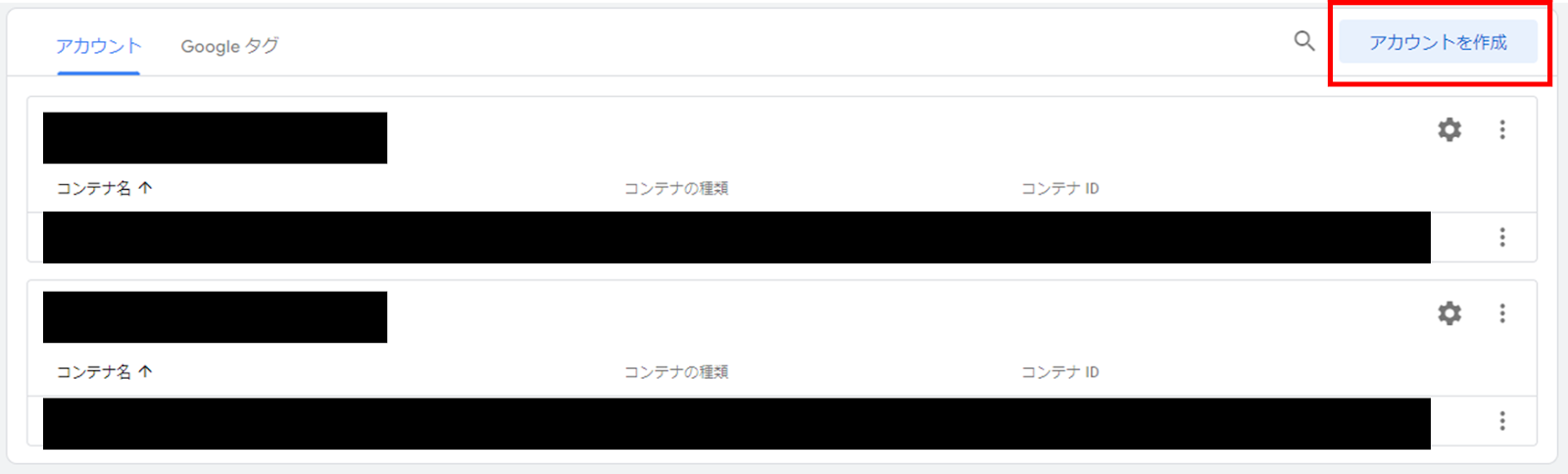
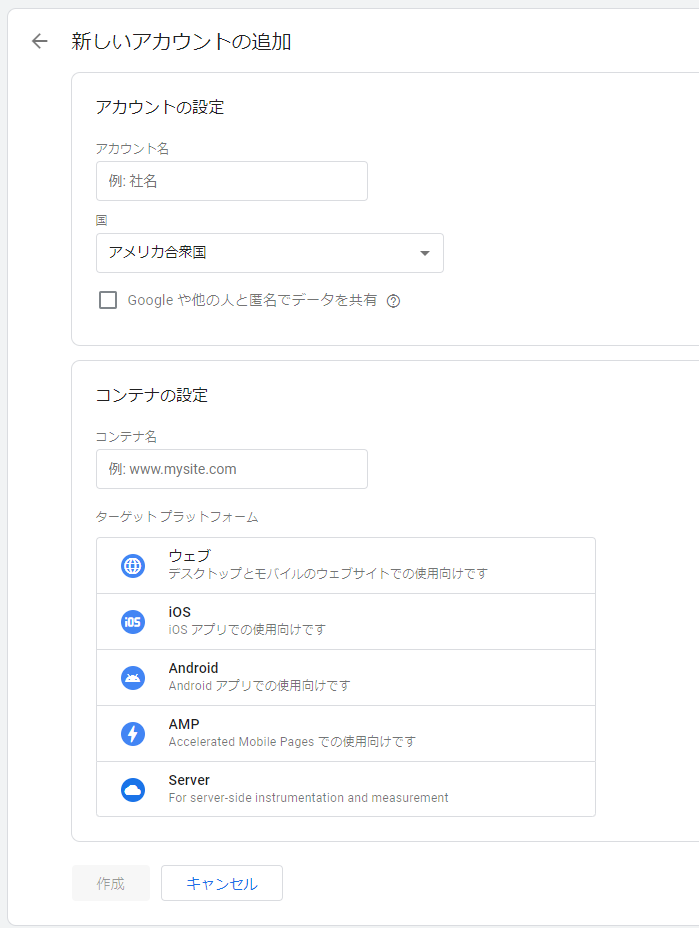
この一連の流れを理解しておくと、後の設定作業を安心して進められます。
コンテナの設定手順
コンテナは、GTMの中でタグをまとめる入れ物のような役割を持ちます。設定は以下の手順で行います。
- コンテナスニペットの取得
コンテナ作成後に表示されるコード(スニペット)をコピーします。 - スニペットの貼り付け
コピーしたコードをWebサイトのすべてのページに設置します。一般的には<head>タグ直下と<body>タグ直後に貼り付ける必要があります。以下はその例です。<head> <!-- Google Tag Manager --> <script>(function(w,d,s,l,i){w[l]=w[l]||[];w[l].push({'gtm.start': new Date().getTime(),event:'gtm.js'});var f=d.getElementsByTagName(s)[0], j=d.createElement(s),dl=l!='dataLayer'?'&l='+l:'';j.async=true;j.src= 'https://www.googletagmanager.com/gtm.js?id='+i+dl;f.parentNode.insertBefore(j,f); })(window,document,'script','dataLayer','GTM-XXXX');</script> <!-- End Google Tag Manager --> </head> <body> <!-- Google Tag Manager (noscript) --> <noscript><iframe src="https://www.googletagmanager.com/ns.html?id=GTM-XXXX" height="0" width="0" style="display:none;visibility:hidden"></iframe></noscript> <!-- End Google Tag Manager (noscript) --> </body> - コンテナの設定
GTMのダッシュボードに戻り、タグ、トリガー、変数を設定します。これが計測の基本的なステップになります。
初期設定で注意するポイント
- 正確なタグ設置
コードを誤った場所に入れるとデータが正しく反映されないため、設置位置を確認することが重要です。 - デバッグとプレビューの活用
公開前には必ずプレビューモードで確認しましょう。
リアルタイムで動作状況をチェックできるので安心です。認できます。 - 定期的な見直し
GTMの設定は一度で終わりではありません。Webサイトの改修や新しい広告施策を行う時には必ず確認し、不要なタグは削除しましょう。
忘れがちな作業ですが、サイトの安定性とセキュリティを保つうえで重要性が高いポイントです。
タグの管理と設定方法:具体的な手順を解説
Googleタグマネージャー(GTM)で扱う「タグ」とは、Webページに埋め込まれるコード片を意味します。
主に以下の目的で使用され、計測や改善の仕組みを作るうえで欠かせない要素です。
- ユーザー行動の追跡
どのページを訪れたか、どのボタンをクリックしたかなどを把握する - 広告効果測定
どの広告がクリックされ、どの施策がコンバージョンにつながったかを確認する - サイトのパフォーマンス分析
ページ読み込み速度やエラー発生状況を調査する
タグは単なるコードではなく、分析や広告最適化の役割を担う存在です。
そのため正しく管理することの重要性は非常に高いといえます。
タグの追加と編集の方法
タグを追加する流れは次のステップで進めます。
社内の複数担当者が同じワークスペースを使って作業できる点も安心です。
- GTMのダッシュボードにログインし、該当するアカウントとコンテナを選択
- 「タグ」セクションで「新規」をクリック
- タグの名前を入力し、「タグの設定」で種類を選択(例:Google アナリティクス)
- 必要な情報を入力し、トリガー条件を設定。トリガーはタグを発動させる条件を定義する仕組みです。例として、特定のページ閲覧時や購入完了ページ到達時など、さまざまなケースで設定できます。複雑な条件を同時に組み合わせることもでき、必要なデータだけを効率的に収集できます。
- 「保存」をクリックし、変更を反映
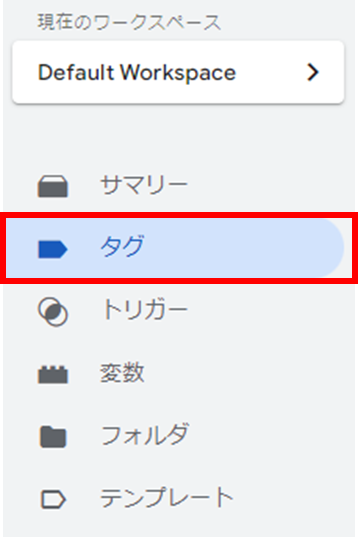
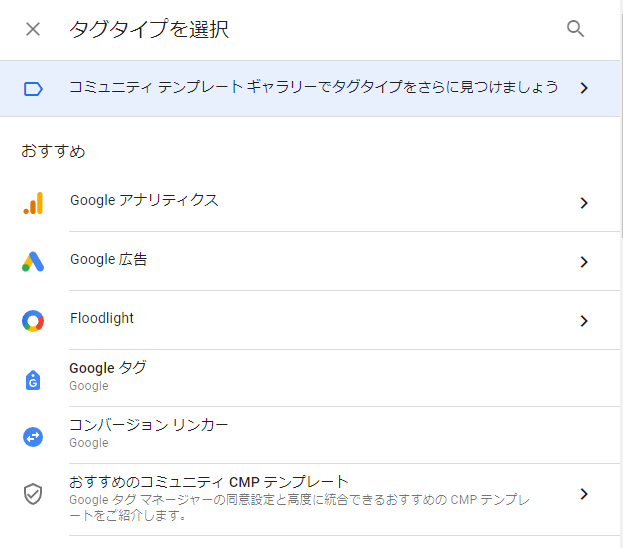
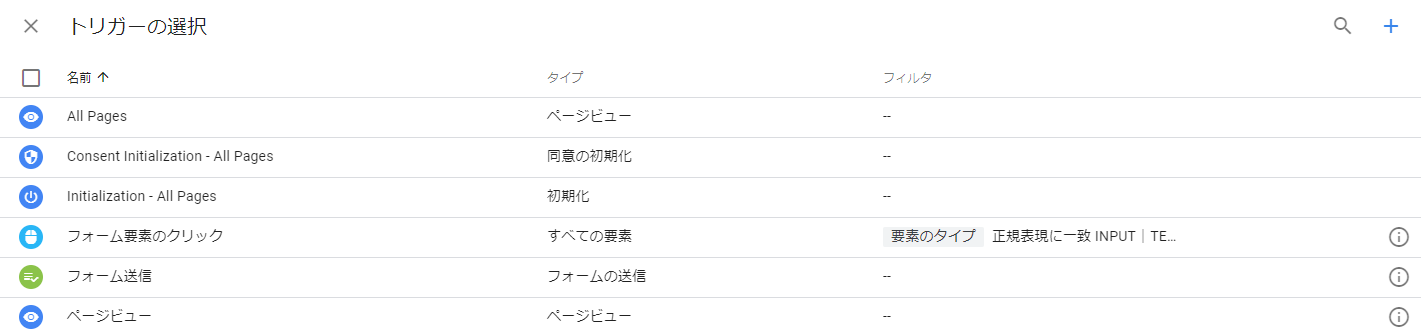
このステップを怠ると誤ったデータが蓄積される可能性があるため、初期運用時ほど入念に確認するのがよいでしょう。
タグの追加と編集の具体例
Google アナリティクスの全ページビュータグ
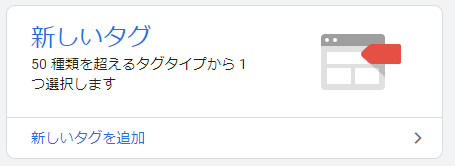
- GTMダッシュボードで「新しいタグ」をクリック
- タグの名前を「GA – 全ページビュー」と入力
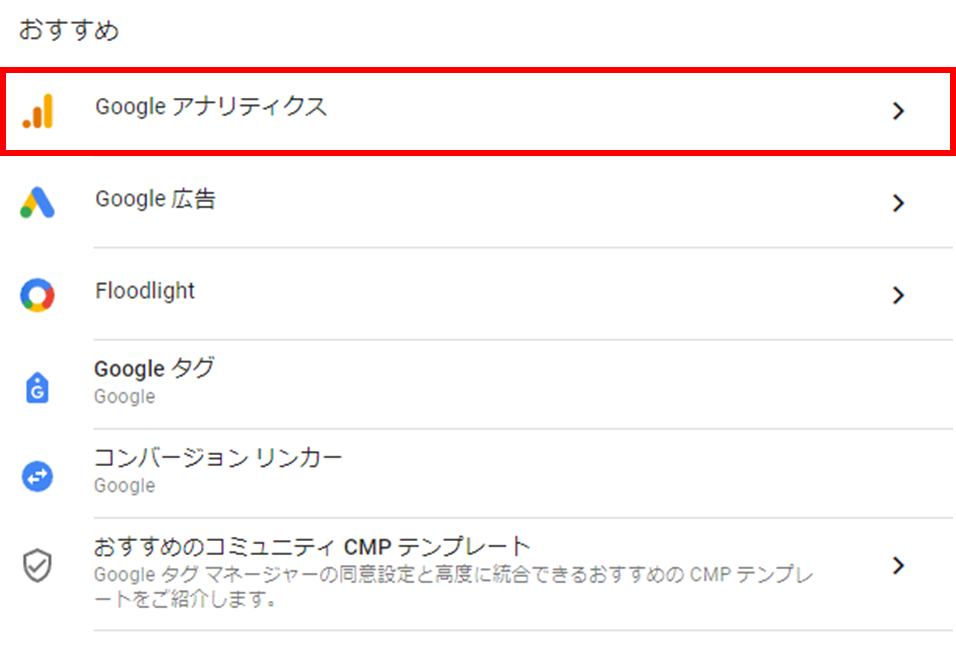
- 「タグの設定」で「Google アナリティクス」を選択
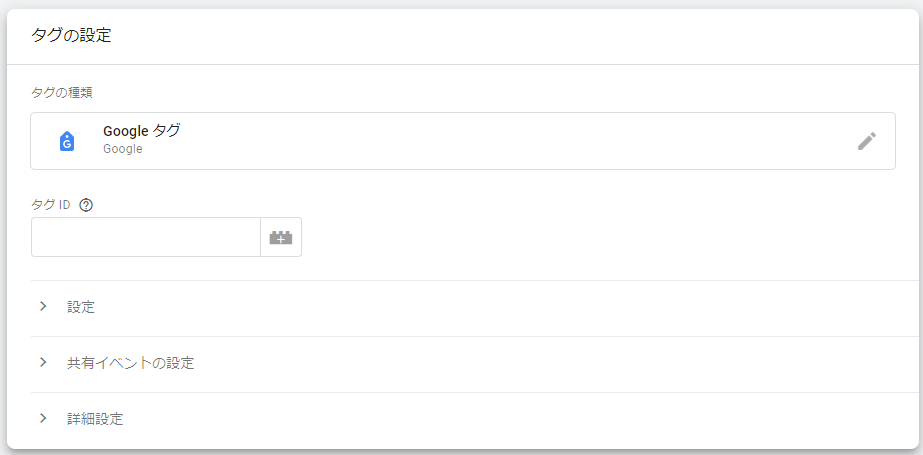
- 計測IDを入力し、トラッキングタイプを「ページビュー」に設定
- トリガーを「すべてのページ」にし、保存
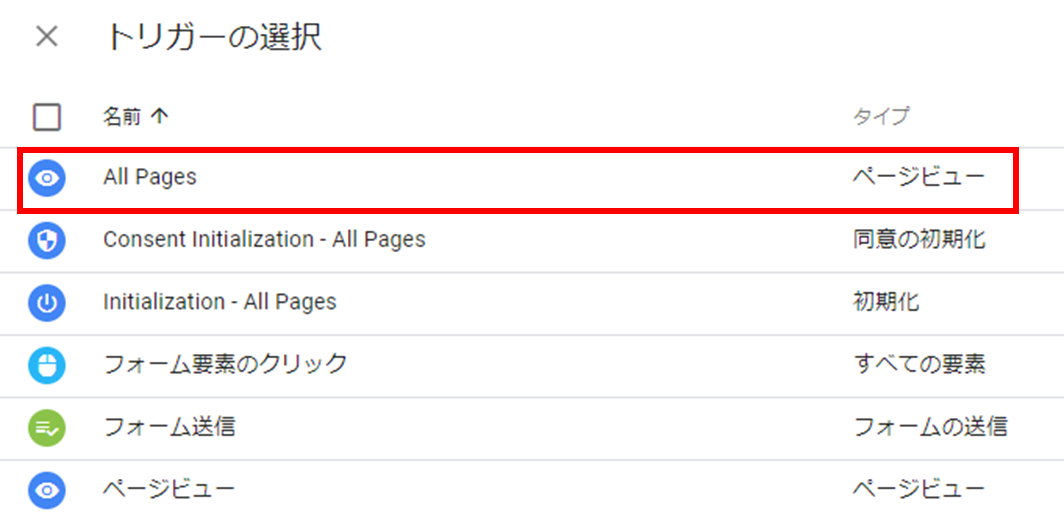
広告コンバージョンタグ(購入完了ページ)
- GTMダッシュボードで「新しいタグ」をクリック
- タグの名前を「広告コンバージョン – 購入完了」と入力
- 「タグの設定」で「Google 広告: コンバージョン トラッキング」を選択
- コンバージョンIDとラベルを入力
- 「トリガー」で「購入完了ページ」を選択し、タグを保存
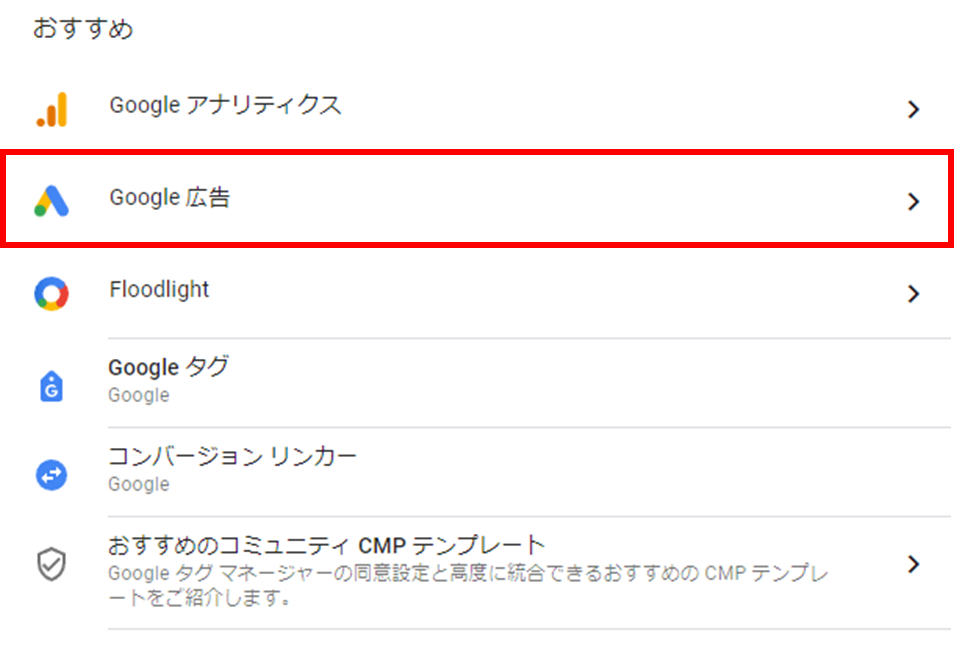
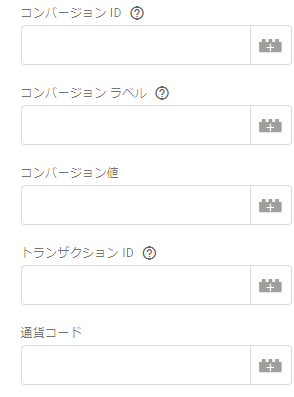
これらの設定を適切に行うことで、広告効果の計測やユーザー行動の把握が正確に行えるようになります。
Google アナリティクスとの連携方法と注意点

Googleアナリティクスの設定方法
Googleアナリティクスは、Webサイトのトラフィックやユーザー行動を分析できる無料の解析ツールです。
2023年7月以降はUA(ユニバーサルアナリティクス)が廃止され、GA4が標準となりました。
設定の流れは次のステップで進めます。
- Googleアナリティクス公式サイトにアクセスし、Googleアカウントでログイン。「開始」をクリックして新しいアカウントを作成し、アカウント名を入力
- プロパティを作成し、Webサイト名・タイムゾーン・通貨を設定
- 設定完了後、測定ID(「G-XXXXXXXXXX」の形式)が発行される
- 発行されたコードをWebサイト全ページの<head>タグ内に設置
<!-- Google tag (gtag.js) --> <script async src="https://www.googletagmanager.com/gtag/js?id=G-XXXXXXXXXX"></script> <script> window.dataLayer = window.dataLayer || []; function gtag(){dataLayer.push(arguments);} gtag('js', new Date()); gtag('config', 'G-XXXXXXXXXX'); </script>
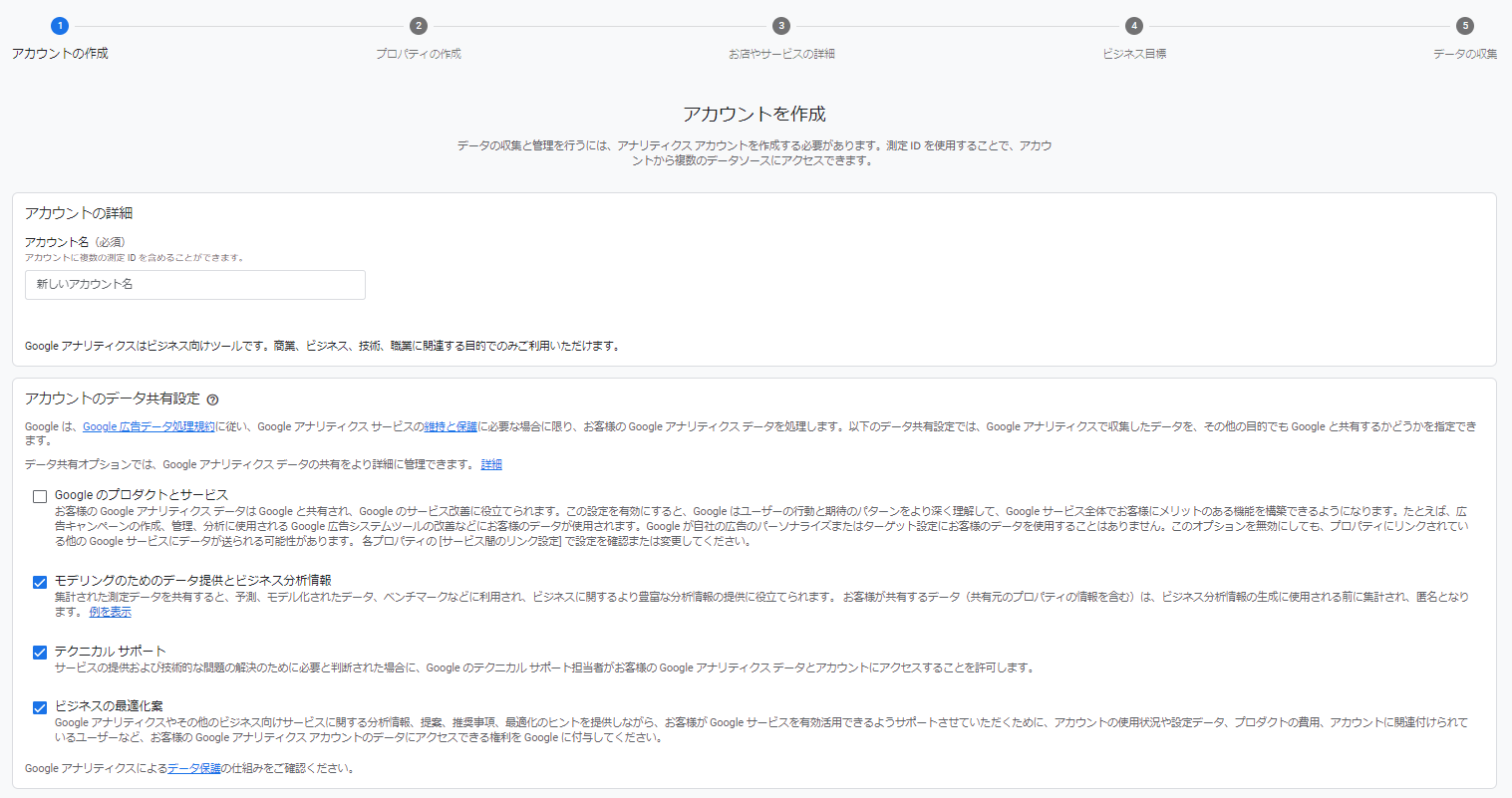
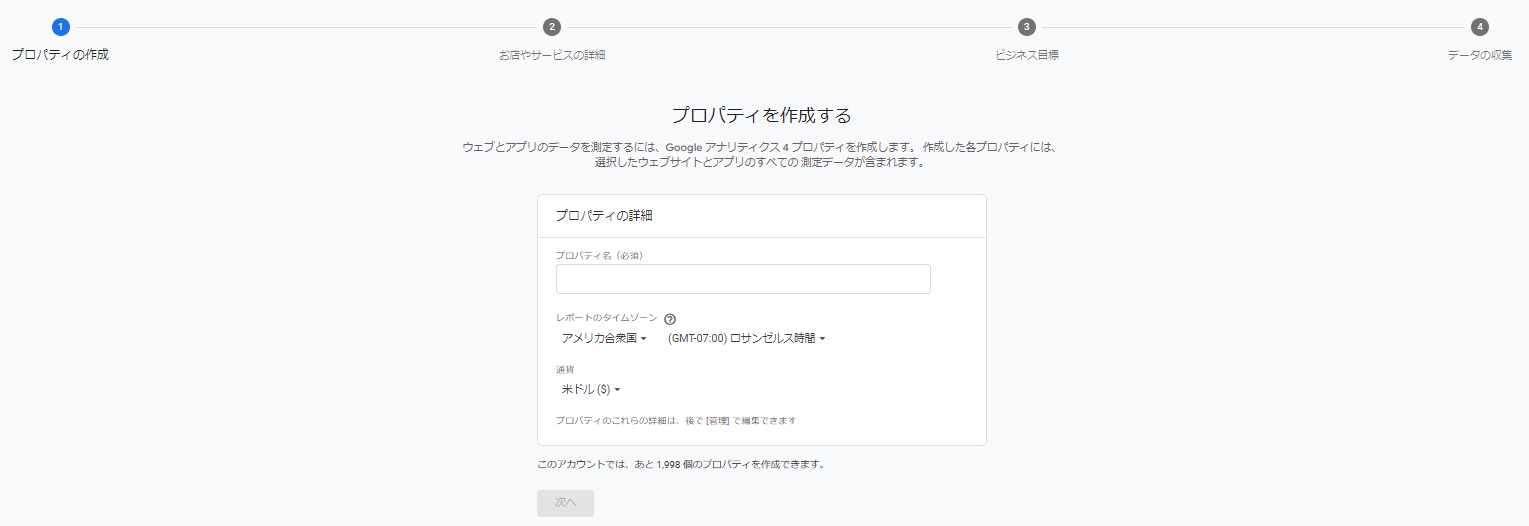
これで基本的な計測準備が整います。重要性の高い初期設定なので、社内の担当者同士で確認しながら進めると安心です。
GTMとGoogleアナリティクスの連携手順
GTMを利用すれば、コードを直接編集せずにGoogleアナリティクスを導入できます。
流れは以下のとおりです。
- GTMのダッシュボードにアクセスし、ログインします。すでに作成したコンテナを選択します。
- 「タグ」セクションに移動し、「新規」をクリックします。
- タグの設定
タグ名を入力し、「Google アナリティクス: GA4 設定」を選択 - 計測IDを入力
- トリガーを「ページビュー」「すべてのページ」に設定し保存
- すべての設定が完了したら、「保存」をクリックしてタグを保存します。
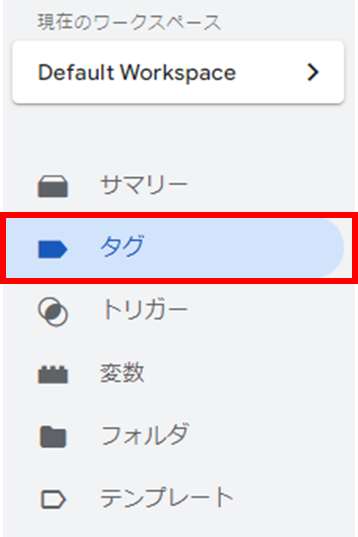
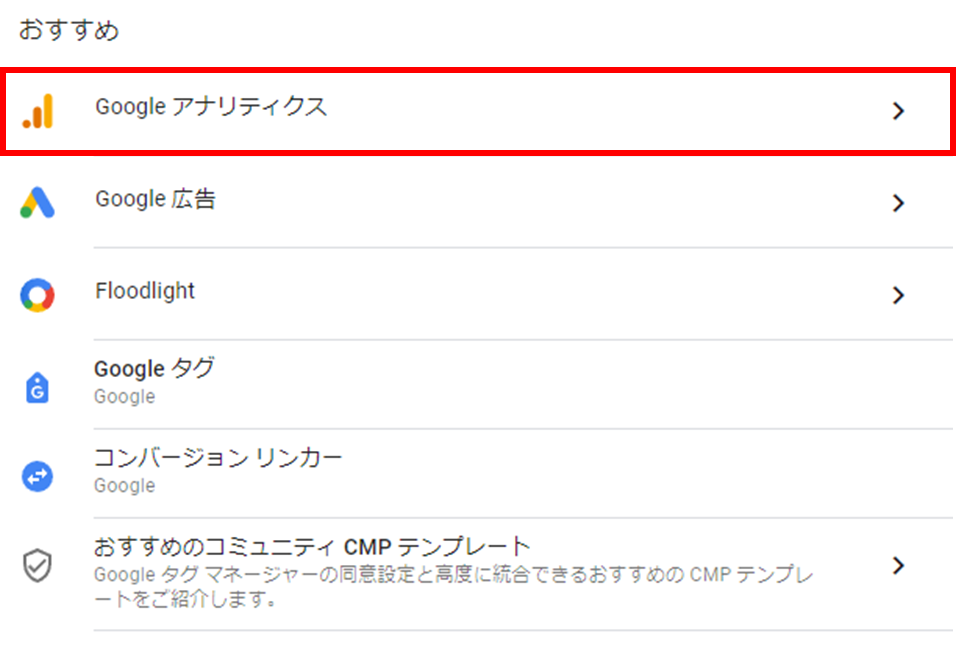
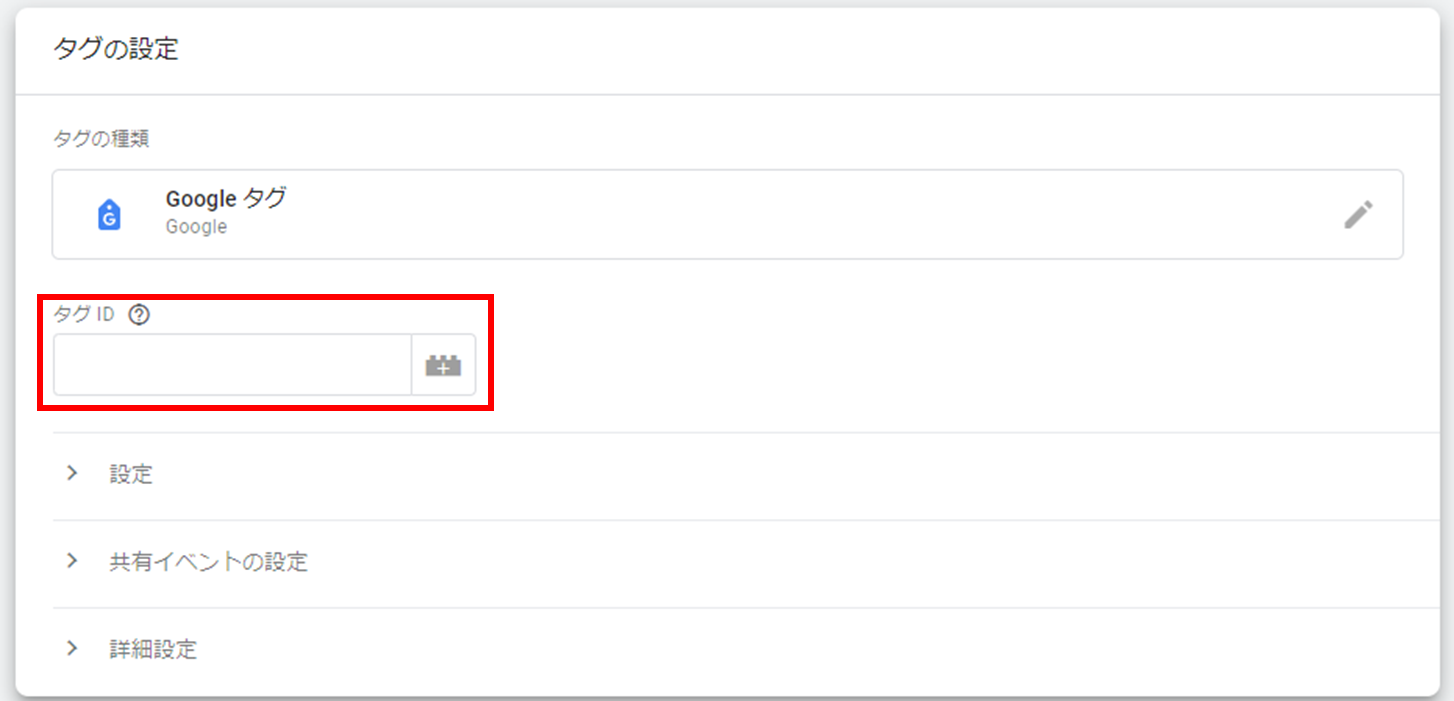
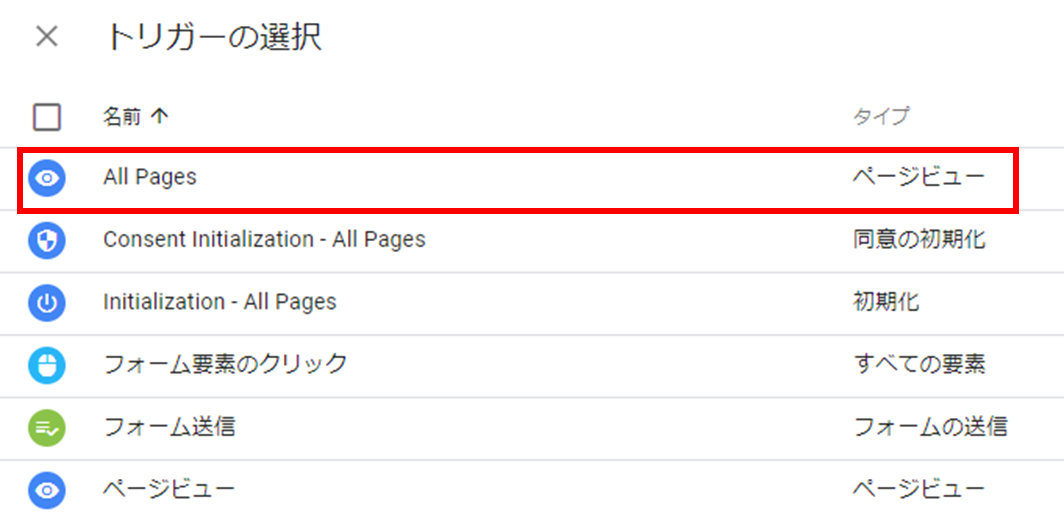
この手順を踏むと、GTM経由でリアルタイムにデータが反映されます。
コードを直接埋め込む場合との違いは、管理や更新のしやすさにあります。
よくある問題の具体例と対処法
- データが収集されない
測定IDの誤入力が多いケースです。IDを再確認し、正しく設定されているか見直しましょう。 - 特定ページで反映されない
トリガー条件の設定ミスが原因になりやすいです。条件を「すべてのページ」にするか、対象ページを正しく指定してください。 - デバッグモードでエラーが表示される
タグ設定やトリガー条件を修正する必要があります。解決しない場合はGoogleのヘルプフォーラムを確認するのがよいでしょう。
注意点と運用のポイント
- GA4の導入が必須となっているため、UAとの違いを理解しておくこと
- 初期設定後もサイト改修や広告施策のたびにタグを見直すことを忘れないこと
- 複数の担当者が関わる場合は、権限を分けて管理し、セキュリティと効率を両立すること
GTMとGoogleアナリティクスを連携すれば、計測の仕組みを効率化し、安心してデータを活用できる体制を作れます。
まとめ
Googleタグマネージャー(GTM)は、Webサイトやアプリに埋め込むタグを一元管理できるツールであり、タグとはユーザー行動を記録したり広告効果を測定したりするためのコードを意味します。
従来は担当者がHTMLやJavaScriptを直接編集する必要がありましたが、GTMを使うことでこうした手間を省き、誰でも安心して管理できる仕組みが整います。
導入メリットとしては、広告管理の効率化、サイトのパフォーマンス改善、解析データの一元管理が挙げられます。
特に、複数の広告プラットフォームを同時に扱える点や、コード編集なしで作業を進められる点は大きな違いです。
また、GTMの役割は単にタグを配置するだけでなく、社内での運用フローを整理し、担当者間での連携をスムーズにすることにもあります。
さらに、Googleアナリティクスとの連携も簡単で、トラッキングIDを入力してトリガーを設定するだけでデータがリアルタイムに反映されます。
プレビューモードやデバッグ機能を活用すれば、設定の誤りを防ぎ、正確な情報を収集できます。
これは、広告効果の測定やユーザーエクスペリエンス改善の重要性を考えるうえで欠かせないステップです。
広告キャンペーンの効果を把握し、クリック数やコンバージョン数を正確に記録することは、どの業界においても求められる基本的な流れです。
GTMを活用することで、タグの設置から確認までを一貫して行え、マーケティング施策を安心して進められる環境を整えることができます。