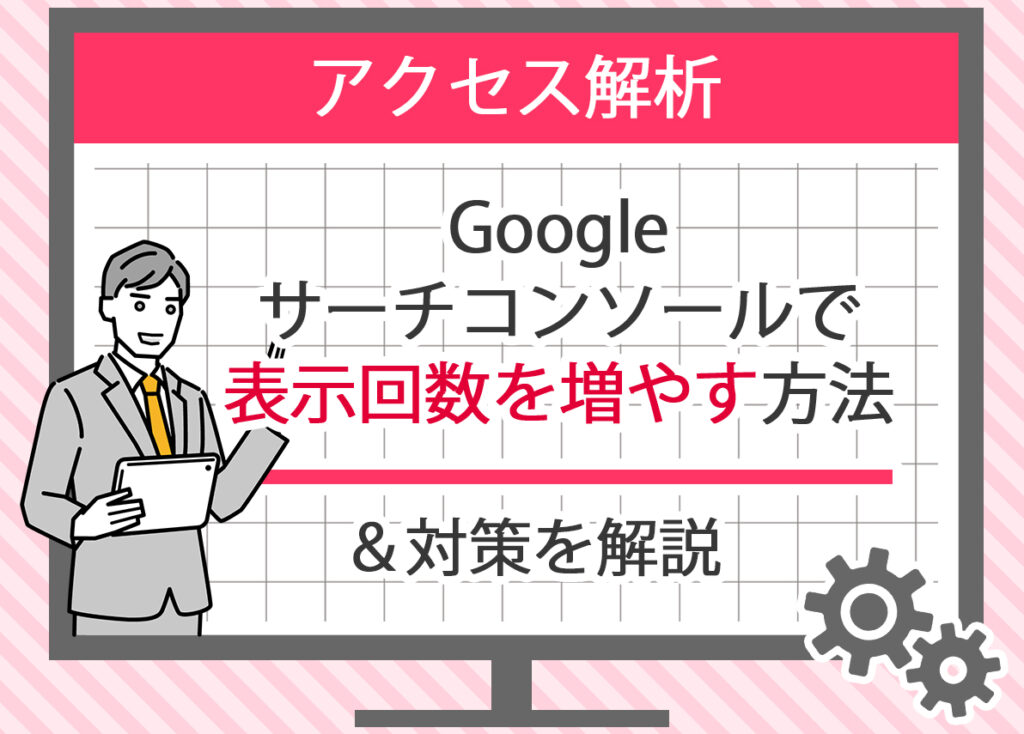
Googleサーチコンソールは、Webサイトのパフォーマンスを向上させるための無料ツールです。
このツールを使うと、自分のサイトがどのように検索エンジンに表示されているかや、ユーザーがどのようにサイトにアクセスしているかを詳しく知ることができます。
この記事では、Googleサーチコンソールの基本的な使い方から、表示回数を増やすための具体的な方法までを初心者向けに解説します。
表示回数の確認方法
表示回数とは何か?
表示回数とは、あなたのWebサイトのページがGoogleの検索結果に何回表示されたかを示す数字です。
例えば、誰かが「SEO対策」というキーワードで検索をして、あなたのページが検索結果に表示された場合、それが1回の表示回数としてカウントされます。
つまり、表示回数はあなたのサイトがどれだけ目に触れたかを示す重要な指標です。
サーチコンソールで表示回数を確認する手順
Googleサーチコンソールを使って、表示回数を確認する手順を見ていきましょう。
- Googleサーチコンソールにログイン:まず、Googleサーチコンソールにログインします。Googleアカウントが必要です。
- プロパティを選択:ログイン後、管理しているサイト(プロパティ)を選択します。プロパティをまだ追加していない場合は、サイトを追加し、所有権の確認を行います。
- パフォーマンスレポートを開く:左側のメニューから「パフォーマンス」を選択します。このレポートには、サイトの検索パフォーマンスに関する詳細なデータが含まれています。
- データの期間を設定:画面上部にある日付範囲をクリックして、表示回数を確認したい期間を設定します。例えば、過去3ヶ月、6ヶ月、または特定の期間を選ぶことができます。
- クエリ、ページ、国などのフィルタを設定:パフォーマンスレポートには、クエリ(検索キーワード)、ページ、国、デバイスなどのフィルタがあります。これらのフィルタを使って、詳細な表示回数データを取得します。


Googleサーチコンソールでサイト所有権を確認する方法を詳しく紹介しています。
表示回数を増やすためのアクション
- 高品質なコンテンツの作成
ユーザーのニーズに応える有益な情報を提供する。 - キーワード最適化
ターゲットキーワードを適切にページに配置する。 - 内部リンクの強化
関連するページ同士をリンクさせて、サイト内の回遊率を上げる。 - メタディスクリプションの改善
魅力的でクリックしたくなるメタディスクリプションを設定する。
これらのステップを踏むことで、表示回数を増やし、サイトのパフォーマンスを向上させることができます。
クリック数とCTRの関係

クリック数の定義
クリック数は、あなたのサイトがどれだけ興味を引き、訪問されているかを示す重要な指標です。
CTR(クリック率)とは?
CTR(クリック率)は、Click Through Rateの略で、表示回数に対して実際にクリックされた回数の割合を示す数値です。
例えば、あなたのサイトが100回表示され、そのうち10回クリックされた場合、CTRは10%となります。
クリック数とCTRの関係を理解する
クリック数が多くてもCTRが低い場合
クリック数が多いのにCTRが低い場合、それは表示回数が非常に多く、実際のクリック数がそれに比例していないことを意味します。
これは以下の理由で発生することがあります。
- タイトルやメタディスクリプションが魅力的でない
ユーザーが検索結果に表示されたあなたのサイトをクリックしたいと思わない場合です。 - 検索意図とコンテンツのミスマッチ
検索ユーザーが求めている情報とあなたのサイトの内容が一致していない場合です。
クリック数とCTRを改善する方法
クリック数とCTRを改善するためには、以下のポイントに注意する必要があります。
- タイトルタグの最適化
魅力的で具体的なタイトルを設定しましょう。
例えば、「SEO対策の完全ガイド」など、ユーザーがクリックしたくなるようなタイトルを作成します。 - メタディスクリプションの改善
説明文を魅力的かつ簡潔に書き、ユーザーにクリックするメリットを伝えます。
例えば、「このガイドではSEOの基本から応用まで詳しく解説します」といった内容です。 - リッチスニペットの利用
評価やレビュー、価格などのリッチスニペットを使用して、検索結果で目立つようにします。
これにより、ユーザーの関心を引き、クリック率を上げることができます。
表の活用例
以下の表は、ある期間におけるクリック数、表示回数、およびCTRのデータを示しています:
| キーワード | クリック数 | 表示回数 | CTR (%) |
| SEO対策 | 150 | 1,000 | 15% |
| Webマーケティング | 100 | 800 | 12.5% |
| コンテンツ作成 | 80 | 500 | 16% |
この表から、各キーワードのクリック数と表示回数、CTRを比較することができます。
例えば、「SEO対策」のCTRが15%と高い場合、これはタイトルやメタディスクリプションがユーザーにとって魅力的であることを示しています。
検索結果のパフォーマンスデータの見方

パフォーマンスデータとは?
パフォーマンスデータとは、あなたのWebサイトが検索結果でどのように機能しているかを示すデータのことです。
これには、表示回数、クリック数、CTR(クリック率)、平均掲載順位などの指標が含まれます。
これらのデータを分析することで、サイトの強みや弱み、改善点を明確に把握することができます。
サーチコンソールでのデータの見方
Googleサーチコンソールでは、パフォーマンスデータを簡単に確認することができます。
以下は、具体的な手順です。
- Googleサーチコンソールにログイン:Googleサーチコンソールにアクセスしてログインします。
- プロパティを選択:あなたが管理しているサイト(プロパティ)を選択します。まだ追加していない場合は、サイトを追加して所有権の確認を行います。
- パフォーマンスレポートを開く:左側のメニューから「パフォーマンス」をクリックします。ここで、サイトの検索パフォーマンスに関するデータが表示されます。
- データのフィルタリングと設定:画面上部で日付範囲を設定します。デフォルトでは過去3ヶ月が表示されますが、必要に応じて期間を変更できます。また、「クエリ」「ページ」「国」「デバイス」などのフィルタを使って、特定の条件でデータを絞り込むことができます。
表の活用例
| 指標 | 説明 |
| 表示回数 | サイトが検索結果に表示された回数 |
| クリック数 | サイトが検索結果でクリックされた回数 |
| CTR(クリック率) | 表示回数に対するクリック数の割合。クリック数 ÷ 表示回数 × 100 で計算されます。 |
| 平均掲載順位 | サイトが検索結果に表示された際の平均順位。順位が低いほど上位に表示されます。 |
パフォーマンスデータを活用するポイント
パフォーマンスデータを有効に活用するためには、以下のポイントに注目すると良いでしょう。
- 表示回数とクリック数のバランス
表示回数が多いのにクリック数が少ない場合、検索結果に表示されているものの、ユーザーの興味を引けていない可能性があります。
この場合、タイトルやメタディスクリプションの改善を検討します。 - CTR(クリック率)の分析
CTRが低い場合、検索結果の表示内容がユーザーのニーズに合っていないか、魅力的でない可能性があります。
クリック率を上げるためには、具体的で魅力的なタイトルやメタディスクリプションを作成することが重要です。 - 平均掲載順位の確認
平均掲載順位が高い場合(数値が小さい場合)、そのページが検索結果の上位に表示されていることを示します。
逆に、順位が低い場合は、コンテンツの質やSEO対策を見直す必要があります。
パフォーマンスデータを改善するためのアクション
- キーワード最適化
ターゲットキーワードをページタイトルや見出しに適切に配置する。 - コンテンツの充実
ユーザーが求める情報を網羅した、価値のあるコンテンツを提供する。 - 内部リンクの強化
関連するページ同士をリンクし、ユーザーがサイト内を回遊しやすくする。 - 外部リンクの獲得
他の信頼できるサイトからのリンクを増やし、サイトの権威性を高める。
サーチコンソールを使ったキーワード調査

Googleサーチコンソールは、あなたのサイトがどのようなキーワードで検索されているかを調べるのに非常に役立つツールです。
以下の手順で、サーチコンソールを使ったキーワード調査を行います。
- Googleサーチコンソールにログイン:Googleサーチコンソールにアクセスしてログインします。
- パフォーマンスレポートを開く:左側のメニューから「パフォーマンス」を選択します。ここで、サイトの検索パフォーマンスに関する詳細なデータが確認できます。
- クエリタブを選択:「クエリ」タブをクリックします。ここには、ユーザーが検索したキーワード(クエリ)が表示されます。
- フィルタリングと分析:表示されるキーワードをクリック数、表示回数、CTR(クリック率)などでフィルタリングし、どのキーワードが効果的かを分析します。
ツールを使ったキーワードリサーチ
- Googleキーワードプランナー
Googleキーワードプランナーは、キーワードの検索ボリュームや競合状況を確認するための無料ツールです。 - Ubersuggest
Ubersuggestは、キーワードのアイデアを提供し、競合分析も行えるツールです。
Googleアナリティクスとの連携による詳細データ分析
Googleアナリティクスとの連携方法
Googleアナリティクスは、あなたのWebサイトの訪問者の行動を詳細に分析できるツールです。
サーチコンソールと連携することで、さらに詳細なデータを取得し、サイトのパフォーマンスを向上させることができます。
以下は、Googleアナリティクスとサーチコンソールを連携させる手順です。
- Googleアナリティクスにログイン:Googleアナリティクスにログインします。Googleアカウントが必要です。
- プロパティを選択:管理画面に移動し、対象のプロパティを選択します。プロパティとは、あなたが解析したいサイトのことです。
- サーチコンソールとのリンク設定:管理画面の「プロパティ」列から「プロパティ設定」をクリックし、「サーチコンソールの調整」を選びます。
- サーチコンソールのプロパティを追加:サーチコンソールのプロパティを選択し、リンクを追加します。この際、所有権の確認が必要になる場合があります。


アナリティクスで得られるデータの種類
Googleアナリティクスでは、さまざまなデータを取得できます。
これらのデータは、サイトの訪問者がどのように行動しているかを理解するのに役立ちます。
- ユーザー数
サイトを訪れたユニークなユーザーの数です。
これは、サイトの人気度を示す基本的な指標です。 - セッション数
ユーザーがサイトを訪問し、アクションを起こす一連の活動をセッションと呼びます。
セッション数は、ユーザーがサイトにどれだけ関わっているかを示します。 - ページビュー数
ページビュー数は、ユーザーが閲覧したページの総数です。
ユーザーがサイト内でどれだけのページを閲覧したかを示します。 - 直帰率
直帰率は、ユーザーが1ページだけを見てサイトを離れた割合です。
高い直帰率は、サイトの内容がユーザーの期待に合わなかった可能性を示します。 - 平均セッション時間
ユーザーがサイトに滞在した平均時間です。
長いセッション時間は、コンテンツがユーザーにとって興味深いことを示します。
トラブルシューティング:表示回数が急激に減少した場合の対策

表示回数が減少する原因
表示回数が急激に減少する原因は様々ですが、主に以下の要因が考えられます。
- アルゴリズムの変更
Googleの検索アルゴリズムが変更されると、検索結果の順位が変動し、表示回数が減少することがあります。
特に大規模なアップデートが行われた場合、この影響は顕著です。 - コンテンツの品質低下
コンテンツが古くなったり、競合サイトがより良質なコンテンツを提供するようになると、表示回数が減少することがあります。 - 技術的な問題
サイトのクロールエラーやインデックスの問題が発生すると、検索結果に表示されなくなることがあります。
これには、サーバーのダウンタイムやサイトの設定ミスなどが含まれます。 - ペナルティの適用
過度なSEO対策や不正行為(ブラックハットSEO)を行った場合、Googleからペナルティを受け、検索結果から除外されることがあります。
サーチコンソールでのエラー確認方法
表示回数が減少した場合、まずはGoogleサーチコンソールでエラーを確認しましょう。
以下の手順で行います。
- ページレポートを開く:Googleサーチコンソールにアクセスし、ログインし左側のメニューから「ページ」をクリックします。ここでは、サイトのインデックス状況やエラーの詳細を確認できます。
- エラーの確認:レポートには、エラー、警告、有効(エラーなし)の3つのステータスがあります。「エラー」の項目をクリックし、具体的なエラー内容を確認します。
- 詳細を確認し修正:エラー内容を確認したら、修正方法を調べ、問題を解決します。例えば、「サーバーエラー」や「ページが見つかりません(404エラー)」などのエラーが表示された場合、その原因を突き止めて修正します。

| エラーメッセージ | 原因 | 修正方法 |
| サーバーエラー(5xx) | サーバーのダウンタイムや設定ミス | サーバーのステータスを確認し、問題を解決する |
| ページが見つかりません(404エラー) | リンク切れやページ削除 | リンクを修正するか、リダイレクトを設定する |
| リダイレクトエラー | 不適切なリダイレクト設定 | リダイレクト設定を確認し、修正する |
oogleサーチコンソールでインデックス削除する方法を詳しく紹介しています。
まとめ
GoogleサーチコンソールとGoogleアナリティクスを使うことで、あなたのWebサイトのパフォーマンスを詳しく分析できます。
サーチコンソールでは、表示回数やクリック数などのデータを確認し、どのキーワードで表示されているかを把握します。
表示回数を回復するためには、コンテンツの見直しや更新、キーワードの再評価、内部リンクの最適化、外部リンクの強化が効果的です。
また、Googleアナリティクスとの連携により、ユーザーの行動を詳細に分析し、サイトの改善点を見つけることができます。
高品質なコンテンツを作成し、ユーザーの興味を引くタイトルやメタディスクリプションを工夫することで、表示回数を増やし、より多くのユーザーにアプローチすることができます。
これらのツールと対策をうまく活用して、あなたのWebサイトのパフォーマンスを向上させましょう。