この記事では、Google広告のトラッキングテンプレートについて詳しく解説します。
これを使うことで、広告がどれだけ成功しているかを簡単に把握できます。
この記事を読めば、トラッキングテンプレートを効果的に活用して、広告運用を最適化する方法がわかります。
初心者の方でも安心して読み進められる内容ですので、ぜひ最後までご覧ください。
Google広告のトラッキングテンプレートとは?

トラッキングテンプレートの基本
トラッキングテンプレートとはGoogle広告で使用される設定で、広告のパフォーマンスを詳しく測定するために用いられます。
具体的には、ユーザーが広告をクリックした際の情報を収集しそのデータを分析することで、広告がどのように機能しているかを把握できます。
基本の仕組み
- URLパラメータを使用
広告のリンクに特定のパラメータを追加し、そのパラメータを使ってクリックやコンバージョンの情報を追跡します。 - 動的なデータの挿入
クリックごとに異なる情報(例えば、広告のIDやキャンペーン名)を自動的にURLに追加します。
トラッキングテンプレートを使用するメリット
- 効果的な広告運用:
広告の効果を詳細に把握することで、どの広告が最も効果的か、どのキーワードが成果を上げているかを正確に知ることができます。 - コストの削減:
無駄な広告費を削減し、効果的な広告に集中投資することができます。 - 戦略的な改善:
得られたデータを元に、広告の戦略を見直し、さらなる成果を目指すことができます。
トラッキングテンプレートの具体例
トラッキングテンプレートの設定例を以下に示します。
これを参考にして、自分の広告に適用してみてください。
例1:基本的なトラッキングテンプレート
基本のトラッキングテンプレートは、次のようになります。
{lpurl}?source=google&campaign={_campaign}&adgroup={_adgroup}&keyword={_keyword}
- lpurl:ランディングページのURL
- source:広告の出所(ここではGoogle)
- campaign:キャンペーン名
- adgroup:広告グループ名
- keyword:キーワード
このテンプレートでは、ユーザーが広告をクリックした際に、それがどのキャンペーン、どの広告グループ、どのキーワードに関連するものであるかを追跡できます。
例2:詳細なトラッキングテンプレート
さらに詳細な情報を取得するために、次のようなテンプレートも使用できます。
{lpurl}?source=google&campaign={_campaign}&adgroup={_adgroup}&keyword={_keyword}&device={device}&matchtype={matchtype}
- device:ユーザーが広告をクリックしたデバイス(PC、モバイルなど)
- matchtype:キーワードのマッチタイプ(完全一致、部分一致など)
このテンプレートでは、どのデバイスからのアクセスが多いか、どのマッチタイプが効果的かを詳細に追跡できます。
例3:カスタムパラメータの追加
特定のキャンペーンや広告グループで使うカスタムパラメータを追加することも可能です。
{lpurl}?source=google&campaign={_campaign}&adgroup={_adgroup}&keyword={_keyword}&customparam={_customparam}
- customparam:自分で定義するカスタムパラメータ
カスタムパラメータを利用することで、特定の広告運用ニーズに合わせたデータ追跡が可能になります。
トラッキングテンプレートの設定手順
実際にトラッキングテンプレートを設定する手順を以下に示します。
- Google広告の管理画面にログイン
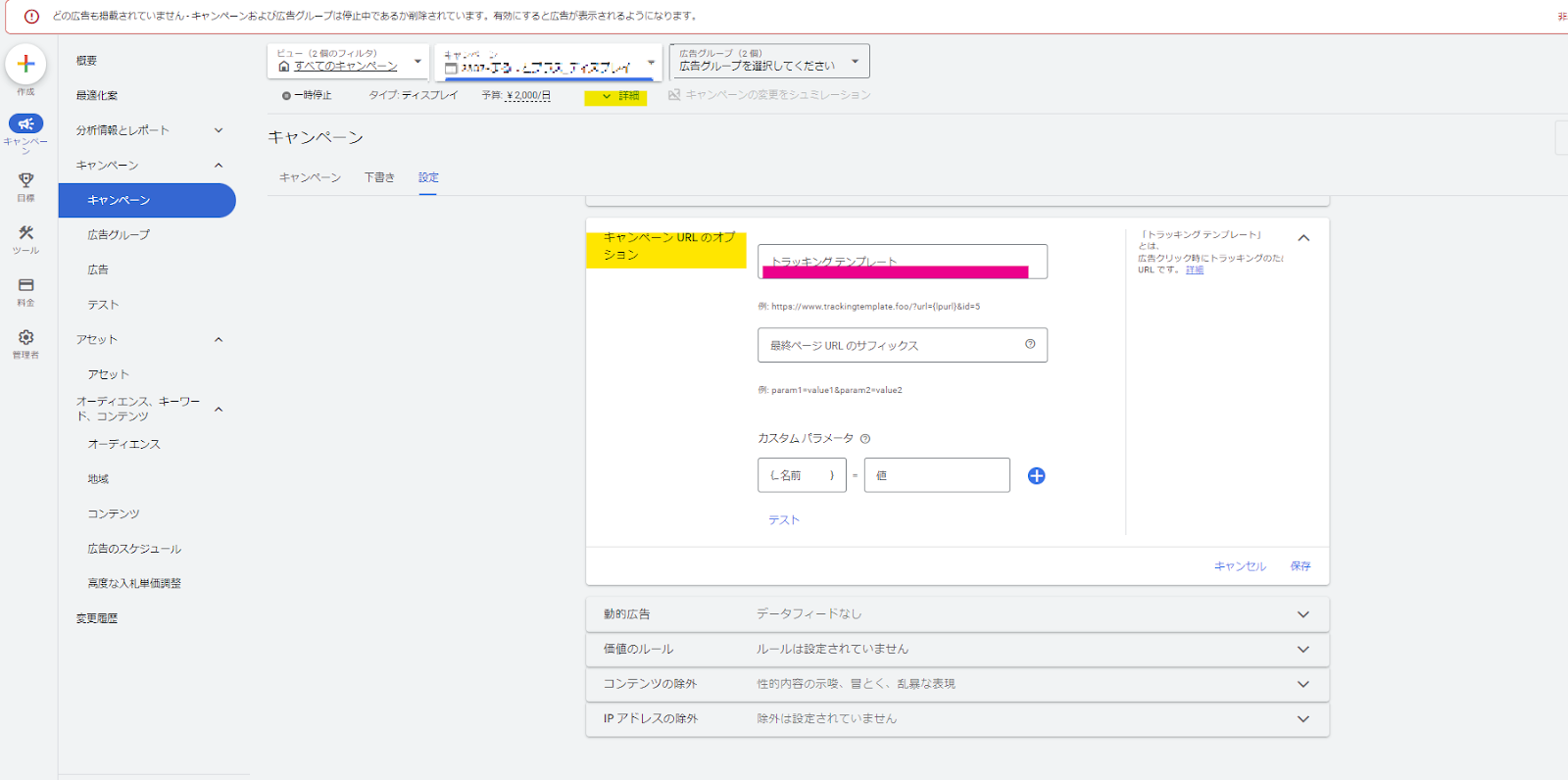
- キャンペーンから、トラッキングテンプレートを設定したいキャンペーンまたは広告グループを選択
- 該当キャンペーン/グループを選択後、「詳細」をクリック
- 下の画像のようなメニューが開くので、「キャンペーン URL のオプション」をクリック
- トラッキングテンプレートへ任意のパラメーターを記載し保存をクリックして設定完了
トラッキングテンプレートの設定方法

トラッキングテンプレートの初期設定
以下の手順で初期設定を行います。
- キャンペーン管理:Google広告アカウントにログインし、トラッキングテンプレートを設定したいキャンペーン、広告グループ、または広告を選択します。
- 設定タブを開く:設定タブをクリックし、トラッキングテンプレートのセクションを見つけます。
- トラッキングテンプレートの入力:次のようなテンプレートを入力します。
{lpurl}?source=google&campaign={_campaign}&adgroup={_adgroup}&keyword={_keyword}
- {lpurl}:ランディングページのURL
- source:広告の出所(ここではGoogle)
- campaign:キャンペーン名
- adgroup:広告グループ名
- keyword:キーワード
入力が完了したら、「保存」ボタンをクリックして設定を完了します。
設定時の注意点
トラッキングテンプレートの設定時には、いくつかの注意点があります。
これらを守ることで、正確なデータを取得し、広告運用を効果的に行うことができます。
- URLの正確性:
{lpurl}は正しいURLでなければなりません。
間違ったURLを入力すると、ユーザーが正しいページにアクセスできなくなります。 - パラメータの順序:
パラメータは「&」で区切ります。順序は自由ですが、一貫性を保つと管理が楽になります。 - 動的挿入の確認:
トラッキングテンプレートに動的パラメータを使用する場合、それが正しく機能するかを確認します。
例えば、{campaign}や{keyword}が正しい情報を挿入しているかをテストします。 - テストクリック:
設定後、テストクリックを行い、データが正しく記録されているかを確認します。
これにより、設定ミスを事前に発見できます。 - Googleアナリティクスとの連携:
トラッキングテンプレートをGoogleアナリティクスと連携させることで、さらに詳細な解析が可能になります。
Googleアナリティクスの「キャンペーン」セクションでデータを確認できます。
これらの手順と注意点を守ることで、トラッキングテンプレートの設定をスムーズに行うことができます。
URLパラメータの種類と使い方

一般的なURLパラメータの紹介
URLパラメータは、URLの末尾に追加される情報のことです。
これにより、広告のクリックデータやユーザーの行動を詳細に追跡できます。
URLパラメータは「?」の後に追加され、複数のパラメータは「&」で区切られます。
以下は、一般的なURLパラメータの例です。
主要なURLパラメータ:
| パラメータ | 説明 | 例 |
| utm_source | トラフィックの発生元を示します | utm_source=google |
| utm_medium | トラフィックの媒体を示します | utm_medium=cpc |
| utm_campaign | キャンペーン名を示します | utm_campaign=spring_sale |
| utm_term | 広告で使用されたキーワードを示します | utm_term=running+shoes |
| utm_content | 広告の内容を識別します | utm_content=ad_variation1 |
例:
https://www.example.com/?utm_source=google&utm_medium=cpc&utm_campaign=spring_sale&utm_term=running+shoes&utm_content=ad_variation1
このURLでは、広告のクリック元がGoogle、広告の種類がクリック課金型(CPC)、キャンペーン名が「spring_sale」、使用されたキーワードが「running shoes」、広告のバリエーションが「ad_variation1」であることが示されています。
カスタムパラメータの作り方
カスタムパラメータは、特定のニーズに合わせて独自に定義できるパラメータです。
これにより、より詳細なデータを収集できます。
カスタムパラメータは、自分で名前と値を設定することで作成します。
カスタムパラメータの設定方法:
- 名前を決める:追跡したい情報に基づいて名前を決めます。例えば、custom_paramという名前にします。
- 値を決める:そのパラメータに含める情報の値を決めます。例えば、custom_valueという値にします。
例:
https://www.example.com/?utm_source=google&utm_medium=cpc&utm_campaign=spring_sale&custom_param=custom_value
このURLでは、custom_paramというカスタムパラメータが設定され、その値がcustom_valueです。これにより、特定のキャンペーンや広告に関する追加情報を追跡できます。
カスタムパラメータ活用のヒント
- 一貫性のある命名:
カスタムパラメータの名前は一貫性を保ち、わかりやすい名前を付けることが重要です。 - 定期的な見直し:
カスタムパラメータを定期的に見直し、必要に応じて調整します。
これにより、最新の広告戦略に対応できます。 - データの活用:
収集したデータをもとに、広告キャンペーンの最適化を行います。
例えば、パフォーマンスの高い地域やクリエイティブに予算を集中させることができます。
Google広告のパラメータ設定は下記で詳しく紹介しています。
Google広告の月予算設定方法は下記で詳しく紹介しています。
カスタムパラメータをうまく活用することで、広告キャンペーンのパフォーマンスを詳細に追跡し、効率的な運用が可能になります。
よく使われるトラッキングツールの紹介

トラッキング設定を行う際には、様々なツールを活用することで、データ収集と分析が容易になります。
以下は、よく使われるトラッキングツールの紹介です。
Googleアナリティクス
Googleアナリティクスは、ウェブサイトのトラフィックを詳細に分析するためのツールです。
(https://analytics.google.com/analytics/web/)
- 特徴:
・トラフィックの出所、行動、コンバージョンの詳細なデータを提供
・カスタムレポートの作成が可能
・Google広告との連携が容易
Googleタグマネージャー
Googleタグマネージャーは、ウェブサイトにタグを簡単に管理・導入できるツールです。
(https://tagmanager.google.com/)
- 特徴:
・コードの知識がなくてもタグの管理が可能
・タグの追加や変更が迅速に行える
・複数のトラッキングツールを一元管理
Hotjar【ホットジャー】
Hotjarは、ユーザーの行動を可視化するためのツールです。
(https://www.hotjar.com/)
- 特徴:
・ヒートマップでユーザーのクリックやスクロールを可視化
・セッションレコーディングでユーザーの操作を記録
・フィードバック機能でユーザーの意見を収集
SEMrush【セムラッシュ】
SEMrushは、SEOと広告運用を支援するための包括的なツールです。
(https://www.semrush.com/)
- 特徴:
・キーワードリサーチ、競合分析、広告運用の最適化が可能
・詳細なパフォーマンスレポートを提供
・広告キャンペーンの最適化に役立つインサイトを提供
以上のツールを活用することで、Google広告のトラッキング設定を効果的に行い、広告運用のパフォーマンスを最大化することができます。
それぞれのツールの特徴を理解し、自分のニーズに合ったツールを選びましょう。
まとめ
Google広告のトラッキングテンプレートを使うことで、広告の効果を簡単に測定し、効率的な運用ができます。
設定は初心者でもわかりやすく、広告のクリック数やコンバージョン数などを追跡できます。
また、カスタムパラメータを追加することで、特定のキャンペーンや広告の詳細なパフォーマンスを確認できます。
効果的なトラッキング設定のポイントは、明確な目標設定、適切なパラメータの選定、データの正確性の確保です。
トラッキング設定の最適化には、定期的なデータ分析とフィードバック、カスタムパラメータの活用、Googleアナリティクスとの連携が重要です。
さらに、GoogleアナリティクスやGoogleタグマネージャーなどのツールを使うことで、広告運用のパフォーマンスを最大化できます。
初心者の方でも、これらの方法を取り入れることで、Google広告をうまく活用し、広告の効果を最大限に引き出すことができます。