Google広告のターゲティング設定は、広告を届けたいユーザーへ無駄なく配信するために欠かせません。
年齢や地域などの条件を決めて表示対象を絞り込むことで、購買意向の高い層にも届きやすくなります。
現在のGoogle広告では、デバイスや言語ごとの調整に加えてAIによる最適化も進んでいます。
そのため基本を理解しつつ、目的に合ったコンテンツ設計とトピック選びが重要です。
本記事では初心者の方でも迷わないように、設定の流れと活用のヒントをわかりやすく解説します。
必要に応じて動画広告やショッピング広告にも触れながら、広告効果を高めるポイントを整理します。
Google広告ターゲティングの基本情報
ターゲティングとは何か?
ターゲティングとは、広告を見せたいユーザーを条件で絞り込む設定です。
年齢や性別などのデモグラフィックだけでなく、地域や言語も指定できます。
さらにデバイスごとに配信を分けることで、パソコンとモバイルで異なる訴求も行えます。
条件は複数の組み合わせができるため、状況に合った範囲で設定することが大切です。
たとえば美容系のコンテンツを販売したい場合は、興味関心が近いグループに絞って掲載できます。
購買意向が高い層を狙うときは、アフィニティや意向などの分類も活用すると効率が上がります。
Google広告でターゲティングを使うメリット
Google広告でターゲティングを活用すると、広告費の無駄を減らしながら認知と獲得を伸ばしやすくなります。
設定の精度が上がるほど、広告が届くべきユーザーの数と質がそろいやすくなります。
特にネットワークやプレースメントを意識すると、動画やブログなどのメディア面でも効果を調整できます。
- 効果的な広告配信
配信対象を明確にすると、広告が閲覧される確率が高まりやすくなります。
その結果クリック率やコンバージョンが改善しやすくなり、獲得単価の安定にもつながります。 - コストの最適化
関係の薄い層への掲載を減らすことで、費用対効果を高めやすくなります。
不要なクリックが減るため、入札や予算配分も組み立てやすくなります。 - ユーザーエクスペリエンスの向上
関連性の高い広告が表示されると、ユーザーのストレスが減りやすくなります。
広告とコンテンツのテーマが一致すると、広告への印象も悪くなりにくいです。 - 詳細な分析と最適化
セグメントごとの反応を確認できるため、改善すべき項目が見つけやすくなります。
たとえばデバイス別の差や曜日ごとの傾向を見て、配信の調整や広告文の変更を検討できます。
広告ターゲティングの基本用語
ターゲティング設定を理解するには、基本となる用語を押さえておくことがポイントです。
ここでは主なトピックをまとめて紹介します。
Google広告は設定できる範囲が広いため、用語を知っておくと入力時の迷いが減ります。
- デモグラフィックターゲティング
年齢や性別などの属性に合わせて広告を配信する方法です。
アパレルやフィットネス用品などは、属性ごとの反応差が出やすい傾向があります。 - 地域ターゲティング
指定した地域にいるユーザーへ広告を配信する設定です。
住宅や不動産などの業界では、周辺エリアに絞ると検討段階のユーザーに届きやすくなります。 - 興味・関心ターゲティング
興味があるテーマやライフスタイルに合わせて配信する方法です。
旅行やフードなどのジャンルでは、興味関心に合うメディアへの掲載が強い結果につながりやすいです。 - キーワードターゲティング
検索ユーザーの入力したキーワードに合わせて広告を表示する仕組みです。
BtoBの資料ダウンロードなどは、トピックに合うキーワード選定が重要になります。 - リマーケティング
過去にサイトを閲覧したユーザーへ再度広告を表示する手法です。
ショッピングや家電などでは比較期間が長くなりやすいため、検討中の層に再接触できます。 - プレースメント
広告を掲載する具体的な面を指定する設定です。
動画やニュースなどチャンネルの種類に合わせて調整できるため、除外設定と併用すると効果が安定しやすいです。 - ネットワーク
検索ネットワークやディスプレイネットワークなど、配信される場所の種類を指します。
目的に合わせてネットワークを分けると、広告の役割が明確になります。
ターゲティング設定方法の概要
ターゲティング設定の始め方
Google広告のターゲティング設定は、アカウント作成とキャンペーン作成を終えたあとに進めます。
現在のGoogle広告は設定項目が多いため、最初に全体像を把握しておくと迷いにくくなります。
また、広告の目的によって選ぶキャンペーンやネットワークが異なるので、最終的に何を獲得したいのかを明確にしておくことが大切です。
資料請求やダウンロードのような獲得が目的なら、コンバージョン計測の準備も早めに行うと安心です。
- Google広告アカウントの作成
Google広告の公式サイトにアクセスしてアカウントを作成します。
すでにアカウントを所有している場合はログインして進めます。
初回は請求情報や支払い方法の入力が必要になるため、事前に用意しておくとスムーズです。 - キャンペーンの作成
ログイン後にキャンペーン作成を開始します。
画面上部のメニューから新しいキャンペーンを選び、目的に合うタイプを選択します。
ショッピングや動画などの形式によって設定項目が変わるため、ここで方向性を固めておくと後の変更が減ります。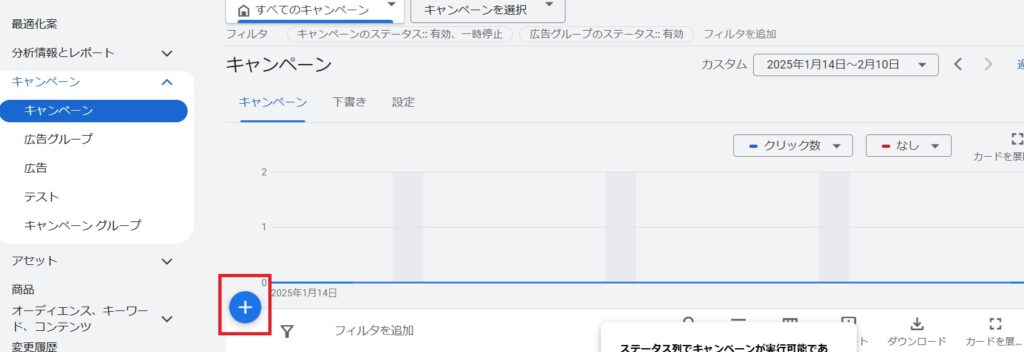
- ターゲティング設定
キャンペーン作成の途中で、ターゲティングに関する設定画面が表示されます。
ここで地域や年齢などを指定して、広告を表示する対象を絞り込みます。
複数の条件を組み合わせる場合は、配信が狭くなりすぎないかも確認しておきましょう。
設定画面の使い方
Google広告の管理画面は、タブを切り替えながら設定を進める形式です。
表示される項目はキャンペーンの種類によって異なり、検索広告とディスプレイ広告では設定場所も変わります。
パソコンだけでなくタブレットやモバイルにも配信する場合は、デバイス別の違いを意識して調整すると効果が安定しやすいです。
また、AIによる自動最適化が適用される項目もあるため、手動設定と重ならないように確認しておくことがポイントです。
- ターゲティング設定画面のアクセス
キャンペーン作成中にオーディエンス関連のセクションへ進みます。
検索広告の場合はキーワード設定の流れに組み込まれていることが多いです。
ディスプレイ広告ではプレースメントやトピックの設定も同じ画面で行うことがあります。 - 地域ターゲティングの設定
広告を配信する地域を指定します。
たとえば東京都や日本全体など、狙う範囲に合わせて選びます。
実店舗の集客なら周辺地域に絞ると無駄な表示を減らしやすくなります。 - デモグラフィックターゲティングの設定
年齢や性別などの属性を指定します。
業界によっては家庭向けや子供向けなど、属性で反応が変わるケースもあります。
絞り込みすぎると配信数が不足するため、まずは広めに設定してから調整する流れも有効です。 - 興味・関心ターゲティングの設定
ユーザーの興味や関心に合わせて広告を表示します。
フィットネスや美容などのテーマは、アフィニティや購買意向で分けると精度が上がりやすいです。
反応が低い場合は除外の設定も検討して、広告の掲載面を整えていきます。
オーディエンスの種類と選択方法

オーディエンスとは?
オーディエンスとは、広告を表示したいユーザーのグループを指します。
Google広告では、オーディエンスを設定することで配信対象を分けられます。
その結果、広告が表示される範囲を調整しやすくなり無駄な費用も抑えやすくなります。
オーディエンスは複数の条件を組み合わせて設定できるため、購買意向の高い層へ効率よく届けられます。
また、デバイスや言語の違いも加味すると、同じコンテンツでも反応が変わるケースがあります。
まずはどのセグメントを狙うかを整理して、目的に合う設定を選ぶことが大切です。
- デモグラフィック
年齢や性別などの基本情報をもとに分類します。 - 地理情報
ユーザーがいる地域や指定した場所をもとに分類します。 - 興味・関心
趣味やライフスタイルなど、興味の傾向をもとに分類します。 - 行動
閲覧履歴や検索などのアクションをもとに分類します。
カスタムオーディエンスの作り方
カスタムオーディエンスは、指定した条件から自分で作成できるオーディエンスです。
既存の分類に当てはまらない場合でも、テーマやトピックを決めて柔軟に調整できます。
また、動画広告やディスプレイ広告では、カスタムオーディエンスの有無で成果が変わることもあります。
ただし条件を細かくしすぎると配信数が不足するため、最初は範囲を広めにして検討する方法も有効です。
- Google広告アカウントにログイン
Google広告にアクセスしてログインします。 - オーディエンスマネージャーにアクセス
ナビゲーションから「ツールと設定」を選びます。
次に「共有ライブラリ」の中から「オーディエンス マネージャー」をクリックします。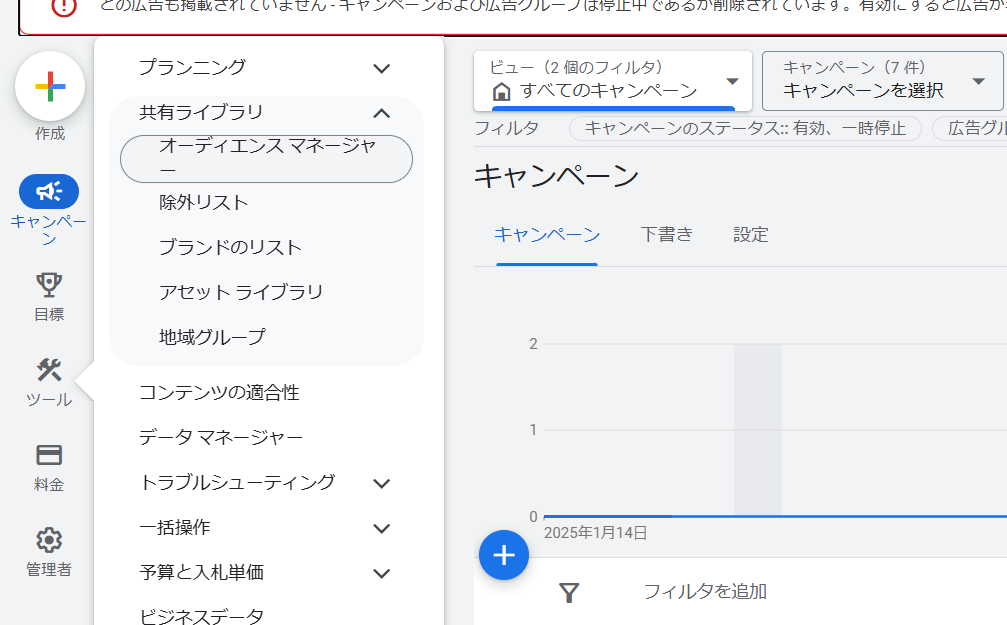
- 新しいカスタムオーディエンスの作成
「カスタム セグメント」または「カスタム オーディエンス」を作成する項目を選びます。
画面の仕様は変更されることがあるため、表示名が異なる場合は近い項目を探します。 - オーディエンスの条件を設定
名前を入力して条件を設定します。
たとえば特定のurlを閲覧したユーザーや、特定のキーワードを検索したユーザーが該当します。
資料ダウンロードやショッピングの検討層など、目的に合わせて条件を組み立てることがポイントです。 - 保存して完了
条件を確認して「保存」をクリックします。
作成後は広告グループに追加して反応を見ながら調整します。
オーディエンスの種類の比較
以下は、Google広告でよく使われるオーディエンスの種類を比較した表です。
配信方法によって利用できる項目が一部異なるため、キャンペーンのネットワークも確認しておくと安心です。
| オーディエンスの種類 | 説明 | 例 |
|---|---|---|
| デモグラフィックオーディエンス | 年齢、性別、収入などの基本情報に基づくユーザーグループ | 20代の女性、年収500万円以上のユーザー |
| 地理オーディエンス | 特定の地域や場所に基づくユーザーグループ | 東京都内のユーザー |
| 興味・関心オーディエンス | 趣味や関心事に基づくユーザーグループ | スポーツに興味があるユーザー |
| 行動オーディエンス | インターネット上での行動や検索履歴に基づくユーザーグループ | 特定のウェブサイトを訪れたユーザー |
| カスタムオーディエンス | 特定の条件を設定して自分で作成するオーディエンス | 過去30日以内に商品ページを訪れたユーザー |
| 類似オーディエンス | 既存のオーディエンスに似た新しいユーザーグループ | 過去の購入者と似た行動をとるユーザー |
Google広告のオーディエンス設定を活用すると、広告を届けたいユーザーへ明確に届けやすくなります。
各種類の特徴を理解して、グループごとの反応を見ながら最適な組み合わせを選ぶことがポイントです。
効果的なターゲティング設定のポイント

ターゲティング精度を上げるコツ
ターゲティング精度を上げるには、設定の考え方を整理しておくことが重要です。
Google広告は自動最適化が進んでいますが、土台となる条件が曖昧だと成果が安定しにくくなります。
そのため、最初にテーマやトピックを明確にしてから、セグメントを分ける流れが有効です。
また、配信後の状況に応じて変更を行い、成果につながる組み合わせを見つけていきます。
- ユーザーデータの活用
Google広告ではユーザーの行動データを活用してターゲット設定を行えます。
たとえば過去に購入した顧客や、資料をダウンロードした人などを基準にできます。
リマーケティングと組み合わせると、意向が高い層へ再度アプローチしやすくなります。
さらに動画広告やショッピング広告でも、データを元にした配信を検討できます。 - 細かいターゲット設定
年齢や性別だけでなく、地域や言語も含めて条件を調整できます。
またパソコンやタブレットなど、デバイスごとに分けると訴求の違いを出しやすくなります。
一方で細かくしすぎると配信数が不足するため、全体の数を見ながら範囲を調整します。
特に新規獲得を狙う場合は、除外の設定も入れて無駄な配信を抑える方法が有効です。 - 継続的な見直しと調整
ターゲティング設定は一度決めたら終わりではありません。
配信後のデータを見て、成果が高いセグメントや低いセグメントを分類します。
曜日や時間帯の傾向が出る場合もあるため、入札や配信スケジュールの見直しも検討します。
作業を繰り返すことで、費用対効果が高くなりやすい状態を維持できます。
キーワードターゲティングの重要性
キーワードターゲティングは、検索ユーザーの入力した語句に合わせて広告を出す方法です。
検索広告では特に重要で、意欲が高い層へ届きやすい点が強みです。
ただしキーワードの選定を誤ると、クリックは増えても購買につながらないケースがあります。
そのため、目的に合うキーワードを選びながら運用することが大切です。
- 関連性の高いキーワードの選定
キーワードは、ユーザーの意図と一致していることがポイントです。
たとえば「ダイエット方法」を調べている人には、健康や美容に関係する商品が合いやすいです。
BtoBの場合は「資料請求」や「代行」など、検討段階を示す語句を入れると反応が変わります。 - キーワードの種類
ロングテールキーワードは具体的で、競合が少なくなりやすいです。
ビッグキーワードは検索数が多い反面、単価が高くなる傾向があります。
そのため両方を組み合わせて、主となる獲得ルートを分けておくと効果が安定しやすくなります。 - ネガティブキーワードの設定
広告を表示したくない語句を除外する設定です。
無駄な閲覧やクリックを減らせるため、単価を抑えやすくなります。
特に他社名や求人系の語句が混ざる場合は、早めに除外しておくと安心です。
ディスプレイ広告と検索広告の違い
ディスプレイ広告と検索広告では、広告が表示される場所とユーザーの状況が異なります。
そのため、狙う目的やコンテンツの形式に合わせて使い分けることが必要です。
また、ネットワークによって設定できるターゲティング項目も変わるため、最初に整理しておくと運用がスムーズです。
| 広告形式 | 特徴 | 利点 | 適用例 |
|---|---|---|---|
| ディスプレイ広告 | 画像やバナー形式でウェブサイトやアプリに表示 | 視覚的な訴求力が高い、幅広いリーチが可能 | ブランド認知度の向上、新製品のプロモーション、視覚的なキャンペーン |
| 検索広告 | 検索結果の上部や下部にテキスト形式で表示 | 高い意図一致、クリック率が高い | 商品やサービスの直接販売、特定のキーワードに対する広告キャンペーン |
適切なターゲティングを選ぶことで、広告の成果は大きく変わります。
目的と状況を整理しながら、複数の手法を組み合わせて最適化していきましょう。
ターゲティング設定のモニタリング方法

効果測定に役立つツール
Google広告のターゲティングが適切に機能しているかを判断するには、配信後の数値を確認する作業が欠かせません。
クリック数だけでなく、コンバージョンや購買につながったかも見ていく必要があります。
特に新規獲得を目的にする場合は、どのセグメントが反応しているかを把握して次の施策に活かすことが重要です。
ここでは、モニタリングに役立つ代表的なツールを紹介します。
- Google アナリティクス(GA4)
広告から流入したユーザーが、どのページを閲覧したかを分析できます。
コンバージョンまでの動きや離脱が多いページも確認できます。
デバイス別の違いも見られるため、パソコンとモバイルでの改善点が整理しやすくなります。 - Google広告 レポート(レポートエディタ)
キャンペーンや広告グループごとの成果を、項目を選んでまとめられます。
期間ごとの傾向や曜日ごとの変化も追えるため、スケジュール調整にも役立ちます。
プレースメントやトピック別の数値も確認できるので、除外の判断がしやすくなります。 - Google タグマネージャー
イベント計測の設定をまとめて管理できるため、広告の最適化に必要な情報を集めやすくなります。
資料ダウンロードやフォーム送信など、重要なアクションをイベントとして設定できます。
設置作業が分かりやすくなるため、複数ページを運用している場合にも便利です。
ツールを使ってデータを確認しながら、配信の状況に合わせて設定を変更していくことが大切です。
数値の変化を追うことで、費用対効果を高めるポイントが見つかりやすくなります。
リマーケティングの活用方法
リマーケティングは、一度サイトを訪れたユーザーに再度広告を表示する方法です。
購入や申し込みを検討している途中の顧客に接触できるため、コンバージョンにつながりやすい傾向があります。
ショッピングやサービス比較が前提の商材では、検討期間が長くなることも多いです。
そのため、状況に合わせてセグメントを分けながら配信すると効果が安定しやすくなります。
- リマーケティングタグの設定
Google広告の管理画面でタグを取得して、サイトに設置します。
タグが動作すると、訪問者のデータをもとにリストが作られます。
計測の有無を確認するために、イベントの発火状況もチェックしておくと安心です。 - リマーケティングリストの作成
訪問したページや行動を条件にしてリストを作成します。
たとえば商品ページを閲覧した人や、フォーム入力の途中で離脱した人が該当します。
条件は複数設定できるため、購買意向が高い層を分けると配信の精度が上がります。 - リマーケティング広告の設定
作成したリストを指定して広告を配信します。
過去に閲覧した内容に近いコンテンツを見せると、再訪につながりやすくなります。
配信が広がりすぎる場合は除外設定も使い、無駄な掲載を抑えていきます。
ターゲティング設定時の注意点と最適化のコツ

注意すべきポイント
ターゲティング設定は、配信の精度を高めるために欠かせない作業です。
ただし条件の設定方法によっては、広告が十分に掲載されなかったり効果が落ちたりすることがあります。
また現在のGoogle広告はAIによる自動最適化も進んでいるため、手動設定との重なりも意識する必要があります。
ここでは、運用でつまずきやすいポイントを整理して紹介します。
- ターゲットの絞り込みすぎに注意
条件を細かくしすぎると、配信数が足りなくなることがあります。
たとえば年齢や地域を絞った上で興味関心も限定すると、対象の数が大きく減ります。
特に新規獲得を目的にしている場合は、リーチが不足すると機会損失になりやすいです。
まずは広めの範囲で配信して、成果が見えたセグメントに合わせて次の調整を行う流れが安心です。
配信が弱いと感じた場合は、デバイスや言語の設定も確認してみてください。 - ターゲットの広げすぎに注意
逆に条件を広げすぎると、関係の薄い層にまで掲載されることがあります。
クリック数が増えても購買や資料請求につながらない場合は、ターゲット設定が広すぎる可能性があります。
たとえばトピックを広く設定した結果、広告が想定外のメディアやブログにも出ることがあります。
この場合はプレースメントを確認して、不要な掲載面を除外する方法が有効です。
またショッピングや動画の配信では、意向やアフィニティの分類も見直してみましょう。 - 適切な予算配分
予算は均等に配るよりも、効果が高い広告グループへ重点的に配分する方が効率的です。
コンバージョン単価や費用対効果を比較して、成果が出ている設定へ寄せる方法が基本です。
反応が弱い場合は広告文やクリエイティブも含めて、変更の候補を整理しておくと判断しやすくなります。
またキャンペーンごとの目的が異なる場合は、役割に合わせて配分の優先順位を付けることが大切です。
まとめ
Google広告のターゲティング設定は、広告を届けたいユーザーへ効率よく配信するために欠かせません。
デモグラフィックや地域だけでなく、興味関心やキーワードなどを組み合わせて設定できます。
条件を明確にすると、クリック率やコンバージョンの改善につながりやすくなります。
また、設定の精度を高めたい場合は、A/Bテストで比較しながら調整することが効果的です。
広告グループごとにセグメントを分けると、反応の違いが見えやすくなります。
さらに過去の閲覧履歴を活用したリマーケティングも、購買意向が高い層へ再度届ける方法として役立ちます。
配信後は、成果が出ている項目と弱い項目を整理して改善につなげることが大切です。
Google アナリティクスや広告レポートを使うと、デバイス別や曜日別の傾向も把握できます。
その結果、入札や掲載面の調整も行いやすくなります。
注意点として、ターゲットを絞りすぎると配信数が不足しやすいです。
反対に広げすぎると無駄なクリックが増え、費用対効果が下がる可能性があります。
予算配分も含めて継続的に最適化を行い、状況に合ったターゲティングを維持していきましょう。