Google広告を使っていると、キャンペーンをコピーして複製したい場面が出てくるかと思います。
例えば、新しい広告をすばやく作りたいときや、既存のキャンペーンを別のアカウントで使用したいときなどです。
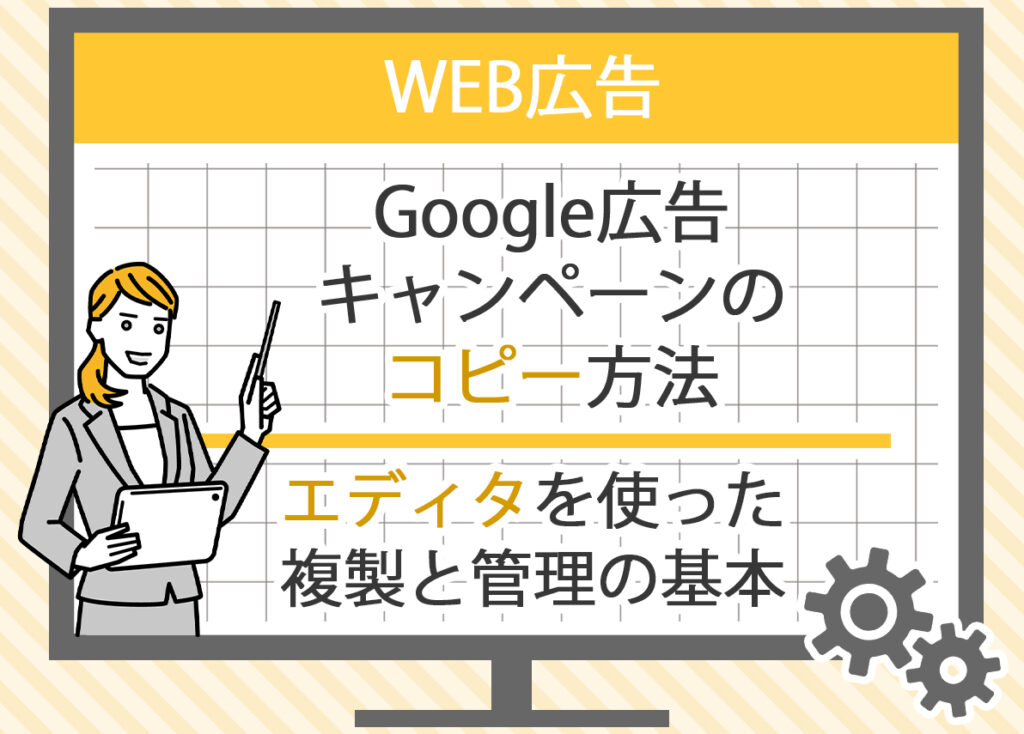
本記事では、Google広告キャンペーンのコピー方法をわかりやすく解説します。
初心者の方でも簡単に理解できるよう、基本的な手順から注意点まで丁寧に説明しますので、ぜひ参考にしてください。
Google広告キャンペーンのコピー方法

コピーの手順
- Google広告にログイン(https://www.google.com/adsense)します。
- キャンペーン一覧からコピーしたいキャンペーンのチェックボックスをクリックし、出てきた青色のメニューの中から「編集」を押します。

- 「コピー」ボタンをクリックします。
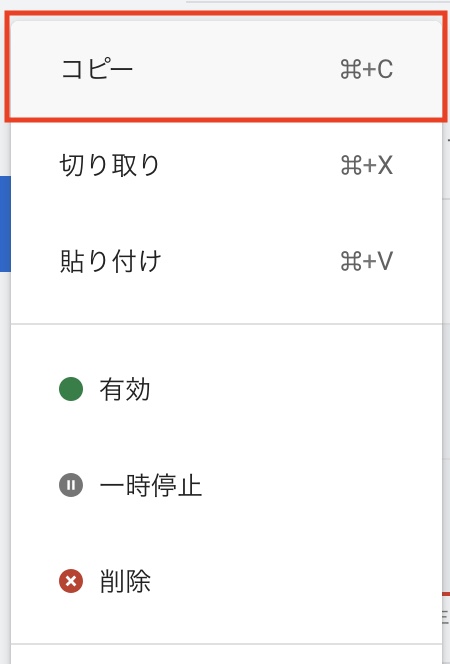
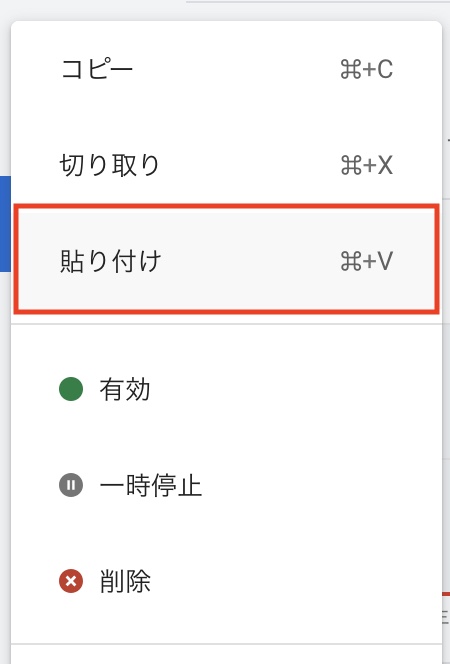
- 再度「編集ボタン」をクリックし、今度は貼り付けボタンをクリックします。
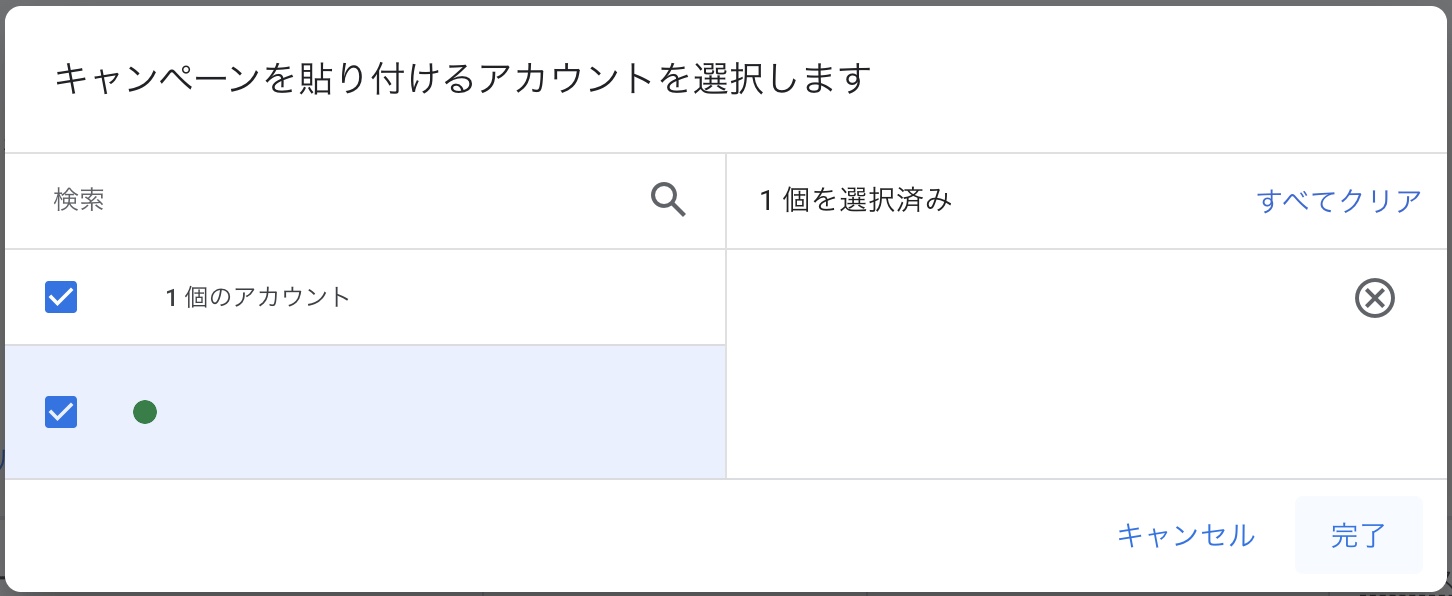
- 貼り付け先のキャンペーンを選択し、「完了」ボタンをクリックして、コピーを完了します。
- コピーした新しいキャンペーン名を入力し、必要に応じて設定を調整しましょう。
コピーすることで得られるメリット
キャンペーンのコピーには、いくつかの重要なメリットがあります。
効率的な広告運用
コピー機能を使うことで、手間を省いて効率的に広告運用ができます。
同じ設定を一から作成する必要がないため、時間を節約できます。
一貫性のある設定
複数のキャンペーンで同じ設定を維持することで、一貫性のある広告運用が可能になります。
これにより、ブランドイメージを統一し、ユーザーの信頼を高めることができます。
簡単なA/Bテスト
同じキャンペーンをコピーして、異なる設定や広告文を試すことで、効果的なA/Bテストを実施できます。
どのバージョンがより効果的かを比較し、最適なキャンペーン設定を見つけることができます。
まとめ
- 時間の節約:コピー機能を使うと、キャンペーンの作成時間を大幅に短縮できます。
- 設定の一貫性:コピーによって、同じ設定を複数のキャンペーンに適用できます。
- 簡単なテスト:コピーしたキャンペーンを使って、異なる設定を試すことができます。
キャンペーンのコピー機能をうまく活用することで、Google広告の運用がさらに効果的になります。
Google広告エディタを使ったキャンペーン複製の手順
Google広告エディタのインストールと設定
Google広告エディタは、Google広告キャンペーンを効率的に管理するための無料ツールです。
オフラインでも作業ができるため、多くの広告運用者に利用されています。
インストール手順
- Google広告エディタの公式サイトにアクセスします。
- 「ダウンロード」ボタンをクリックし、インストール用ファイルをダウンロードします。
- ダウンロードしたファイルをダブルクリックしてインストールを開始します。
- インストールウィザードの指示に従って、ソフトウェアをインストールします。
初期設定
- インストール完了後、Google広告エディタを起動します。
- ブラウザが立ち上がるため、指示に沿ってGoogle広告アカウントにログインします。
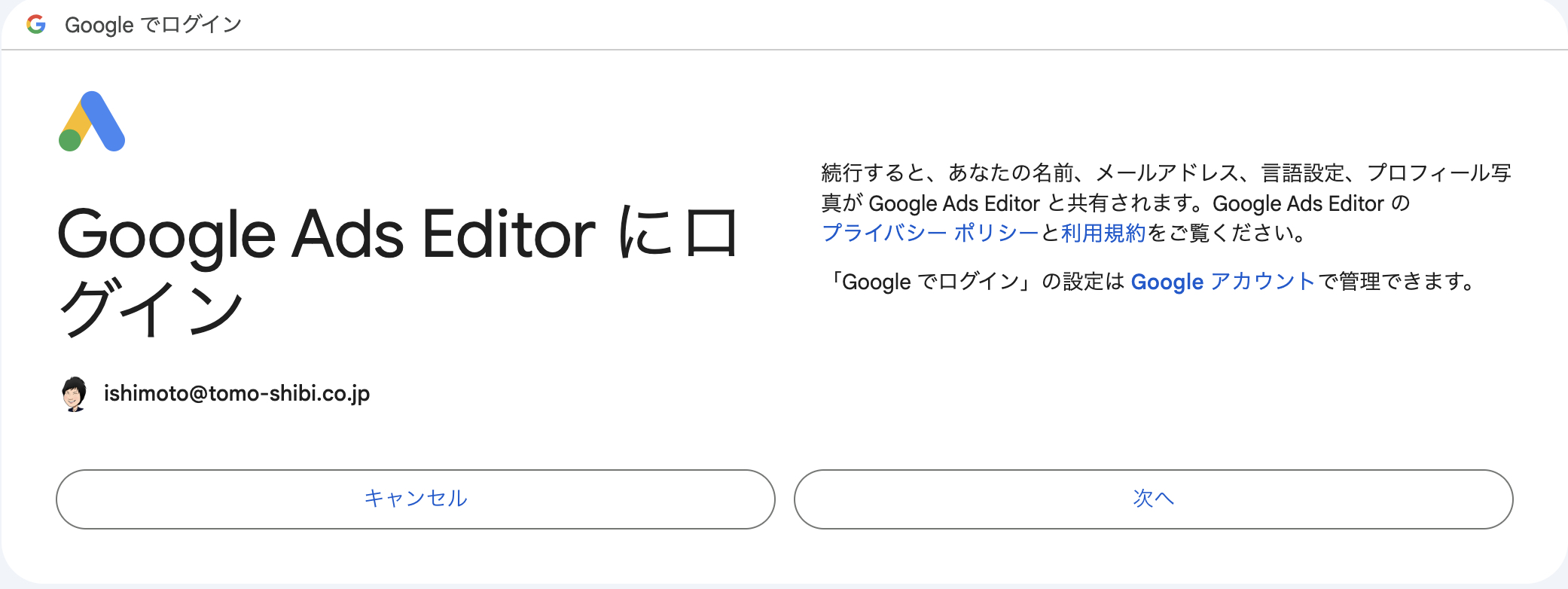
- ログイン後、アカウントを追加し、管理したい広告アカウントを選択します。
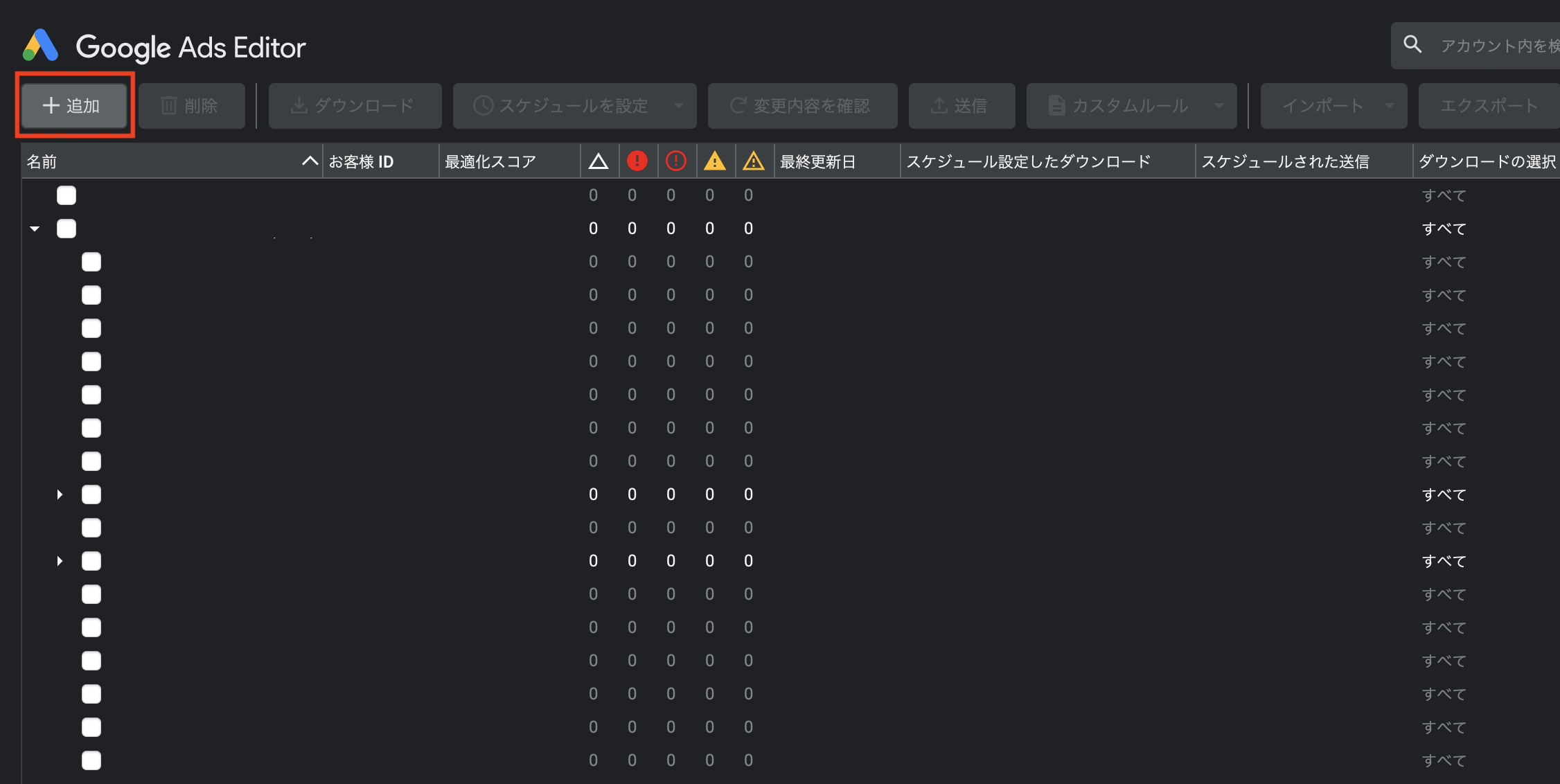
- アカウントデータをダウンロードし、エディタ内で作業できるようにします。
キャンペーンの複製手順
キャンペーンを複製することで、同じ設定を持つ新しいキャンペーンを簡単に作成できます。
複製手順
- Google広告エディタを起動し、複製したいキャンペーンがあるアカウントを選択します。
- 左側の「キャンペーン」タブをクリックして、キャンペーン一覧を表示します。
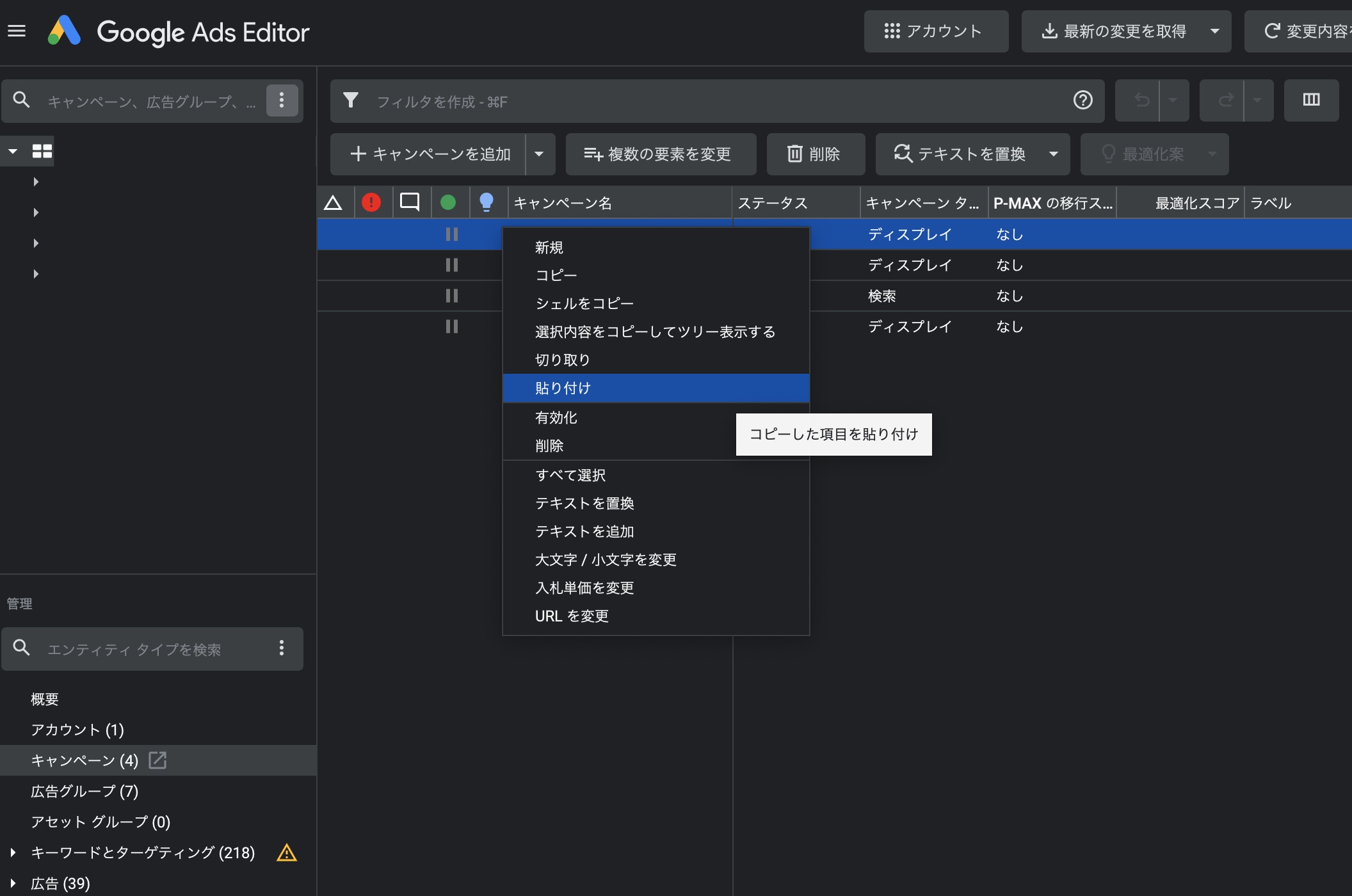
- 複製したいキャンペーンを選択し、右クリックして「コピー」を選びます。
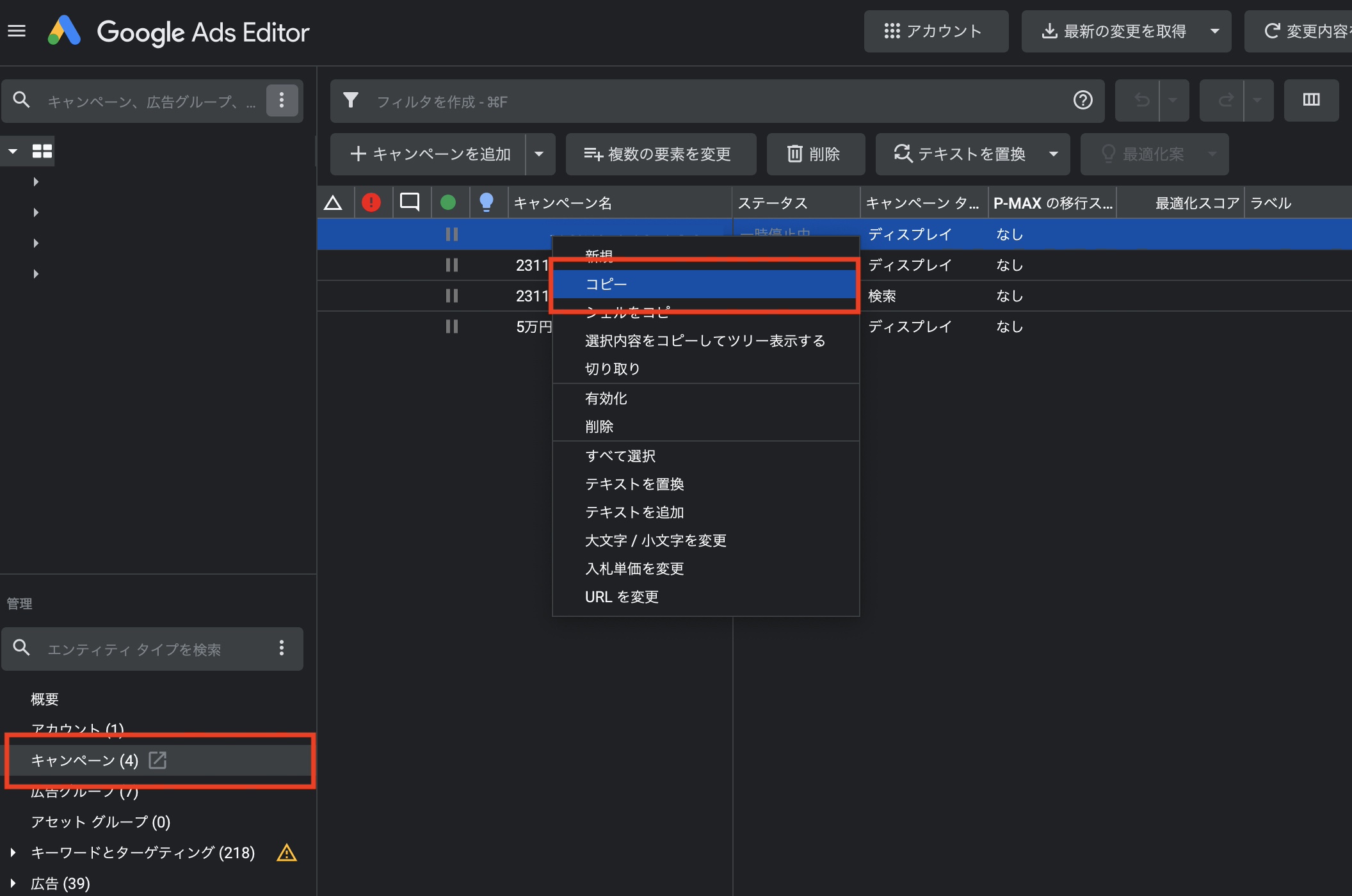
- コピーしたキャンペーンを右クリックし、「貼り付け」を選択します。新しいキャンペーンが作成されます。
- 新しいキャンペーンの名前を変更し、必要に応じて設定を調整します。
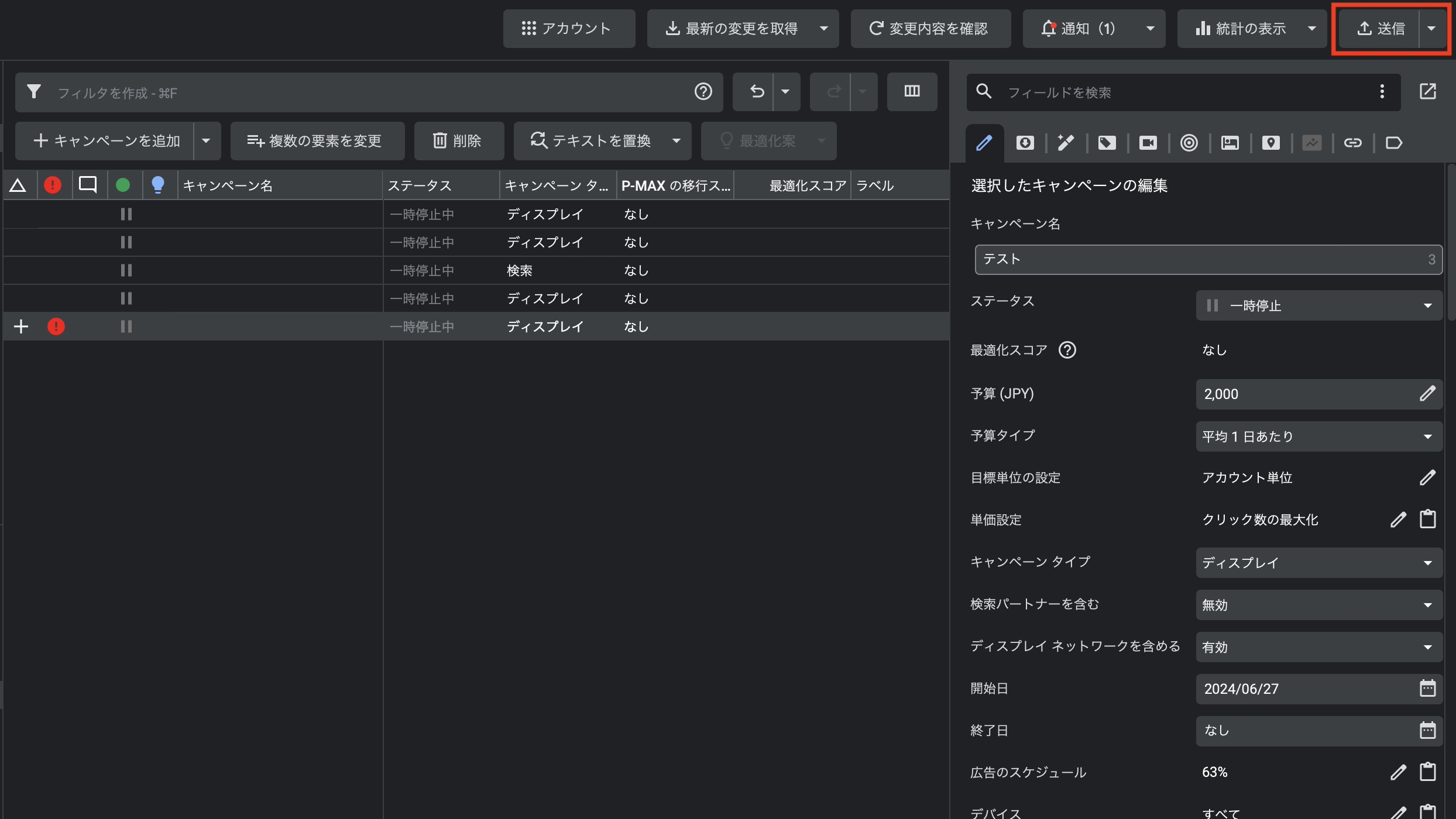
- 変更が完了したら、右上の「送信」ボタンをクリックして、Google広告アカウントに変更を反映させます。
複製したキャンペーンの確認方法
複製したキャンペーンが正しく設定されているかを確認することは非常に重要です。
確認手順
- Google広告エディタで、複製したキャンペーンを選択します。
- 上部メニューから、それぞれ確認したい項目をクリックします。
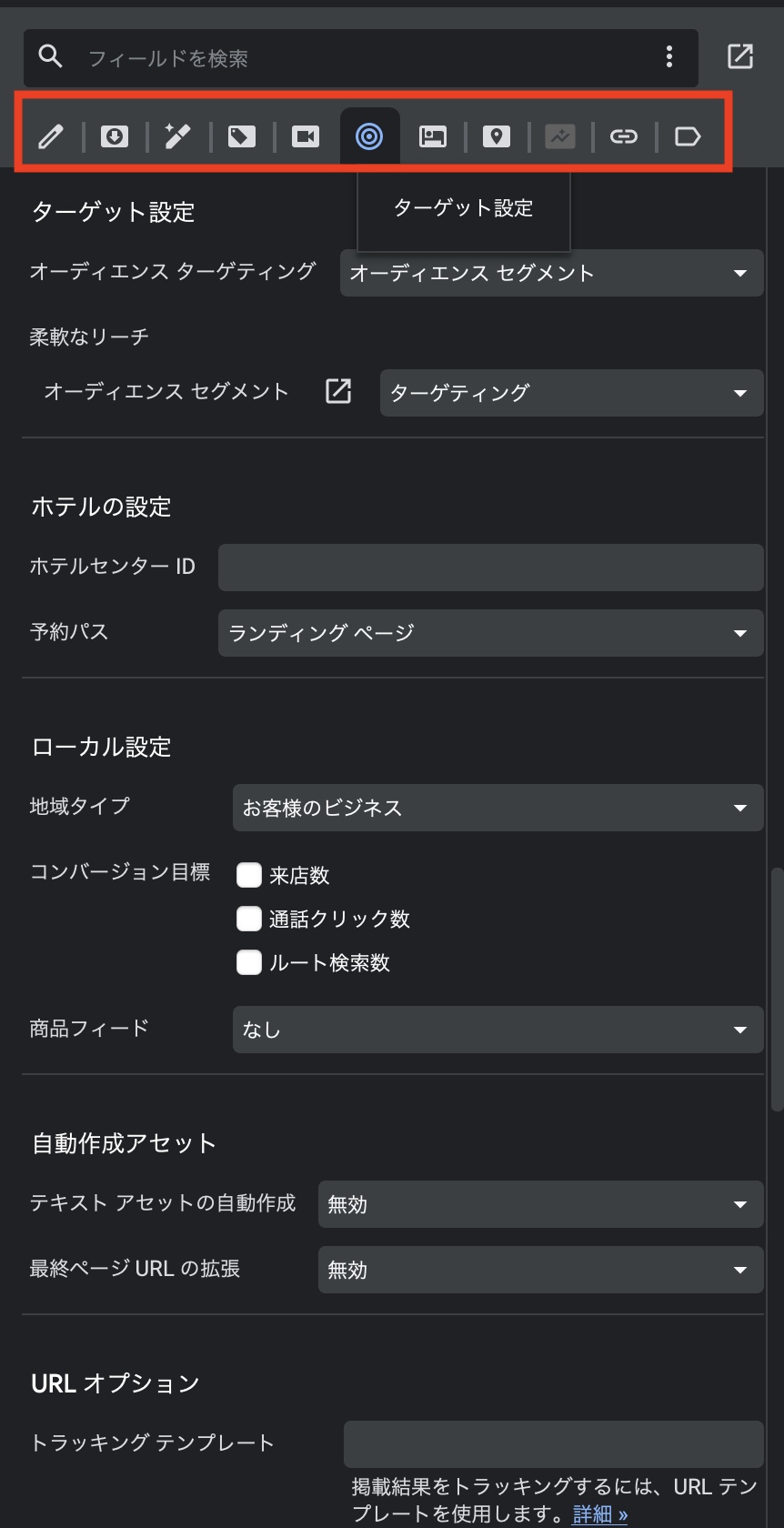
- キャンペーンの各設定項目(予算、ターゲティング、広告グループ、キーワードなど)を確認します。
- 必要に応じて設定を調整し、最適化を行います。
設定項目のチェックリスト
| 設定項目 | 確認内容 |
|---|---|
| キャンペーン名 | 新しいキャンペーン名が適切に設定されているか |
| 予算 | 一日あたりの予算が正しく設定されているか |
| ターゲティング | 地域やユーザー属性が適切に設定されているか |
| 広告スケジュール | 広告表示の曜日や時間帯が正しく設定されているか |
| 入札戦略 | クリック単価(CPC)や表示回数に基づく入札戦略 |
| 広告グループ | 各広告グループの設定が正しいか |
| キーワード | キーワードが適切に設定されているか |
設定の調整方法
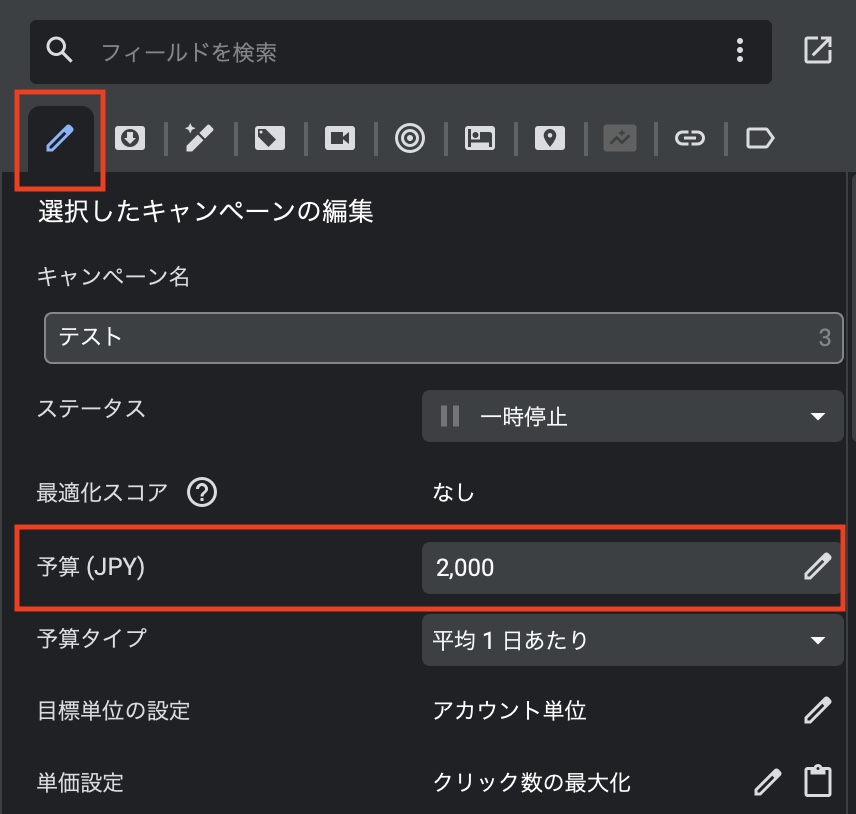
- 予算の設定:キャンペーンの予算を見直し、一日あたりの広告費を調整します。
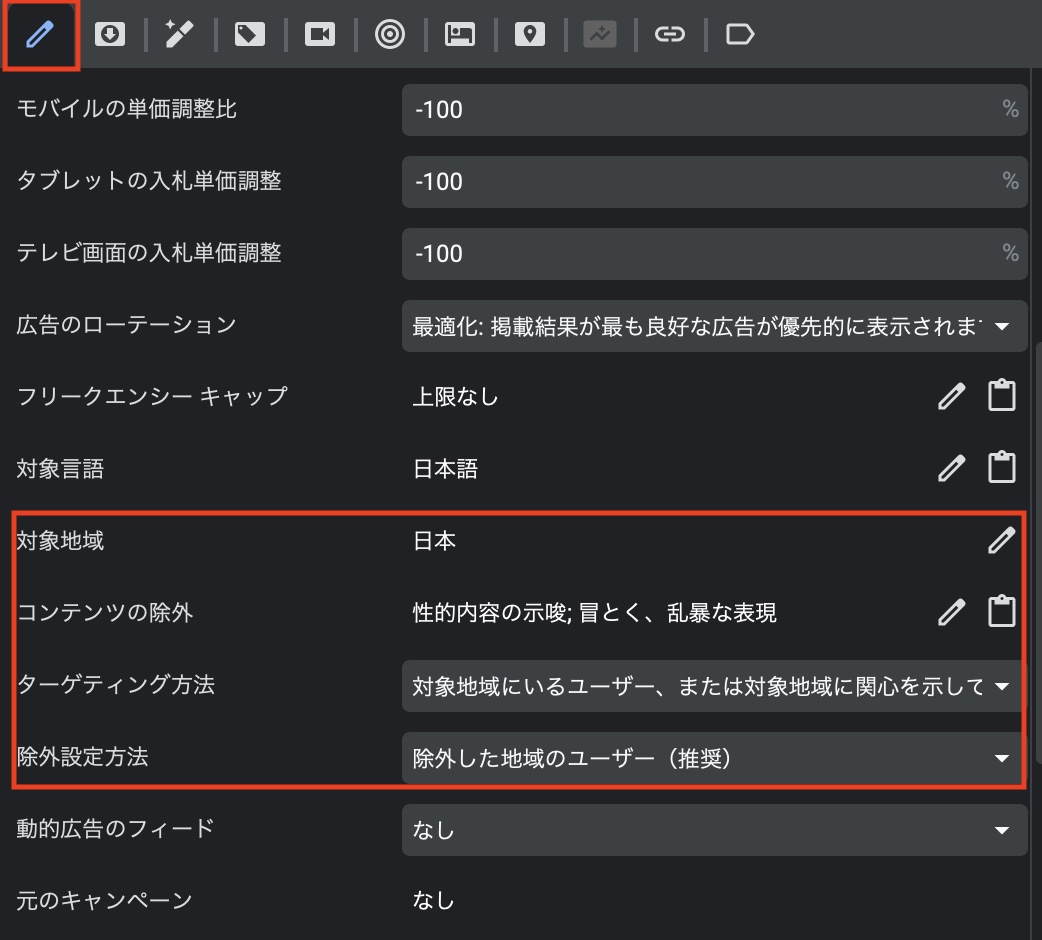
- ターゲティングの調整:ターゲットとする地域やユーザー属性を見直します。
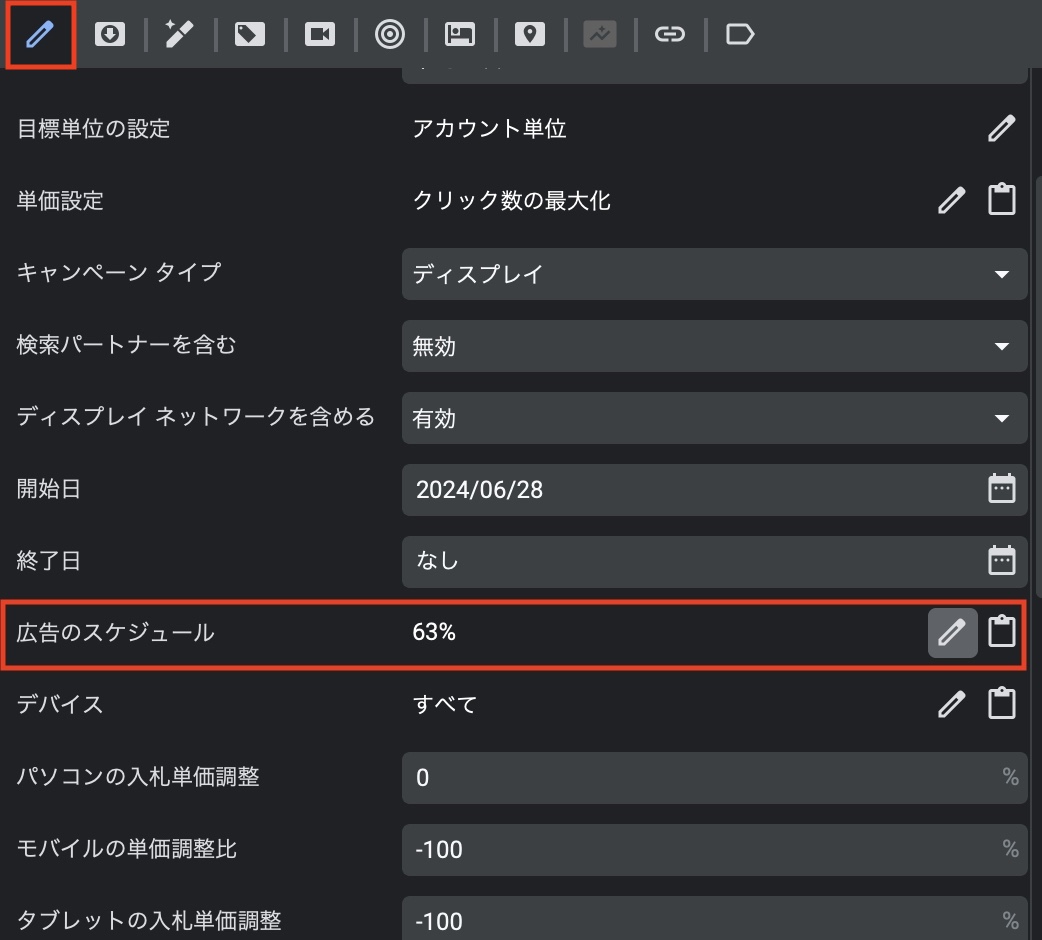
- 広告スケジュールの確認:広告の表示曜日や時間帯を最適化します。
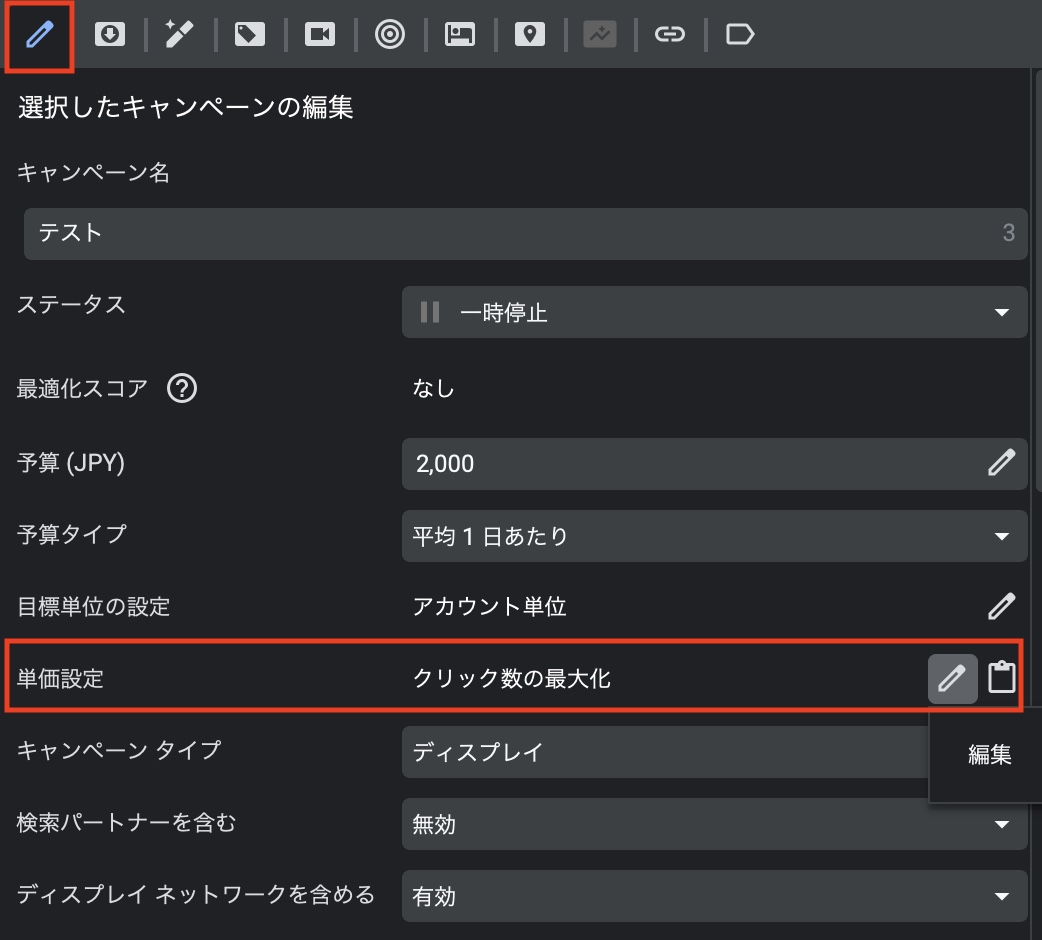
- 入札戦略の設定:クリック単価や表示回数に基づく入札戦略を調整します。
Google広告アカウント間でのキャンペーン移動方法

Google広告アカウント間でキャンペーンを移動することは、異なるアカウントで同じキャンペーンを利用したい場合に非常に便利です。
例えば、複数のビジネスを管理している場合や、クライアント間でキャンペーンを共有したい場合に役立ちます。
キャンペーン移動手順
キャンペーンを異なるアカウントに移動する具体的な手順を説明します。
ここでは、Google広告エディタを使用した方法を紹介します。
移動手順
- Google広告エディタを起動します。
- 移動元のアカウントにログインし、キャンペーンを選択します。
- 左側の「キャンペーン」タブをクリックし、移動したいキャンペーンを選びます。
- 選択したキャンペーンを右クリックし、「コピー」を選択します。
移動先へ貼り付け
- 移動先のアカウントにログインします。
- 左側の「キャンペーン」タブをクリックし、キャンペーンを表示します。
- キャンペーン一覧箇所で右クリックし、「貼り付け」をクリックします。
- 確認画面が出るため、問題がなければ「はい」ををクリックして複製します。
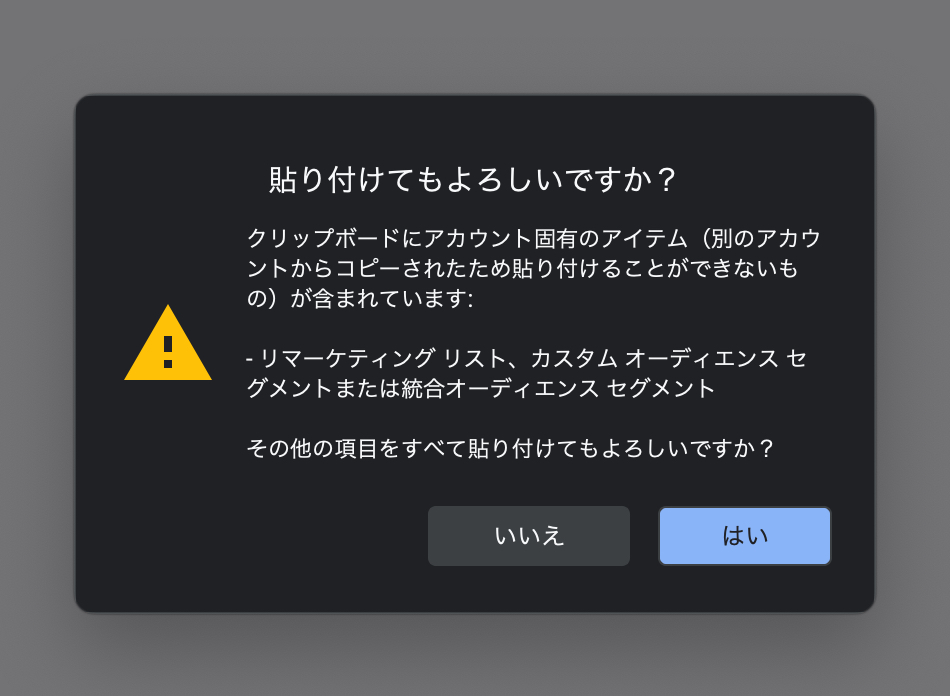
※リマーケティングリスト、カスタムオーディエンスセグメント、統合オーディエンスセグメントは貼り付けできません。 - 以上でキャンペーンを別アカウントにコピーすることができます。
手動での移動方法
- 移動元のアカウントでキャンペーンを開き、各設定項目を確認します。
- 移動先のアカウントにログインし、同じキャンペーンを手動で設定します。
- キーワード、広告文、予算、ターゲティングなどの設定を一つずつ入力します。
設定の修正方法
- 予算の調整:移動後のアカウントで予算設定を確認し、必要に応じて調整します。
- ターゲティングの見直し:ターゲット地域やユーザー属性が正しいかを確認し、修正します。
- 広告スケジュールの確認:広告の表示曜日や時間帯を再確認し、必要に応じて変更します。
ショートカットキーを使った時短テクニック

基本的なショートカットキー
ショートカットキーを使用することで、Google広告の操作を効率化し、作業時間を大幅に短縮できます。
以下は、基本的なショートカットキーの一覧です。
基本ショートカットキー一覧
| 操作 | Windowsショートカット | Macショートカット |
|---|---|---|
| コピー | Ctrl + C | Command + C |
| 貼り付け | Ctrl + V | Command + V |
| カット | Ctrl + X | Command + X |
| 元に戻す | Ctrl + Z | Command + Z |
| やり直し | Ctrl + Y | Command + Shift + Z |
| 保存 | Ctrl + S | Command + S |
| 全選択 | Ctrl + A | Command + A |
| 検索 | Ctrl + F | Command + F |
これらのショートカットキーを使うことで、手動で操作する手間を減らし、作業効率を高めることができます。
ショートカットの活用例
- 複数キャンペーンのコピー:複数のキャンペーンを同時に選択してコピーし、一度に貼り付けることで、手間を大幅に省けます。
- 設定の一括変更:全選択後に設定を変更することで、複数のキャンペーン設定を一括で変更できます。
Google広告キーワード選定の方法については下記で詳しく紹介しています。
Google広告プレビューツールの使い方については下記で詳しく紹介しています。
まとめ
今回の解説では、Google広告キャンペーンの複製方法や設定変更、アカウント間の移動方法、そしてショートカットキーを使った時短テクニックについて詳しく説明しました。
Google広告キャンペーンのコピー機能を活用すれば、一貫した広告戦略を維持しつつ、すばやく新しいキャンペーンを作成できます。
Google広告エディタを使ったキャンペーンの複製手順も説明しました。
エディタを使うことで、オフラインでも作業が可能になり、設定の変更や確認もスムーズに行えます。
設定変更時の注意点としては、予算やターゲティング、入札戦略などの重要な設定を見直すことが大切です。設定変更後は、キャンペーンのパフォーマンスを確認し、効果を最大限に引き出すための調整が必要です。
さらに、アカウント間でのキャンペーン移動方法も解説しました。
キャンペーンを異なるアカウントに移動することで、複数のアカウントやクライアントで同じ広告設定を利用でき、時間と作成労力を節約できます。
さらに基本的なショートカットキーを覚えて使うことで、操作の手間を省き、スピーディーに作業を進めることができます。
これらのポイントを押さえることで、Google広告の運用がより効果的かつ効率的になります。
初心者の方でも簡単に取り組めるので、ぜひ試してみてください。