Google広告で狙った成果を出すには、届けたい相手と配信条件を合わせることが欠かせません。
オーディエンスセグメントの選び方や設定手順、反映確認と成果改善の進め方を押さえておきましょう。
本記事では、運用で見直すべきポイントをわかりやすく解説します。
Google広告のオーディエンス設定で決める配信範囲
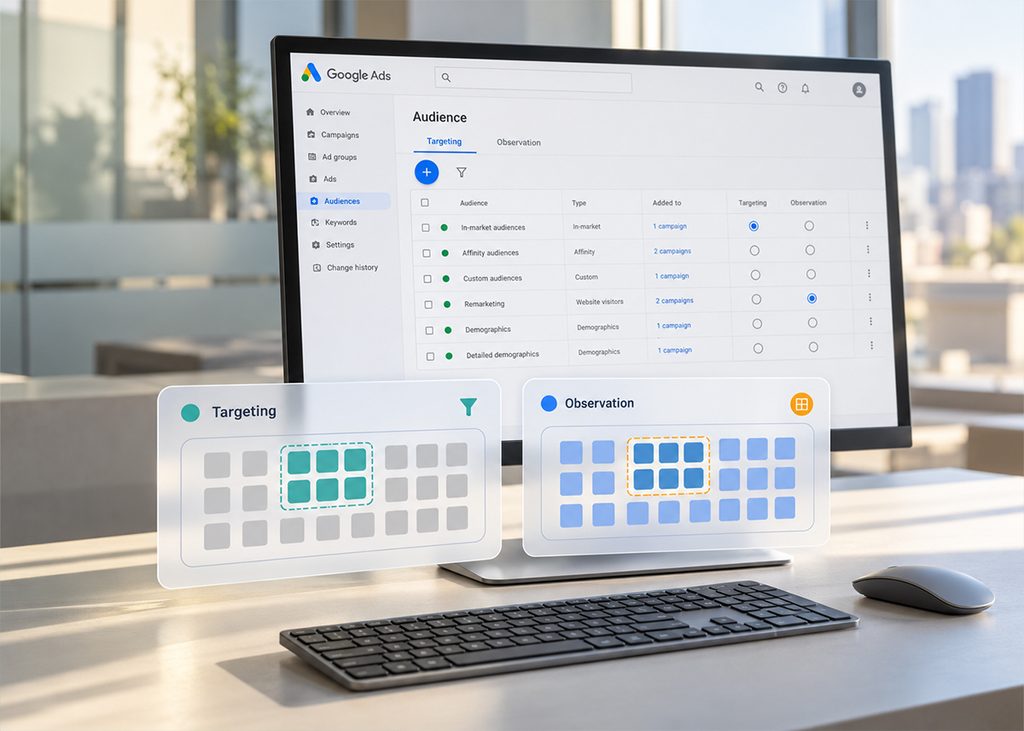
オーディエンスセグメントを追加しても、登録したユーザーだけに広告が出続けるわけではありません。
配信先を絞り込むのか、配信データの集計や自動入札の学習に使うのかで届く範囲が変わります。
この章では、配信範囲をどう決めるか判断できるよう、設定の使い分けとキャンペーンごとの仕様を解説します。
ターゲティングとモニタリングの使い分け
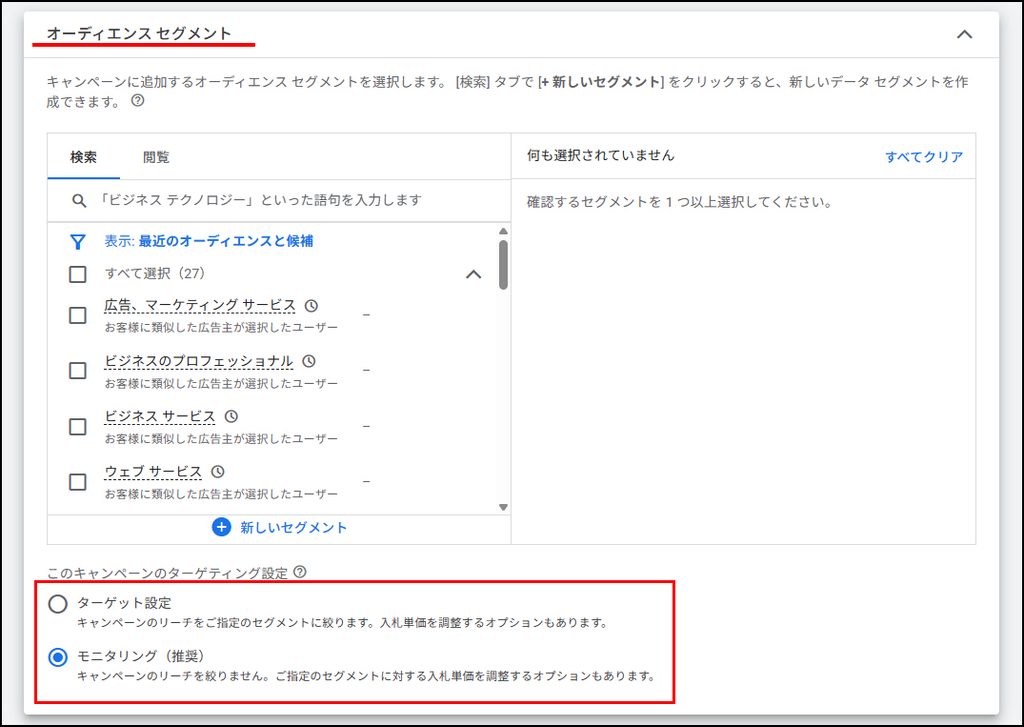
「ターゲット設定」と「モニタリング」の使い分けは、追加したセグメントに該当するユーザーへ配信を限定するかどうかで判断しましょう。
各設定の配信範囲と目的を整理した比較表は以下の通りです。
| 設定 | セグメントによる配信先の絞り込み | 選ぶ目的 |
| ターゲティング | 選択したセグメントを配信条件に追加 | 特定のユーザー層へ配信を限定する |
| モニタリング | 配信先を絞り込まない | 全体への配信を維持しつつ、特定のユーザー層に配信する |
モニタリングを選んでも配信範囲は狭まりませんが、スマート自動入札を使う場合は自社データが学習に反映されます。
配信対象を絞り込まない設定と、入札の学習にデータが用いられる仕組みは分けて捉えましょう。
キャンペーン別の利用条件とオーディエンスシグナルの役割
キャンペーンの種類によって、利用できるセグメントや配信範囲が異なります。
各キャンペーンの仕様は以下の通りです。
| キャンペーン | カスタムセグメント | 配信範囲の仕様と特徴 |
| 検索広告 | 原則として利用不可 | 検索キーワードによる配信に対し、利用可能なセグメントを追加する仕組み |
| P-MAX | シグナルとして追加する | アセットグループにオーディエンスシグナルを設定する仕組みで、指定層以外へも広く配信される |
| デマンドジェネレーション | 利用可能 | 最適化されたターゲティングを有効にすると、指定セグメント以外へも配信が広がる |
| 動画広告 | 利用可能 | オーディエンス拡張を有効にすると、指定したセグメント以外へも配信される仕様 |
| ディスプレイ広告 ※デマンドジェネレーションへ移行予定 |
利用可能 | 最適化されたターゲティングのオン・オフで配信範囲が変わる |
配信を特定のユーザー層へ絞り込みたいのか、拡張機能やオーディエンスシグナルで配信範囲を広げたいのかを事前に確認しましょう。
運用中のキャンペーンがどちらの仕組みで動くかを整理してから設定画面へ進むことで、設定の手戻りを防げます。
配信目的に合うセグメントの選び方

セグメントは、広告で届けたい内容とユーザーの商品への関心度をすり合わせて選定します。
新規ユーザーとの接点を増やす配信と、過去の訪問者への再アプローチとでは、ターゲットを絞り込む根拠が異なるためです。
両者に対して同じ設定を一律に適用してしまうと、メッセージにズレが生じ、期待した成果につながりにくくなるおそれがあります。
この章では、新規配信と再アプローチのそれぞれに適したセグメントの種類や、具体的な選定基準について順番に見ていきましょう。
新規ユーザーへの配信に使うセグメントの種類と選択基準
認知を拡大したい場合は継続的な興味・関心を、購入を促したい場合は現在の商品検討との関連性を優先してセグメントを選定します。
たとえば、旅行全般への関心がある層と、具体的な旅行計画を立てている層とでは、広告で伝えるべきメッセージが異なるためです。
また、年齢や性別といった基本情報に加えて「詳しいユーザー属性」を掛け合わせることで、より自社のビジネスに合ったターゲティングが可能になります。
新規ユーザーへの配信に使えるセグメントの種類について、分類の根拠と選ぶ目的を整理した一覧表は以下の通りです。
| セグメントの種類 | ユーザーを分類する根拠 | 選ぶ目的 |
| アフィニティ | 継続的な興味・関心や習慣 | 関連する趣味やライフスタイルを持つ層への認知拡大 |
| 購買意向 | 商品やサービスを積極的に調べている行動 | 比較検討中の層への商品訴求 |
| 詳しいユーザー属性 | 子供の有無や就業状況などの長期的な特性 | 商品の利用条件に合う層への配信 |
| ライフイベント | 結婚や引っ越しなどの生活上の変化 | 特定の出来事に伴う需要へのアプローチ |
| カスタムセグメント | 入力したキーワードやURLなどに関連する関心・意向 | 既存カテゴリでは表しきれないユーザー層への配信 |
再アプローチに使う自社データの選択
過去のウェブサイト訪問者やアプリ利用者へ再アプローチする「リマーケティング」では、ユーザーの行動履歴や自社との接点の深さに応じて、配信対象のリストを細分化することが成果を高めるポイントです。
サイトを訪れただけの人と、すでに商品の購入経験がある既存顧客とでは、広告主が伝えるべきメッセージや目的が異なるため、状態に応じた使い分けが求められます。
リターゲティングに活用できる主なデータと、それぞれの主な配信目的は以下です。
| データの種類 | 利用する接点と配信目的 |
| ウェブサイト訪問者 | 商品ページの閲覧履歴などをもとに、サイト内で関心を示したユーザーへ再配信 |
| アプリ利用者 | アプリの利用履歴をもとに、利用再開や継続利用を促す配信 |
| YouTube ユーザー | 自社の動画やチャンネルとの接点をもとに、広告で詳しい商品情報を案内 |
| カスタマーマッチ | 自社で取得したお客様のデータをもとに、既存顧客へ商品・サービス等を案内 |
購入や契約前のユーザーへ再配信する場合は、既存顧客を同じリストに含めない設定にしましょう。
一方、リピート購入やサービスの継続利用を促す広告では過去の履歴が選定の根拠になるため、既存顧客に対する除外設定は不要です。
カスタムセグメントとデータセグメントの作成方法
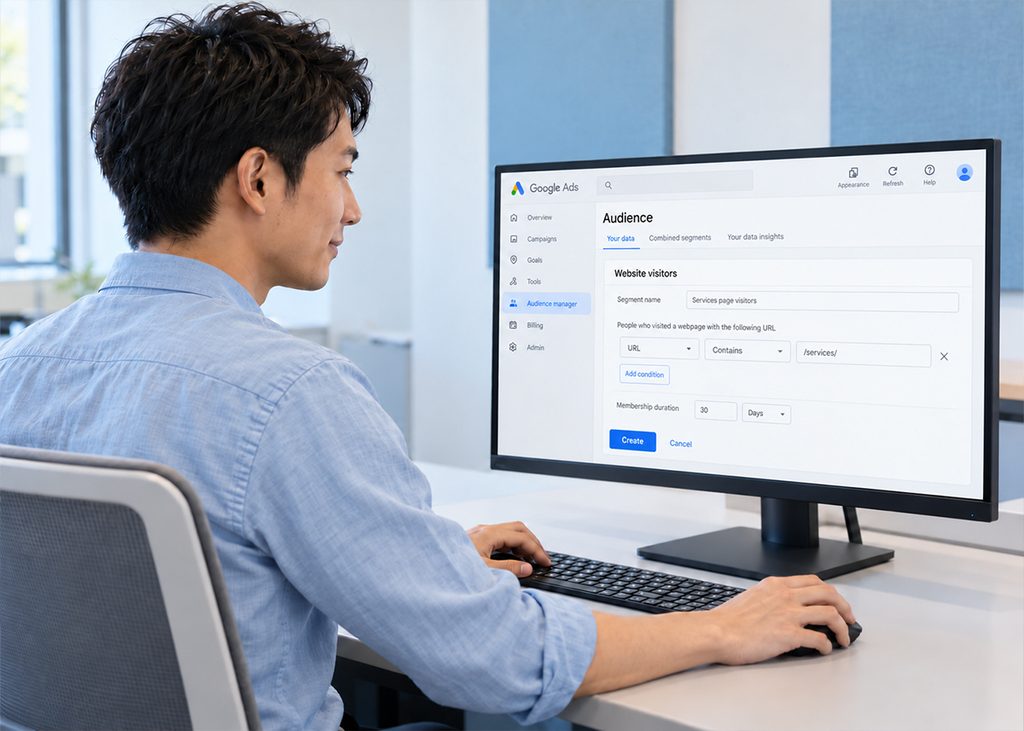
セグメントを実際の配信に利用するには、Google広告の「オーディエンスマネージャー」での作業が欠かせません。
カスタムセグメントは関心や検索行動を表す語句を入力し、サイト訪問者のデータセグメントは収集済みのデータへ条件を指定してリスト化する仕組みです。
設定にあたり、ターゲットを定義する語句やページURLなどを事前に整理しておくと作業がスムーズに進みます。
以降では、各セグメントの具体的な作成手順について順番に見ていきましょう。
カスタムセグメントの入力内容と作成手順
カスタムセグメントを作成する際は、ターゲット層の基準となるキーワードやURLを指定します。
以下は、設定できる情報の種類と、それぞれの指定が持つ意味です。
| 入力する情報 | 用意する内容 | 指定の意味 |
| キーワード | 商品やサービスに関連する語句 | 関連する興味・関心や購入意向(※一部配信では検索行動) |
| URL | 狙うユーザーが訪問しそうなサイトのアドレス | 類似したサイトを閲覧する傾向があるユーザー層 |
| アプリ | 狙うユーザーが利用しそうなアプリの名前 | 類似したアプリを利用する傾向があるユーザー層 |
競合サイトのURLやアプリを入力しても、そのサイト自体が広告の掲載先になるわけではない点に注意が必要です。
これらはあくまでユーザー層を推定するためのシグナルとして働くため、指定したサイトの訪問者だけを直接集めたリストにはなりません。
実際の管理画面からセグメントを登録する基本的な手順は以下の通りです。
「ツール」から「共有ライブラリ」を開き、「オーディエンスマネージャー」へ進む
「カスタムセグメント」を選び、プラスボタンから新規作成画面を開く
管理用となる任意のセグメント名を指定する
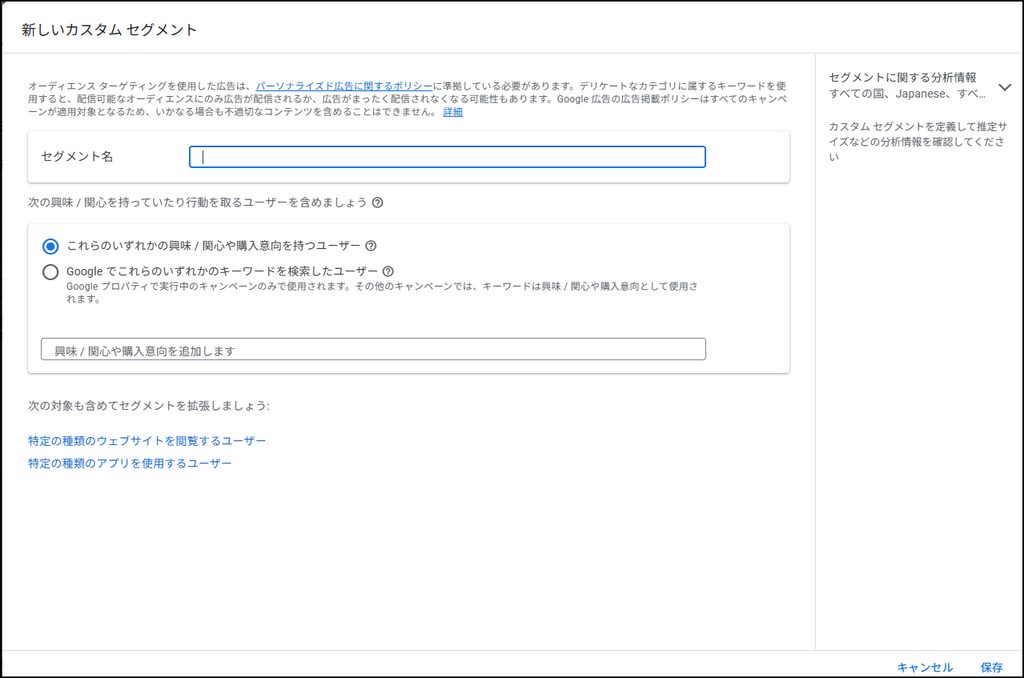
入力した語句を「興味・関心や購入意向」として扱うか、「Googleで検索した語句」として扱うかを決定する
関連する語句を入力し、必要に応じて参考となるURLやアプリを追加する
「保存」を押して一連の作成作業を完了させる
手順4で「Googleで検索した語句」を選んだ場合でも、その検索行動が直接利用されるのはGoogleのサービス上で配信するキャンペーンに限られます。
その他の配信ネットワークでは自動的に「興味・関心や購入意向」として解釈されるため、検索経験のあるユーザーのみに配信が限定されるわけではない点に留意してください。
サイト訪問者のデータセグメントを作成する手順
サイト訪問者のデータセグメントを作成するには、対象ページの訪問履歴を収集する計測タグの設置が不可欠です。
タグの設置や修正が済んでいない場合は、まずはサイトの管理者や開発担当者へ対応を依頼しましょう。
すでに計測環境が整っている場合は、管理画面からユーザーの条件と対象期間を指定するだけでリスト化できます。
準備が完了したのち、実際の管理画面からセグメントを登録する手順は以下の通りです。
「ツール」から「共有ライブラリ」内の「オーディエンスマネージャー」を開く
「データセグメント」タブでプラスボタン(+)を押し、「ウェブサイト訪問者」を選択する
任意のセグメント名を入力し、「セグメントのメンバー」から登録条件を選ぶ
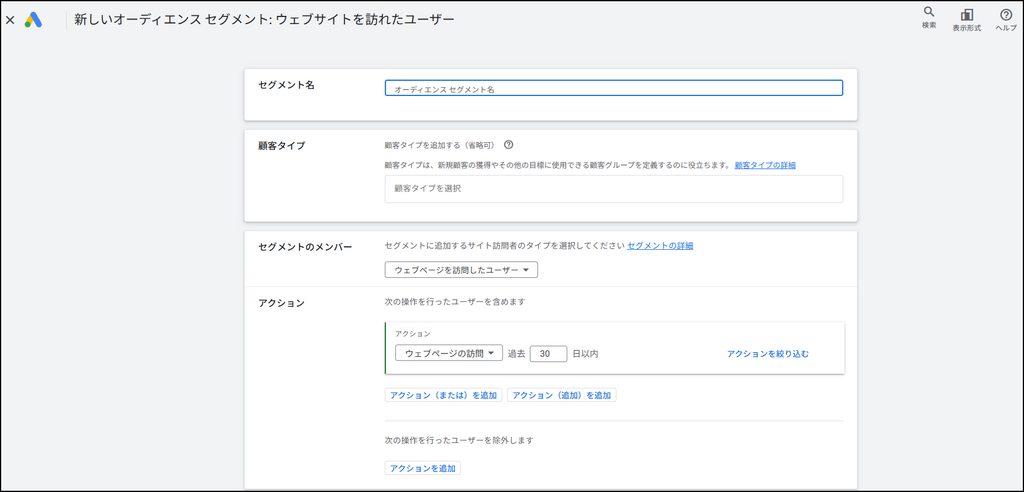
「アクション」項目で「ウェブページの訪問」などを選び、対象に含める日数を入力する
右側の「アクションを絞り込む」を展開し、対象ページのURL条件を指定する
※URLの一部など共通する文字列を指定する場合、意図しないページまで条件に一致していないかを慎重に照合しましょう。
「事前入力オプション」にて、過去30日間の訪問者を追加するか、空のリストから始めるかを決定する
※同オプションで追加されるのは、すでに収集されたデータのうち今回の登録条件に合う訪問者に限られます。タグ設置前の古い訪問履歴をリスト作成時にさかのぼって取得する機能ではないため、施策を実施するタイミングには注意が必要です。
「セグメントを作成」を押して一連の作業を保存する
設定を保存すると、オーディエンスマネージャーの一覧に作成したデータセグメントが追加されます。
リストを作成しただけでは実際の広告配信に適用されないため、続けてキャンペーンや広告グループへの紐づけ作業を進めましょう。
作成したセグメントを広告配信へ設定する手順
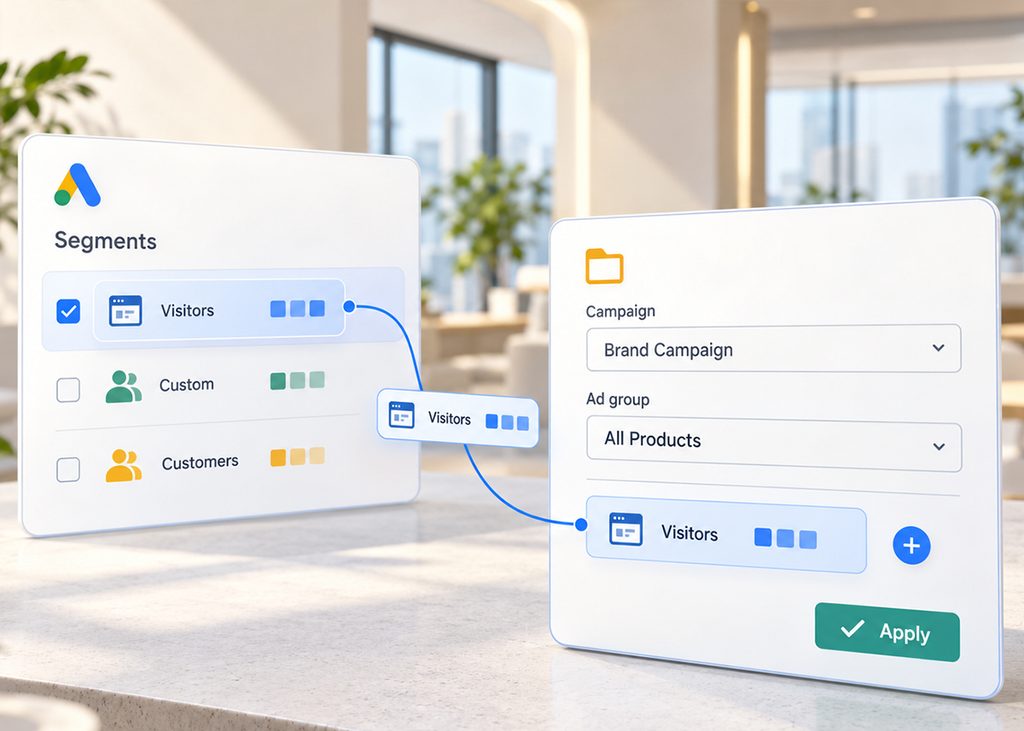
オーディエンスマネージャーで作成したセグメントは、対象のキャンペーンや広告グループ、アセットグループへ追加することで初めて機能します。
検索広告への追加と配信範囲の設定
検索広告では、作成済みのデータセグメントをキャンペーン単位または広告グループ単位で追加することが可能です。
キャンペーン全体で同じリストを適用するか、特定の広告グループのみに絞るかで追加先を決定しましょう。
実際の管理画面からセグメントを設定する手順は以下の通りです。
「キャンペーン」メニューの「オーディエンス、キーワード、コンテンツ」から「オーディエンス」を開く
「オーディエンス セグメント」項目の右下にある「オーディエンス セグメントの編集」を選択する
セグメントを追加したい対象のキャンペーン、または広告グループを指定する
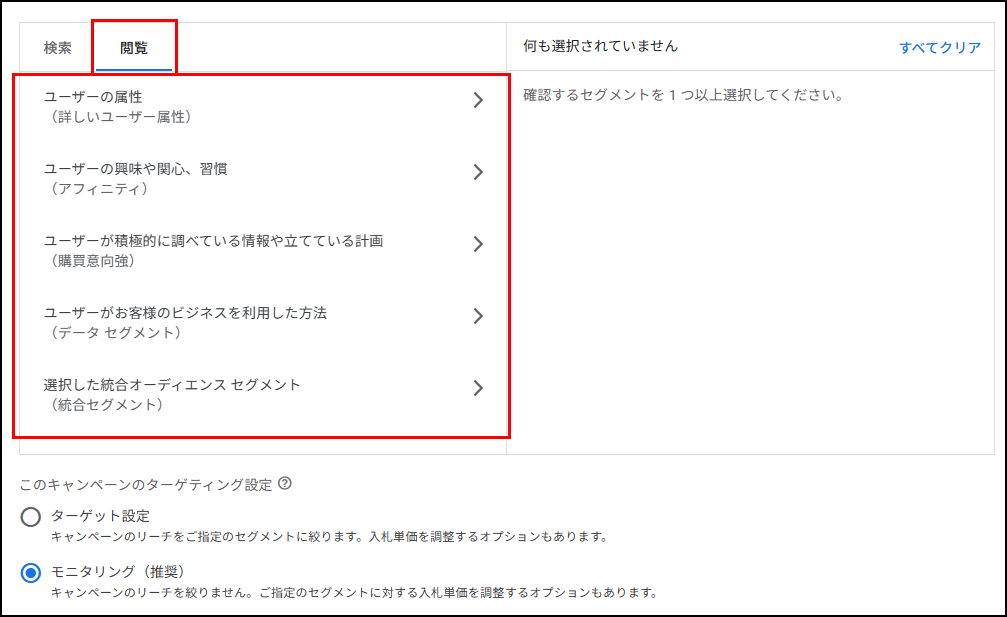
「検索」タブでリスト名を入力するか、「閲覧」タブの「ユーザーのビジネスでの利用した方法」を展開して対象のデータセグメントを探し、チェックを入れる
配信範囲を維持する場合は「モニタリング」、リストの登録ユーザーに絞る場合は「ターゲット設定」を選ぶ
※既存の検索広告でユーザー層ごとの成果を比較・検証したい場合は、必ず「モニタリング」を選択しましょう。
「ターゲット設定」に切り替えると配信対象がリスト内のユーザーのみへ極端に絞り込まれるため、運用意図と異なる結果を招く原因となります。
「保存」を押して一連の作業を完了させる
同一キャンペーン内において、キャンペーン単位と広告グループ単位の両方へ同時にデータセグメントは設定できません。
適用する階層を変更する際は、既存の設定を一度削除してから新しい追加先へ割り当て直す必要があります。
ディスプレイ広告への追加と配信拡張の設定
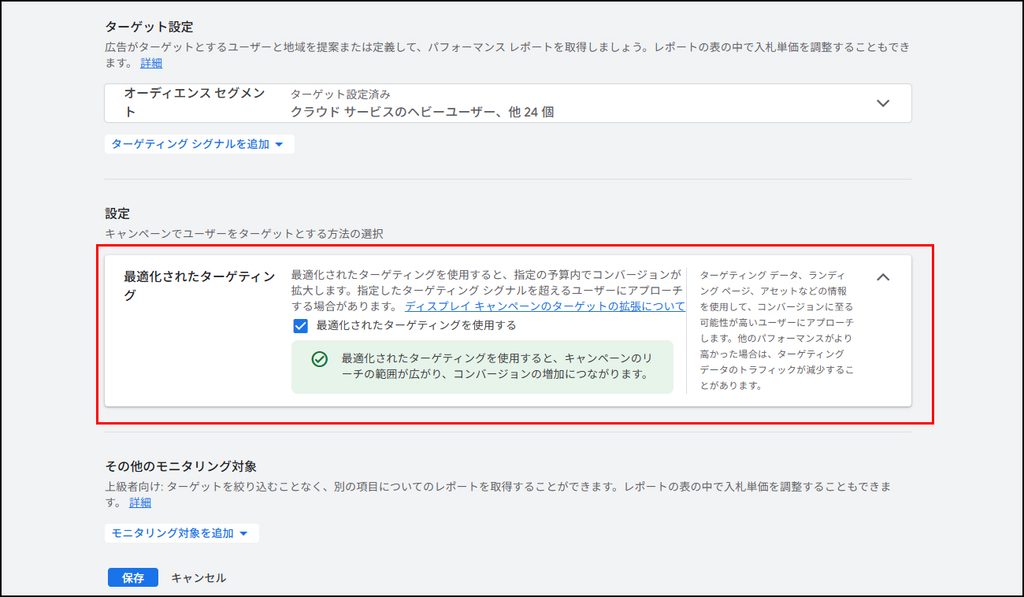
ディスプレイ広告では、広告グループへセグメントを追加したうえで「最適化されたターゲティング」のオン・オフを選択する仕様になっています。
特定のリスト内に限定して再アプローチしたい場合は、セグメントの追加に加えてこの機能を確実にオフへ変更しなければなりません。
実際の管理画面から設定を行う手順は以下の通りです。
「キャンペーン」メニューの「オーディエンス、キーワード、コンテンツ」から「オーディエンス」を開く
「オーディエンス セグメントの編集」を選択し、対象となるディスプレイキャンペーンと広告グループを指定する
適用したいカスタムセグメントやデータセグメントにチェックを入れて設定を一度保存する
対象の広告グループ管理画面に移り、「広告グループの設定」を表示させる
下部の鉛筆マーク「広告グループのターゲット設定を編集」から、「最適化されたターゲティング」のオン・オフを選択して完了させる
※追加したセグメントを「配信対象の制限」として使うか、「新規ユーザーを探すヒント」として扱うかによってオン・オフを決定しましょう。
P-MAXへのオーディエンスシグナルの追加
P-MAXにおいてセグメントを追加する作業は、アセットグループの商品や訴求に関連するユーザー層を「オーディエンスシグナル」としてGoogleのAIへ伝える役割を持ちます。
作成済みのデータセグメントやカスタムセグメントを対象のアセットグループへ紐づけ、学習のヒントとして最大限に活用しましょう。
実際の管理画面からシグナルを設定する手順は以下の通りです。
対象のP-MAXキャンペーンを開き、設定するアセットグループの「オーディエンスシグナル」を選択する
保存済みのユーザー層を使う場合は「オーディエンスを選択」、新しく組み合わせる場合は「オーディエンスを作成」を選ぶ
新しく作成する場合は、管理用の任意のオーディエンス名を入力する
「自社データ」の欄に、使用するデータセグメントを紐づける
「カスタムセグメント」の欄に、作成済みのカスタムセグメントを追加する
「保存」を押して一連の作業を完了させる
設定の反映確認と広告が配信されないときの対処法
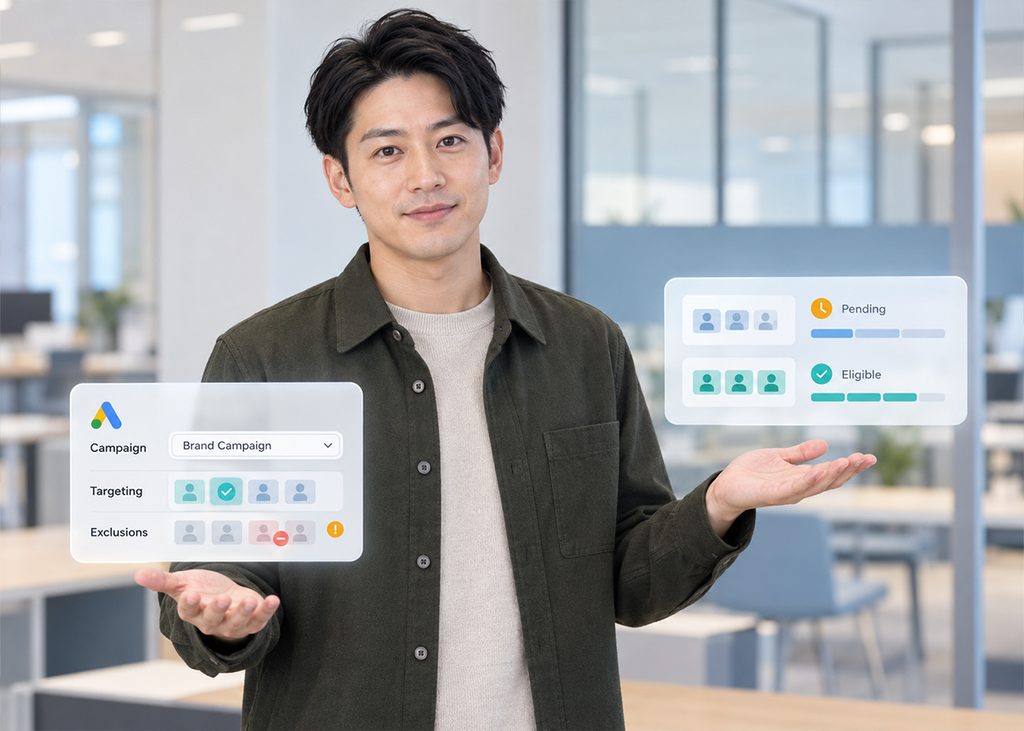
セグメントの追加作業を完了しても、すぐに広告の配信が開始されるとは限りません。
画面上の設定を済ませることと、実際に広告を表示できる要件を満たしているかは別問題であるためです。
広告がうまく配信されないときは、意図した階層へ設定が反映されているかの確認に加えて、データセグメントの配信資格も調べる必要があります。
適用先とターゲット条件・除外設定の確認
設定を保存した後は、念のため管理画面を開き直し、追加したセグメントと配信条件が正しく反映されているかを確認しましょう。
セグメント名そのものだけでなく、適用したキャンペーンや広告グループの階層に間違いがないかまで入念にチェックする必要があります。
設定の不一致を防ぐための具体的な確認手順は以下の通りです。
対象のキャンペーンを選び、「オーディエンス」画面からセグメントが追加されている階層を確かめる
編集画面を開き、意図したセグメントへ間違いなくチェックが入っているかを確認する
「ターゲット設定」または「モニタリング」の選択が、予定通りの設定と一致しているかを照合する
同じ広告グループにおける「最適化されたターゲティング」のオン・オフ状態をチェックする
「除外」の項目内に、配信対象となるユーザー層が誤って含まれていないかを調べる
万が一追加先や設定が異なっていた場合は、該当箇所を修正して改めて変更内容を照合してください。
その際、意図しない設定の重複や、キャンペーンごとの仕様の違いによる混乱を防ぐことが大切です。
実務で発生しやすい2つのケースと、それぞれの対処法は以下です。
対処法既存顧客を除外する意図なら、除外設定側を残し、誤って追加した配信側のリストを削除する
対処法アセットグループのシグナル設定内容自体に間違いがなければ、AIの学習に任せて経過を観察する
表面的な配信結果だけを見て設定エラーだと慌てるのではなく、各キャンペーンの正しい仕様に基づいた冷静な判断を心がけましょう。
リストの蓄積状況と配信資格に応じた対応
データセグメントを実際の配信へ利用するには、リスト内に一定数以上のユーザーが蓄積されていることが前提条件となります。
要件となる過去30日間のアクティブユーザー数は、ディスプレイ広告で100人以上、検索広告では1,000人以上とネットワークごとに異なる仕様です。
また、この人数はGoogle広告独自の基準で判定されるため、サイトの総アクセス数やGA4のデータと一致するとは限りません。
リストの蓄積状況に応じた具体的な確認ポイントと対処法は以下です。
| 管理画面でのステータス表示 | 確認すべき主な内容 | 具体的な対応方針 |
| 登録ユーザーが増えない | データソースの受信状況とリストの登録条件 | タグのデータ受信が途切れていれば計測設定を見直し、条件に誤りがあれば修正する |
| 登録は進んでいるが必要人数に届かない | 対象ページへの実際の流入数とデータ収集期間 | 目的に合う条件のまま蓄積を待つか、条件が狭すぎる場合はページや期間の指定を広げる |
| リストがクローズになっている | 新しいユーザーの追加を停止する意図の有無 | 継続してユーザーを蓄積したいリストであれば、ステータスを「オープン」に戻す |
| 利用制限が表示されている | 画面に表示された制限の具体的な理由 | 人数を増やす施策を行う前に、該当する制限項目(ポリシー違反など)を解消する |
表内にある通り、タグからデータを受信していない場合は、対象ページでの動作を「Tag Assistant」で調べ、サイトの管理者へ修正を依頼しましょう。
ただし、ユーザーの追加処理やリストサイズの画面表示にはシステムのタイムラグが発生するため、少し期間をおいてから確認しましょう。
また、配信資格となる人数を満たしていても一向に表示回数が増えないケースがあります。
その場合は、リストではなくキャンペーン自体の「ステータス」が一時停止になっていないか、あるいは開始日前になっていないかを調べてください。
リスト内に人数が十分に足りていることは配信の前提条件に過ぎず、実際の広告表示を必ず保証するものではない点に留意が必要です。
セグメント別の成果を評価して配信を改善する方法

セグメント別の成果を評価する際は、基準となる期間やコンバージョンの定義を揃え、目標CPAや目標ROASに対して配信を継続すべきかを判断します。
このとき、単なる獲得効率だけでなく、その数値を裏付ける十分なコンバージョン数があるかどうかも見逃せないポイントです。
コンバージョンの反映に遅れが生じている期間は慌てて評価を下さず、比較可能なデータがしっかりと蓄積されるのを待ちましょう。
レポートの比較条件と評価を始めるタイミング
オーディエンス設定直後は費用の発生に対してコンバージョンの計上が遅れやすく、一時的にCPAが高く(ROASが低く)見えてしまいます。
アカウント全体のパフォーマンスを改善し、自動入札の最適化を促すには、セグメントごとの成果を同じ前提条件で正しく比較することが欠かせません。
数値を評価する際は、以下の4つの項目を満たしているかを確認しましょう。
同じキャンペーンまたは広告グループ内で比較し、検索広告とディスプレイ広告の数値は分けて評価する
設定変更前後のデータを混在させず、比較期間の日数や曜日の構成を合わせる
問い合わせと購入などを混同せず、評価の軸となるコンバージョンアクションを統一する
「ターゲティング」と「モニタリング」の違いや、配信拡張機能の有無が異なるデータを同列に比較しない
キャンペーンごとの仕様の違いにも配慮が必要です。
ディスプレイ広告の「最適化されたターゲティング」では、指定したセグメントと拡張配信分の成果を分けて比較しましょう。
一方、P-MAXのシグナルは初めから配信枠を広げる仕様のため、アセットグループ全体の数値を「リスト単体の成果」として評価しないよう注意してください。
CPA・ROASを踏まえた配信設定の見直し
実際の評価フェーズでは、問い合わせ獲得を目的とするなら「目標CPA」、ECサイトなどの販売施策なら「目標ROAS」との比較が軸となります。
現在の配信結果が目標に対してどのような状態にあるのかを把握し、以下に示す比較表を参考にしながら今後の見直し方針を決定しましょう。
数値を見るときは、CPAが高いからといってセグメント自体が原因だと決めつけず、検索語句や広告文、リンク先ページとのかみ合わせもあわせて確かめましょう。変更を加える際は、次の点に気をつけて進めます。
配信の停止は除外設定で行う:モニタリングのセグメントを外しても配信自体は止まらないため、配信を止めたい場合は除外リストへ追加する
自動入札の前提を踏まえて調整する:スマート自動入札ではセグメントごとの手動入札調整が効かないため、キャンペーン全体の成果バランスを見ながら目標値を判断する
コンバージョンの反映遅れを待つ:クリックから成果計上までの遅れがある期間に目標値を何度も変えると、判断の軸がぶれやすくなる
変更内容と実施日を記録する:どの調整が成果の変化につながったかを後から見返せるよう、設定変更の履歴を残しておく
これらの注意点を踏まえて日々の数値を検証し、地道な改善を繰り返すことが広告運用の成果を最大化する近道です。
表面的なデータに振り回されず、キャンペーンごとの仕様に即した正確な設定見直しを継続していきましょう。
まとめ
Google広告のオーディエンス設定では、キャンペーンごとの配信仕様に合わせて「絞り込むのか、広げるのか」を決め、目的に合うセグメントを選ぶことが成果につながります。設定後はリストの蓄積状況や反映内容を確認し、コンバージョンの計上が落ち着いてからCPAやROASをもとに配信条件を見直しましょう。
株式会社トモシビでは、Web広告の運用支援を通じて配信課題の整理から改善までをサポートしています。Webマーケティングの進め方でお困りの際は、ぜひご相談ください。