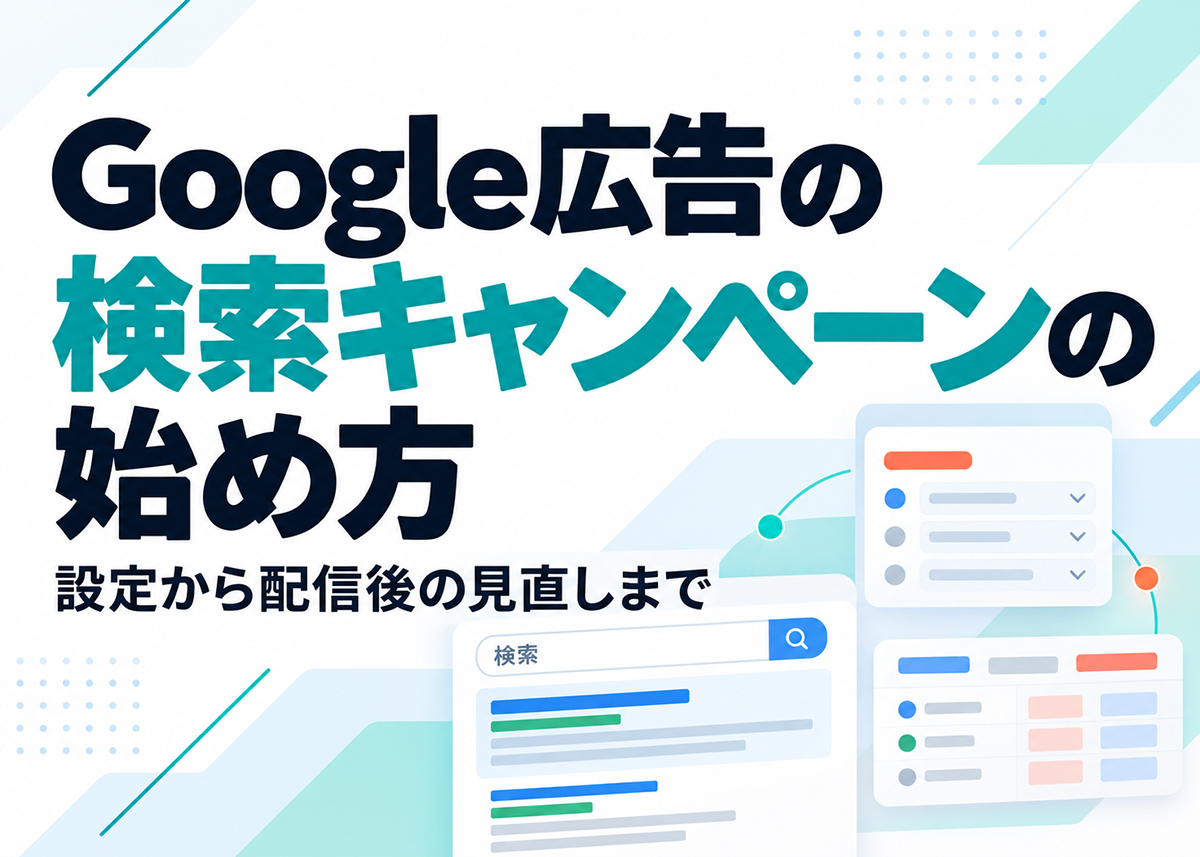
Google検索広告(リスティング広告)は、ユーザーが検索したキーワードに連動して検索結果に自社の広告を表示する仕組みです。
ニーズが顕在化している層へ的確にアプローチできる強力な集客手法ですが、ただ配信を始めるだけでは事業に直結する成果が出ているか正しく判断できません。
広告を通じて目指すユーザーの行動(コンバージョン)を事前に定義し、設定内容が配信結果にどう表れるかを検証・改善しながら運用することが重要です。
本記事では、配信前の必須準備から具体的なキャンペーン設定、配信後の見直し方まで、検索広告の成果を最大化するための正しい運用ステップを順を追って解説します。
Google検索広告を始める前に決めること

検索広告の配信を始める前には、「広告を通じてユーザーにどのような行動をとってほしいか」という明確な目的(コンバージョン)と、それを正確に測定する方法をあらかじめ決めておく必要があります。
目的が曖昧なままでは、いくら広告のクリック数が増えても、売上や問い合わせといった事業上の成果に直結しているかを正しく判断できません。
まずは、配信後の成果を目的に沿って評価するために事前に済ませておくべき、「広告の目的設定」と「誘導先ページの選定および計測環境の準備」について解説します。
広告の目的と測定する成果を決める
最初に決めるべきはコンバージョンです。
商品を販売したいなら「購入」、商談を増やしたいなら「問い合わせ」など、自社の事業目的に直結する行動を成果として定めます。
広告のクリック数も配信状況を把握する重要な指標ですが、それ自体を最終的な成果とするのは避けましょう。
業種や広告の目的に応じて、成果として記録するコンバージョンポイントは以下のように異なります。
自社の目的に合った適切なポイントを確認してみてください。
| 広告の目的 | 成果として記録する行動 |
| 商品の販売 | 購入手続きの完了 |
| 商談機会の獲得 | 問い合わせフォームの送信完了 |
| 予約の獲得 | 予約手続きの完了 |
上記のように、何をコンバージョンとするかは事業によって様々です。
また、電話での問い合わせを成果に含める場合、「サイト上の電話番号タップ」を計測するのか、「実際の通話」を計測するのかを明確に決めておく必要があります。
タップしたからといって必ずしも発信されるとは限らないため、両者は区別して扱いましょう。
特定のページ閲覧などをマイクロコンバージョンとして記録する場合も、最終成果と混同して評価しないよう注意が必要です。

誘導先のページとコンバージョン計測を準備する
誘導先のランディングページ(LP)には、ユーザーが広告で見た内容をすぐに確認でき、そのまま目的の行動へ迷わず進めるページを選びます。
たとえば、特定の商品を広告でアピールする場合、その商品の詳細や購入フォームがあるページを直接指定します。
会社のトップページへ一律に誘導してしまうと、ユーザーは広告で見た商品を自力で探し直す手間がかかり、離脱の原因となってしまうためです。
適切なページを選定した後は、コンバージョンを正確に記録するため、以下の手順で計測環境を準備します。
誘導先のページを開き、広告内容と一致する情報があるか、購入・問い合わせ・予約など目的に沿った導線が機能しているか確かめる。
成果として決めた行動について、Google広告の管理画面で「コンバージョンアクション」を作成・設定する。
サイト側に必要な計測タグを設置し、フォーム送信完了などの特定のタイミングで成果が測定されるようにする。
Tag Assistantなどのツールを使って実際にテスト操作を行い、コンバージョンが正しく検出されるかを確認する。
ステップ4のテストは、あくまで「設定したタグが正しく動作するか」を確認するためのものです。
実際の広告経由でのコンバージョン獲得件数については、配信開始後のレポート結果で評価します。
サイトへのタグ設置にはページの編集作業が伴います。
自身に編集権限がない場合は、サイトの管理者や制作担当者に「測定したい行動」と「発生する時点」を正確に伝えて設定を依頼してください。
事前に計測テストまで確実に終えておけば、万が一配信後にコンバージョン数が増えない場合でも、「広告自体の成果が出ていないのか」「計測設定が間違っているだけなのか」を混同せずに原因究明できるようになります。
検索キャンペーンの基本設定を進める

目的となるコンバージョンの定義と計測準備が整ったら、実際のGoogle広告の管理画面で新しいキャンペーンを作成し、タイプに「検索」を選んで基本設定を進めていきます。
キャンペーン作成時の設定では、主に「広告費の使い道(入札方法と予算)」と「ターゲットとする配信範囲(地域・言語・ネットワーク)」の2つの軸を決定します。
自社のビジネスで対応可能なエリアや、毎月無理なく継続できる広告予算をあらかじめ整理しておくことがスムーズな設定のコツです。
ここからは、配信開始時に必ず設定しておくべきキャンペーンの基本項目と、その具体的な決め方について順番に解説します。
キャンペーンを作成し、入札方法と予算を設定する
Google広告の管理画面から「新しいキャンペーンを作成」を開き、事前に定義した成果に合う目標と、キャンペーンタイプ「検索」を選択します。
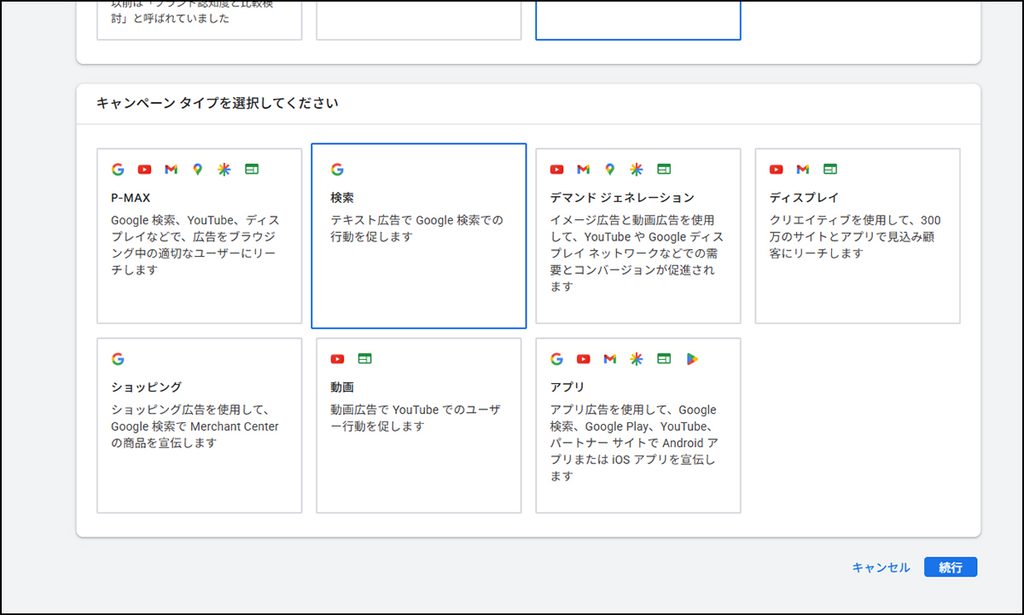
設定の軸となる「入札方法」は広告を通じて増やしたい行動に合わせて選び、「予算」は月間で無理なく継続できる金額から逆算して決めましょう。
具体的な設定手順とポイントは以下の通りです。
購入や問い合わせを増やすことが目的であれば、あらかじめ作成しておいた「コンバージョン目標」に合致するものを選択します。
購入や問い合わせの獲得を狙うなら「コンバージョン数」、サイトへの訪問(アクセス数)自体を増やすなら「クリック数」を重視するよう設定します。
月に使える広告費を目安に1日あたりの金額を割り出して設定します。
※ここで設定する金額は「厳密な日ごとの支出上限」ではありません。
検索ボリュームが多い日には設定額を超える費用が発生することもある点に留意しておきましょう。
ステップ2で設定する「入札で重視する成果」は、ステップ1で選んだ「キャンペーンの目標」と必ず一致させるようにしてください。
両者がずれていると、システムによる機械学習が正しく機能しなくなるため注意しましょう。
配信する地域・言語・ネットワークを選ぶ
広告の配信範囲は、自社のビジネスが対応できる地域や、ターゲットとなるユーザーの言語に合わせて適切に絞り込む必要があります。
検索キャンペーンであってもGoogle検索以外の場所へ掲載枠を広げることができるため、ネットワークの設定も重要です。
それぞれの具体的な設定項目は以下の通りです。
詳細設定により、「実際にその地域にいる人」に限定するか、「その地域に関心がある人(旅行予定者など)」まで含めるかを自社の目的に応じて選択できます。
「Google検索パートナー」を含めると、Google以外の提携検索サイトにも配信が広がります。
また、「ディスプレイネットワーク」を含めると、検索結果ではない一般のWebサイトにも広告が表示されてしまうため、純粋に検索行動のみに絞って配信したい場合は、チェックを外して含めないようにしましょう。
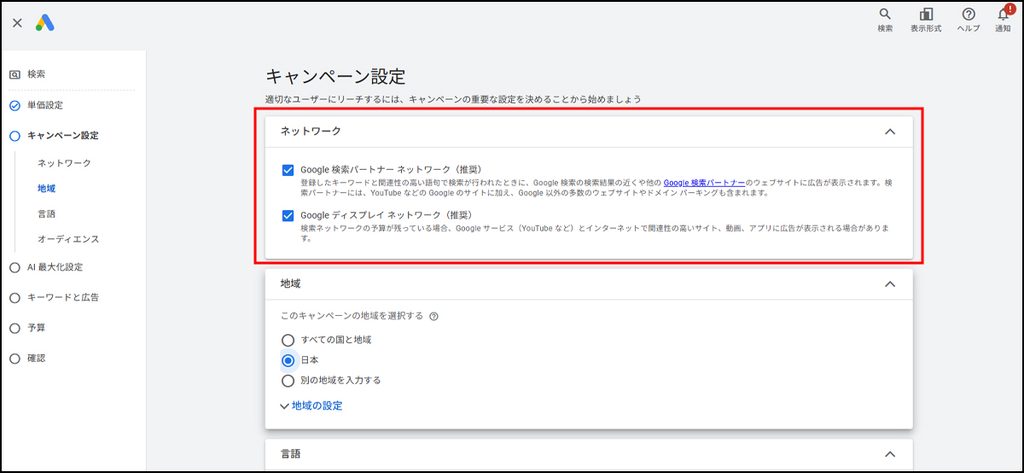
これらの配信範囲の設定は、自社のターゲットから外れたユーザーへの無駄な広告表示を防ぐために欠かせません。
意図しない範囲まで配信が広がっていないか、設定時によく確認しておきましょう。
広告グループとキーワードを設定する
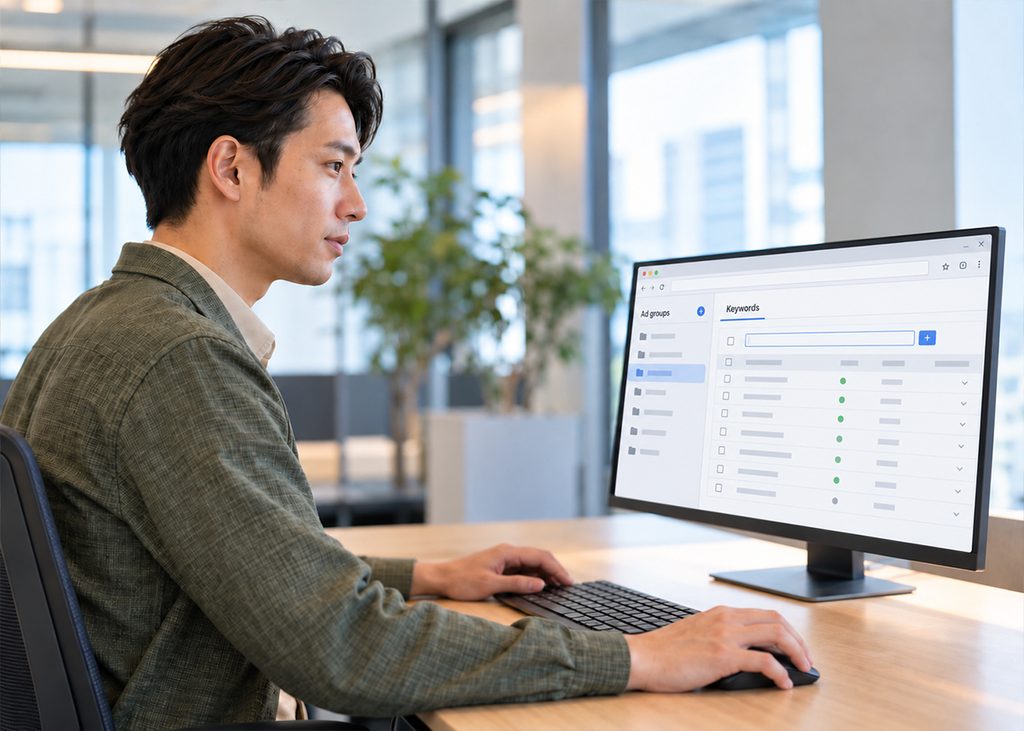
キャンペーンの基本設定ができたら、次は広告を実際に表示させる条件となる「広告グループ」と「キーワード」を作成します。
広告グループは、同じ検索意図ごとにキーワードを束ねるための重要な単位です。
ユーザーが検索窓に打ち込む悩みや目的と、自社のLPの内容がしっかり噛み合う語句を選ぶことが基本となります。
ここでは、検索意図に沿った広告グループの適切な分け方から、広告を表示する範囲をコントロールする具体的な設定手順までを詳しく解説します。
検索意図に合わせて広告グループとキーワードを作る
一つの広告グループには、同じ広告文とLPでニーズに応えられるキーワードだけをまとめます。
たとえば、商品を購入したいユーザーと、使い方を調べたいユーザーとでは、求めている情報が大きく異なります。
検索される語句に共通の単語が含まれていても、検索意図や目的が違うものは同じグループに含めないようにしましょう。
キーワード選定から広告グループ作成までの具体的な手順は以下の通りです。
まずは自社の商品やサービスを直接表す軸キーワードを決めます。
そこから、Google広告の「キーワードプランナー」やサジェストツールを用いて、ユーザーが実際に検索している2語、3語の掛け合わせキーワードを網羅的に洗い出します。
(例:軸キーワードが「パーソナルジム」の場合、「パーソナルジム 料金」「パーソナルジム 新宿」「パーソナルジム 新宿 安い」など)
洗い出したキーワード群が、「すぐに購入や申し込みをしたい(行動・購買意図)」のか、「まずは情報を調べたい(情報収集)」のかを見極めます。
検索広告では、前者のようにコンバージョンに直結しやすい語句を優先的にグループ化し、自社のビジネスに繋がらない語句はこの時点で除外候補として弾いておきます。
分類したキーワードのうち、同じ広告文とLPで適切に応えられる語句を1つの広告グループにまとめます。
訴求すべき内容や誘導先ページが変わる語句は、無理にまとめず別の広告グループとして分けましょう。
作成した各広告グループへキーワードを登録します。
単に似た語句を大量に登録するのではなく、誘導先ページの内容としっかり合致する語句を厳選して選びます。
キーワードを登録する段階では、「この広告グループはどんな悩みを持つ人に、何を伝えるためのものか」というテーマが明確になっていれば十分です。
キーワードのマッチタイプと除外キーワードを設定する
マッチタイプは、登録したキーワードに対して「ユーザーのどのような検索語句までを広告表示の対象に含めるか」を決める設定です。
同じ語句を登録しても、選んだタイプによって対象となる検索の幅が大きく変わるため、目的に合わせて適切な広さを選ぶ必要があります。
Google広告で利用できる3種類のマッチタイプと、それぞれの選び方の基準は以下の通りです。
▼ 登録キーワードを「クリーニング店 梅田」とした場合の違い
(例:「梅田 コインランドリー」「スーツ 染み抜き 梅田」など、意味が広がる検索にも反応する)
選ぶ際の判断関連する検索まで広く含めたいとき
(例:「クリーニング店 梅田 安い」「即日 クリーニング店 梅田」など、前後に別の語句がつく検索)
選ぶ際の判断意味を保ちながら検索の幅を持たせたいとき
(例:「クリーニング店 梅田」「梅田 クリーニング店」など、語順違いを含め意図が完全に同じ検索)
選ぶ際の判断表示対象をより絞りたいとき
「完全一致」を選んだ場合でも、現在ではひらがな・カタカナの違いなどの表記ゆれや同じ検索意図の類義語が含まれるため、登録した文字列と完全に同じ検索だけに表示されるわけではありません。
このようにマッチタイプを利用して適切なユーザーへ配信を広げる一方で、自社が提供しない商品やサービスを探す語句に対しては、「除外キーワード」を設定して無駄な広告表示を防ぐ必要があります。
すべての広告グループで共通して不要な検索は「キャンペーン単位」で、特定の広告グループにだけ合わない検索は「広告グループ単位」で除外設定を行います。
ここで注意すべき点は、除外キーワードは通常のキーワードと一致の仕組みが異なるということです。
具体的には、通常のキーワードが類義語や表記ゆれまでシステムが意図を汲み取って自動で広げてくれるのに対し、除外キーワードにはこの自動拡張が働きません。
たとえば、「無料」という語句を除外キーワードに登録しても、「タダ」や「0円」といった同じ意味の検索は除外されず、広告が表示されてしまいます。
また、「PC」と除外しても「パソコン」での検索は防げません。
そのため、意図しない検索語句での無駄な広告表示を確実に防ぐには、「無料」「タダ」「0円」「むりょう」のように、考えられる類義語や表記ゆれのパターンをすべて個別に登録する必要があります。
検索広告を作成する
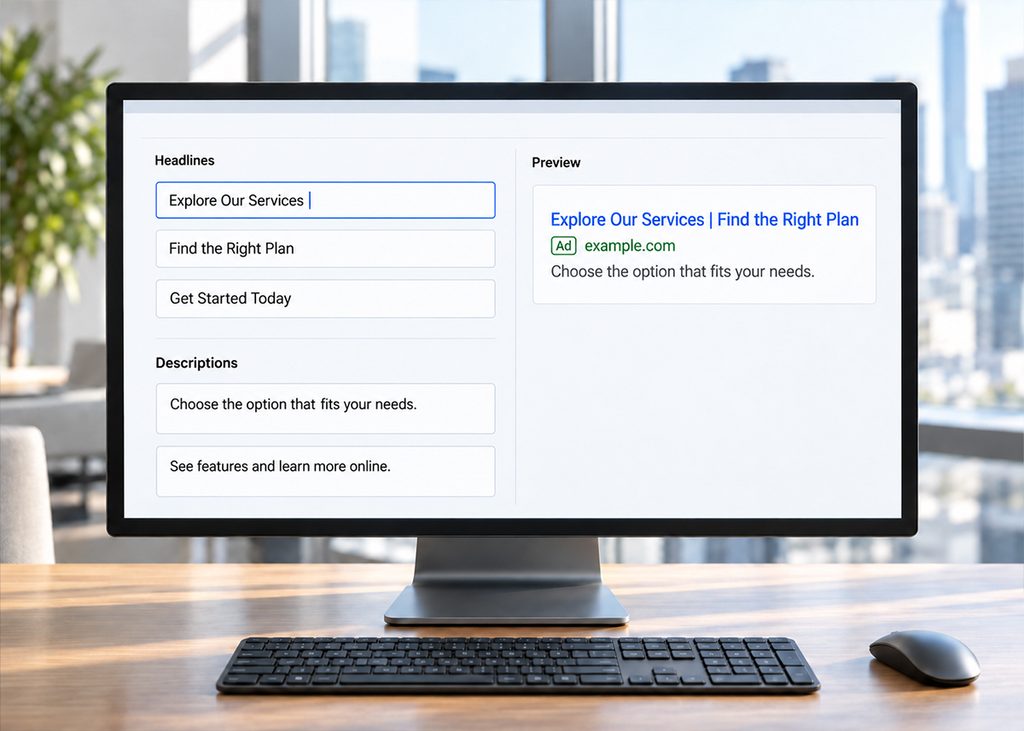
広告でアピールした内容がLPに記載されていないとユーザーの離脱に繋がってしまうため、必ず広告とLPの内容に一貫性を持たせることが重要です。
見出しや説明文にはユーザーが最も求める情報を盛り込み、文字数におさまらない付加情報や別ページへの導線は「広告アセット」機能を使って補完します。
ここからは、広告文と広告アセットの具体的な設定ポイントを解説します。
キーワードと誘導先に合う広告文を作る
現在のGoogle広告の基本となる「レスポンシブ検索広告」では、1つの広告グループにつき、最終ページURLと複数の見出し(最大15個)・説明文(最大4個)を登録できます。
システムがこれらを自動で組み合わせて配信するため、どの組み合わせや順番で表示されても意味が通じるように、それぞれの文が単独で成立する書き方をすることが重要です。
具体的な入力項目と作成のポイントは以下の通りです。
広告グループの検索意図に対応するLPを設定します。
ユーザーが検索する主要なキーワードに関連する語句や、ページ内で紹介している商品・サービスの特徴を盛り込みます。
似たような言葉を繰り返すのではなく、価格、機能、実績などのそれぞれ異なる情報を伝えるバリエーション豊かな見出しを用意しましょう。
文字数の少ない見出しでは伝えきれない詳細な内容を補完します。
料金やキャンペーンなどの提供条件に触れる場合は、ユーザーが混乱しないよう、誘導先のページにも全く同じ情報が掲載されているかを必ず確かめてください。
入力が完了したら、管理画面の広告プレビュー機能を使って、異なる組み合わせでも内容が食い違ったり不自然になったりしないかを確認しておくと安心です。
広告アセットを設定し、表示する情報を補う
最終ページURL以外にも案内したい情報や連絡手段がある場合、「広告アセット」を設定して付加情報を補います。
アセットを設定する最大のメリットは、検索結果での広告の表示面積が広がり、ユーザーの目を引きやすくなるという点です。
また、アセットの設定状況はGoogleの広告ランクにもプラスに働くため、配信成果を高める上で非常に重要な役割を持ちます。
設定したアセットは検索結果の広告文の下部などに表示されますが、毎回必ずすべてが表示されるわけではなく、Googleのシステムが検索ユーザーに合わせて最適な組み合わせを自動で選択して表示します。
代表的な3つの広告アセットと、それぞれの活用場面は以下の通りです。
| アセットの種類 | 補う情報 | 設定する場面 |
| サイトリンク | 商品詳細や料金など、別ページへのリンク | メインのページ以外にも、関連する別ページへ直接案内したいとき |
| コールアウト | サービスの特徴や提供条件を示す短いテキスト | 「送料無料」「24時間対応」など、広告文に収まらない強みを補いたいとき |
| 電話番号 | 広告から直接電話をかける手段(ボタン) | スマホユーザーなどから、電話での問い合わせや予約を直接受け付けるとき |
設定時の注意点として、サイトリンクの文言・リンク先や、コールアウトの記載内容は、必ず実際のページ内容や提供条件と一致させるようにしてください。
事実と異なる情報を設定してしまうと、広告の審査落ちやユーザーの離脱を招く原因となります。
公開前の確認と配信開始

すべての設定が完了し、いよいよ広告を公開する段階に入ったら、まずは保存した設定内容と広告のリンク先に誤りがないか最終点検を行います。
公開ボタンを押した後も、「広告の審査を通過したか」「実際にユーザーへの配信が始まっているか」という2つの視点で状況を確認することが重要です。
この設定の点検と配信状況の確認を段階を分けて確実に行うことで、万が一広告が表示されない場合でも、単なる審査待ちなのか、配信を妨げる設定ミスがあるのかをスムーズに切り分けられるようになります。
ここでは、公開前と公開後のフェーズごとに確認すべき具体的なポイントを解説します。
設定内容と広告のリンク先を点検する
広告を公開する前には、設定した配信条件に誤りがないか、そして広告から遷移するリンク先ページが正常に機能しているかを必ず点検します。
管理画面上の設定値だけでなく、実際のページをユーザー目線で開いて確認することが重要です。
具体的なチェック項目は以下の通りです。
すべての点検を終え、もし修正した項目があれば、保存後の設定値とリンク先を再度確かめましょう。
公開後に審査状況と配信状況を確かめる
広告を公開した後は、管理画面で「広告のステータス」を確認し、審査が無事に完了したかをチェックします。
審査を通過した広告であっても、キャンペーン全体の設定状況によっては実際の配信が始まらないケースがあるため注意が必要です。
現在のステータスの意味と、公開後に行うべき対応は以下の通りです。
| 広告のステータス | 対応 |
| 審査中 | 審査結果が出るまで待ちます。(通常は1営業日以内に完了します) |
| 不承認 | ポリシー違反などの詳細な理由を確認し、該当する広告文やリンク先を修正して再審査を受けます。 |
| 有効(制限付き) | ポリシーの詳細を開き、掲載が制限されている理由(商標や特定の業種制限など)を確認します。 |
| 有効 | 無事に審査を通過しています。キャンペーンの状態と「表示回数」を調べ、実際に配信が始まったかを確認します。 |
もしステータスが有効であるにも関わらず、表示回数がゼロのまま動かない場合は、キャンペーンや広告グループの設定が「一時停止」になっていないか、設定した開始日を正しく迎えているかを先に確かめてください。
ステータスが有効になっても、すぐに表示回数が数値として管理画面に反映されるとは限らないため、少し時間をおいてから確認しましょう。
検索語句をもとに配信対象を見直す
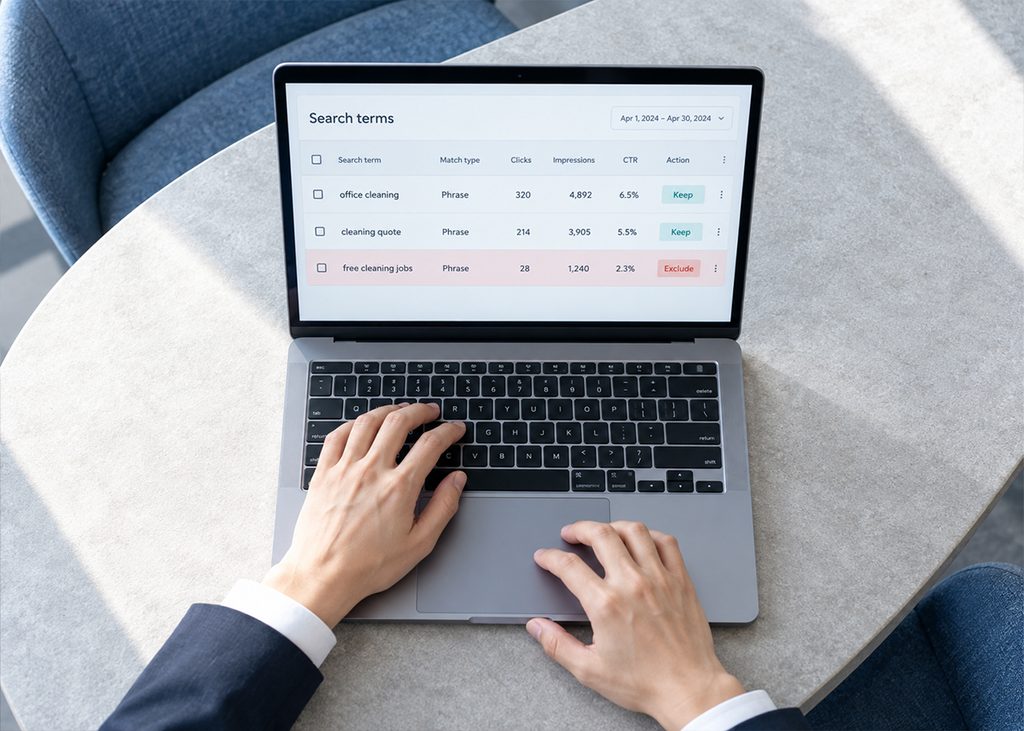
広告の配信が開始されたら、事前に設定したキーワードだけでなく、実際にユーザーがどんな検索語句で広告をクリックしたかをもとに配信対象を調整していく必要があります。
自社のビジネスと無関係な検索語句を除外して無駄なコストを省きつつ、コンバージョンに繋がりそうな有望な語句を新たに追加することで、より精度の高いターゲットへ広告を届けることができます。
ここでは、実際の検索語句の調べ方と、それをもとにしたキーワードの追加・除外の具体的な手順について解説します。
実際に広告が表示された検索語句を調べる
Google広告の管理画面から検索語句レポートを開き、実際の検索語句を確認しましょう。
手順は以下の通りです。
「管理画面で設定したキーワード」と「ユーザーが実際に検索した検索語句」は必ずしも一致しません。
両者はしっかり区別して確認する必要があります。
レポートを見る際、特に重点的にチェックすべき項目は以下の通りです。
なお、現在のGoogle広告の仕様では、プライバシー保護の観点から、検索ボリュームが極端に少ない語句など一部の検索はレポートに表示されません。
レポートに表示された語句が「配信された検索のすべてではない」という点に留意して分析を進めましょう。
不要な検索を除外し、有望な語句を追加する
レポートを確認し、自社が提供していない商品やサービスに関する検索語句が見つかった場合は「除外キーワード」に登録します。
一方、提供内容やターゲットに合致する有望な語句があれば、キーワードとしての「追加」を検討しましょう。
このとき、単にクリック数が多いかどうかで決めるのではなく、検索したユーザーの意図がリンク先LPの内容としっかり合っているかを最優先に判断してください。
検索語句の状態に応じた「追加・除外」の判断基準と、設定時の注意点は以下の表の通りです。
設定時の注意点必要な検索まで止めてしまわないよう、除外する語句・適用範囲・マッチタイプを慎重に選ぶ
設定時の注意点その検索意図に最も合う広告グループとLPを選んで登録する
設定時の注意点同じ意図のキーワードを重複してむやみに増やさない(アカウント構造をシンプルに保つ)
また、設定を変更した際は「いつ・どの語句を・どの広告グループに追加または除外したか」をメモなどで残しておくと、後から変更前後の数値を比較しやすくなります。
除外設定によって必要な検索まで止まっていないか、あるいは追加した語句が意図通りの検索表示に繋がっているかは、変更後の検索語句レポートで継続的に確かめ、調整を繰り返していくことが大切です。
配信結果を評価して次の設定変更を決める

検索語句の調整と並行して行うべきなのが、配信結果全体の評価と設定の最適化です。
設定をむやみに変更するのではなく、まずは一定期間の広告費とコンバージョン数を目標と照らし合わせ、表示からクリック、そして獲得までの「どのプロセスに課題があるか」を客観的なデータから絞り込みます。
配信量を増やすべきか、入札を調整すべきか、あるいは広告文を改善すべきかは、その課題の箇所によって異なります。
十分な実績データが集まっていることを前提に、配信データから改善点を特定する手順と結果に応じた具体的な設定の見直し方について解説します。
配信データから改善点を特定する手順
広告の成果を評価する際は、単に管理画面の数値を眺めるのではなく、表示〜クリック〜獲得のどの段階に課題があるのかを客観的なデータから特定することが重要です。
一定期間の配信実績をもとに、以下の視点でボトルネックを探ります。
目標をオーバーしている場合、その原因が「クリックされていないこと」なのか「サイト内で離脱されていること」なのかをさらに深掘りします。
なお、コンバージョンが0件のまま動かない場合は、そもそも判断に足る十分なクリック数が得られているかを確認してください。
十分なクリックがあるのにゼロの場合は、コンバージョン計測タグの設定ミスも考えられるため、設定を再度見直す必要があります。
結果に応じて予算・入札・広告文を見直す
特定した課題に合わせて、具体的な設定の見直しを行います。
目標単価内で順調に成果が出ている場合は、さらなる獲得を目指して予算の拡大を検討しますが、成果が不足している場合は表示・クリック・獲得のどこでつまずいているかによってテコ入れする箇所が変わります。
配信結果の状況に応じた「予算・入札・広告文」の見直しの方向性は、以下の通りです。
変更の方向性予算不足による配信機会の損失が起きているため、許容できる範囲で日予算を引き上げる
変更の方向性クリック単価の高騰によって獲得単価が目標を超えている場合は、現在の入札戦略を見直す
変更の方向性見出しや説明文の訴求内容を、ユーザーの検索意図や誘導先(LP)の内容に合わせる
設定を変更した後は、いつ・どの項目を・どのように変更したかを必ず記録し、対象キャンペーンへ正しく反映されたかを確かめます。
また、設定変更の効果を正しく評価するには、変更後に再び十分な費用とコンバージョンデータが蓄積されるまで一定期間待つ必要があります。
まとめ
Google検索広告は、キャンペーンを設定して配信を開始するだけでは完了しません。
事前に定めた目的と計測環境を土台とし、配信後の実績データから設定を見直し続けることで初めて事業の成果に直結します。
広告を公開した後は、実際の検索語句レポートやコンバージョン実績から、ユーザーの検索意図と自社の提供内容が合致しているかを評価します。
十分なデータが蓄積された段階で目標単価と実際の費用を照らし合わせ、表示からクリック、獲得に至るまでのどの過程に課題があるのかを特定してください。
この評価結果によって、不要な検索語句を除外して費用を抑えるのか、予算や入札戦略を変えるのか、広告文を修正するのかという次の対応を決定できます。
ただし、配信データから自社にとって最適な改善策を見極め、設定へ正しく反映させる段階では専門的な分析が必要になる場合があります。
株式会社トモシビでは、アクセス解析データをもとにサイトや広告の課題を見える化し、リスティング広告の運用改善につなげる支援を行っています。
実際の配信結果からどこを見直すべきかという個別の対応や、自社のWebマーケティング課題についてはぜひ一度ご相談ください。