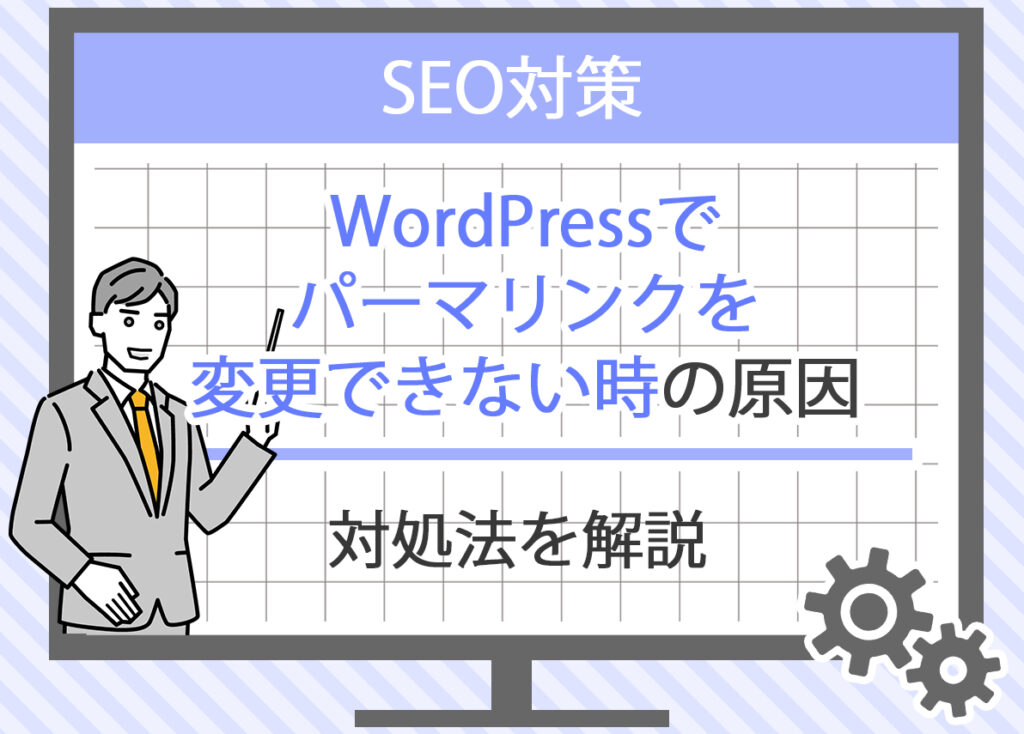
WordPressでブログやサイトを運営していると、「パーマリンクの変更がうまくいかない…」と悩むことはありませんか?とくに初心者の方にとっては、設定画面や専門用語が多くて戸惑ってしまう場面も多いと思います。
この記事では、パーマリンクが変更できない原因や確認すべきポイント、正しく設定する方法をわかりやすくご紹介します。
パーマリンクが変更できない原因とその確認ポイント

なぜ設定してもURLが変わらないのか?よくある理由
WordPressでパーマリンクを変更しても、URLが反映されないことがあります。
その理由はいくつか考えられます。
特に初心者の方がよく陥るのが、設定は変更したのに「表示されるURLが変わっていない」というケースです。
多くの場合、以下のような原因が重なっていることがあります。
- キャッシュが残っていて表示が古いまま
- テーマやプラグインが自動でURLを固定してしまっている
- サーバーの設定で.htaccessファイルの書き換えがうまくいっていない
- 公開済みの記事を途中で変更したことによるリンクエラー
こうした問題を放っておくと、意図したURL構造にならないだけでなく、検索エンジンの評価やユーザーエクスペリエンスにも影響を及ぼすことがあります。
確認するには、WordPressの管理画面に再度ログインし、「設定」→「パーマリンク」で選んだ構造が、実際の記事URLに反映されているかをチェックします。
キャッシュが原因?ブラウザの影響を疑おう
パーマリンクを変更したのに、変更前のURLが表示されたままという場合は、ブラウザやサーバーのキャッシュが原因である可能性が高いです。
キャッシュとは、以前読み込んだデータを一時的に保存して表示を早くする仕組みですが、それが逆に新しい変更を反映しにくくしてしまうことがあります。
次のような対処を試してください。
- ブラウザのキャッシュを削除する
- キーボードの「Ctrl + F5(MacはCommand + Shift + R)」で強制再読み込みする
- WordPressのキャッシュ系プラグイン(例:WP Super Cacheなど)が入っている場合は、プラグイン側でもキャッシュをクリアする
また、サーバー側にキャッシュ制御があるサービス(エックスサーバーの「Xアクセラレータ」など)を使っている場合も、一時的にオフにすることで状況が改善されることがあります。
使用中のテーマやプラグインが邪魔していないか確認
WordPressのテーマや一部のプラグインが、独自のURL構造やリダイレクト処理を行っていることがあります。
の結果、パーマリンクの設定が反映されないことがあります。
次のような点を確認してください。
- 使用しているテーマのfunctions.phpにURLを上書きする記述がないか
- SEO系プラグイン(例:All in One SEO、Yoast SEOなど)にURL設定が上書きされていないか
- カスタム投稿タイプを使っている場合、その設定内でスラッグが固定されていないか
これらの設定は、テーマやプラグインのアップデート時に初期化されたり、予期せぬ動作をすることもあります。
設定を一つずつ確認し、不要なプラグインは一時的に停止するなどして原因を切り分けましょう。
また、テーマやプラグインが問題かどうかを見極めるには、「Twenty Twenty-One」などのデフォルトテーマに一時的に切り替えるのも有効です。
サーバー側の設定(エックスサーバーなど)もチェック
パーマリンクが反映されない原因として、サーバー側の設定ミスや制限も考えられます。
特にApacheを利用しているサーバーでは、URLの書き換えに使われる「.htaccess(ドットエイチティーアクセス)」というファイルが重要な役割を担っています。
以下の項目をチェックしてみてください。
- .htaccessファイルが正しい場所にあるか(WordPressのルートフォルダ)
- 書き換え権限(パーミッション)が「644」になっているか
- .htaccessにWordPress用の基本コードが記述されているか
正しいコードが書かれていない場合は、管理画面の「パーマリンク設定」で「変更を保存」ボタンを押すことで、自動的に生成されることもあります。
もし自動生成されない場合は、マニュアルで以下のような内容をコピペして保存する必要があります。
# BEGIN WordPress
<IfModule mod_rewrite.c>
RewriteEngine On
RewriteBase /
RewriteRule ^index\.php$ - [L]
RewriteCond %{REQUEST_FILENAME} !-f
RewriteCond %{REQUEST_FILENAME} !-d
RewriteRule . /index.php [L]
</IfModule>
# END WordPress
この操作は少し高度なため、不安な場合はサーバーのサポートに問い合わせるのがおすすめです。
記事がすでに公開されているときの注意点
すでに公開済みの記事のパーマリンクを途中で変更するのは慎重に行う必要があります。
なぜなら、変更前のURLでアクセスしていた人や検索エンジンの情報が無効になる可能性があるからです。
特に以下のような問題が起こりやすくなります。
- SNSや外部サイトに貼られたURLがリンク切れになる
- Googleなどの検索結果に出てくるURLが旧URLのままでクリックするとエラーになる
- 内部リンク(自分のブログ内の記事リンク)がすべて古いままになる
こうしたトラブルを防ぐには、リダイレクト設定が非常に効果的です。
旧URLから新URLに自動で誘導することで、読者にも検索エンジンにも不都合が出にくくなります。
また、パーマリンクを頻繁に変えるとSEO評価が安定しなくなることもあるため、公開後はできるだけ変更しない運用が理想です。
パーマリンクを決めるときは、最初からロングテールキーワードを意識して、記事内容と関連性のあるシンプルな構造を選ぶと良いでしょう。
WordPressでパーマリンクを変更する方法と手順
設定画面の開き方と変更できる場所
WordPressのパーマリンクを変更するには、まず管理画面にログインし、「設定」メニューの中にある「パーマリンク設定」へ進みます。
この画面で、投稿や固定ページのURLの構造を自由にカスタマイズできます。
基本的には以下の手順でアクセスできます。
- WordPressの管理画面にログインする
- 左のメニューから「設定」をクリック
- 「パーマリンク」を選択する
このパーマリンク設定画面では、以下のような構造の選択肢が用意されています。
- 基本(IDベース)
- 日付と投稿名
- 月と投稿名
- 数字ベース
- 投稿名
- カスタム構造
投稿名を選ぶとURLが短くなり、見た目がスッキリします。
また、内容も伝わりやすくなるので、SEOやユーザーエクスペリエンスの観点からもおすすめです。
「カスタム構造」って何?初心者でも使いやすい形にするには
「カスタム構造」は、自分でURLのルールを決めたいときに使える設定項目です。
投稿名だけでなく、日付やカテゴリ名を自由に組み合わせてURLに反映させることができます。
例えば次のような形式があります。
- /%postname%/:記事タイトルだけを表示
- /%category%/%postname%/:カテゴリ名+記事タイトル
- /%year%/%monthnum%/%postname%/:年・月・記事タイトル
カスタム構造を使うと、記事の整理や検索時の視認性が高まります。
ただし、あまり長くするとURLが複雑になるので、なるべくシンプルで意味のある構造にするのがポイントです。
使えるタグの一例:
- %postname%:記事のスラッグ
- %category%:カテゴリ名
- %year%:投稿した年(4桁)
- %monthnum%:投稿した月(2桁)
- %day%:日付(2桁)
この設定を変更したら、必ず画面下の「変更を保存」ボタンをクリックして反映させてください。
記事ごとにURLを変えたいときのやり方
WordPressでは、投稿ページの編集画面から個別にURLを変更することもできます。
これは、パーマリンク設定とは別で、各記事に固有の「スラッグ」を手動で設定する操作です。
編集画面の右側にある「パーマリンク」項目に、スラッグを入力するボックスが表示されます。
ここに好きな英数字を入力すれば、URLの末尾がその文字列になります。
日本語のままだとURLが長くなり、文字化けしたような表記になってしまうことがあります。
そのため、英数字のみにするのが一般的です。
記事を公開する前にスラッグを整えておくことで、あとでURLを変更するリスクを減らせます。
パーマリンクを日本語にするメリットデメリットについては下記で詳しく紹介しています。
保存ボタンを押す前に確認したいポイント
設定やスラッグを変更して保存する前には、次の点をチェックしておくと安心です。
- URLが長すぎないか
- 使われている文字は英数字のみか(日本語URLは避ける)
- 意味のある単語が入っているか
- スペースや記号が使われていないか
変更後に外部リンクやSNSでのシェアURLが無効になる場合もあるので、既に公開している記事でURLを変更する際には慎重に検討しましょう。
また、リンク切れ対策として「リダイレクト設定」を行うと、旧URLにアクセスしても自動で新しいURLへ誘導できます。
プラグイン「Redirection」などがその機能を備えています。
変更前と変更後の見え方の違いをチェックしよう
パーマリンクを変更したあとは、Webページでの表示にも変化が生じます。
特に以下のような点に注意してください。
- ブラウザのアドレスバーに表示されるURL
- SNSや検索エンジンのリンクURL
- 記事内での内部リンク
古いパーマリンクのまま他のページとリンクしている場合は、そのリンクも更新する必要があります。
間違って古いURLにアクセスすると「ページが見つかりません」と表示されてしまうこともあるため、確認作業は非常に重要です。
記事公開後のパーマリンク変更で注意すべき点

公開後にURLを変えると起こる問題とは?
記事を一度公開した後でパーマリンクを変更すると、さまざまなトラブルが発生する可能性があります。
公開直後であっても、すでに検索エンジンにインデックスされていたり、誰かに共有されていることもあるため、安易に変更するのはおすすめできません。
主に次のような問題が発生する可能性があります。
- 検索エンジンの検索結果に旧URLが表示され、クリックしてもページが見つからない
- ブックマークや外部サイトに貼られているリンクが無効になる
- 自分のサイト内で貼ったリンク(内部リンク)が切れる
- SNSなどで拡散されたリンクからのアクセスが失われる
これらのトラブルが起きると、アクセス数の減少や検索順位の低下につながる可能性もあるため、公開後の変更は慎重に検討しましょう。
リンク切れやアクセス減少のリスクに注意
URLを変更してしまうと、旧URLへのアクセスが「404エラー(ページが見つかりません)」になることがあります。
特に以下のようなケースでは、リンク切れがユーザーの離脱につながりやすくなります。
- 他の人のブログやサイトにリンクを紹介されていた場合
- Googleなどの検索結果に旧URLが表示されていた場合
- 社内やクライアントとの資料に旧URLを記載していた場合
こうしたリンク切れはユーザーエクスペリエンスの悪化につながり、サイトの信頼性も下がってしまいます。
また、旧URLに貼られていた被リンクが無効になることで、検索エンジンからの評価にも影響を及ぼします。
アクセス解析ツールなどでリンク元を確認して、変更前のURLに多くのアクセスが集まっている場合は、パーマリンクの変更を避けるか、リダイレクト対応を忘れずに行いましょう。
リダイレクトの設定で旧URLから新URLに自動転送
どうしてもパーマリンクを変更する必要がある場合は、リダイレクト(転送)設定を行うことで、旧URLから新URLへ自動的に誘導できます。
これにより、ユーザーが古いリンクをクリックしても新しいページに正しく到達できるようになります。
WordPressでは、次のような方法でリダイレクト設定が可能です。
- プラグインを使う
- サーバーの.htaccessファイルに直接コードを記述する
- サーバー側のリダイレクト機能(エックスサーバーなど)を利用する
設定方法は、旧URLと新URLを指定するだけで、あとは自動的に転送が実行されます。
Googleのクローラーもリダイレクトを検知してくれるため、SEOの影響も最小限に抑えられます。
SNSでシェアされたURLはどうなる?
SNS上で共有されたURLは、パーマリンクを変更するとそのままではアクセスできなくなる場合があります。
たとえばX(旧Twitter)やFacebookなどで投稿したリンクが古いままだと、リンク切れとなりクリックしてもページにたどり着けません。
その結果、次のような不都合が発生します。
- 「ページが見つかりません」となってユーザーが離れてしまう
- 拡散された情報の価値が下がる
- SNS経由のアクセス数が減少する
こうした影響を防ぐには、リダイレクト設定をきちんと行うことが最も重要です。
SNSのリンクは一度拡散されると修正が困難なので、元のURLにアクセスが集中している場合には、できるだけ変更しない方が安全です。
また、SNSでの表示を最適化したい場合は、OGP(Open Graph Protocol)の設定を見直すのも効果的です。
最小限の変更で済ませる方法を考える
どうしてもパーマリンクを調整したい場合は、最小限の範囲でURLを変更することが推奨されます。
たとえば、次のような方法があります。
- スラッグの中の単語を1~2語だけ変更する
- カテゴリ構造はそのままにして投稿名だけを調整する
- 日本語から英数字に変えるなど、意味を保ったまま短くする
このようにすることで、検索エンジンやSNSへの影響を抑えつつ、URLの可読性やキーワードの最適化が可能になります。
最小限の変更で済ませるメリット
- リンク切れリスクを減らせる
- SNSなど過去に拡散されたリンクの維持が可能
- 検索エンジンの評価を大きく下げずにすむ
また、URLにロングテールキーワードを取り入れることで、検索対象を絞り込みながらユーザーにとってもわかりやすいリンクにできます。
記事内容をより的確に表したスラッグにすることで、ユーザーエクスペリエンスの向上にもつながります。
日本語URLは避けるべき?英数字との違い
WordPressでは、記事タイトルをそのままスラッグにすると、日本語のURLになることがあります。
日本語URLでも表示上の問題はありませんが、実際にシェアされたりブラウザでコピーされたときに、文字列が長く変換されて読みにくくなってしまいます。
たとえば、次のようなURLになります。
- https://example.com/こんにちは世界
↓ - https://example.com/%E3%81%93%E3%82%93%E3%81%AB%E3%81%A1%E3%81%AF%E4%B8%96%E7%95%8C
このように文字化けのような見え方になるため、英数字を使ったスラッグに変更する方が読みやすく安全です。
英語でキーワードを表現したり、ローマ字で意味が伝わる形にしておくと、シンプルでシェアもしやすくなります。
また、英数字で統一しておけば、URLの管理やアクセス解析ツールとの連携でも問題が起こりにくくなります。
将来の運営方針に合わせて柔軟に決めよう
パーマリンクの構造は一度設定すると、後から変更するのが難しくなります。なぜなら、変更すると旧URLが無効になり、リンク切れやアクセス減少などのリスクが出てくるからです。
そのため、最初に決める際には、今後の運営スタイルを想定して選ぶのがポイントです。
- 更新頻度が高いサイト:投稿名だけにして短く管理しやすくする
- カテゴリを中心に情報を整理するサイト:カテゴリ+投稿名で構成を明確にする
- 季節性のある情報を重視するサイト:年月を含めて時期を明示する
パーマリンク構造の見直しは、サイトの方向性が固まったあとでもできますが、その際はリダイレクト設定などの追加作業が発生します。
将来的な手間を減らすためにも、柔軟かつ中長期的な視点で設計することが大切です。
設定変更による影響を少なくするコツ
パーマリンクを途中で変更する場合や、後から構造を見直す場合は、できるだけ影響を最小限に抑えるための工夫が必要です。
次のような対策が効果的です。
- リダイレクトを設定して旧URLから新URLへ自動転送する
- 変更前にアクセス数の多い記事を確認して、必要なページのみを対象にする
- 内部リンクやメニューのURLも忘れずに修正する
- サーチコンソールでインデックス状況を確認し、エラーを減らす
こうした対応をしっかり行うことで、検索エンジンからの評価やユーザーの利便性に悪影響を与えずに済みます。
また、ロングテールキーワードをスラッグに含めることで、検索ニーズに沿ったより具体的なURLを作ることもできます。
これはページ内容との関連性が高まり、ユーザーエクスペリエンスの向上にもつながります。
パーマリンク変更時の対処法と便利なツール紹介

変更後のURLに自動で飛ばす「Redirection」プラグイン
WordPressでパーマリンクを変更すると、古いURLにアクセスしたときに「ページが見つかりません」というエラーが出ることがあります。
これを防ぐためには、旧URLから新URLに自動的にジャンプさせる「リダイレクト」の設定が必要です。
中でも、Redirectionという無料のプラグインはとても使いやすく、専門的な知識がなくても簡単に設定できます。
次のような機能があります。
- 古いURLと新しいURLを1対1で設定できる
- 変更されたパーマリンクを自動で検出しリダイレクト設定してくれる
- アクセスエラーのログも確認できるため、リンク切れの把握がしやすい
Redirectionは、WordPressの管理画面から「プラグイン」→「新規追加」でインストールできます。
参考リンク:Redirection(WordPress公式)
キャッシュを削除して正しく表示されるようにしよう
パーマリンクを変更したあと、画面に反映されない場合があります。
その原因としてもっとも多いのが「キャッシュ」です。
キャッシュとは、過去に表示したページを一時的に保存して、次回の表示を早くする仕組みです。
ただし、新しいURLがすぐに反映されない原因にもなるため、変更後はキャッシュの削除が必要です。
主な対処法は次の通りです。
- ブラウザのキャッシュを削除する
- WordPressのキャッシュプラグイン(WP Super CacheやW3 Total Cacheなど)のキャッシュを削除する
- サーバー側にキャッシュ管理機能(エックスサーバーなど)がある場合は、管理画面から無効化や削除を行う
キャッシュが原因で表示が古いままだと、ユーザーエクスペリエンスにも悪影響を及ぼすことがあります。
作業後は一度シークレットモードや他の端末でも表示を確認してみると安心です。
まとめ
WordPressで記事を公開する際に使われるパーマリンクは、URLの形を決める大切な設定です。
見た目をスッキリさせるだけでなく、検索結果に表示されやすくしたり、クリックされやすくするためにも、最初にしっかり決めておくことが大切です。
パーマリンクの構造は「投稿名」「日付」「カテゴリ」などから選べますが、内容が伝わりやすく短くできる投稿名の形式が多く使われています。
また、日本語よりも英数字のURLの方が読みやすく、トラブルも少なく済みます。
もしパーマリンクを変更する場合は、リンク切れやアクセスの減少につながるリスクもあります。
そのため、変更前にバックアップを取ったり、旧URLから新URLへ自動でジャンプできるリダイレクト設定をしておくと安心です。
作業の途中では、キャッシュの影響で変更がすぐに反映されないこともあるため、ブラウザやプラグインのキャッシュ削除も忘れずに行いましょう。
最終的には、ユーザーが見ても意味がわかりやすく、検索エンジンにも内容が伝わるパーマリンクにすることが、Webサイトをわかりやすく育てていくポイントになります。