Google広告を利用する際、デバイス設定は非常に重要です。
デバイス設定とは、広告を表示する端末(スマホやパソコンなど)を選ぶことです。
これにより、ターゲットユーザーに最適な広告を届けることができます。
本記事では、初心者でも分かりやすく、Google広告のデバイス設定方法を具体的な手順で解説します。
Google広告のデバイス設定方法

デバイス設定とは?
デバイス設定とは、Google広告を表示する端末を指定することです。
端末には、スマートフォン、パソコン、タブレットなどがあります。
これにより、広告を見せたいユーザーがどのデバイスを使っているかに基づいて広告を配信できます。
例えば、スマホユーザーにはスマホ向けの広告を、パソコンユーザーにはパソコン向けの広告を表示させることができます。
デバイスごとの配信設定の重要性
デバイスごとの配信設定は、ターゲットユーザーに適切な広告を届けるために非常に重要です。
以下にその理由を挙げます。
- ユーザーの行動パターンが異なる
スマホユーザーは移動中や隙間時間にインターネットを利用することが多いです。一方、パソコンユーザーは仕事中や自宅でじっくりと情報を探すことが多いです。 - 広告の表示形式が異なる
スマホの画面は小さいため、表示できる広告の内容や形式がパソコンと異なります。スマホでは短くてインパクトのある広告が有効ですが、パソコンでは詳細な情報を含む広告が効果的です。 - クリック率やコンバージョン率が異なる
スマホユーザーとパソコンユーザーでは、広告をクリックする割合や最終的に商品を購入する割合が異なります。そのため、デバイスごとに入札額を調整することで、広告費用を最適化できます。
設定の手順とポイント
Google広告でデバイス設定を行う方法は以下の通りです。
Google広告アカウントの作成方法は下記で詳しく紹介しています。
- Google広告アカウントにログインする(https://www.google.com/adsense):まず、Google広告のアカウントにログインします。ログイン後、左側のメニューから「キャンペーン」を選択します。
- キャンペーンの設定を開く:設定したいキャンペーンを選び、その中の「設定」をクリックします。「その他設定」を開きキャンペーンの詳細設定に移ります。
- デバイスの設定を選ぶ:「デバイス」の項目を見つけてクリックします。ここで、スマートフォン、パソコン、タブレットの各デバイスごとに広告の表示割合や入札調整を行います。
- 入札調整を行う:各デバイスの入札調整を行います。例えば、スマホでのクリック率が高い場合はスマホの入札額を増やし、パソコンでのコンバージョン率が高い場合はパソコンの入札額を増やします。
- 設定を保存する:最後に、設定内容を確認し、問題がなければ「保存」をクリックします。これで、デバイスごとの配信設定が完了です。

デバイス設定のポイント
- ユーザーの行動を理解する
ターゲットユーザーがどのデバイスを使うことが多いかを理解し、それに応じて設定を行います。 - パフォーマンスを定期的に確認する
広告の効果を定期的にチェックし、必要に応じて設定を調整します。 - モバイルフレンドリーな広告を作成する
スマホユーザー向けには、読みやすく、簡潔な広告を作成します。
デバイス設定の具体例
例えば、あるeコマースサイトがスマホユーザーからの売上が多い場合、以下のように設定を行います。
| デバイス | 入札調整 |
| スマートフォン | +20% |
| パソコン | 0% |
| タブレット | -10% |
この設定では、スマホでの広告表示を優先し、タブレットでの広告表示を減らすことで、広告費用を効果的に配分しています。
モバイルデバイス向けのターゲティング設定
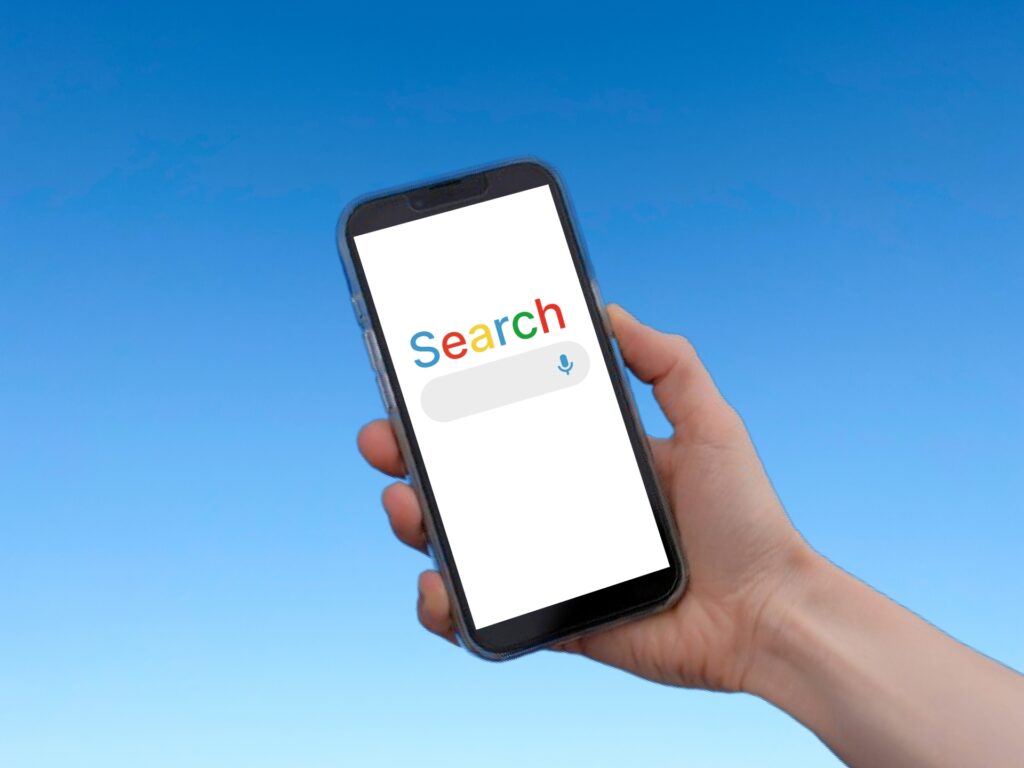
モバイルデバイスとは?
モバイルデバイスとは、携帯性があり、インターネットに接続できる端末のことです。
主にスマートフォンやタブレットがこれに該当します。これらのデバイスは、どこでも簡単に持ち運べ、通勤時間や休憩時間などの隙間時間に利用されることが多いです。
モバイルターゲティングの基本設定
Google広告でモバイルデバイス向けのターゲティング設定を行う方法は以下の通りです。
- Google広告アカウントにログイン:まず、Google広告のアカウントにログインします。(https://www.google.com/adsense)ログイン後、左側のメニューから「キャンペーン」を選択します。
- キャンペーンの設定を開く:設定したいキャンペーンを選び、その中の「設定」をクリックします。「その他設定」を開きキャンペーンの詳細設定に移ります。
- デバイスの設定を選ぶ:「デバイス」の項目を見つけてクリックします。ここで、スマートフォン、パソコン、タブレットの各デバイスごとに広告の表示割合や入札調整を行います。
- スマートフォンとタブレットの設定:スマートフォンやタブレットの入札額を調整し、どのデバイスに重点を置くかを決定します。例えば、スマートフォンでの表示を増やしたい場合は、スマートフォンの入札額を引き上げます。
効果的なモバイルターゲティングの方法
モバイルターゲティングを効果的に行うための方法を以下に紹介します。
- モバイルフレンドリーな広告を作成
スマートフォンやタブレットは画面が小さいため、広告はシンプルで視覚的に魅力的なものにする必要があります。短くてわかりやすいメッセージと鮮明な画像を使用しましょう。 - ローカルターゲティングの活用
モバイルデバイスは位置情報を利用できるため、特定の地域にいるユーザーをターゲティングすることが効果的です。例えば、近くの店舗の広告を表示することで、来店を促すことができます。 - 時間帯別ターゲティング
モバイルユーザーは特定の時間帯にアクティブになることが多いため、広告を表示する時間帯を設定します。例えば、通勤時間やランチタイムに広告を集中させることが有効です。 - クロスデバイスターゲティング
同じユーザーが複数のデバイスを利用する場合があります。パソコンで検索したユーザーが後でスマートフォンで購入することもあるため、クロスデバイスでの一貫した広告体験を提供することが重要です。
設定後の確認ポイント
設定後に、広告が正しく表示されているかを確認するためのポイントを紹介します。
- パフォーマンスの確認
Google広告の管理画面で、各デバイスごとのパフォーマンスを確認します。クリック率やコンバージョン率などを見て、どのデバイスでの効果が高いかを分析します。 - 入札額の調整
パフォーマンスを確認した結果に基づき、入札額を調整します。例えば、スマートフォンでのコンバージョン率が高い場合は、スマートフォンの入札額を増やします。 - ユーザーのフィードバックを収集
ユーザーからのフィードバックを収集し、広告の内容やターゲティング設定が適切かどうかを評価します。フィードバックを基に広告を改善していくことが重要です。 - 定期的な見直し
モバイルデバイスの使用状況やユーザーの行動は変化するため、定期的に設定を見直すことが必要です。最新のトレンドやデータを元に、広告設定をアップデートします。
モバイルターゲティングの例
例えば、地域に密着したカフェがモバイルターゲティングを活用する場合、以下の設定が考えられます。
| デバイス | 入札調整 |
| スマートフォン | +30% |
| タブレット | +10% |
| パソコン | 0% |
さらに、通勤時間の7:00〜9:00と17:00〜19:00に広告を表示する設定を追加します。
このように、デバイスと時間帯を組み合わせることで、ターゲットユーザーに効果的に広告を配信できます。
以上の方法を参考に、モバイルデバイス向けのターゲティング設定を最適化し、より多くのコンバージョンを獲得しましょう。
パソコン向けのターゲティング設定
パソコンターゲティングの重要性
パソコンターゲティングとは、広告をパソコンユーザー向けに表示する設定のことです。
これにはいくつかの重要な理由があります。
- 詳細な情報提供
パソコンの大きな画面は、より多くの情報を表示するのに適しています。商品やサービスについて詳細に説明したい場合、パソコン向けの広告が効果的です。 - 仕事中の利用
多くのユーザーが仕事中にパソコンを使用します。特にB2B(企業間取引)の場合、パソコン向けの広告はターゲットユーザーにリーチしやすいです。 - 高いコンバージョン率
パソコンユーザーは、より深く情報を探す傾向があり、購買意欲が高いことが多いです。そのため、パソコン向けの広告は高いコンバージョン率を期待できます。
設定方法と注意点
Google広告でパソコン向けのターゲティング設定を行う手順と注意点について説明します。
- Google広告アカウントにログイン:Google広告のアカウントにログインし、左側のメニューから「キャンペーン」を選択します。(https://www.google.com/adsense)
- キャンペーンの設定を開く:設定したいキャンペーンを選び、「設定」をクリックします。ここでキャンペーンの詳細設定を行います。
- デバイス設定を選択:「デバイス」の項目を見つけてクリックします。ここで、パソコン向けの広告表示割合や入札調整を行います。
- パソコン向けの入札額調整:パソコンでの広告表示を優先するために、パソコンの入札額を調整します。例えば、パソコンでのクリック率が高い場合は、パソコンの入札額を引き上げます。
- 広告フォーマットの選択:パソコン向けの広告フォーマットを選びます。テキスト広告、ディスプレイ広告、動画広告など、パソコンの大画面に適したフォーマットを選ぶと効果的です。
効果を最大化するためのヒント
パソコン向けのターゲティング設定を効果的に行うためのヒントを以下に紹介します。
- 詳細な商品情報の提供
パソコンの大画面を活用し、商品やサービスの詳細情報を提供します。画像や動画を活用して、視覚的に魅力的な広告を作成しましょう。 - ランディングページの最適化
パソコンユーザー向けのランディングページを最適化します。ページの読み込み速度を速くし、直感的なナビゲーションを提供することで、ユーザーの満足度を高めます。 - セグメント化されたターゲティング
パソコンユーザーの中でも、特定の興味や行動パターンを持つユーザーをターゲティングします。これにより、広告の関連性を高め、高いコンバージョン率を達成します。 - A/Bテストの実施
複数の広告バリエーションを作成し、A/Bテストを実施します。どの広告が最も効果的かを分析し、最適な広告を選びます。
以上の方法を参考に、パソコン向けのターゲティング設定を最適化し、広告の効果を最大化しましょう。
入札調整のポイントと方法

入札調整とは?
入札調整とは、Google広告で特定のデバイス、地域、時間帯、ユーザー属性などに対して入札額を調整することを指します。
入札額を調整することで、広告が表示される頻度や表示されるユーザー層をコントロールできます。
例えば、モバイルデバイスでのクリック率が高い場合、そのデバイスに対する入札額を増やすことで、より多くのモバイルユーザーに広告を表示することができます。
効果的な入札戦略
効果的な入札戦略を立てるためには、以下のポイントを考慮する必要があります。
- デバイスごとの入札調整
デバイスごとのパフォーマンスを分析し、それぞれに適した入札額を設定します。例えば、スマートフォンでのコンバージョン率が高い場合は、スマートフォンの入札額を増やします。 - 地域ごとの入札調整
地域によって広告の効果が異なるため、地域ごとに入札額を調整します。特定の地域での売上が高い場合、その地域に対する入札額を増やすことで、広告効果を最大化します。 - 時間帯ごとの入札調整
ユーザーがアクティブな時間帯に広告を集中して表示するために、時間帯ごとに入札額を調整します。例えば、通勤時間やランチタイムなど、ユーザーがスマートフォンを利用する時間帯に入札額を増やします。 - ユーザー属性ごとの入札調整
年齢、性別、興味関心などのユーザー属性に基づいて入札額を調整します。特定の属性のユーザーが広告に反応しやすい場合、その属性に対する入札額を増やします。
入札設定の確認方法
入札設定が正しく行われているかを確認する方法を紹介します。
- Google広告アカウントにログイン:Google広告のアカウントにログインし、左側のメニューから「キャンペーン」を選択します。
- キャンペーンの設定を開く:設定したいキャンペーンを選び、その中の「設定」をクリックします。ここでキャンペーンの詳細設定に移ります。
- 入札調整の確認:「デバイス」「地域」「時間帯」「ユーザー属性」などの項目を見つけ、それぞれの入札調整が適切に設定されているかを確認します。
効果的な入札調整のためのヒント
効果的な入札調整を行うためのヒントを以下に紹介します。
- データに基づいた調整
入札額を調整する際は、データに基づいて行います。Google広告の管理画面でパフォーマンスデータを確認し、どのデバイスや地域、時間帯が最も効果的かを分析します。 - 定期的な見直し
入札調整は一度設定すれば終わりではなく、定期的に見直すことが重要です。市場の変化やユーザーの行動パターンに応じて、入札額を適宜調整します。 - A/Bテストの実施
入札調整の効果を最大化するために、A/Bテストを実施します。異なる入札設定を試し、どの設定が最も効果的かを比較検証します。 - 目標に応じた調整
広告の目標(例:クリック数の増加、コンバージョンの増加)に応じて入札額を調整します。目標に最も合った入札設定を見つけることで、広告効果を最大化します。
以上のポイントを参考にして、Google広告の入札調整を効果的に行い、広告のパフォーマンスを最大化しましょう。
デバイス設定の確認と調整手順
設定後の確認作業
Google広告でデバイス設定を行った後、設定が正しく機能しているかを確認する作業は非常に重要です。以下の手順で確認を行いましょう。
- Google広告アカウントにログイン:Google広告のアカウントにログインし、左側のメニューから「キャンペーン」を選択します。
- キャンペーンの詳細を見る:確認したいキャンペーンを選び、その中の「設定」をクリックします。ここでデバイス設定の詳細が表示されます。
- パフォーマンスデータの確認:キャンペーンの「デバイス」タブをクリックし、各デバイス(スマートフォン、タブレット、パソコン)ごとのパフォーマンスデータを確認します。具体的には、クリック数、クリック率、コンバージョン率、費用などを見ていきます。
調整が必要な場合の対応方法
設定後の確認作業で、パフォーマンスに問題がある場合は、適切な調整を行う必要があります。
以下に、具体的な調整方法を紹介します。
- 入札額の調整
パフォーマンスデータを基に、各デバイスの入札額を調整します。例えば、スマートフォンでのコンバージョン率が高い場合は、スマートフォンの入札額を増やします。 - 広告の見直し
デバイスごとに広告の表示形式や内容を見直します。スマートフォン向けには短くて視覚的に魅力的な広告、パソコン向けには詳細な情報を含む広告を作成します。 - ターゲティング設定の見直し
ターゲティング設定も見直しが必要です。特定のデバイスでターゲットユーザーにリーチできていない場合は、ターゲティング設定を調整します。
Google広告の月予算設定方法は下記で詳しく紹介しています。
定期的な見直しの重要性
デバイス設定は一度設定すれば終わりではなく、定期的な見直しが重要です。
市場やユーザーの行動は常に変化するため、定期的にパフォーマンスを確認し、必要に応じて設定を調整することが求められます。
- 月次レポートの作成
毎月、パフォーマンスレポートを作成し、各デバイスごとのパフォーマンスを評価します。これにより、効果的な入札調整や広告の改善点を見つけることができます。 - 市場動向の把握
市場動向を常に把握し、ユーザーの行動パターンの変化に対応します。新しいデバイスが普及する場合や、ユーザーのインターネット利用時間が変わる場合などに対応できるようにします。
以上の手順とポイントを参考にして、Google広告のデバイス設定を確認し、効果的な調整を行うことで、広告のパフォーマンスを最大化しましょう。
デバイス設定のメリットと注意点

デバイス設定のメリット
デバイス設定を行うことで、広告運用の効果を高めることができます。以下に、デバイス設定の主要なメリットを説明します。
- ターゲットユーザーへの適切な広告表示
デバイスごとに広告を調整することで、ユーザーが最も利用しているデバイスに合わせた広告を表示できます。
例えば、スマートフォンユーザーには視覚的に魅力的な広告を、パソコンユーザーには詳細な情報を提供する広告を表示できます。 - 広告費用の効率的な利用
パフォーマンスデータに基づいて入札額を調整することで、広告費用を効率的に使うことができます。
例えば、スマートフォンでのクリック率が高い場合は、スマートフォンに対する入札額を増やすことで、効果的な広告運用が可能になります。 - ユーザーエクスペリエンスの向上
デバイスに最適化された広告を表示することで、ユーザーエクスペリエンスが向上します。
これにより、広告に対するユーザーの反応が良くなり、コンバージョン率の向上が期待できます。
よくある注意点と対策
デバイス設定を行う際には、いくつかの注意点があります。以下に、よくある注意点とその対策を説明します。
- 自動入札設定の際の挙動
コンバージョン数最大化やクリック最大化など機械学習による自動入札を入札戦略で利用している場合はデバイスごとの比率調整も自動で行われるため設定はできません。デバイス毎に配信をオン/オフの設定のみ可能です。 - デバイスごとのパフォーマンスの変動
デバイスごとにパフォーマンスが異なるため、定期的にパフォーマンスデータを確認し、必要に応じて入札額を調整することが重要です。 - 広告フォーマットの適合性
各デバイスに適した広告フォーマットを選ぶ必要があります。スマートフォン向けには短くて視覚的に魅力的な広告、パソコン向けには詳細な情報を含む広告を選ぶことが効果的です。 - ユーザーエクスペリエンスの一貫性
デバイス間でのユーザーエクスペリエンスの一貫性を保つことが重要です。クロスデバイスでの広告体験を考慮し、ユーザーがどのデバイスを使っても同じように広告を認識できるようにします。
トラブルシューティング
デバイス設定を行う際に発生する可能性のある問題とその解決方法を以下に説明します。
- 広告が特定のデバイスで表示されない
広告が特定のデバイスで表示されない場合は、入札額が低すぎる可能性があります。
この場合、入札額を調整してみてください。また、ターゲティング設定も確認し、特定のデバイスが除外されていないか確認します。 - デバイスごとのパフォーマンスが低い
特定のデバイスでパフォーマンスが低い場合は、広告の内容やフォーマットを見直します。
スマートフォン向けには短くて視覚的に魅力的な広告、パソコン向けには詳細な情報を含む広告を作成することでパフォーマンスが向上します。 - コンバージョン率が期待通りでない
コンバージョン率が期待通りでない場合は、ランディングページの内容やデザインを見直します。
デバイスごとに最適化されたランディングページを作成することで、コンバージョン率を向上させることができます。
デバイス設定を適切に行うことで、広告の効果を最大化し、ユーザーエクスペリエンスを向上させることができます。定期的な見直しと調整を行い、常に最適な設定を維持しましょう。
Google広告のクリック単価を抑える方法は下記で詳しく紹介しています。
まとめ
デバイス設定を行うことで、Google広告の効果を最大限に引き出すことができます。まず、デバイス設定とは、広告を表示する端末(スマホやパソコンなど)を選ぶことです。これにより、ターゲットユーザーに最適な広告を届けることができます。スマホやパソコンごとに広告を調整することで、ユーザーが最も利用するデバイスに合わせた広告を表示できます。
次に、入札調整を行うことで、広告費用を効率的に使うことができます。スマホでのクリック率が高い場合、そのデバイスに対する入札額を増やすことで、効果的な広告運用が可能になります。定期的にパフォーマンスデータを確認し、必要に応じて入札額を調整することが重要です。
また、広告の見直しも必要です。デバイスごとに適した広告フォーマットを選び、スマホ向けには視覚的に魅力的な広告、パソコン向けには詳細な情報を提供する広告を作成します。これにより、ユーザーエクスペリエンスが向上し、コンバージョン率の向上が期待できます。
最後に、定期的な見直しとトラブルシューティングを行うことで、広告の効果を維持し続けることができます。市場やユーザーの行動は常に変化するため、定期的に設定を見直し、適切な調整を行うことが求められます。これにより、常に最適な広告設定を維持し、効果的な広告運用が可能になります。