この記事では、Google広告のアカウントに権限を付与する方法についてわかりやすく解説します。
具体的な手順や注意点、よくある質問についても詳しく紹介しているので、自分のアカウントを安全かつ効率的に管理するための参考にしてください。
権限を正しく設定することで、業務の効率化やセキュリティの向上につながります。
この記事を通じて、Google広告の権限管理についてしっかり理解しましょう。
アカウントへのアクセス権限の種類

Google広告を効果的に管理するためには、複数の人がアカウントにアクセスする必要がある場合があります。
そこで重要なのが「アクセス権限」です。
アクセス権限には、管理者権限、標準権限、閲覧専用権限の3種類があり、それぞれの権限によりできることが異なります。
権限の比較表
| 権限種類 | ユーザー管理 | キャンペーン管理 | レポート作成 | データ閲覧 | 予算管理 |
| 管理者権限 | 可能 | 可能 | 可能 | 可能 | 可能 |
| 標準権限 | 不可 | 可能 | 可能 | 可能 | 可能 |
| 閲覧専用権限 | 不可 | 不可 | 不可 | 可能 | 不可 |
このように、Google広告のアクセス権限にはそれぞれ異なる役割があり、適切な権限を付与することで、アカウントの管理がより効率的かつ安全になります。
各ユーザーの役割に応じた権限を設定することで、無駄なリスクを避け、広告運用をスムーズに行うことができます。
Google広告の予算設定と費用の決め方について詳しく紹介しています。
権限付与の手順
Google広告のアカウントに他のユーザーを追加し、適切な権限を付与する方法説明します。
新しいユーザーを追加する方法
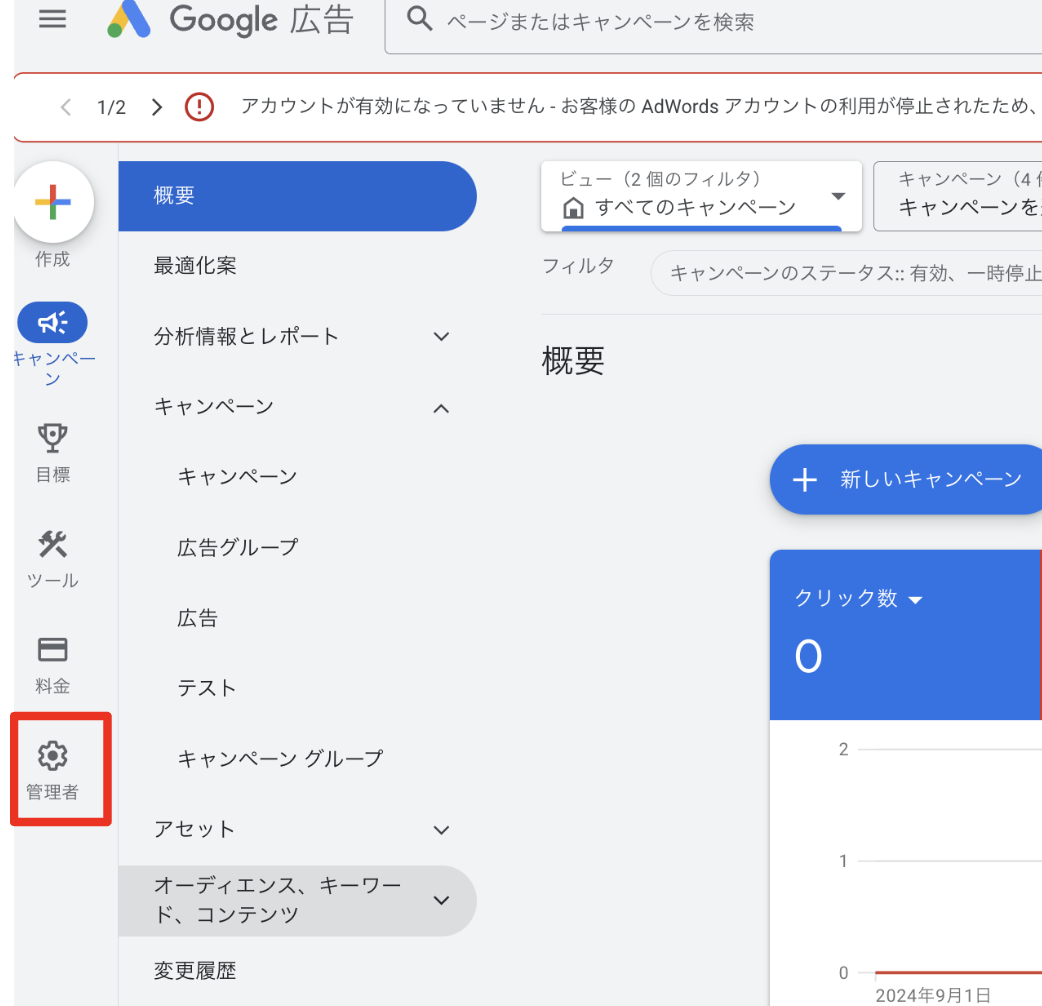
- Google広告管理画面の左側にある「管理者」アイコン(歯車の形)をクリックします。
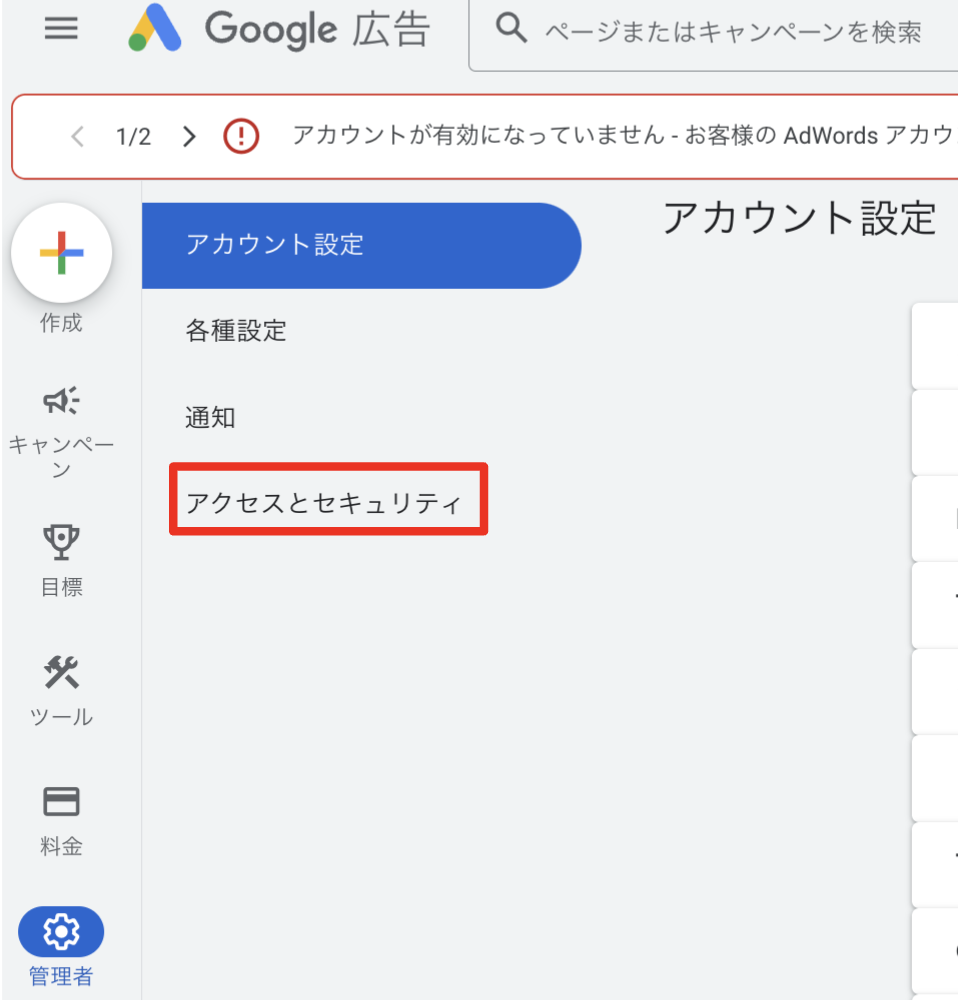
- 「管理者」メニューの中の「アクセスとセキュリティ」をクリックします。
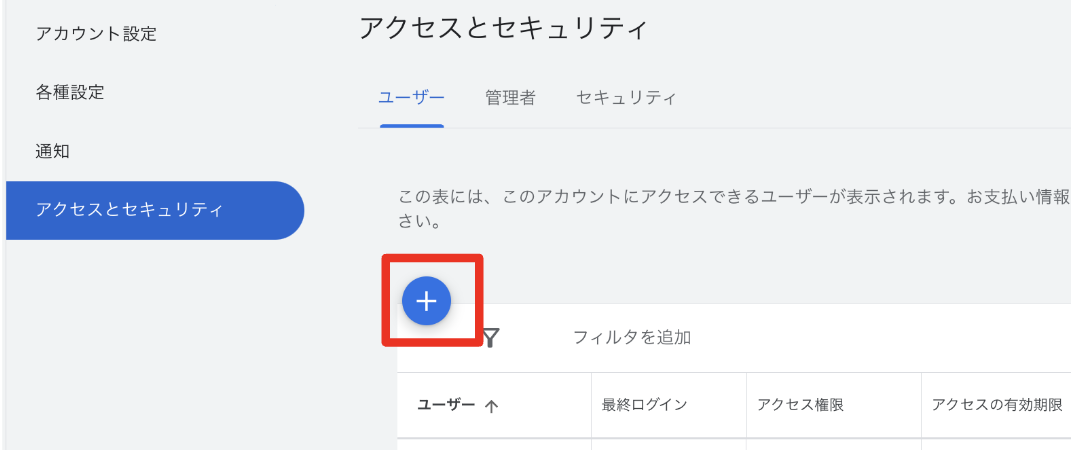
- 「ユーザーを追加」ボタンをクリックします。
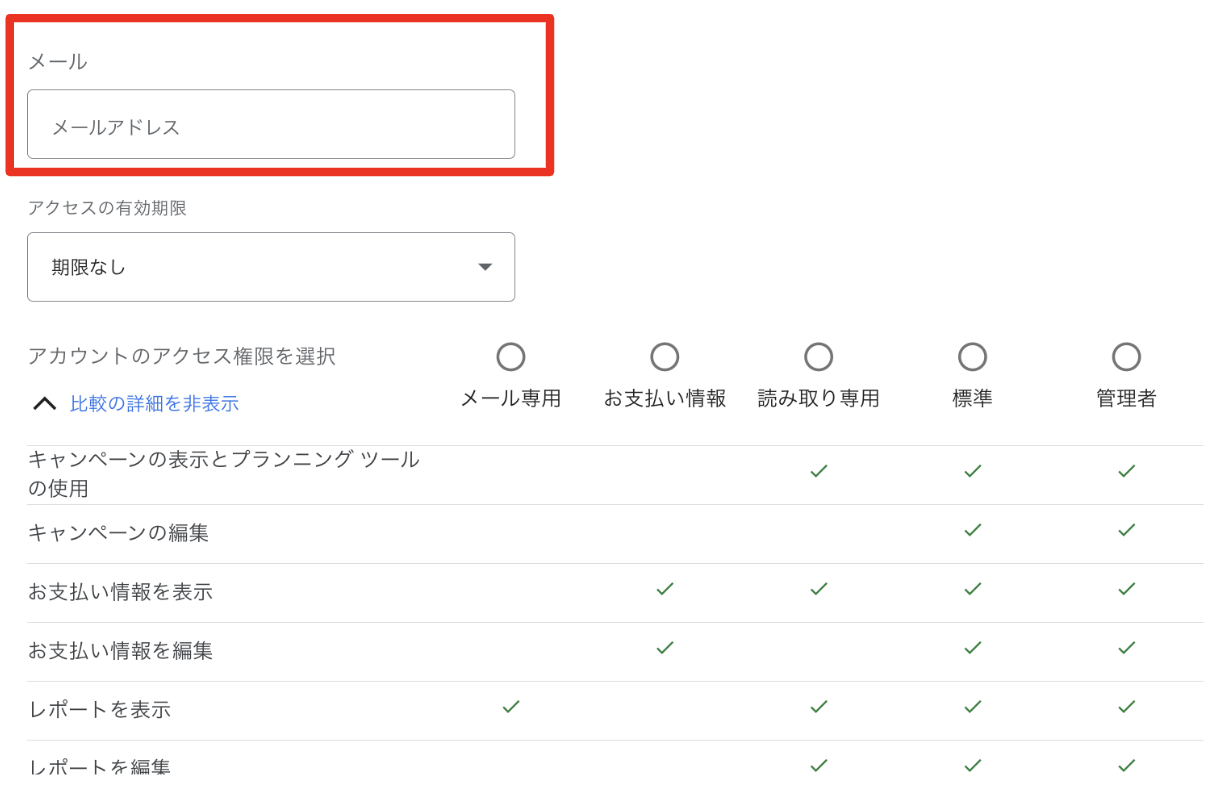
- ここで、新しいユーザーの情報を入力します。新しいユーザーのGoogleアカウントのメールアドレスを入力します。
権限を選択して付与する方法
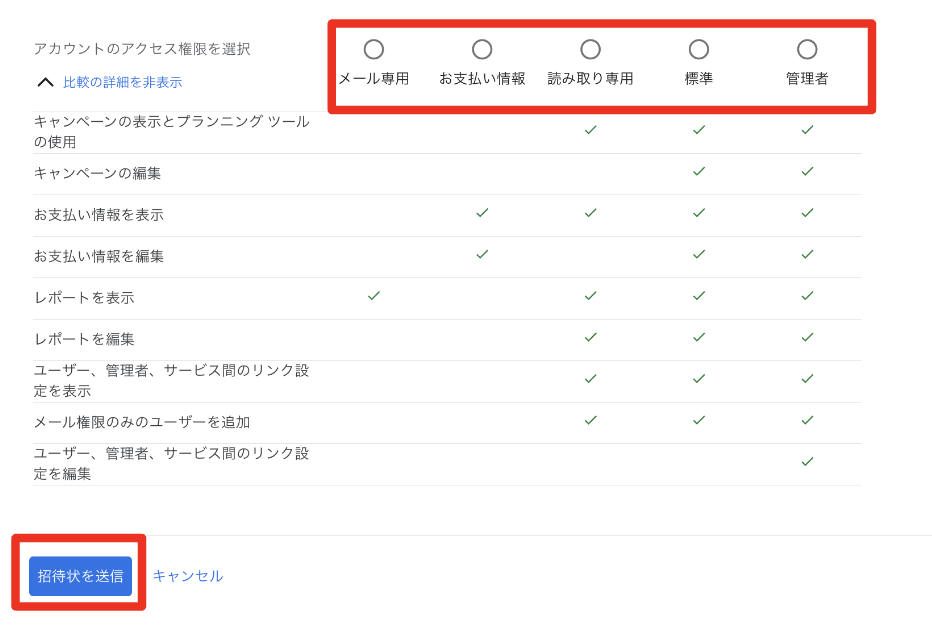
次に、新しいユーザーにどの権限を付与するか選択します。
権限の選択肢は以下の通りです。
- 管理者権限: 全ての操作が可能です。他のユーザーの管理もできます。
- 標準権限: 広告キャンペーンの作成や編集が可能ですが、ユーザーの管理はできません。
- 閲覧専用権限: 広告キャンペーンの内容を確認できますが、編集はできません。
ユーザーに与えたい権限を選択し、「招待を送信」ボタンをクリックします。
招待メールの送信と確認
ユーザーを追加すると、招待メールが自動的に送信されます。
招待されたユーザーが権限を受け取るには、メール内のリンクをクリックして承認する必要があります。
- 新しいユーザーは、招待メールを受け取ります。
- メール内の「招待を受け入れる」リンクをクリックします。
- Google広告のログインページが開きますので、指示に従ってログインします。
これで、新しいユーザーがGoogle広告アカウントにアクセスできるようになります。
ユーザー権限の管理と設定方法

既存ユーザーの権限を変更する方法
ユーザーの権限を変更する必要が生じる場合があります。
例えば、プロジェクトの進捗に応じて、より高い権限が必要になる場合や、逆に権限を制限する必要がある場合です。
- 管理画面にアクセス: Google広告にログインし、左側の「管理者」アイコン(歯車の形)をクリックします。
- 管理者」メニューの中の「アクセスとセキュリティ」をクリックします。
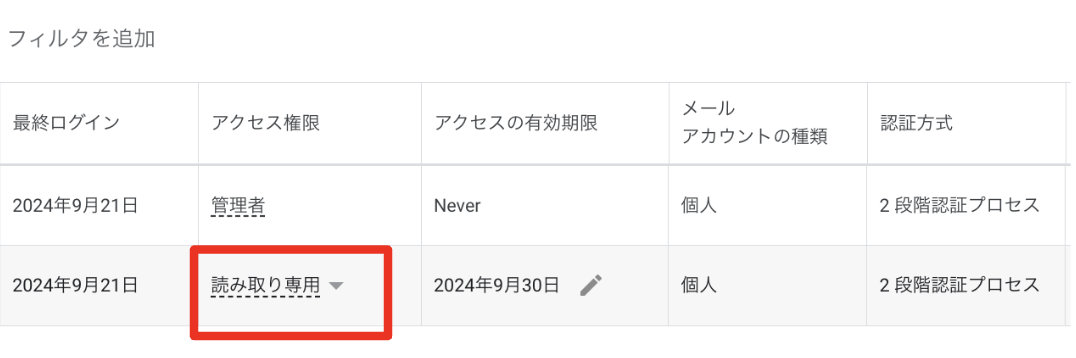
- ユーザーの権限を変更: 権限を変更したいユーザーを探し、「アクセス権限」欄をクリックします。
- 新しい権限を選択: 新しい権限(管理者権限、標準権限、閲覧専用権限)を選択し、「保存」ボタンをクリックします。
ユーザー権限の削除方法
不要になったユーザーや、もうアカウントにアクセスさせたくないユーザーの権限を削除することも重要です。
- 管理画面にアクセス: Google広告にログインし、左側の「管理者」アイコン(歯車の形)をクリックします。
- 「管理者」メニューの中の「アクセスとセキュリティ」をクリックします。
- ユーザーの削除: 削除したいユーザーを探し、「アクセス権を削除」ボタンをクリックします。
- 確認: 確認のポップアップが表示されるので、「削除」をクリックして確定します。

ユーザー管理のポイント
- 権限の範囲を明確にする
各ユーザーがどの範囲まで操作できるかを明確にします。 - セキュリティを重視する
特に高い権限を持つユーザーには、セキュリティ対策を徹底します。 - 教育と訓練
新しいユーザーに対しては、権限に関する教育と訓練を行います。
これらのポイントを押さえて、Google広告アカウントのユーザー権限を適切に管理することで、安全かつ効率的な運用が可能になります。
セキュリティ対策:安全な権限付与のために

Google広告アカウントを安全に運用するためには、適切な権限付与とともにセキュリティ対策が欠かせません。
ここでは、強力なパスワードの作成、2段階認証の設定、定期的な権限レビューの重要性について詳しく説明します。
強力なパスワードの作成
強力なパスワードは、アカウントを不正アクセスから守るための基本です。
以下のポイントを押さえて、強力なパスワードを作成しましょう。
強力なパスワードの特徴
- 長さ: パスワードは最低12文字以上にする。
- 複雑さ: 大文字、小文字、数字、記号を組み合わせる。
- 予測不能: 推測されやすい単語や誕生日などは避ける。
強力なパスワードの例
| 弱いパスワード | 強力なパスワード |
| password123 | A#9b!Z2q$X1s^L0e |
| 123456 | W3bM@rk3t1ng2024! |
| qwerty | T3cH*%4lC0nv!tS |
パスワード管理ツールの使用
パスワード管理ツールを使うことで、複雑なパスワードを安全に管理できます。
これにより、パスワードを覚える負担が減り、セキュリティも向上します。
2段階認証の設定
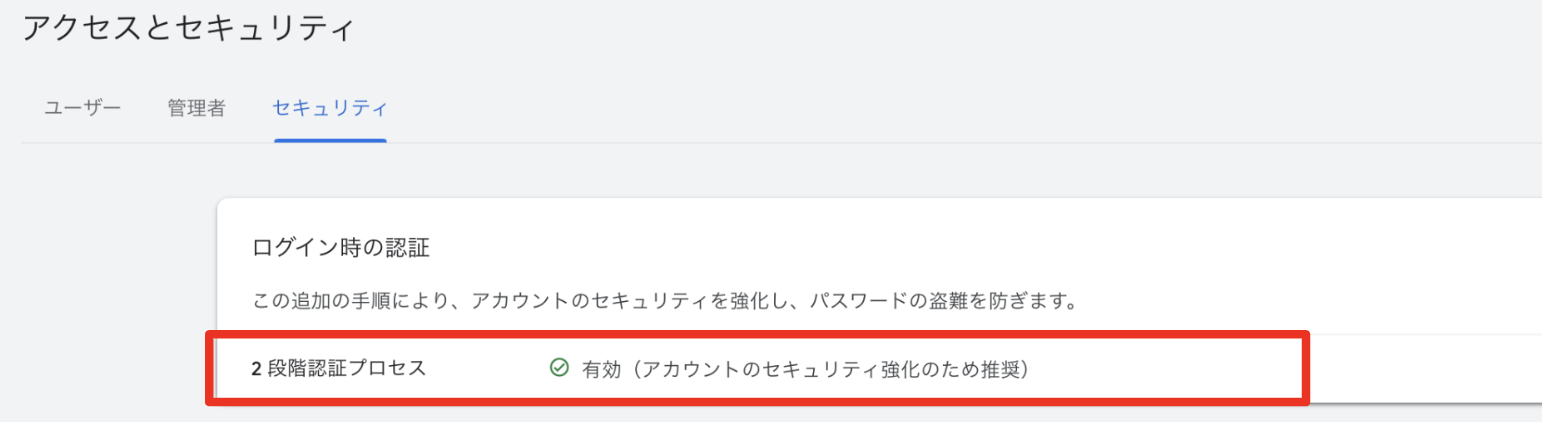
2段階認証は、パスワードに加えてもう一つの確認手段を追加することで、アカウントのセキュリティを大幅に強化します。
2段階認証の設定手順
- Googleアカウントにログイン: アカウントにアクセスします。
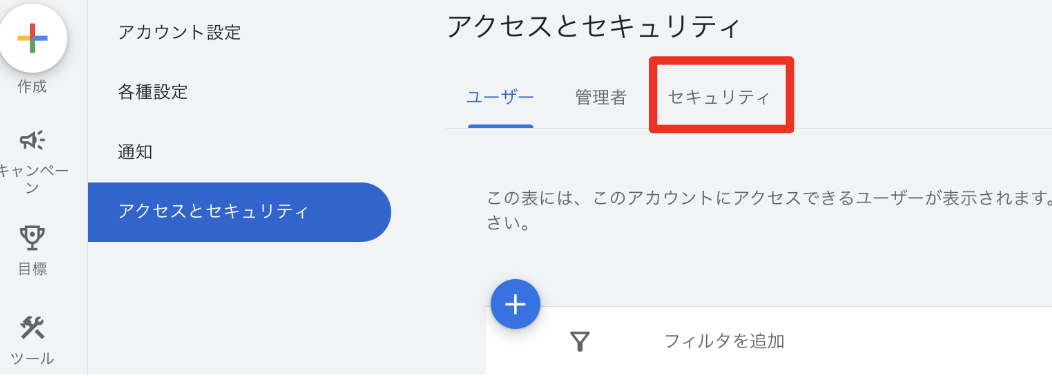
- 「セキュリティ」設定を開く: Googleアカウントの「セキュリティ」セクションに移動します。
- 「2段階認証プロセス」を選択: 2段階認証プロセスを開始します。
- 認証方法を選択: SMS認証や認証アプリ(Google Authenticatorなど)を選択します。
- 設定を完了: 手順に従って設定を完了します。
2段階認証の利点
- 追加のセキュリティ層: パスワードだけでは防げない攻撃にも対応。
- 不正アクセスの防止: 認証コードがなければログインできないため、ハッキングのリスクが減少。
定期的な権限レビューの重要性
定期的な権限レビューは、誰がどの権限を持っているかを確認し、必要に応じて権限を変更・削除する作業です。
これにより、セキュリティリスクを最小限に抑えることができます。
権限レビューの手順
- ユーザーリストの確認: Google広告の「アクセスとセキュリティ」設定で全ユーザーを確認。
- 権限の必要性を評価: 各ユーザーが持つ権限が現在の業務に必要かどうかを評価。
- 不必要な権限の削除: 必要のない権限を持つユーザーの権限を削除。
- 変更の記録: 変更内容を記録し、必要に応じて関係者に通知。
よくある問題とその解決方法

Google広告アカウントの管理には、時折問題が発生することがあります。
ここでは、権限付与がうまくいかない場合の対処法、権限変更が反映されない場合の対応、アクセス権限に関するトラブルシューティングについて詳しく説明します。
権限付与がうまくいかない場合の対処法
権限を新しいユーザーに付与しようとしても、何らかの理由でうまくいかないことがあります。
以下は、考えられる原因とその対処法です。
メールアドレスの確認
入力ミスが最も一般的な原因です。
メールアドレスが正しいことを再度確認してください。
- 方法: メールアドレスを入力する際に、スペルミスがないか確認します。特に「.com」や「.co.jp」などのドメイン部分はよく見直しましょう。
権限の再送信
招待メールが受信トレイに届かない場合、スパムフォルダに入っている可能性があります。
また、再度招待メールを送信することも有効です。
- 方法: スパムフォルダを確認し、メールが見つからない場合は、管理画面から再度「招待を送信」をクリックします。
権限変更が反映されない場合の対応
既存ユーザーの権限を変更した後に、変更が反映されないことがあります。
これはシステムの問題や操作のミスによることが多いです。
システムの遅延
Google広告のシステムには、時折反映に時間がかかる場合があります。
少し時間を置いてから再度確認してください。
- 方法: 権限変更後、数分から数時間待って再度ログインして確認します。
ログインし直し
ユーザーが一度ログアウトし、再度ログインすることで、権限変更が反映されることがあります。
- 方法: 変更後、ユーザーにログアウトとログインを依頼します。
ブラウザのキャッシュクリア
ブラウザのキャッシュが原因で、権限変更が反映されない場合があります。
キャッシュをクリアすることで解決します。
- 方法: ブラウザの設定からキャッシュをクリアします。Chromeの場合、「設定」→「プライバシーとセキュリティ」→「閲覧履歴データを消去」を選択します。
アクセス権限に関するトラブルシューティング
アクセス権限に関する問題は、いくつかの要因によって引き起こされることがあります。
以下は、よくあるトラブルとその解決方法です。
ユーザーがアクセスできない
ユーザーがアカウントにアクセスできない場合、権限が適切に付与されているか確認します。
- 方法: 「アクセスとセキュリティ」設定から、該当ユーザーの権限が正しいか確認します。不適切な場合は権限を再設定します。
権限の誤設定
権限が誤って設定されている場合、ユーザーが期待する操作ができないことがあります。
- 方法: ユーザーごとの権限を確認し、必要に応じて管理者権限、標準権限、閲覧専用権限を適切に設定し直します。
アカウントのセキュリティ設定
セキュリティ設定が厳しすぎると、ユーザーのアクセスが制限されることがあります。
設定を見直すことが必要です。
- 方法: 「セキュリティ」設定から、2段階認証の設定状況や他のセキュリティオプションを確認し、必要に応じて調整します。
トラブルシューティングのサポート
Google広告のサポートに問い合わせることも有効です。
特に、自分で解決できない技術的な問題が発生した場合には、専門的なサポートが必要です。
- サポートへの問い合わせ: Google広告サポートにアクセスし、問題の詳細を提供してサポートを受けます。
これらの対処法を実施することで、Google広告アカウントの権限に関する問題を効果的に解決することができます。権限の適切な管理と問題の早期解決は、広告運用のスムーズさを保つために非常に重要です。
まとめ
Google広告の権限付与と管理は、アカウントを安全かつ効率的に運用するために非常に重要です。
権限の種類には、管理者権限、標準権限、閲覧専用権限の3つがあります。
各権限には異なる操作範囲があり、ユーザーごとに適切な権限を付与することで、セキュリティを保ちながら効果的に広告運用が可能になります。
セキュリティ対策として、強力なパスワードの作成、2段階認証の設定、定期的な権限レビューが重要です。
これにより、アカウントを不正アクセスから守ることができます。
権限付与に関する問題が発生した場合は、よくあるトラブルとその解決方法を参考に対応しましょう。
例えば、権限付与がうまくいかない場合は、メールアドレスの確認や再送信を試みると良いでしょう。
以上のポイントを押さえて、Google広告アカウントの管理をしっかり行い、安全かつ効果的な広告運用を目指してください。