Google広告のキーワードプランナーは、検索広告のキーワード選びを支えるキーワードツールです。
画面で検索キーワードの候補やボリュームを確認できるため、広告出稿のプランニングが進めやすくなります。
本記事では登録から使い方までを整理し、コンテンツに合う語の探し方やURLを使った調べ方も解説します。
さらに結果の見方や指標のチェック方法を押さえ、必要に応じてプランへ追加したりデータをダウンロードしたりする流れも紹介します。
まずは基本を押さえて、自分の目的に合うキーワードを無理なく選べる状態を目指しましょう。
Google広告のキーワードプランナーとは?

広告を配信するときは、この検索キーワードに合う内容の広告を出す形になります。
そのため、テーマに合う語を選びます。
また、キーワードごとに需要や傾向が違います。
まずは言葉の意味を知り、狙う候補を調べることが大切です。
キーワードプランナーの基本概要
キーワードプランナーは、Google広告の管理画面で利用できるキーワードツールです。
主に検索キーワードの候補を探し、検索ボリュームの目安や指標を確認する目的で使います。
入力は単語だけでなくURLでも行えます。
URLを入れると、対象ページのコンテンツに関連しやすい候補が抽出される場合があります。
画面の上部で期間を指定し、推移を見ながら検討もできます。
必要に応じて候補をプランに追加し、まとめて管理できる点も便利です。
結果はファイルとしてダウンロードできるため、社内共有やシェアにも役立ちます。
なぜキーワードプランナーを使うのか
キーワードプランナーを使う理由は多岐にわたります。
主な理由は次のとおりです。
- 広告キャンペーンの最適化
適切なキーワードを選ぶことで、広告の表示回数が増える可能性があります。
狙いたい層への流入を増やしやすくなります。 - 検索ボリュームの確認
特定のキーワードがどれくらい検索されるかをチェックできます。
ボリュームの大小を見て、狙う順番や優先度を決めやすくなります。 - 競合分析
競合性の目安を見ながら、狙いどころを判断できます。
単価が上がりやすい候補を避ける判断にもつながります。
キーワードプランナーの主な機能
キーワードの提案
キーワードプランナーでは、入力した語やフレーズに基づいて関連キーワードの候補が表示されます。
例えば「カフェ 東京」と入れると、次のような候補が出てきます。
- カフェ 渋谷
- おしゃれ カフェ 東京
- 東京 カフェ 人気
検索ボリュームの確認
検索ボリュームは、特定のキーワードがどのくらい検索されるかの目安です。
キーワードプランナーでは、月間平均の検索ボリュームを確認できます。
ただし広告出稿の状況によっては、数値が幅で表示される場合があります。
今回の例として「カフェ 東京」の検索ボリュームを示します。
| キーワード | 月間平均検索ボリューム |
|---|---|
| カフェ 東京 | 10,000 |
| カフェ 渋谷 | 2,000 |
| おしゃれ カフェ 東京 | 1,500 |
競合性の確認
競合性は、そのキーワードで広告を出している他社の多さの目安です。
競合性が高いほど、入札単価が上がりやすい傾向があります。
キーワードプランナーでは「低」「中」「高」の3段階で表示されます。
キーワードの入札単価の予測
キーワードプランナーでは、各候補に対する入札単価の目安も確認できます。
これにより、無理のないプランを立てやすくなります。
例えば「カフェ 東京」の推奨入札単価が100円なら、その数値を参考に調整します。
また運用中に入札を一時停止し、別の候補へ切り替える判断にも使えます。
キーワードプランナーの登録方法

Googleアカウントの作成方法
Googleアカウントは、Googleの各種サービスを利用するために必要な無料のアカウントです。
キーワードプランナーを使う前に、まずはアカウントを用意します。
- Googleアカウントの作成ページにアクセス
Googleアカウントの作成画面を開きます。 - 必要情報を入力
名前、メールアドレス候補、パスワードなどの必須項目を入力します。 - 利用規約を確認して同意
Googleの利用規約とプライバシーポリシーを読みます。
内容に同意したら送信します。 - アカウント作成を完了
画面の案内に沿って進めます。
確認が終わると作成が完了します。
キーワードプランナーへのアクセス手順
Googleアカウントが作成できたら、次はGoogle広告に入りキーワードプランナーを開きます。
途中で表示される画面は、地域や設定状況で少し変わる場合があります。
- Google広告の公式サイトの公式サイトを開く
Google広告のホームを開きます。 - Googleアカウントでログイン
作成したアカウントでログインします。 - Google広告アカウントを設定
初回は広告アカウントの管理情報を入力します。
案内の途中でスマートモードが出た場合は、必要に応じてエキスパートモードへ切り替える選択肢も確認します。 - キャンペーン作成の案内はスキップしても問題ない
初回の流れでプランや配信の作成画面が出ることがあります。
今すぐ広告掲載を始めない場合は、可能な範囲でスキップします。 - キーワードプランナーを開く
管理画面の上部メニューからツールを探します。
多くの場合はツールと設定の中にあり、プランニングの項目からキーワードプランナーを開きます。
右上付近にメニューがある画面もあるため、見つからないときは上部のナビをチェックします。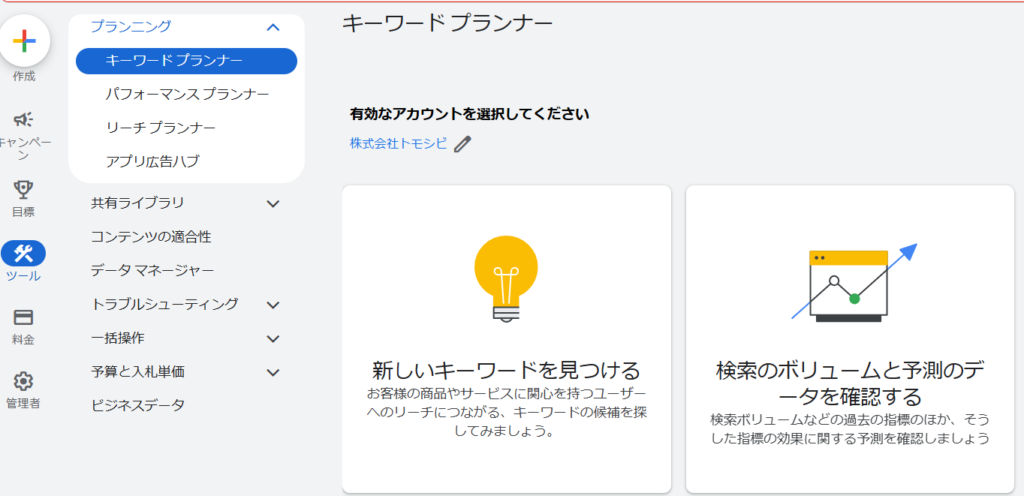
- 結果の保存とダウンロードを確認
候補の一覧はプランに追加できます。
必要ならCSVでダウンロードして、googleスプレッドシートへ入れ直す運用も便利です。
大量の候補を扱うときはフィルタで絞り込み、内容の点検を行うと整理しやすいです。
よくある質問
Q1: Googleアカウントを既に持っている場合でも、新しく作成する必要がありますか?
A1: いいえ。
既にお持ちのアカウントでログインすれば問題ありません。
Q2: 広告キャンペーンの設定で間違えた場合、後で修正できますか?
A2: はい。
設定は後から更新できます。
初回はおおよそ合っていれば先へ進めます。
Q3: キーワードプランナーの利用には費用がかかりますか?
A3: キーワードプランナー自体は無料で使えます。
ただし広告出稿を行う場合は、配信の費用が発生します。
キーワードプランナーの基本的な使い方と手順

この章では、キーワードプランナーを使い始める流れを整理します。
入力から抽出までを一度つかむと、以降のプランニングが楽になります。
キーワードの入力と検索方法
キーワードプランナーで候補を探す最初の操作は、キーワードの入力と検索です。
単語でもURLでも探せるため、目的に応じて使い分けます。
- Google広告アカウントにログイン
管理画面に入ります。 - キーワードプランナーにアクセス
ツール内のプランニングから開きます。 - キーワードの入力
「新しいキーワードを見つける」を選びます。
検索したい検索キーワードを入れます。
例として「カフェ 東京」を入れます。
URLを使う場合は、対象ページのURLを入れます。
入力したURLのコンテンツに近い語が候補に出ることがあります。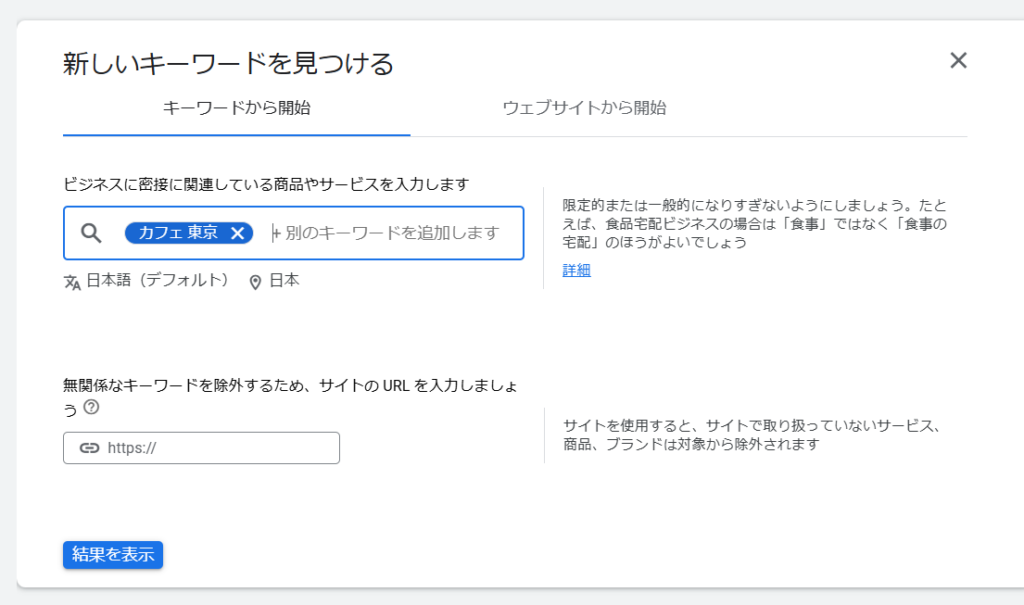
- ターゲット設定
地域と言語を指定します。
運営する店の地域に合わせると無駄が減ります。
別の地域も試し、流入の違いを比べる方法も便利です。 - 検索を開始
入力が終わったら結果を表示します。
画面が切り替わり、候補の一覧が出ます。
キーワードの選定基準
効果的に選ぶには、いくつかの基準を同時に見ます。
基準を決めておくと、迷いが減ります。
- 検索ボリューム
ボリュームが大きい語は、表示回数が増えやすい傾向です。
ただし競合性が高いと、入札単価が上がりやすくなります。 - 競合性
競合性が低い語は、費用を抑えやすい場合があります。
予算が限られるときは、この視点が効きます。 - 関連性
商品やサービスの内容に合う語を選びます。
例えばカフェなら「カフェ 渋谷」などが候補になります。
他のテーマが混ざる語は、先に外すと整理が進みます。 - キーワードの具体性
具体的な語は、意図が読み取りやすいです。
「カフェ 東京」は広く、迷いが混ざりやすいです。
「おしゃれ カフェ 渋谷」は目的が明確になりやすいです。 - ロングテールキーワード
複数語のロングテールキーワードは、需要が小さくても意図が合いやすいです。
ボリュームが少しでも、他と比べて効率が良い場合があります。
候補を3つほど並べて比べると、判断が進みます。
必要なら、候補をプランに入れて比較します。
検討が終わったら、csvで出して管理用の資料にしておくと便利です。
運用中は定期的にチェックし、状況に応じて更新します。
効果的なキーワード選定のための活用方法と提案

キーワードプランナーは、候補を出すだけのツールではありません。
コンテンツと広告掲載をつなぐための、プランニングの中心として使えます。
ここでは、キーワードリスト作成と調整のコツをまとめます。
キーワードリストの作成方法
キーワードリストは、広告出稿の土台になる資料です。
最初にここを作ると、配信の管理が行いやすくなります。
単語で探す方法に加えて、URLから抽出する方法も入れると時短になります。
- 関連キーワードを洗い出す
商品やサービスのテーマを決めます。
そのうえで中心になる語を出します。
例として「カフェ」「コーヒー」「ランチ」などがあります。 - サジェストも使って候補を広げる
検索窓に語を入れると、サジェストが出ます
ここで出た語は需要のヒントになります。
拾いすぎると大量になるため、点を決めて取捨選択します。 - URLからキーワード候補を抽出する
自社サイトやブログのURLを入れます。
ページ内容に近い語が候補に出る場合があります。
既存のコンテンツを活かしたいときに便利です。 - 競合のキーワードを調べる
他のサイトや広告掲載の例を確認します。
ターゲットが近い場合は学びが増えます。
調査は次のツールが使いやすいです。
SEMrush
Ahrefs - キーワードの種類ごとに分ける
ビッグキーワードはボリュームが大きい傾向です。
ただし競合も強く入札が高くなることがあります。
ロングテールキーワードは需要が小さめです。
その代わり意図が明確になりやすいです。 - プランに入れて比較する
候補をプランに追加します。
そのうえでボリュームや競合性を比べます。
似た候補が多いときは、フィルタで整理すると楽です。 - CSVでダウンロードして管理する
一覧はcsvでダウンロードできます。
googleスプレッドシートに貼り付けると管理しやすいです。
項目はキーワード名やボリュームなどで揃えます。
担当者ごとにシェアすると確認も進みます。
具体的な提案
運用は作って終わりではありません。
定期的にチェックし、状況に応じて更新します。
- 定期的に見直す
検索の傾向は変わります。
期間を切り替えると推移が見えます。
変化が大きい語は、今すぐの優先度を見直します。 - A/Bテストを行う
候補を複数セットに分けます。
広告グループごとに試します。
結果はクリック回数や獲得で比べます。
合わないセットは一時停止し、別の候補へ切り替えます。 - 流入の中身を確認する
検索キーワードの実態を見ると判断が早くなります。
検索語句は広告の管理画面で確認できます。
サーチコンソールと連携できる場合は、自然検索の傾向も参考になります。
広告だけでなく全体の内容を見て、整合を取ることがコツです。
これらの方法を活用することで、効果的なキーワード選定が可能になり、広告キャンペーンの成功率が高まります。
入札単価の設定と調整方法
入札単価は、クリックに対して支払う金額です。
ここはプランと予算に直結します。
最初は推奨値を目安にし、無理のない範囲で始めます。
- 入札単価の設定
キーワードプランナーで推奨入札単価を確認します。
上位表示を狙う場合でも、最大値をいきなり入れないほうが安全です。
まずはテストし、反応を見て決めます。 - 入札単価の調整
配信後は指標を見ます。
クリック率や獲得単価の変化を見て調整します。
合わない場合は入札を下げるか停止します。
別の候補を追加し、入れ替える判断も行います。 - 自動入札戦略を使う
Google広告には自動入札があります。
例として目標CPAや目標ROASがあります。
ただし学習に期間が必要なことがあります。
短期間で判断せず、一定の回数を見て判断します。
キーワードプランナーでのパフォーマンス分析
キーワードプランナーは、需要の変化を見るのにも使えます。
管理画面のデータと組み合わせると、改善点が明確になります。
- 検索ボリュームの変動を確認
キーワードごとのボリュームは変わります。
季節性があるテーマは特に差が出ます。
期間を変えて見て、配信の先を決めます。 - キーワードのパフォーマンスデータを取得
Google広告の画面で、各キーワードの数値を確認します。
クリック数と表示回数を見ます。
必要なら指標も見て、どこで落ちているかを探します。 - パフォーマンスの高いキーワードを強化
良い候補は入札や予算を調整します。
広告文とリンク先の内容も合わせます。
リンク先の画面が分かりにくい場合は、改善の点が見つかります。
改善後はまたチェックし、更新の効果を見ます。
これらの方法を活用することで、リスティング広告のパフォーマンスを向上させることができます。
無料で利用できるキーワードプランナーの利点と注意点

キーワードプランナーは無料で使えます。
ただし見える数値や項目は、運用状況で変わります。
ここでは「無料でできること」と「注意点」を分けて整理します。
先に知っておくと、プランニングの手戻りが減ります。
無料版と有料版の違い
キーワードプランナーは、Google広告の管理画面で使うツールです。
よく「無料版」「有料版」と呼ばれます。
実際はツール自体は無料で、広告出稿の有無で見えるデータが変わります。
そのため本記事では、広告費を使わない状態を無料寄りと呼びます。
広告費を使っている状態を有料寄りと呼びます。
無料寄り
- 提供機能
キーワードの候補表示が使えます。
検索ボリュームの確認ができます。
入札単価の目安も見られます。 - データの制限
検索ボリュームが幅で表示される場合があります。
例として「1万〜10万」のような形が出ます。
この幅だと、最大値だけで判断しにくいです。 - 利用条件
Google広告アカウントがあれば使えます。
ログインして画面を開けば確認できます。
有料寄り
- 提供機能
無料寄りの内容に加え、数値が細かく見える場合があります。
候補の幅が増える場合もあります。 - データの精度
検索ボリュームが近い数値で表示されやすいです。
入札単価の予測も、条件に応じて役立ちやすくなります。 - 利用条件
広告出稿を行い、配信で広告費が発生している状態が前提です。
停止や一時停止が続くと、見え方が変わる場合もあります。
無料版のメリットとデメリット
無料寄りの状態でも、基本の作業は十分に行えます。
一方で、数値の扱いには注意が必要です。
メリット
- コストゼロ
広告費をかけずに、候補探しが始められます。
今すぐ出稿しない場合でも、準備が進みます。 - 基本機能が使える
候補の追加やプランの作成ができます。
ボリュームと競合性の確認もできます。
画面のダウンロードからCSVを出すこともできます。 - アクセスしやすい
Google広告の管理から開けます。
ホームから入れば迷いにくいです。
デメリット
- データの精度が低く見える
ボリュームが幅だと、順位付けが難しいです。
おおよその需要をつかむ用途に向きます。 - 細かい分析がやりにくい
競合性が3段階だけだと、差が読み取りにくいです。
入札単価も目安なので、確定の数値ではありません。 - 出稿していないと制限が出ることがある
配信していない期間が長い場合は、表示項目が減ることがあります。
仕様は更新されるため、古い記事の通りにならない場合もあります。
注意すべきポイントとその対策
無料寄りの状態で迷いやすい点は、先に対策を決めると安心です。
ここではよくある注意点と、具体的な対策をまとめます。
- データの精度に注意
幅の数値だけで、獲得の見込みを決めないほうが安心です。
対策として、候補を3つ以上並べて比較します。
さらに期間を切り替え、推移の傾向も見ます。 - 競合性の詳細が分かりにくい
「低」「中」「高」だけだと差が見えません。
対策として、入札単価の目安とセットで判断します。
テーマが同じ候補は、プランに入れて横並びで見ます。 - 機能が制限される場合がある
表示される項目は、状態で変わることがあります。
対策として、必要な一覧は早めにCSVでダウンロードします。
googleスプレッドシートに保存し、管理用の資料にします。
担当者間でシェアすると、確認も進みます。
無料寄りでも、上の対策で十分にプランニングが進みます。
数値は絶対ではないため、内容とセットで判断する姿勢が大切です。
まとめ
ここまで、Google広告のキーワードプランナーの役割と使い方を解説しました。
キーワードプランナーはキーワード候補を探し、検索ボリュームや競合性の指標を確認できる便利なツールです。
単語だけでなくURLからも候補を抽出できるため、既存コンテンツを起点にプランニングを進めたい場合にも役立ちます。
候補が多いときはフィルタで整理し、プランに追加して比較すると判断がしやすくなります。
必要に応じてCSVでダウンロードし、googleスプレッドシートで管理すると更新もしやすいです。
数値はおおよそで出る場合もあるため、内容と需要の傾向を合わせて見てください。
基本を押さえたうえで、自分の目的に合う検索キーワードを選び、広告掲載につながる準備を進めましょう。