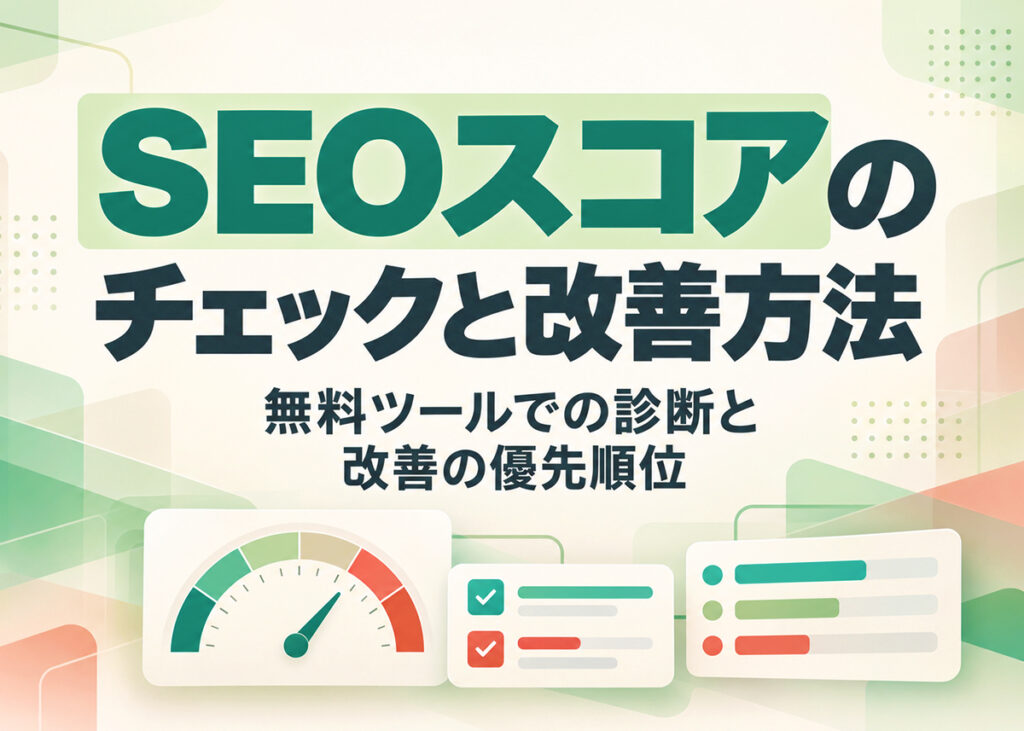
SEOスコアとは、Webサイトが検索エンジンの評価基準にどれだけ適合しているかを示す指標です。
ツールでスコアを調べても、点数を見るだけでは具体的にどこを直すべきかは決まりません。
改善へ進むためには、診断で見つかった不備を確認し、自社のページへどのような修正が必要かを判断することが大切です。
この記事では、無料ツールを用いたSEOスコアのチェック方法から、診断結果の読み方、修正の優先順位の決め方、変更後の検証手順までを解説します。
自社サイトの現状を正しく把握し、次に取るべき対応を見つけるための参考としてお役立てください。
SEOスコアをチェックする無料ツールの選び方

SEOスコアを測定する無料ツールは複数ありますが、自社の目的に合ったものを選ぶことが大切です。
「特定のページだけを調べたいのか」「サイト全体の不備を探したいのか」によって、ツールに求める診断範囲は変わります。
さらに、一度だけの調査か、定期的な観測かによって、各ツールが定める無料枠の上限が作業に与える影響も異なります。
この章では、調べたい対象や必要な利用頻度を軸に、自社に適した無料ツールを判断するための基準を解説します。
ページ単位とサイト全体の診断範囲の違い
特定のページを点検する場合はページ単位の診断、複数のページにまたがる不備を探す場合はサイト全体の診断が適しています。
ツールを選ぶ際は、点数の表示だけでなく、どの範囲から問題を探せるかを確認しましょう。
自社の目的に合うツールを正しく選定するために、各ツールの診断範囲と用途の違いを比較します。
| ツール | 診断する単位 | 選ぶ目的 |
| Lighthouse | 指定した1ページ | 公開前や更新後など、特定ページのSEO上の不備を点検する。 |
| Ahrefs Free(Site Audit) | 巡回したサイト内のURL | 複数ページにある技術的な問題やリンク切れなどを探す。 |
ページ単位の診断を選ぶ場合は、トップページだけで点検を済ませてはいけません。
記事ページや商品ページなど、レイアウトや機能が異なるページも個別に診断し、それぞれに固有の不備を探す必要があります。
無料で使える機能と利用条件の比較
無料ツールの比較では、診断機能に加えて、利用開始に必要な権限と継続利用の上限も判断に含めます。
所有権確認が必要なツールは、URLを入力するだけで自社サイトの診断を始められるわけではありません。
導入時の手間や運用頻度に合わせて適したツールを選定できるよう、LighthouseとAhrefs Freeの利用条件を比較します。
| 比較項目 | Lighthouse | Ahrefs Free(Site Audit) |
| 無料診断機能 | 指定したページのSEOスコアと、不合格になった項目を表示 | サイトのHealth Scoreと、問題が検出されたURLの一覧を表示 |
| 利用開始の条件 | Chromeの開発者ツールから利用(専用アカウント不要) | 無料アカウントの作成と、診断するサイトの所有権確認が必要 |
| 無料診断枠 | 制限なし | 1プロジェクトにつき月5,000クロールクレジット |
| 利用期間 | 無制限 | 無制限(機能や利用量に制限がある無料アカウント) |
Ahrefs Freeのクロールクレジットはページの巡回に使う利用枠であり、正常に応答したサイト内のHTMLページを読み取る際に消費されます。
同じページの再診断でも再度クレジットを消費するため、月5,000クレジットを「毎回5,000ページまで無料で点検できる」と解釈してはいけません。
定期点検を予定している場合は、診断するページ数と実行回数が無料枠に収まるかを計算したうえで利用を判断することが必要です。
無料ツールでSEOスコアを測定する方法
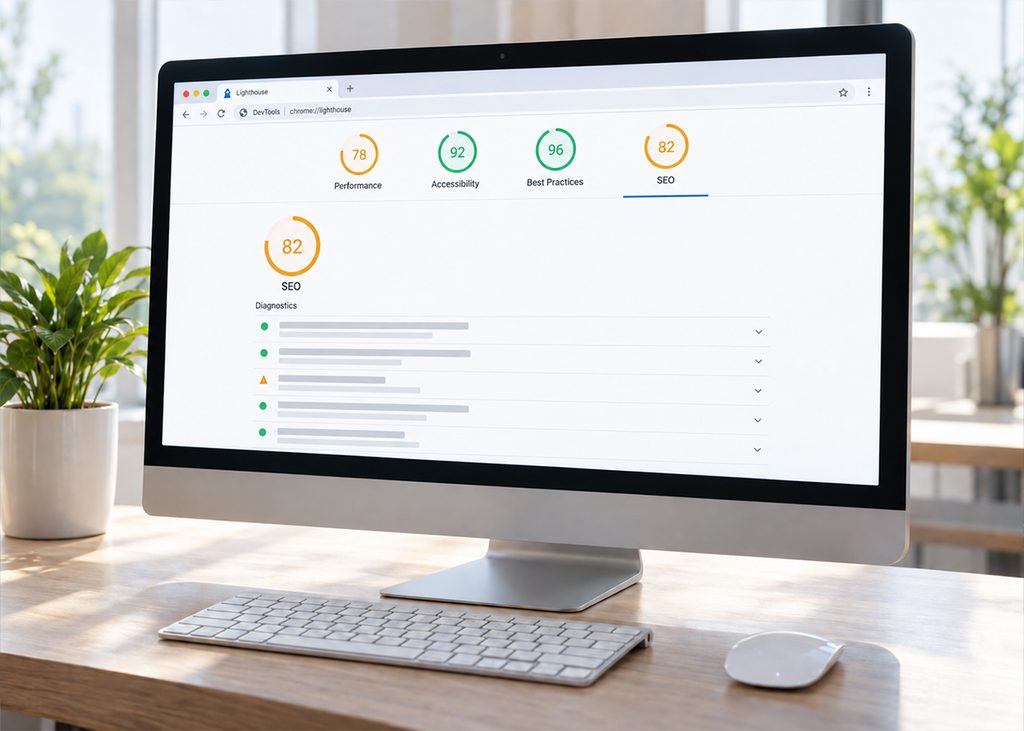
無料ツールでSEOスコアを測定するには、選定したツールで対象となるURLと実行条件を設定し、診断を実行します。
測定後は、レポートからスコアを取得するだけでなく、診断範囲や実行日、デバイスなどの条件も一緒に記録しておきましょう。
前提条件を残しておくことで、後から改善施策の効果を検証する際に、どのページをいつ調べた結果なのかを正確な基準で比較できるようになります。
以下では、ページ単位の診断に適したLighthouseと、サイト全体の診断に適したAhrefs Freeを使った具体的な測定手順を解説します。
Lighthouseでページを診断する手順
Lighthouseを利用して特定のページを点検するには、Chromeの開発者ツールを使用します。
Chromeウェブストアには専用の拡張機能も存在しますが、ブラウザに標準搭載されているものと機能は同じであるため、別途インストールする必要はありません。
正確なSEOスコアを取得し、修正が必要な項目を洗い出すために、以下の手順で診断を実行してください。
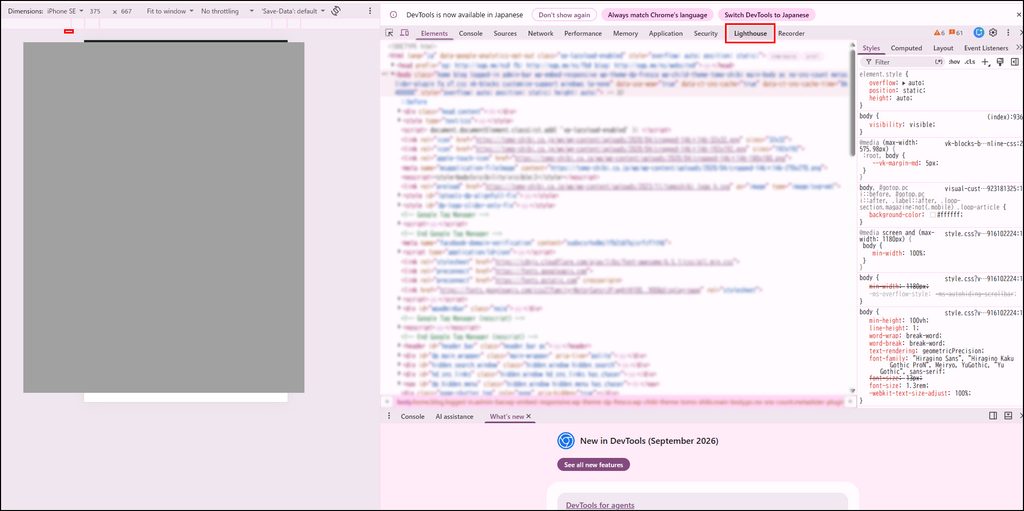

Lighthouseのレポートは英語で表示されるため、まずは点数と警告マークの2点に絞って確認してください。
SEOスコアはレポート上部に0〜100の数値で表示され、点数に応じて以下の3色に分類されます。
スコアの下に表示されるリストのうち、赤色の▲(三角)やオレンジ色の■(四角)のマークがついているものが、不合格となった診断項目です。
検出されやすい英語エラーの代表例として、以下の項目が挙げられます。
画像にalt属性(画像の説明文)が設定されていない
ページにメタディスクリプションが設定されていない
リンクの文字列が「ここをクリック」などの曖昧な表現になっている
診断時に複数のカテゴリーを選択した場合、レポートには表示速度などを評価する「Performance」の点数も同時に表示されます。
SEOの改善を目的とする場合は、必ず「SEO」カテゴリーの点数を参照してください。
測定後は、診断したURL、実行日、選択したデバイスの条件を結果とともに記録します。
レポート右上のメニューからJSON形式やHTML形式で結果を保存する機能も利用できるため、不合格項目を含む詳細なデータを残し、修正作業後の再点検へ役立てられます。
Ahrefs Freeでサイト全体を診断する手順
Ahrefs Free(Site Audit)を利用してサイト全体を巡回するには、事前の無料アカウント作成と、自社サイトであることを証明する所有権確認が必要です。
プロジェクトの対象範囲をサイトのドメインに設定して進めますが、特定のフォルダだけを指定すると、その範囲に含まれるURLのみの診断結果となってしまうため注意してください。
サイト全体の正確なスコア(Health Score)と不備のあるページを洗い出すために、以下の手順で診断を実行します。
診断を実行する際は、手順5の内部ページ数の上限設定に注意してください。
無料枠の残量と対象ページ数に合わせて上限を設定しないと、枠の枯渇により途中で巡回が止まり、ドメイン内のすべてのページを診断しきれない場合があります。
巡回後は「All issues」から問題の一覧を開きます。
各項目の該当件数をクリックすると不備が検出されたURLの一覧が表示されるため、自社ページへの修正判断に活用してください。
最後に、今回の診断範囲と巡回されたURL数をスコアと一緒に記録し、次回の測定時に正確な比較ができるよう備えましょう。
診断結果からサイトの問題を特定する

ツールで測定したスコアを改善するには、まず診断結果から問題を正しく読み取り、設定や記述の不備を具体的に特定することが必要です。
一方で、コンテンツの内容自体が検索ユーザーの疑問に答えているか、あるいは正しくGoogleにインデックス登録されているかといった要素は、ツールの自動診断スコアだけでは測りきれません。
この章では、各ツールの評価基準を踏まえた減点項目の確認方法と、スコアには反映されない重要な問題を見つけるための調べ方について解説します。
評価基準を踏まえた減点項目の読み方
減点項目を読むときは、各ツールの点数の算定方法に応じて、不合格になった検査と問題のあるURLを確認します。
LighthouseのSEOスコアはページ内の自動検査をもとにした評価であり、AhrefsのHealth Scoreは巡回した内部URLのうちエラーがないURLの割合を示しています。
それぞれの評価基準を踏まえ、減点理由を調べる際に確認する内容を整理しました。
| ツール | 点数の算定で評価する内容 | 減点理由を調べる際に読む内容 |
| Lighthouse | SEOカテゴリーに含まれる自動検査の合否 | 不合格項目の説明と、レポートに表示された該当箇所 |
| Ahrefs(Site Audit) | 巡回した内部URLにErrorがあるか | Errorの内容と、問題が検出されたURLの一覧 |
Lighthouseでは、不合格項目の説明から、どの条件を満たしていないのかを読み取れます。
記載された不備を公開ページの設定やHTMLと比べ、実際のページでも同じ問題があるか確かめてください。
Ahrefsでは、問題の件数と問題があるページ数を区別して読み解くことが必要です。
一つのURLに複数のErrorがあっても、Health Scoreの算定では「エラーがあるURL」としてまとめて数えられます。同じ不備が複数ページにある場合は、該当URLを開いて、共通する設定やテンプレートに原因がないか調べます。
また、Ahrefsの診断結果に表示される「Warning(警告)」や「Notice(通知)」は、Health Scoreの減点対象にはなりません。
点数自体に影響はなくても、サイトを見直すための重要な改善点が含まれている場合があるため、エラーの修正と併せて確認してください。
スコアに反映されない問題の調べ方
高いスコアが出ている場合でも、検索ユーザーが求める情報の不足や、Googleでのインデックス登録に関する問題が解消されたとは限りません。
Lighthouseなどのツールが判定できるのは、タグの欠落やリンク切れといった技術的な基準にとどまるためです。
Googleは実際のユーザーにとっての価値を重視してインデックス登録を判断するため、ツールで満点を取得していても、内容が薄いページや検索意図からずれているページは検索結果へ表示されません。
こうしたスコアには反映されない問題を特定するため、Search Consoleのデータと実際のページ内容を見比べながら、以下の項目を確認します。
| 調べる内容 | 使用する情報 | 問題を特定するための確認項目 |
| インデックス登録 | Search ConsoleのURL検査 | 登録の有無と、未登録の場合の理由 |
| 検索語句とページの答え | Search Consoleの検索結果(クエリ)と該当ページ | 検索された疑問に、見出しと本文が答えているか |
| 説明の根拠と情報の正確さ | 公開ページと、記述の根拠となる資料 | 主張を裏付ける情報があるか、条件や説明が古くなっていないか |
URL検査ツールに対象ページのURLを入力すると、Googleのインデックス登録状況が表示されます。
未登録の場合は詳細な理由が記載されるため、「Googleがページを発見できなかったのか」「発見したが登録を見送ったのか」を切り分けて原因を確かめてください。
検索語句とページの答えが合っているかを確認する際は、Search Consoleの検索結果レポートで対象ページのURLに絞り込みます。
ページが表示された実際の検索語句と、見出しや本文の内容を比較し、ユーザーが求める答えを提供できているかを確認しましょう。
たとえば、費用に関する検索語句で表示されているにもかかわらず、サービスの特徴しか説明していないページでは、検索ユーザーの疑問を解消できません。
この場合は金額や、料金が変わる条件などを追記する必要があります。SEOツールの点数だけで原因を判断せず、実際の検索語句と本文のズレから不足している情報を特定することが大切です。
改善項目の優先順位を決める

SEOツールの診断を実行すると複数の不備が検出されることが多いため、すべてを一度に修正するのではなく、着手する優先順位を決めることが大切です。
優先順位を決める際は、単なるSEOスコアの上昇を目的とするのではなく、検索に表示させたいページへの悪影響がどれだけ大きいかという視点を重視してください。
この章では、まず検索結果への影響度から優先すべき問題を評価し、さらに影響度が同程度である場合に、修正ページ数や作業工数からどのように着手順を判断すべきか、具体的な基準を解説します。
検索への影響による優先度の判断
検索に表示したいページの取得やインデックス登録を妨げる不備は、優先して対応すべき項目です。
ただし、意図的に検索から除外しているページや、すでに削除済みのページに検出されたエラーまで修正する必要はありません。
検索結果への影響度に基づき、優先して対応すべき問題の種類と着手の条件は以下です。
| 問題の種類 | 優先度を上げる条件 | 対応の位置づけ |
| クロール・インデックス登録の妨げ | 検索に表示したい主要ページが、設定の不備で取得・登録されない | 検索に表示されるための条件を整える作業として最優先で着手 |
| ページの内容が伝わらない不備 | タイトルが内容と合わない、主要ページへの内部リンクが途切れている | 影響するページの重要度を踏まえて対応 |
| 検索意図に対する説明不足 | 想定する検索語句の疑問に本文が答えていない | スコアの減点がなくても改善項目に含める |
表内で挙げた「検索意図に対する説明不足」は、診断ツールの点数とは切り離して優先度を判断してください。
検索ユーザーが目的を果たすために十分な情報があるかどうかは、ページの品質を評価するうえで欠かせない要素です。
クロールやインデックスを妨げる致命的な不備がなければ、主要ページの説明不足を、ツールで指摘された軽微な減点項目よりも先に修正する判断も成り立ちます。
たとえば、サービスを比較するページに料金条件の説明が欠けている場合は、細かな設定の修正よりも、読者が比較に必要な情報の補充を優先して対応してください。
影響するページ数と修正工数による着手順
検索への影響が同程度なら、修正によって改善するページ数が多く、作業負担が小さい項目から着手しましょう。
ページ数は診断項目の検出件数ではなく、実際に不備があるURLの数で比べます。
| 影響するページ数と工数 | 着手順の考え方 |
| 多数のページに影響し、共通設定の変更で直せる | 一度の変更で複数ページを改善できるため、先に着手 |
| 少数のページに影響し、個別編集で短時間に直せる | 共通設定の修正に続けて対応 |
| 多数のページに影響し、開発や広範囲の確認が必要 | 調査や作業調整を早めに開始し、実装日を決める |
| 少数のページに影響し、調査や書き直しに時間がかかる | 主要ページを優先し、残りは順次対応 |
修正工数には、編集時間に加えて、原因の調査と公開後の反映確認も含めてください。
共通テンプレートの変更では、不備がないページにも影響する可能性があるため、確認するページの選定まで含めて作業量を見積もります。
ただし、主要なサービスページが検索に表示されない問題は、一ページだけでも多数の軽微な不備より優先しましょう。
工数の大きい修正は、必要な調査や開発の調整を進めながら、影響が同程度で短時間に完了する項目を並行して進められます。
診断結果をもとにサイトを改善する

優先順位が決まったら、診断結果で指摘されたURLと原因を照らし合わせ、実際の修正作業を進めます。
修正の際は単にエラーを解消するだけでなく、自社が公開したい内容や検索エンジンへの表示方針に沿った形へ整えることが大切です。
ページ単体に固有の不備であれば個別の記事編集で対応しますが、複数ページに共通するエラーの場合は、サイト全体の設定やテンプレートの変更が中心となります。
この章では、インデックス登録を妨げる技術的な設定から、タイトルや画像などのタグ修正、検索意図を満たすコンテンツの見直しまで、代表的な改善手順を項目別に解説します。
クロール・インデックス登録を妨げる設定の修正
検索に表示したいページでは、検索エンジンのクロールを許可し、意図しないインデックス除外の設定を解除する必要があります。
前提として、robots.txtはクロールを制御する仕組みであり、noindexはインデックスを制御する指定です。
以下は、診断ツールで検出されやすい代表的な不備と、その修正内容・影響範囲です。
変更する範囲検索に表示したいページに適用される部分
変更する範囲登録したいページと、その設定の適用範囲
変更する範囲誤った指定があるページや共通テンプレート
「noindex」について、HTMLのメタタグとHTTPヘッダーの両方に指定がある場合、どちらか一方を直すだけでは除外設定が残ってしまいます。
CMSの設定変更で解除されない場合は、テンプレートファイルやサーバー側の設定も調べてください。
また、「canonical」は検索エンジンに正規URLを伝えるための指定ですが、Googleが必ず指定どおりのURLを選ぶとは限りません。
もし、重複する別ページへ評価を統合する目的であえて指定している場合は、ツールでエラーとして検出されても修正する必要はありません。
そのままの設定を残してください。
サーバー設定や共通テンプレートの編集が必要な場合は、サイトの開発・保守担当者へ「該当のURL」と「修正したい設定内容」を正確に共有して作業を依頼しましょう。
万が一想定外の影響が生じた際にすぐ元へ戻せるよう、必ず変更前の設定をバックアップしてから進めることが重要です。
タイトル・内部リンク・画像の不備の修正
タイトルやリンク、画像に関する不備が指摘された場合は、ページの内容に合う記述を補って修正します。
このとき、ただ単に文字を埋めるだけでなく、読者と検索エンジンの双方に対して「何を伝える要素なのか」を意識することが重要です。
各要素における代表的な不備と、具体的な修正内容を以下の表にまとめました。
| 修正する要素 | 修正内容 |
| タイトルの欠落・重複 | ページの主題が伝わるタイトルを設定し、内容が異なるページにはそれぞれに合う独自の表現を付ける |
| リンク切れ | リンク先が移転していれば新しいURLへ変更し、参照先がなくなっていればリンクと前後の説明を見直す |
| 主要ページへの内部リンク不足 | 関連するページからリンクを追加し、リンク先の内容が具体的に伝わるリンク文言にする |
| 内容を伝える画像の代替テキスト不足 | 画像が伝える情報をalt属性に記述し、本文の文脈に合う説明を付ける |
表内で触れた「内部リンク」の設定は、HTMLの<a>要素とhref属性を用いて移動先を指定する形式が基本です。
JavaScriptなど、クリック時のスクリプトだけでページを移動させる実装では、検索エンジンがリンク先を正しく取得できないことがあるため注意してください。
また、画像の代替テキスト(alt属性)は、通信環境の問題で画像が表示されない場合や、音声読み上げ機能を利用する際に、画像の代わりとしてユーザーへ内容を伝えるための要素です。
検索エンジンもこのテキストを読み取って画像の意味を理解するため、SEOにおいて重要な役割を持ちます。
alt属性には、写っている対象や図で伝える内容を簡潔に記載しましょう。
料金プランの比較図であれば、単なるキーワードの羅列ではなく、「画像を見られないユーザー」にも図の意味が正しく伝わる具体的な説明を優先して設定することが大切です。
修正後のスコアと検索結果の変化を検証する

サイトの修正作業が完了したら、まずは公開ページへ正しく内容が反映され、ツール上の診断項目が解消されているかを再診断で確かめましょう。
その上で、検索データの変化を評価することが重要です。
SEOスコアの改善と実際の検索流入の増加は、必ずしも連動するわけではありません。
そのため、両者を別々の結果として記録し、さらなる追加修正が必要かを判断する根拠とします。
この章では、再診断による設定の反映確認から、Search Consoleを用いた検索データの正しい比較方法、検証結果を踏まえた今後のアクションまでの一連の手順を解説します。
再診断による修正内容の反映確認
サイトの修正が完了したら、変更前と同じURL・診断条件で再診断を行い、修正した項目が正しく解消されたかを確認しましょう。
このとき、ツール上のスコアだけを比べてしまうと、診断範囲や設定の違いによる点数の変動を「修正の成果」と勘違いしてしまう可能性があるため注意が必要です。
各ツールを用いた再診断において、確認すべき内容と比較条件を以下の表にまとめました。
| 確認する内容 | 比較する条件・情報 | 修正が反映されたと判断する基準 |
| 公開ページの記述・設定 | 変更予定の内容と、実際の公開ページの本文・HTML・HTTPヘッダー | 意図した通りの記述や設定へ変更されている |
| Lighthouseの診断結果 | 同じURL、デバイス、モード、SEOカテゴリー | 修正した不合格項目が「合格」へ変わっている |
| Site Audit(Ahrefs)の診断結果 | 同じ診断範囲と巡回設定、修正したURLの問題一覧 | 該当URLが巡回され、修正した問題が検出されなくなっている |
ヘッダーやフッターなどの共通テンプレートを変更した場合は、不備があったページだけでなく、同じテンプレートを使っている別のページにも予期せぬ影響が出ていないか確かめてください。
修正した問題自体は解消されていても、他のリンクや表示に新しい不備が生じていれば、追加の対応が必要になります。
また、インデックス登録に関する修正を行った場合は、Search ConsoleのURL検査ツールで「公開URLをテスト」を実行し、現在のページで取得や登録を妨げるエラーが消えているかを調べます。
ただし、ここで合格したからといって「すでにGoogleの検索結果へ反映された」という証明にはなりません。
実際の反映状況は、URL検査の登録情報にある最終クロール日時と内容を確認し、Googleが修正後のページを再取得できているかどうかを判別してください。
Search Consoleでの検索データの比較条件と評価方法
検索データの変化を評価する際は、修正したページに絞り、同じ検索条件と同じ長さの期間で比較しましょう。
比較する期間は、ページを公開した直後からではなく、Googleが修正内容をクロールしたことを確認した後の期間が変更後の評価に適しています。
特にインデックス未登録の問題を直した場合は、単にGoogleがページを読み込んだ日ではなく、実際に「インデックス登録」が完了した日を比較のスタート地点に設定してください。
Search Consoleを用いた具体的な比較手順は以下の通りです。
期間設定の目安として、たとえば「変更前の28日間」と「修正内容の取得後に始まる28日間」を比較するといった方法が考えられます。
この日数はあくまで例であり、表示回数が少ないページではデータがブレやすいため、観測期間をより長く延ばして判断する必要があります。
また、指標の1つである「平均掲載順位」は、表示された検索語句の構成が変わるだけでも変動します。
新しい検索語句で表示されるようになった結果、ページ全体の平均掲載順位は下がったものの、クリック数自体は増えているというケースも珍しくありません。
全体の平均値だけで判断せず、狙った検索語句ごとの変化と、ページ全体の流入数の変化を別々に確認しましょう。
なお、季節による検索需要の変化やサイト全体のトレンドも、変更前後の数値に影響を与えます。
繁忙期と閑散期をまたいで比較する場合は前年の同時期のデータも参考にし、あえて修正していない関連ページの推移とも見比べることで、修正による純粋な効果を確かめてください。
検証結果に応じた追加修正と継続観測
情報の追加だけでなく、読者の疑問を解消するため、結論の配置や説明の根拠を見直すことも重要です。
以下は、検索意図を満たすコンテンツへ改善するための代表的な見直しポイントです。
→ 検索ユーザーが一番知りたい結論と、その判断に必要な条件を補う
→ 疑問への答えを見出しの直下へ移動し、その後に理由や具体例を続ける
→ 説明を裏付ける一次資料や実例を追加し、適用条件を明記する
→ 現在の仕様や料金に合わせて記述を更新し、関連する表や画像も最新の状態へ修正する
具体的な対応方法は、検索語句の意図によって異なります。たとえば、費用を調べる検索語句に対してサービスの特徴ばかり説明しているページであれば、料金の目安と金額が変わる条件を補う必要があります。一方で、操作方法を知りたい検索語句であれば、単なる説明文の追加よりも、実行順に沿った手順(ステップ形式)への書き直しが適しています。
新たに根拠や料金を補う場合は、必ず実際の資料などで確かめた正確な情報だけを記載してください。また、情報の追加・変更によって既存の見出しや本文と辻褄が合わなくなった箇所も併せて修正することで、ページ全体の主張が統一され、より読者にとって分かりやすいコンテンツに仕上がります。
まとめ
SEOツールによる診断は、サイトの技術的な不備を洗い出して改善の土台を整えるための手段です。
ツールの点数を満点にすること自体を目的にするのではなく、実際のインデックス登録や検索結果への悪影響が大きい問題から優先して修正を判断してください。
検出された不備を影響範囲と作業負担のバランスから順番に解消した後は、ツールの再診断で設定が正しく反映されたかを確かめます。
その上で、スコアには表れない検索意図とのズレをSearch Consoleのデータから特定し、読者の疑問を解消するコンテンツへ直すことが不可欠です。
技術的な設定の修正とコンテンツの見直しが完了した後は、変更内容のインデックス登録を待ってから検索データの変化を比較し、さらなる対応が必要かを決めてください。
株式会社トモシビでは、アクセス解析データをもとに、ツール診断のスコアだけでは測れないSEOの課題を見える化し、改善につなげる支援を行っています。
自社サイトの状況に合わせた修正の優先順位や、検索データの変化を踏まえた評価が難しい場合は、Webマーケティング課題についてご相談ください。