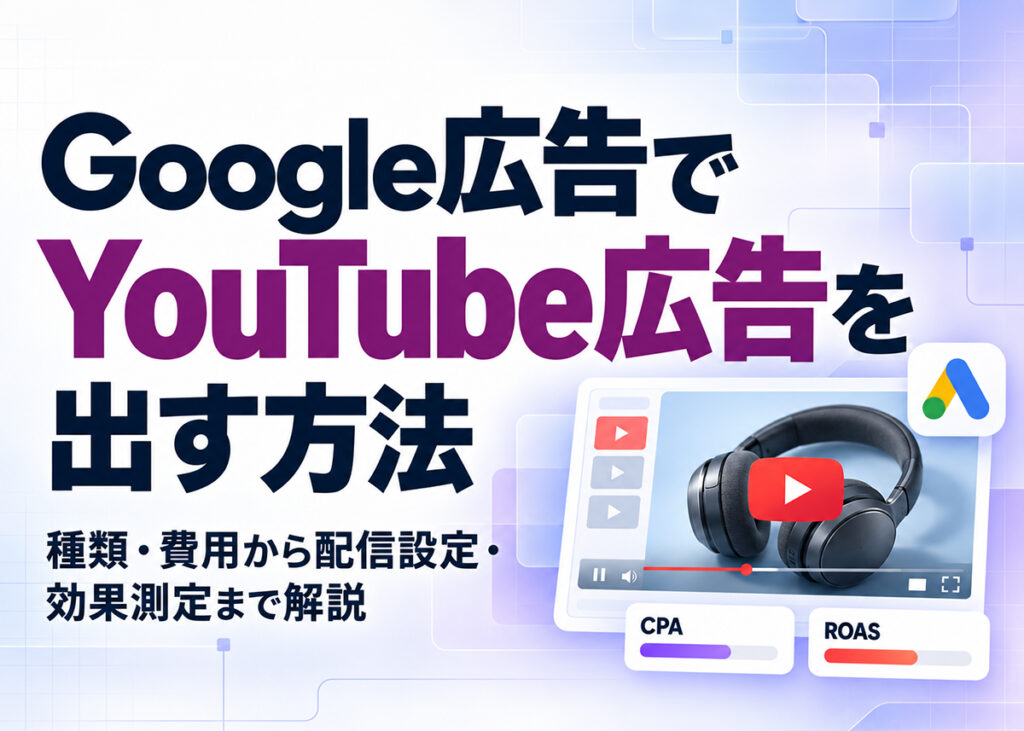
YouTube広告でWebサイトでの獲得成果を伸ばすには、目的に応じたキャンペーンの選定とアクセス解析による運用改善が欠かせません。
動画の再生回数を増やす設定と、購入や問い合わせなどの成果を獲得する設定では、最適化の仕組みや見るべき指標が異なります。
目的に合わない運用を続けると、動画は再生されても成果へ結びつかない状況が生じやすくなります。
本記事では、適切なキャンペーンの選び方から結果を踏まえた見直し手順まで、事業成果につなげるための流れを解説します。
目的に合わせたYouTube広告の配信手段と選び方
YouTube広告の配信手段は、設定の柔軟性や成果の管理範囲によって適した選択肢が変化します。
操作の手軽さだけで判断せず、広告を通じて獲得したいユーザー行動に合わせた設定方式やキャンペーン種別の選定が大切です。
自社の目的に合わない方式を選ぶと、意図した層へ動画が届かず掲載結果の追跡も難しくなりかねません。
まずは、管理画面ごとの機能差や獲得目的に対応するキャンペーンの選び方を整理して伝えます。
YouTube Studioのプロモーション機能とGoogle広告の違い
YouTube Studioは動画の投稿管理を行う画面であり、手軽に宣伝を試せる「プロモーション機能」が備わっています。
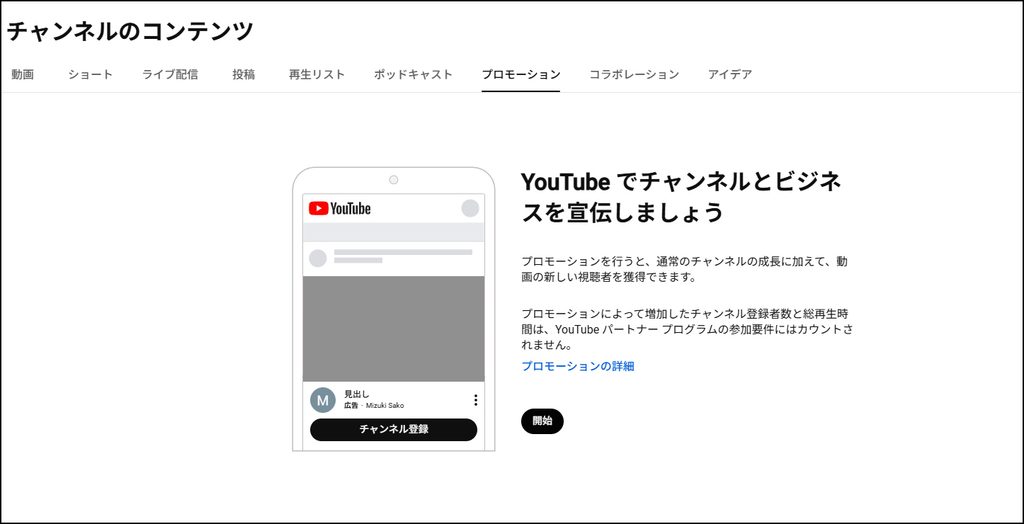
一方、Google広告の管理画面からキャンペーンを作成する手法では、詳細なターゲティングやアクセス解析のデータに基づく成果改善を実施できます。
自社の目的にどちらの設定方法が合っているか、機能の違いを確認してください。
| 比較項目 | YouTube Studioのプロモーション | Google広告 |
| 作成・管理する場所 | YouTubeの投稿管理画面 | Google広告の専用管理画面 |
| 配信条件の設定 | 地域や言語などを中心とした簡易設定 | キャンペーンに応じた詳細なターゲティングが可能 |
| 掲載結果の分析の深さ | 動画の宣伝成果を中心に把握できる | 配信条件ごとのデータを詳しく分析できる |
YouTube Studioでのプロモーションは広告管理の仕組み自体が異なるため、設定後にGoogle広告の専用画面へ変更内容を引き継げません。
アクセス解析のデータを見ながら配信設定を柔軟に調整していくなら、最初からGoogle広告の専用画面で管理を一元化する方が確実です。
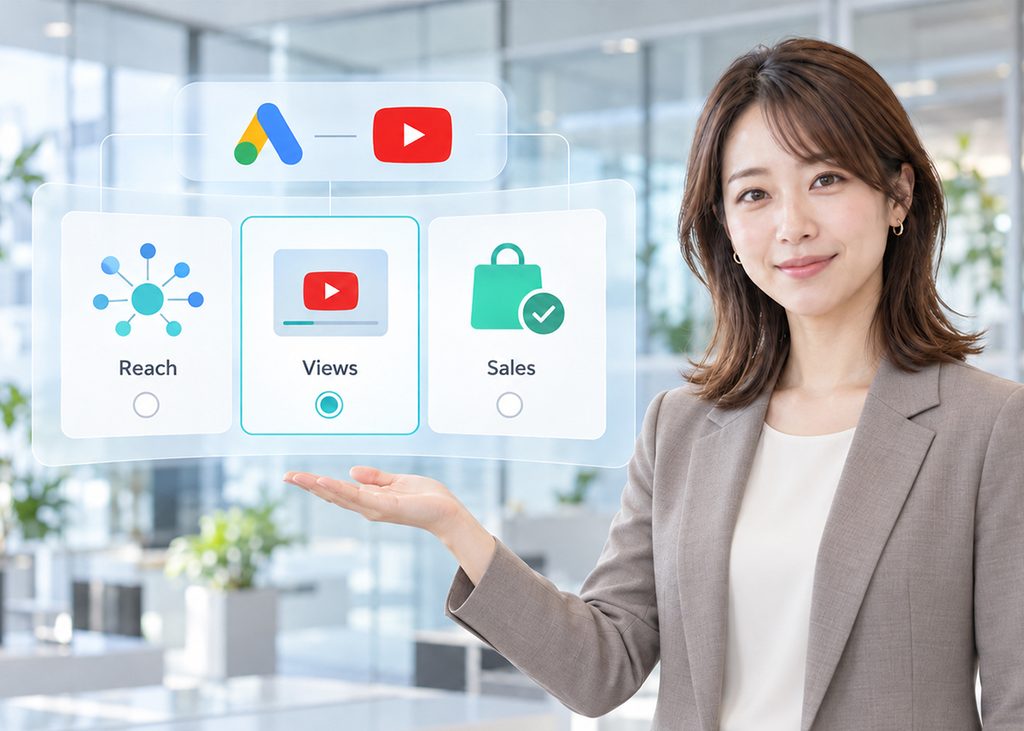
認知拡大・動画視聴・購入促進に合うキャンペーンの選択
Google広告で配信する際、認知を広げる広告と購入や問い合わせなどの成果を促す広告では、優先して届ける相手や入札の仕組みが異なります。
自社の掲載目的に対応する設定を選ぶための参考は以下です。
| 目指す成果・目的 | 選ぶべきキャンペーン |
| 認知拡大 (広告を届ける人数や接触回数を重視) |
動画リーチキャンペーン |
| 動画視聴 (商品説明などの動画を見てもらうことを重視) |
動画視聴回数キャンペーン |
| コンバージョン獲得 (購入・問い合わせ・資料請求などの成果行動) |
デマンドジェネレーションキャンペーン |
※過去に提供されていた動画アクションキャンペーンはデマンドジェネレーションへ移行し、検索広告やリスティング広告だけではアプローチできない層のコンバージョン獲得が可能になりました。
YouTube広告の種類と配信先の選び方
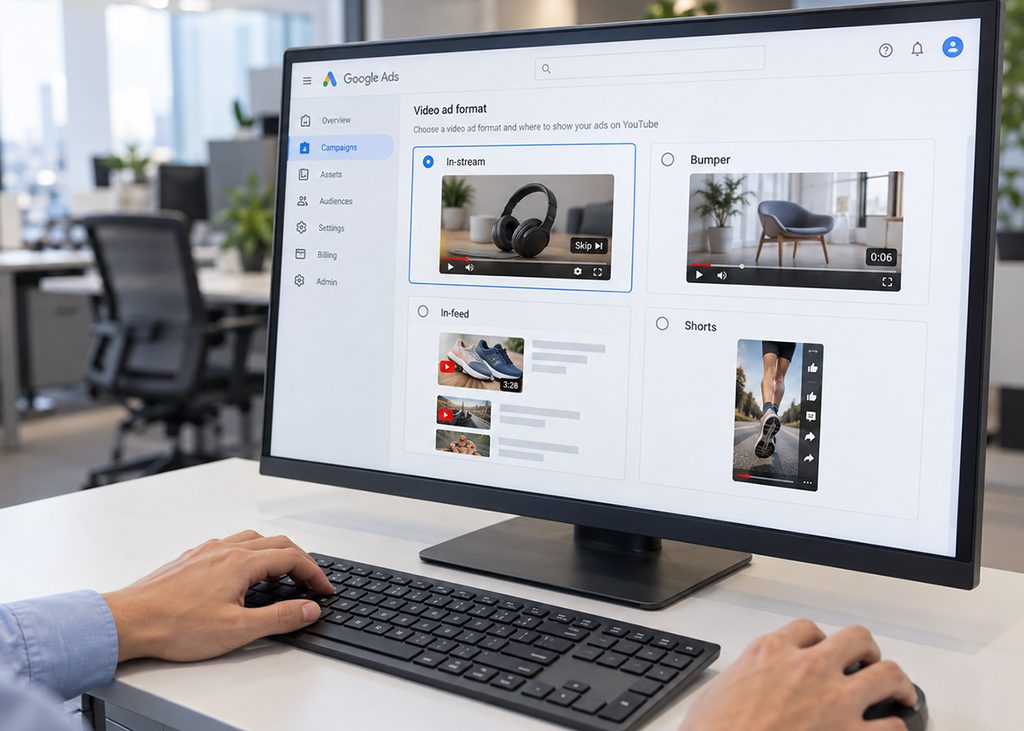
動画広告の成果を高めるには、表現方法である広告フォーマットと掲載先となる配信場所の適切な組み合わせが欠かせません。
表現したい形式があっても、選択したキャンペーンの種別によって利用できる広告枠や掲載範囲は制限されます。
意図した層へ確実にメッセージを届けるためにも、表現手法と配信エリアの双方を踏まえた選定基準を押さえておかなければなりません。
以降では、代表的なフォーマットの特徴と掲載場所の選び方を詳しく解説します。
主要な広告フォーマットの違いと使い分け
広告フォーマットとは、再生方法や表示位置などの仕組みを定めた広告形式のことです。
伝える内容や動画の長さに応じて適切なフォーマットを選択するため、以下の比較表を確認してください。
| 広告フォーマット | 特徴 | 向いている内容 |
| スキップ可能なインストリーム広告 | 再生開始から5秒後にスキップ可能 | 商品説明や使い方の紹介 |
| スキップ不可のインストリーム広告 | スキップボタンがない15秒以下の動画広告 | 短い動画全体で伝える商品訴求 |
| バンパー広告 | 6秒以内のスキップできない動画広告 | 商品名や短いメッセージの認知 |
| インフィード動画広告 | サムネイルや広告文から動画視聴へ誘導 | 興味を持ったユーザーへの詳しい説明 |
| YouTube ショート広告 | 通常のショート動画の間に表示 | 縦型画面に合わせた商品紹介 |
| マストヘッド広告 | ホームの目立つ広告枠に表示する予約型広告 | 新商品発売などの大規模な告知 |
デマンドジェネレーションキャンペーンでは、横型や縦型などの動画を登録することで、インストリームやインフィード、ショートなどの各枠へ自動的に配信されます。
一方、スキップ不可のインストリーム広告やバンパー広告、マストヘッド広告は個別に指定して配信することはできません。
YouTube内の掲載場所と外部サイトへの配信範囲
YouTube内には動画再生ページだけでなく、ホーム画面や検索結果、ショート動画の合間など多様な広告枠が存在します。
また、掲載先がYouTube内に限られるとは限りません。
Google動画パートナーは、YouTube以外の提携ウェブサイトやモバイルアプリへ動画広告を広げて配信する仕組みがあります。
自社の目的に合わせて配信エリアを制御するため、利用するキャンペーンに応じた設定箇所を確認してください。
キャンペーン設定の「ネットワーク」項目で、Google動画パートナーが配信先へ含まれているかを確認
広告グループ設定の「チャネル」項目で、YouTube内の枠とYouTube以外の掲載先を選択
YouTube内での認知やブランディングが目的なら、外部配信を除外して掲載先をYouTube内に絞り込みます。
一方、問い合わせや購入などの成果獲得を目指す場合は、Google動画パートナーも含めて配信面を広げる選択が適切です。
ただし、掲載範囲の拡大が必ずしも成果向上につながるとは限らないため、配信面の多さだけで判断しない姿勢が欠かせません。
YouTube広告の費用と予算の決め方
YouTube広告の予算設定では、Google広告の運用費用だけでなく動画の制作コストも一括で考慮しなければなりません。
想定外のコスト増加を防いで着実に成果を上げるには、課金条件の違いを踏まえた予算設定が求められます。
この章では、費用が発生する具体的な条件と適切な予算配分の手順を詳しく解説します。
視聴・表示・クリックによる課金条件の違い
YouTube広告は、すべての動画再生で一律に料金が発生するわけではありません。
同じ広告フォーマットであっても、設定する入札方式によって課金タイミングや計算基準が異なります。
費用が発生する具体的な条件については、以下の区分表を確認してください。
| 課金の区分 | 費用が発生する条件 | 主な適用例 |
| 視聴課金(CPV) | 所定時間の視聴や広告への操作など、指定条件を満たした際 | 視聴単価で入札する各種動画広告 |
| 表示課金(CPM) | 広告が表示された際に発生(1,000回表示あたりの単価で換算) | バンパー広告やデマンドジェネレーション枠 |
| クリック課金(CPC) | ユーザーによる広告クリックが発生した際 | デマンドジェネレーションの一部(外部配信枠等) |
実際の予算管理において誤解されやすいポイントは以下の通りです。
クリック獲得を目指す設定を選んだ場合でも、実際の広告費は画面に表示された回数に応じて発生
設定した目標値は入札の目安であり、成果が発生した際のみ費用を支払う成果報酬契約とは異なる
配信後のコスト増加を防ぐためにも、設定した入札方式と実際の請求条件をあらかじめ確認しておきましょう。
広告費と動画制作費を踏まえた予算配分
配信準備段階では、動画制作に関わるコストを事前に算出したうえで、配信期間中に消化する適切な運用予算を導き出すことが大切です。
以下の手順で配分額を決定しましょう。
新規撮影や既存動画の編集など、外注費も含めた制作見積額を計算する
配信途中での動画差し替えや別パターンの制作に備え、修正用の予算をあらかじめ確保する
全体予算から準備費と追加修正費を差し引き、掲載期間に充てる金額を確定する
Google広告で設定する「1日の平均予算」は、日々のアクセス増減に応じて配信量が自動で調整される仕組みです。
日ごとの消化額に多少の変動は生じますが、1か月を通じた請求額は「1日の平均予算×30.4日」で算出され、設定変更を行わない限りこの上限を超える心配はありません。
意図しないコストオーバーを防ぐためにも、月全体の消化ペースを定期的に確認しておきましょう。
配信前に必要なアカウント・動画・計測の準備
YouTube広告をスムーズに開始するには、動画素材の用意だけでなく各種ツールの連携や計測設定が欠かせません。
アカウントにログインできる状態であっても、チャンネル連携やWebサイトの計測設定を行うには専用の管理権限が必要となるためです。
事前の確認不足による配信トラブルや測定エラーを防ぎ、確実に成果へつなげる準備を整えておかなければなりません。
ここでは、アカウントの開設から動画の用意、購入や申し込みを正しく測定する手順までをわかりやすく解説します。
Google広告アカウントの開設とYouTubeチャンネルのリンク
Google広告アカウントを未保有の場合は、業務用のGoogleアカウントで新規作成を開始します。
既存のアカウントが存在するなら、無駄な二重作成を避けるため管理者へ権限の追加を依頼しましょう。
チャンネル連携を行うと、動画視聴者への再配信やデータ分析が可能になります。
設定作業を進める際はGoogle広告の管理者権限が必要となり、他者が所有するチャンネルを結び付ける場合は所有者の許可を得なければなりません。
設定は以下の手順で進めてください。
Google広告の登録画面で、事業情報や支払い情報を設定する
Google広告の管理者権限と、接続するYouTubeチャンネルの所有者権限を確かめる
Google広告の「ツール」内にある「データマネージャー」からYouTubeを選び、チャンネルURLを入力
チャンネル所有者が別の場合は承認リクエストを送信し、完了後にステータスが「リンク済み」になったことを確認する
チャンネルを連携しても、Google広告の管理画面からYouTube動画そのものを編集できるわけではありません。
動画の差し替えや公開設定の変更については、引き続きYouTube側の管理権限を持つ担当者が行う必要があります。
広告動画とリンク先ページの準備
広告に使用する動画はあらかじめYouTubeへアップロードし、公開設定を「公開」または「限定公開」にします。
「非公開」の動画は広告枠に設定できないため、チャンネルの動画一覧に表示させたくない動画素材には「限定公開」を選びましょう。
入稿前に確認すべき主な点検項目は以下の通りです。
リンク先には、動画を見たユーザーが探している情報へすぐにたどり着けるページを指定しましょう。
特定の商品を紹介している場合はトップページではなくその商品の詳細ページへ直接誘導し、申し込みフォームへ迷わず進める動線を確保しておく必要があります。
購入や申し込みを測定するコンバージョン設定
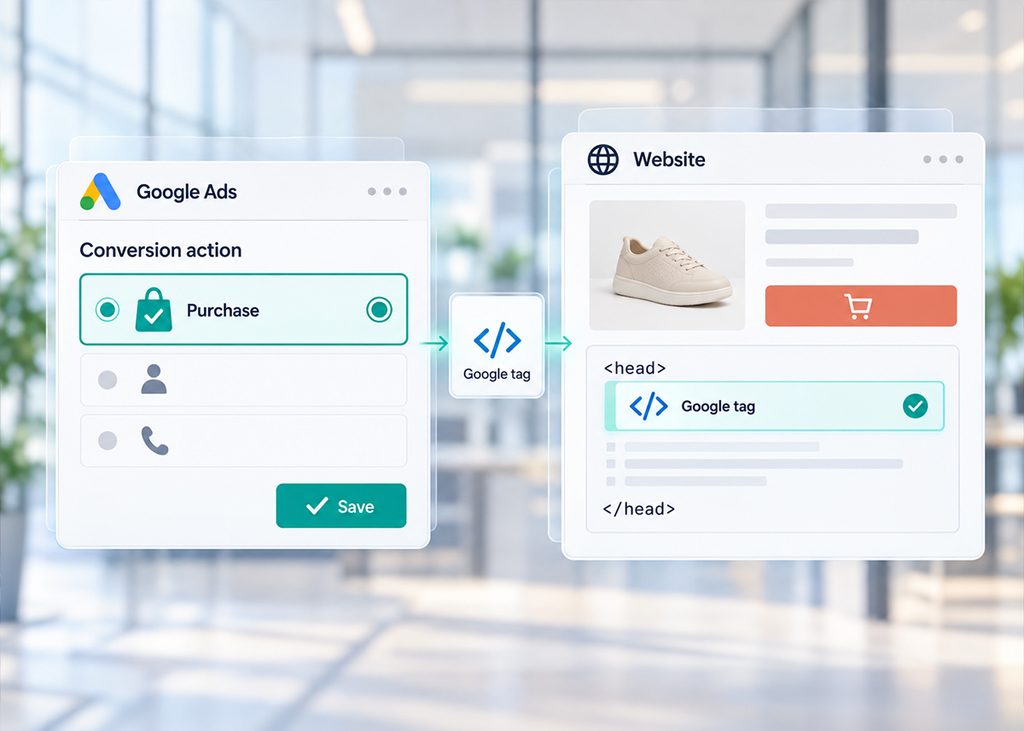
購入や申し込みなどのコンバージョンを正しく測定するには、重複カウントや手続き途中の離脱による誤計測を防ぐため、ボタンのクリック時ではなく「購入(または申し込み・問い合わせ)完了画面」が表示されたタイミングで計測する設定が必要です。
Google広告ではこれらの成果行動を「コンバージョン アクション」として登録し、Googleタグをサイトへ直接設置するか、既存のGA4からイベントデータを読み込んで計測します。
GA4のデータを利用する場合は、Google広告の管理者権限とGA4プロパティの編集者以上の権限を揃えて連携しておかなければなりません。
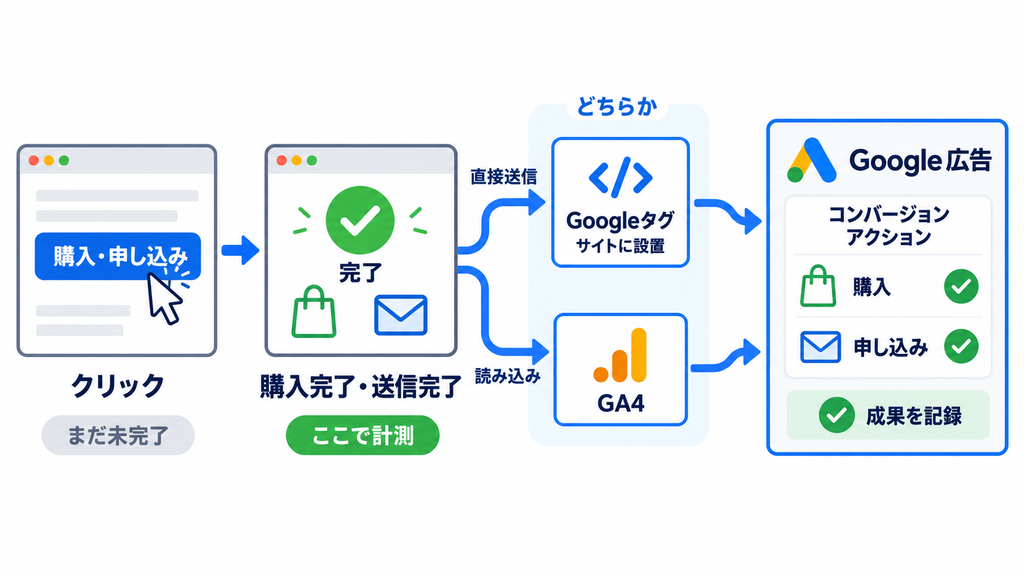
設定からテスト運用までの手順は以下の通りです。
Google広告の「目標」メニューからコンバージョンを新規作成し、対象となるWebサイトを指定する
サイトに直接Googleタグを設置して計測するか、GA4で記録済みのイベントを読み込むかを決定する
購入完了や送信完了などの成果を設定し、自動入札に最適化させる成果を「メイン」として登録する
Tag Assistantなどのツールを活用して完了画面でのみ正常に計測されるかを検証する
Webサイトのコードやタグの変更権限がない場合は、事前にサイトの管理担当者へ作業を依頼しておきましょう。
Google広告でYouTube広告を設定する手順
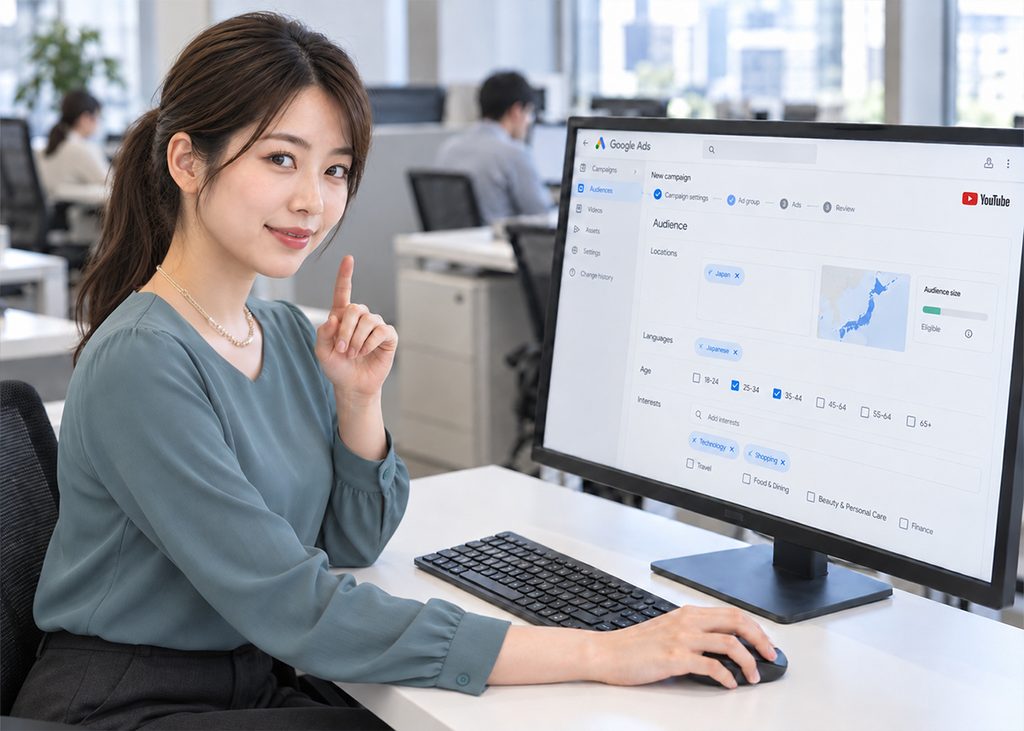
準備した動画をYouTube広告として配信するには、Google広告の管理画面でキャンペーンを作成し、適切な設定を完了させなければなりません。
目的別に用意された「動画キャンペーン」と「デマンドジェネレーションキャンペーン」では、入力項目やターゲットの指定方法が大きく異なります。
設定の相違点を正しく把握せずに進めると、意図しない配信先に予算を消化してしまう原因になりかねません。
この章では、キャンペーンの基本作成からターゲット設定、広告入稿までの具体的な手順をわかりやすく解説します。
キャンペーンの作成と予算・入札の設定
事前に定めた広告目標(認知拡大やコンバージョン獲得など)に合わせ、管理画面で新規キャンペーンを構築していきましょう。
Google広告の「キャンペーン」メニューにあるプラスボタンを押し、「新しいキャンペーンを作成」を選んで設定を開始します。
表示される目標枠は「動画の認知度向上や視聴回数の獲得」を重視する設定です。
Google広告で動画広告を配信する際、画面左下の「YouTubeのリーチ、視聴回数、エンゲージメント」を必ず選ぶ必要はありません。
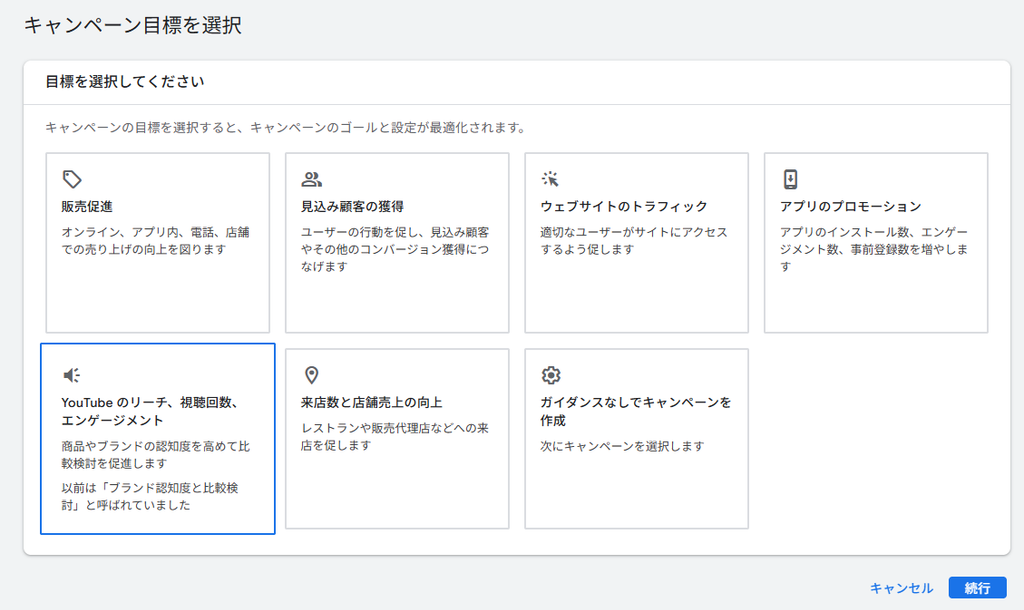
あらかじめ定めた配信目的に合わせて設定を進める具体的な手順は以下の通りです。
広告掲載の目標を選択し、認知や動画視聴が目的なら「動画」、購入や申し込みの獲得が目的なら「デマンドジェネレーション」を指定する
(動画キャンペーンの場合)リーチ拡大や動画再生回数の増加など適した配信タイプを選択
(購入や申し込み目的の場合)入札の最適化に使用するコンバージョン目標を設定する
成果の最大化を図る入札戦略を選び、目標単価の入力欄が表示された場合は金額を設定する
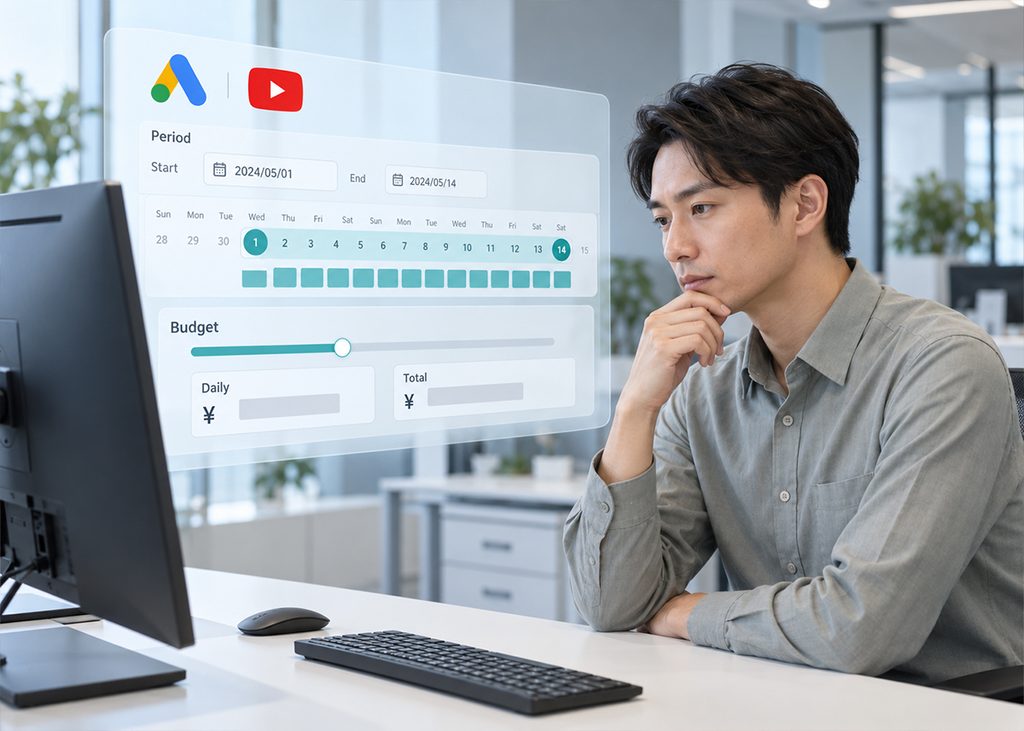
予算タイプ(日額または合計)と金額を入力し、配信の開始日や終了日を指定する
入札戦略と予算タイプの設定における主な選択肢は以下の通りです。
| 設定項目 | 目的に応じた選択肢 | 設定時の特徴・注意点 |
| 入札戦略 | 動画再生数の拡大:目標広告視聴単価(Target CPV) 購入件数の拡大:コンバージョン数の最大化 など |
配信を通じて優先的に増やしたい成果指標に合わせて選択 |
| 予算タイプ | 1日あたりの運用:1日の予算 期間全体の厳密な管理:キャンペーン上限予算(合計予算) |
合計予算を設定する場合は開始日と終了日のセット指定が必要 |
自社の運用目的に合った入札戦略と予算タイプを組み合わせ、意図したペースで配信を進めていきましょう。
ターゲットユーザーと配信範囲の設定
デマンドジェネレーションや動画キャンペーンでは、広告を届ける対象ユーザーと広告を掲載する配信面をそれぞれ個別に設定できます。
広告グループ内で狙ったユーザー層へ届くよう設定を進めていきましょう。
主な設定手順および項目は以下の通りです。
商品を販売する対象エリアやサービスの提供範囲、および案内に用いる言語を指定する
年齢や性別などの属性のほか、検索キーワードに基づくオーディエンスやリマーケティングリストを選択する
動画キャンペーンでは「ネットワーク」、デマンドジェネレーションでは広告グループ内の「チャネル」で掲載場所を指定する
デマンドジェネレーションにおいて「最適化されたターゲティング」のオン・オフを設定する
掲載先をYouTubeだけに絞りたい場合、デマンドジェネレーションでは「チャネル」から「自分で選択」を選び、YouTubeの枠のみを指定する必要があります。
「すべてのGoogleチャネル」を選択すると、GmailやDiscoverなどYouTube以外の面も配信範囲に含まれる点に注意してください。
なお、設定したターゲット条件を超えて配信が過度に広がるのを防ぎたい場合は「最適化されたターゲティング」をオフにしておきましょう。
動画・広告文・リンク先の登録と公開
広告グループの作成画面へ進んだら、用意したYouTube動画のURLを入力して具体的な広告を設定します。
選択した広告形式によって入力項目は異なりますが、基本的な登録手順は以下の通りです。
使用するYouTube動画のURLを入力し、意図した素材が反映されているかを確認
画面の指示に従って、広告見出しや説明文などのテキストを入力
Webサイトへ誘導する広告の場合、「最終ページURL」の欄に遷移先のページURLを設定
必要に応じて行動を促すフレーズ(ボタン文言)や会社名、ロゴ画像を登録
プレビュー画面で文字切れや不備がないかを点検し、問題がなければ作成を確定
「YouTube動画のURL」は広告として流す動画そのものを指定する項目であり、「最終ページURL」はクリック後に開くWebサイトの指定項目となります。
両者を入力欄で取り違えないよう注意し、購入や申し込みへ導く適切なページURLを設定しておきましょう。
公開操作を行った後、通常は1営業日以内(24時間程度)の審査を経て配信がスタートします。
不承認時の修正対応なども考慮し、配信開始希望日の1〜2日前には設定を完了させておくと安心です。
YouTube広告の効果測定と評価方法
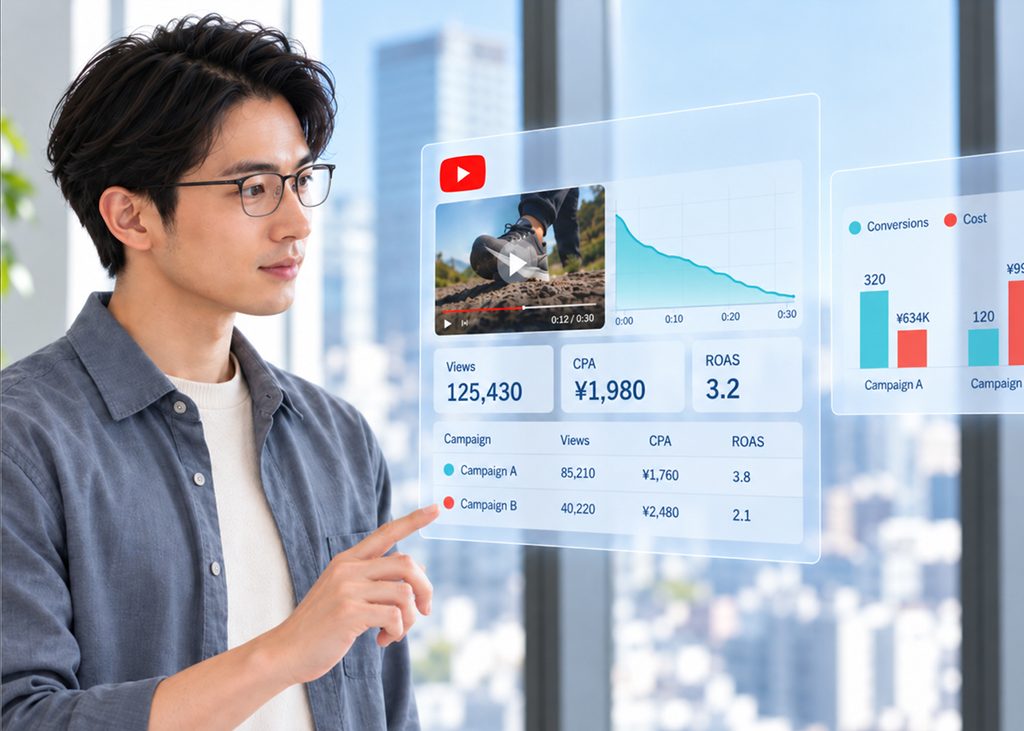
YouTube広告の配信成果を正しく把握するには、認知拡大・動画視聴と購入・申し込みなどの配信目的に適した評価指標を選ばなければなりません。
目的とズレた数値で成果を判断してしまうと、広告の効果検証を見誤り改善策の方向性を失う原因になります。
また、集計データの反映タイミングや比較する期間の条件を揃え、正確な比較検証を行える環境を整えておく配慮も欠かせません。
以降では、効果測定を始める適切なタイミングや評価期間の決め方に加え、目的に応じた重要指標の読み解き方を詳しく解説します。
評価を始める条件と比較期間の決め方
広告の配信成果を正しく検証するには、単に広告が表示されたかだけでなく、コンバージョン計測が正常に動作しデータが十分蓄積されているかを事前に確認する必要があります。
以下は、成果の評価を開始する前に確かめるべき主な条件です。
検討期間の長い商品やサービスでは、広告費の発生に対して成果の反映が遅れる「コンバージョンラグ」が生じます。
直近の未確定データを評価対象からあらかじめ除外するか、十分な期間が経過した後に再集計を行わなければ正確な分析はできません。
比較期間を一律の日数で固定するのではなく、動画や設定を変更した日付を記録し、変更前と変更後で期間を分けて成果を比較することが必要です。
認知・動画視聴を目的とする広告の指標と見方
認知拡大や動画視聴を目的とする広告では、獲得件数ではなく「どれだけの人に届いたか」「動画がどこまで見られたか」を示す指標で評価します。
Google広告の管理画面にある「表示項目」から必要な指標を追加し、クリエイティブや広告形式ごとの成果を比較していきましょう。
認知拡大・動画視聴の分析で確認すべき主な指標は以下の通りです。
| 指標 | 数値の意味 | 評価する内容 |
| ユニークユーザー数 | 広告が届いた人数の推定値 | 目的の人数に届いているか |
| 平均表示頻度 | 1人あたりに広告が表示された平均回数 | 同一人物への反復回数が適切か |
| 視聴率 | 広告表示のうち所定条件まで視聴された割合 | 視聴につながる広告素材になっているか |
| 平均 CPV | 1回の視聴獲得にかかった平均費用 | 予算に対して効率よく視聴を獲得できているか |
| 動画再生時間の割合 | 動画が25%・50%・75%・100%まで再生された割合 | 動画のどの位置で離脱されているか |
ユニークユーザー数と平均表示頻度を組み合わせることで、表示回数の増加が「届く人の広がり」によるものか「同じ人への繰り返し表示」によるものかを正しく判断できます。
視聴率は「最後まで動画を見た割合」とは異なり、判定基準も広告形式ごとに変わるため、異なるフォーマット同士で一律に比較することは避けなければなりません。
配信結果に応じたYouTube広告の改善方法
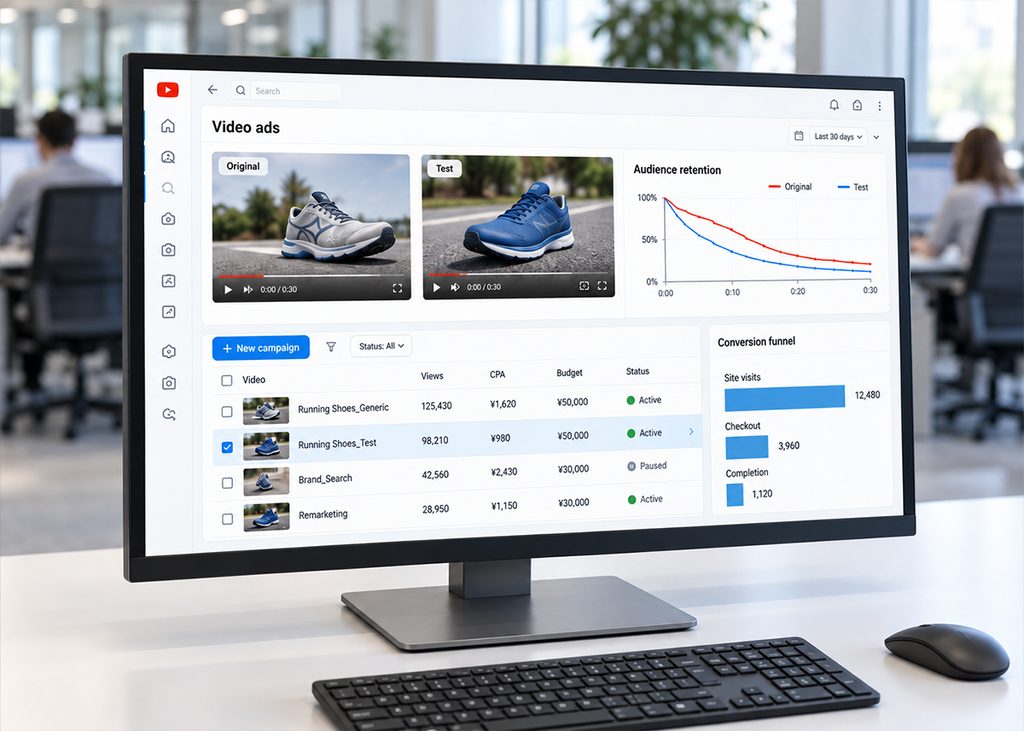
YouTube広告の運用効果を高めるには、配信結果の数値から問題のあるプロセスを正確に特定し、適切な改善策を講じなければなりません。
成果が伸び悩む原因は、動画の視聴途中で離脱されているのか、サイト遷移後の手続きで離脱されているのかによって大きく異なります。
管理画面のデータだけに頼るのではなく、実際の動画やWebページも確認した上で見直しの方向性を絞り込んでいくことが大切です。
最後に、動画クリエイティブの改善法からリンク先ページの最適化、獲得単価に基づく予算調整の基準までをわかりやすく解説します。
動画の視聴状況から見直す広告素材
広告素材の動画を見直す際は、ユーザーの視聴状況を確認し修正箇所を特定していきます。
以下は、離脱が起きているタイミングに応じた主な点検項目と修正の方向性の例です。
| ユーザーの離脱ポイント | 動画で点検する内容 | 修正の方向性 |
| 動画の冒頭 | 商品や伝えるべきメッセージの提示が遅れていないか | 無駄な前置きを削り、開始数秒で商品の特徴や利用シーンを提示 |
| 商品説明の途中 | 冗長な説明や展開の遅さがないか | 伝える情報を絞り込み、構成の順序やテンポを調整 |
| 購入案内の直前 | 遷移先サイトへ進むメリットが伝わっているか | 商品紹介の流れからスムーズに購入・申し込みの案内へ誘導 |
なお、離脱の原因が動画自体ではなく、ターゲット設定や広告形式とのミスマッチにある可能性も考慮しなければなりません。
実際の再生データに基づいて動画内の構成やメッセージの配置を修正し、反応の変化を確かめていきましょう。
サイト流入後の行動から見直すリンク先ページ
サイトアクセス後に購入や申し込みへ至らない場合は、ユーザーがページのどの段階で離脱しているかを特定し、リンク先ページを改善する必要があります。
以下は、離脱が多発している場所に応じた主な点検項目と修正の方向性の例です。
| 離脱が発生している場所 | 主な原因・点検項目 | ページの見直し方向 |
| 商品詳細・案内画面 | 料金や利用条件のわかりにくさ、購入ボタンの位置 | 料金や特典の明記、行動を促すボタンの配置変更 |
| 購入・申し込みフォーム | 入力項目の多さ、エラーの発生、希望の決済手段の不在 | 不要な項目の削減、エラー表示の改善、決済方法の追加 |
修正作業を終えた後はスマートフォンなどの実機で表示や動作を点検し、完了までスムーズに進める状態を確保しておかなければなりません。
改修前後のデータや通過率を比較しながら、訪問ユーザーが迷わず手続きを完了できるページへと最適化を進めていきましょう。
獲得単価を踏まえた予算変更と配信継続の判断
購入や申し込みを目的とする広告では、獲得単価(CPA)の実績と現在の予算消化状況を組み合わせて予算変更や配信継続を判断します。
目標設定と実績の差に応じた主な判断基準は以下の通りです。
| CPAの状況 | 予算の消化状況 | 予算変更・配信継続の判断基準 |
| 目標CPA以内 | 予算を消化している | 追加できる予算の範囲内で段階的な増額を検討 |
| 目標CPA以内 | 予算が余っている | 単純な増額は避け、ターゲティングや入札条件を調整 |
| 目標CPA超過 | 予算状況を問わず | 動画やページの改善余地を検証し、減額や一時停止を選択 |
大幅な予算変更は自動入札の機械学習に影響を与えるため、短期間での頻繁な調整は避けなければなりません。
変更日時や金額を記録した上で一定の評価期間を置き、成果の変化を見極めていきましょう。
まとめ
YouTube広告で事業成果を伸ばすには、獲得したい成果に合わせたキャンペーンと配信面を正しく選び、掲載を継続することが不可欠です。
目的と入札方式の組み合わせを正しく整えることで、無駄な露出を防ぎ狙ったユーザー層へ適切にアプローチできるようになります。
配信開始後は、正確な計測環境のもとで獲得単価や動画の再生状況を分析し、改善すべきポイントが動画素材なのかリンク先ページなのかを切り分けて判断する必要があります。
成果データや予算の消化ペースに合わせて段階的な調整を行い、変更前後の変化を見極めながら運用を最適化していきましょう。
株式会社トモシビでは、アクセス解析データをもとにWeb広告やサイトの課題を見える化し、成果改善に向けた運用を支援しています。
YouTube広告の運用や改善にお悩みの際は、自社のWebマーケティング課題についてお気軽にご相談ください。