Google広告を使ってビジネスの成果を上げたいと考えている方にとって、コールアウトはとても重要なオプションです。この記事では、Google広告のコールアウトについて詳しく解説します。
コールアウトとは、広告に追加の情報を表示する機能で、ユーザーの注意を引き、クリック率を高める効果があります。
初心者の方でも簡単に設定できる方法や、効果的な使い方を紹介しますので、初めての方でも安心して読んでいただけます。
この記事を読むことで、コールアウトのメリットや設定方法、効果的な活用方法を理解し、広告効果を最大化するためのポイントを学びましょう。
Google広告のコールアウトとは?

コールアウトの基本概要
コールアウトとは、Google広告で使える追加情報の表示オプションの一つです。
広告文の下に追加のテキストを表示することで、ユーザーに対してより多くの情報を提供します。
例えば、「送料無料」「24時間対応」「期間限定」などのフレーズを追加することができます。
これにより、広告のクリック率を上げることが期待できます。
コールアウトの特徴:
- 追加情報を簡単に表示できる
- テキストのみを使用(リンクは含まない)
- 広告全体の魅力を高める
コールアウトが必要な理由
コールアウトを使う理由は、広告の効果を高めるためです。具体的には、次のような理由があります。
1. ユーザーの注意を引く
コールアウトを使うと、ユーザーが広告を見る際に、重要な情報が目立つようになります。
これにより、ユーザーが広告をクリックする可能性が高まります。
2. 信頼性の向上
広告に追加情報を載せることで、信頼性が増します。
ユーザーは、詳細な情報がある広告を信頼しやすくなります。
3. 広告の効果測定
コールアウトを使うことで、異なるメッセージの効果を測定できます。
どのフレーズがより多くのクリックを獲得するかをテストし、効果的な広告文を見つけることができます。
他の広告形式との違い
コールアウトは他の広告形式とは異なります。以下の表で、コールアウトと他の広告形式の違いをまとめます。
| 広告形式 | 特徴 | 例 |
| コールアウト | テキストのみ、リンクなし | 「送料無料」「24時間対応」 |
| サイトリンク | リンク付きの追加情報 | 「製品ページ」「お問い合わせ」 |
| 構造化スニペット | カテゴリごとに整理された情報を表示 | 「サービス: コンサルティング、開発」 |
| 価格表示オプション | 製品やサービスの価格を表示 | 「プランA: ¥1000、プランB: ¥2000」 |
| プロモーション | 期間限定のオファーやセール情報を表示 | 「夏のセール20%オフ」 |
コールアウトとサイトリンクの違い
サイトリンクはリンク付きで、ユーザーを特定のページに誘導しますが、コールアウトはリンクなしで、純粋に情報を追加するだけです。
コールアウトと構造化スニペットの違い
構造化スニペットはカテゴリごとに整理された情報を表示しますが、コールアウトは特定のカテゴリーに縛られず、自由な情報を追加できます。
コールアウトを効果的に使うポイント
コールアウトを最大限に活用するためには、以下のポイントを押さえることが重要です。
1. 短く、具体的なフレーズを使用する
ユーザーの注意を引くために、短くて具体的なフレーズを使うことが重要です。例えば、「今だけ割引」や「送料無料」といったフレーズは、ユーザーにとって魅力的です。
2. 重要な情報を優先する
コールアウトには最も重要な情報を含めるべきです。これにより、ユーザーが広告を見る際に、すぐにその情報に気付くことができます。
3. 定期的に更新する
コールアウトの内容を定期的に更新することで、常に新鮮な情報を提供し、ユーザーの関心を引き続けることができます。
コールアウトの設定方法

コールアウトの初期設定手順
コールアウトの設定は簡単です。以下の手順で設定できます。
- まず、Google広告のアカウントにログインします。ログインするには、Google広告のサイトにアクセスしてください。
- ログイン後、広告キャンペーンを選択します。コールアウトを追加したいキャンペーンをクリックしてください。
- キャンペーンの設定画面で「アセット」をクリックします。
- 「コールアウト」を選び、「+(追加)」ボタンをクリックします。
- コールアウトに表示するテキストを入力します。テキストは各25文字以内で、短くて具体的な情報を入力することが重要です。
- 入力が完了したら、「保存」ボタンをクリックして設定を完了します。
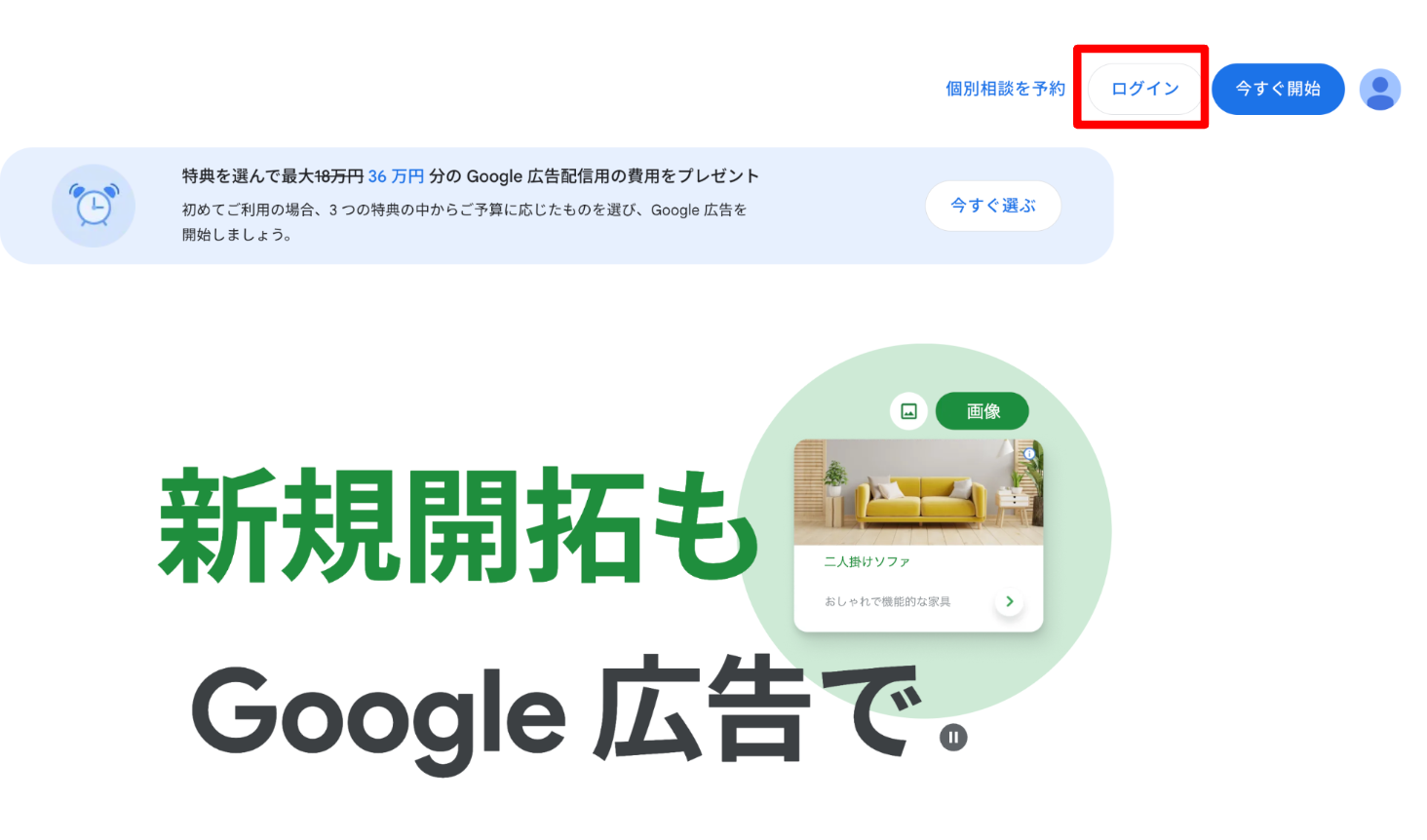
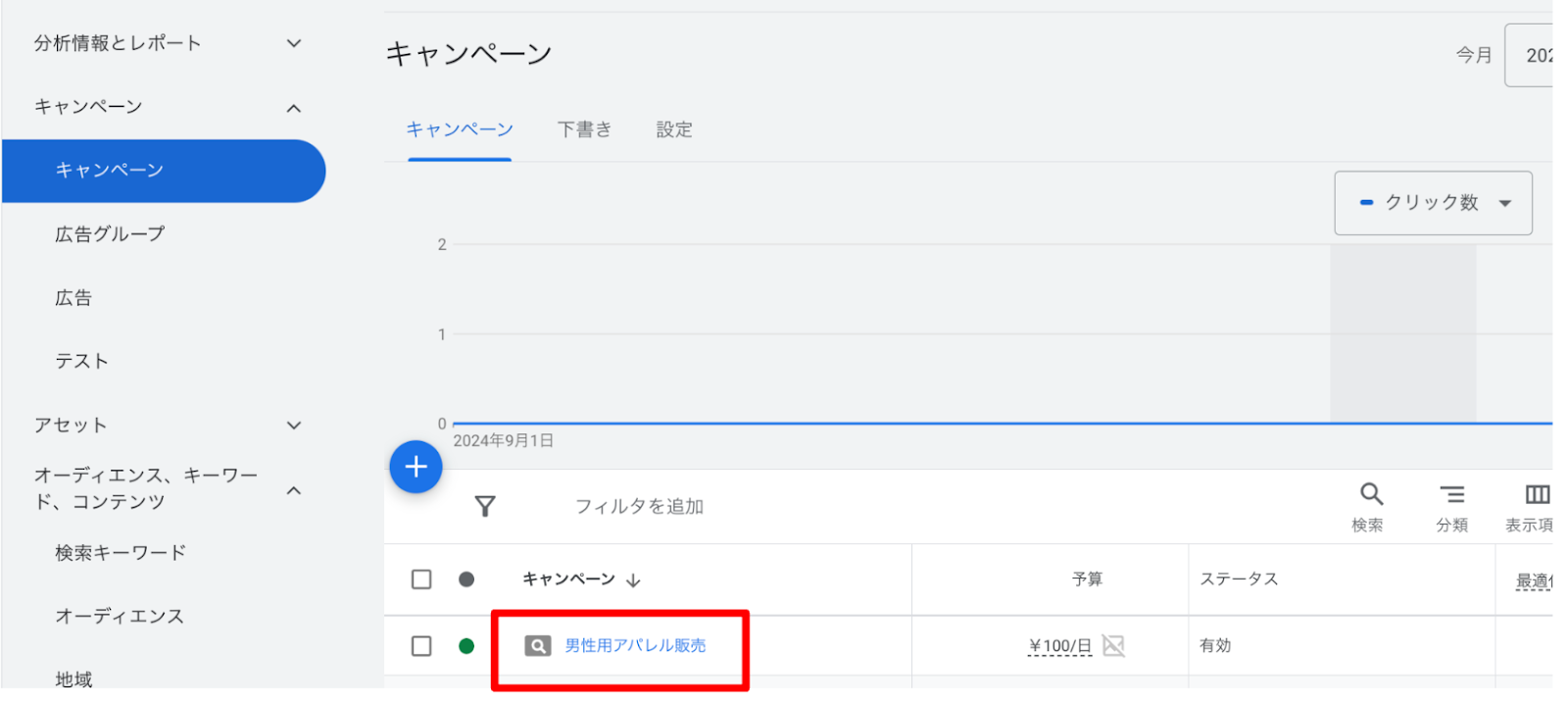
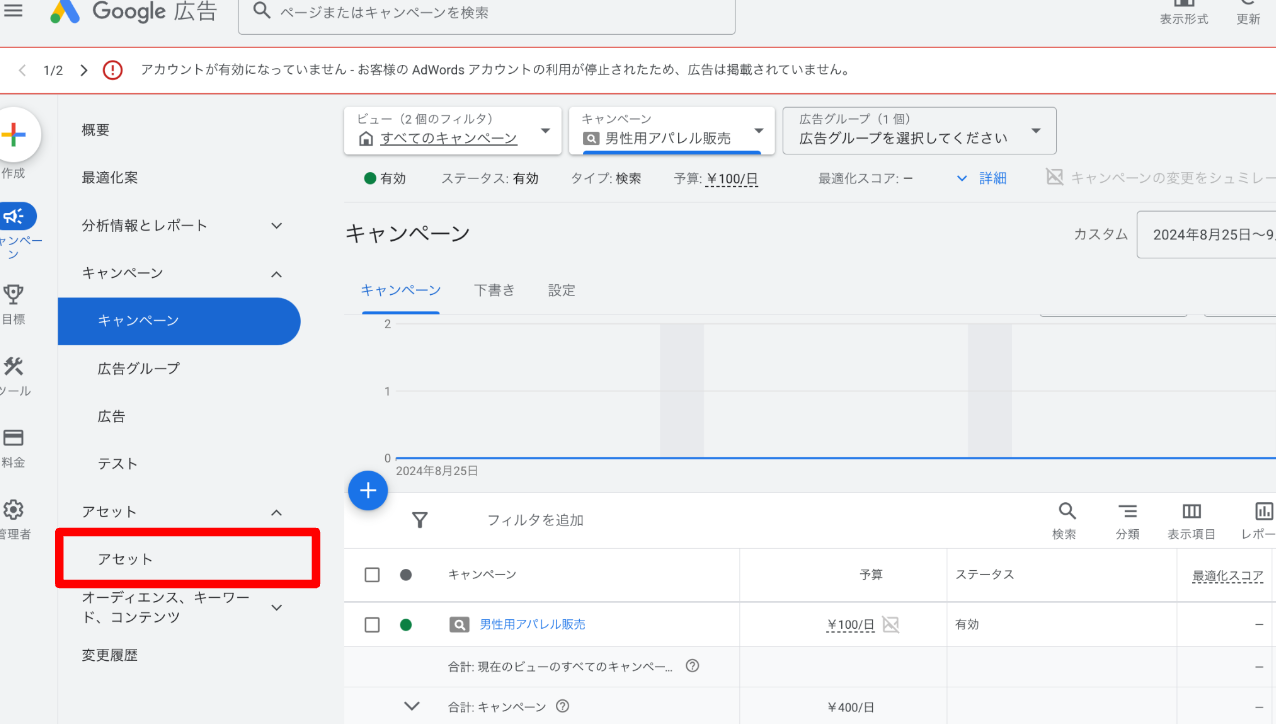
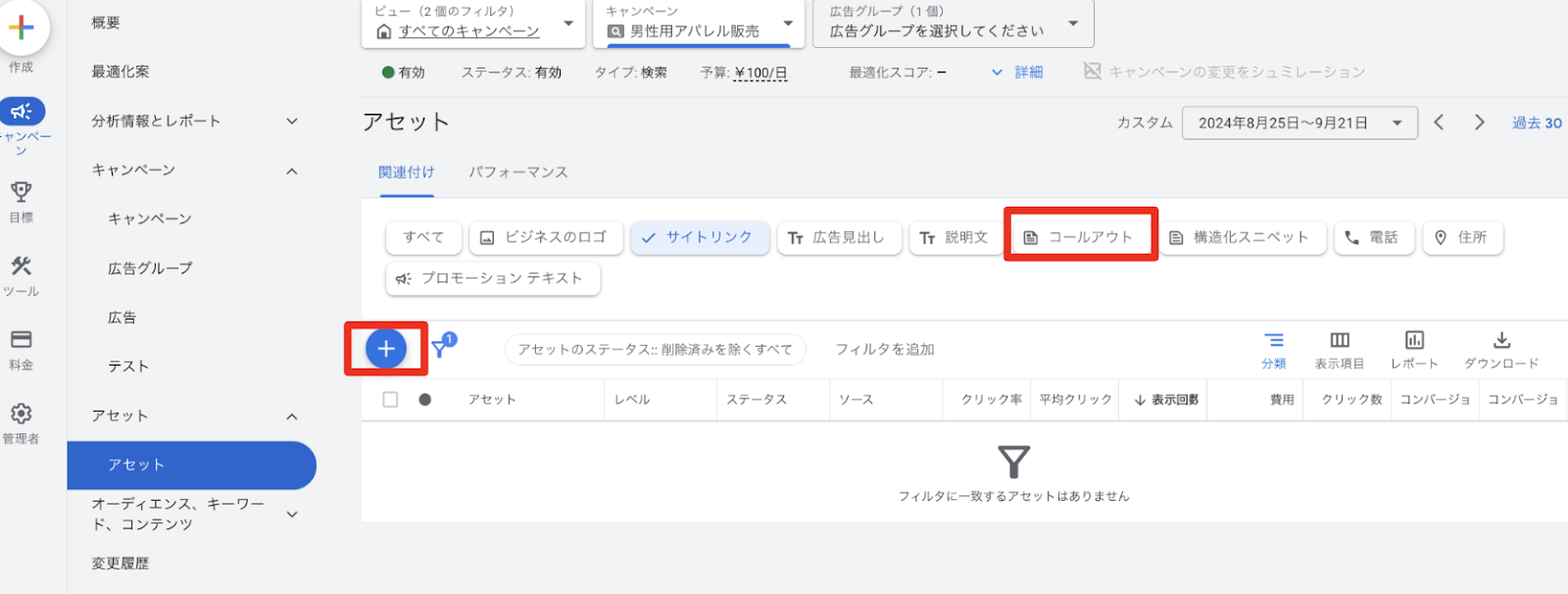
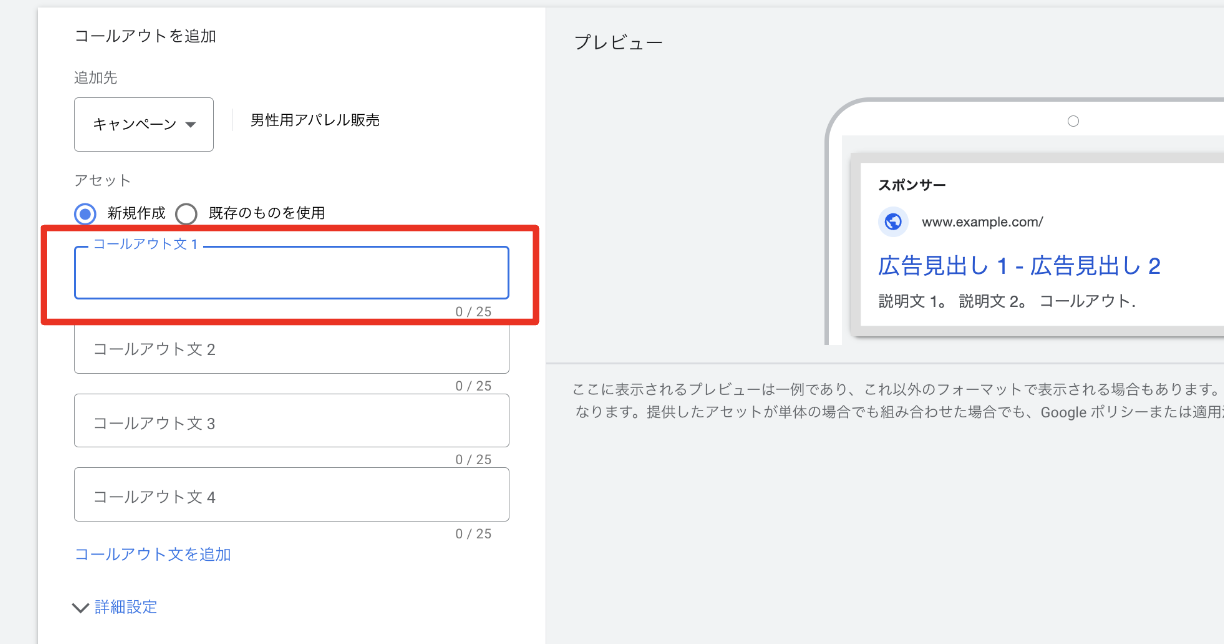
設定画面の使い方
設定画面の使い方を具体的に解説します。以下の図を参考にしてください。
| 設定画面の項目 | 説明 |
| キャンペーンの選択 | コールアウトを追加したいキャンペーンを選択します。 |
| 広告表示オプション | 左側のメニューから「アセット」をクリックします。 |
| コールアウト | アセットの中から「コールアウト」を選択し、「+(追加)」ボタンをクリックします。 |
| テキスト入力欄 | コールアウトに表示するテキストを入力します。 |
| 保存ボタン | 入力が完了したら「保存」ボタンをクリックして設定を完了します。 |
設定画面では、テキスト入力欄にコールアウトとして表示したい内容を入力します。このテキストは、広告の下に表示されるため、ユーザーにとって魅力的で具体的な情報を記載することが重要です。
効果的な設定例
コールアウトを効果的に設定するための具体例を紹介します。以下のポイントを参考にしてください。
1. 短く具体的なフレーズを使用する
コールアウトには短くて具体的なフレーズを使いましょう。以下に効果的な例を挙げます。
| コールアウトの例 | 説明 |
| 「送料無料」 | ユーザーにとって重要な情報を短く伝える。 |
| 「24時間サポート」 | サービスの強みを強調する。 |
| 「期間限定オファー」 | 緊急性を伝え、クリックを促す。 |
| 「初回10%オフ」 | 特典を提示してユーザーの関心を引く。 |
2. 最も重要な情報を優先する
コールアウトには、ユーザーにとって最も重要な情報を優先して記載します。例えば、特典やサービスの強みなど、ユーザーが興味を持ちやすい情報を含めると効果的です。
3. 定期的に更新する
コールアウトの内容は定期的に更新しましょう。これにより、常に新鮮な情報をユーザーに提供し、広告の効果を持続させることができます。
4. 複数のコールアウトを設定する
一つの広告に対して、複数のコールアウトを設定することで、ユーザーに対して複数の魅力的な情報を提供できます。例えば、「送料無料」「24時間サポート」「初回10%オフ」などを組み合わせて表示することが可能です。
コールアウト表示オプションの選び方

表示オプションとは?
表示オプションとは、Google広告において、広告をさらに目立たせるために使う追加機能のことです。
これにより、広告に重要な情報を追加で表示することができます。
コールアウトはその一つで、広告の下にテキストを追加するオプションです。これにより、ユーザーに短いメッセージを伝えることができます。
表示オプションの利点:
- 広告の目立ち度が増す
- ユーザーに追加情報を提供
- 広告のクリック率(CTR)を向上させる可能性
オプションの種類と特徴
表示オプションにはいくつかの種類があります。それぞれの特徴を理解し、最適なオプションを選ぶことが重要です。以下に、主な表示オプションとその特徴を説明します。
1. コールアウトオプション
特徴:
- 広告の下に追加のテキストを表示
- リンクは含まれない
- 短いメッセージを複数追加可能(例:「送料無料」「24時間対応」)
2. サイトリンクオプション
特徴:
- 広告の下に複数のリンクを追加
- 各リンクが異なるページに誘導可能(例:「製品ページ」「お問い合わせ」)
- ユーザーが特定のページにアクセスしやすくなる
3. 構造化スニペットオプション
特徴:
- 特定のカテゴリに関する情報を表示
- カテゴリごとに整理されたリスト形式で表示(例:「サービス: コンサルティング、開発」)
4. 価格表示オプション
特徴:
- 製品やサービスの価格を表示
- 価格と商品情報を一目で確認可能(例:「プランA: ¥1000、プランB: ¥2000」)
5. プロモーションオプション
特徴:
- 期間限定のオファーやセール情報を表示
- セールや特別オファーを強調(例:「夏のセール20%オフ」)
最適なオプションの選び方
広告の目的や内容に応じて、最適な表示オプションを選ぶことが重要です。
以下のポイントを参考にしてみてください。
1. 広告の目的を明確にする
広告の目的によって適切なオプションは変わります。
例えば、特定のページに誘導したい場合は、サイトリンクオプションが有効です。一方、ユーザーに短いメッセージを伝えたい場合は、コールアウトオプションが適しています。
| 広告の目的 | 最適なオプション |
| 特定のページに誘導したい | サイトリンクオプション |
| 短いメッセージを伝えたい | コールアウトオプション |
| 製品やサービスの詳細を伝えたい | 構造化スニペットオプション |
| 価格を表示したい | 価格表示オプション |
| セールや特別オファーを強調したい | プロモーションオプション |
2. ユーザーの視点を考える
ユーザーが広告を見る際に、何を知りたいかを考えてオプションを選びましょう。ユーザーにとって有益な情報を提供することで、広告の効果を高めることができます。
3. テストと改善を繰り返す
最適なオプションを見つけるためには、テストと改善が必要です。
異なるオプションを試して、どれが最も効果的かを確認しましょう。例えば、以下のようにテストを行います。
- A/Bテストを実施し、異なるオプションの効果を比較
- クリック率(CTR)やコンバージョン率を測定
- 結果に基づいて、最も効果的なオプションを選択
表示オプションの組み合わせ
表示オプションは、複数組み合わせることも可能です。
例えば、コールアウトオプションとサイトリンクオプションを同時に使用することで、ユーザーに対してより多くの情報を提供し、クリック率を高めることができます。
| オプションの組み合わせ | 効果 |
| コールアウト + サイトリンク | 短いメッセージと特定ページへの誘導 |
| コールアウト + プロモーション | 短いメッセージと期間限定オファーの強調 |
| サイトリンク + 構造化スニペット | ページへの誘導とカテゴリ情報の提供 |
これらのポイントを押さえて、最適な表示オプションを選び、広告の効果を最大化しましょう。
コールアウトを使った広告効果の向上

コールアウトの効果測定方法
コールアウトの効果を測定することで、どのメッセージが最も効果的かを確認できます。以下に、効果測定の方法を説明します。
1. クリック率(CTR)を測定する
クリック率(CTR)は、広告が表示された回数に対してクリックされた回数の割合を示します。
CTRが高いほど、ユーザーの興味を引くことができていると判断できます。
| 指標 | 説明 |
| クリック率(CTR) | 広告が表示された回数に対するクリックの割合 |
| コンバージョン率 | 広告をクリックした後に取られた行動の割合 |
| インプレッション数 | 広告が表示された回数 |
2. コンバージョン率を測定する
コンバージョン率は、広告をクリックした後にユーザーが取る行動(購入、登録、問い合わせなど)の割合を示します。
コンバージョン率が高いと、広告のメッセージが効果的であることがわかります。
3. インプレッション数を確認する
インプレッション数は、広告が表示された回数を示します。
多くのインプレッションを得ることで、広告が広範囲にリーチしているかを確認できます。
効果を上げるための具体例
コールアウトの効果を最大化するための具体例をいくつか紹介します。
1. 季節やイベントに合わせたコールアウト
季節や特定のイベントに合わせたコールアウトを使用することで、ユーザーの関心を引くことができます。
- 例:「夏のセール開催中」「クリスマス限定オファー」
2. ユーザーのニーズに合わせたコールアウト
ユーザーのニーズに合わせたメッセージを提供することで、クリック率やコンバージョン率を高めることができます。
- 例:「今すぐ無料で試す」「特別割引クーポン」
3. 緊急性を強調するコールアウト
緊急性を強調することで、ユーザーに即時行動を促すことができます。
- 例:「期間限定」「今だけ」
効果測定のためのツール
効果測定には、Google広告のレポート機能を活用することができます。以下の手順で効果を測定します。
- Google広告にログインします。
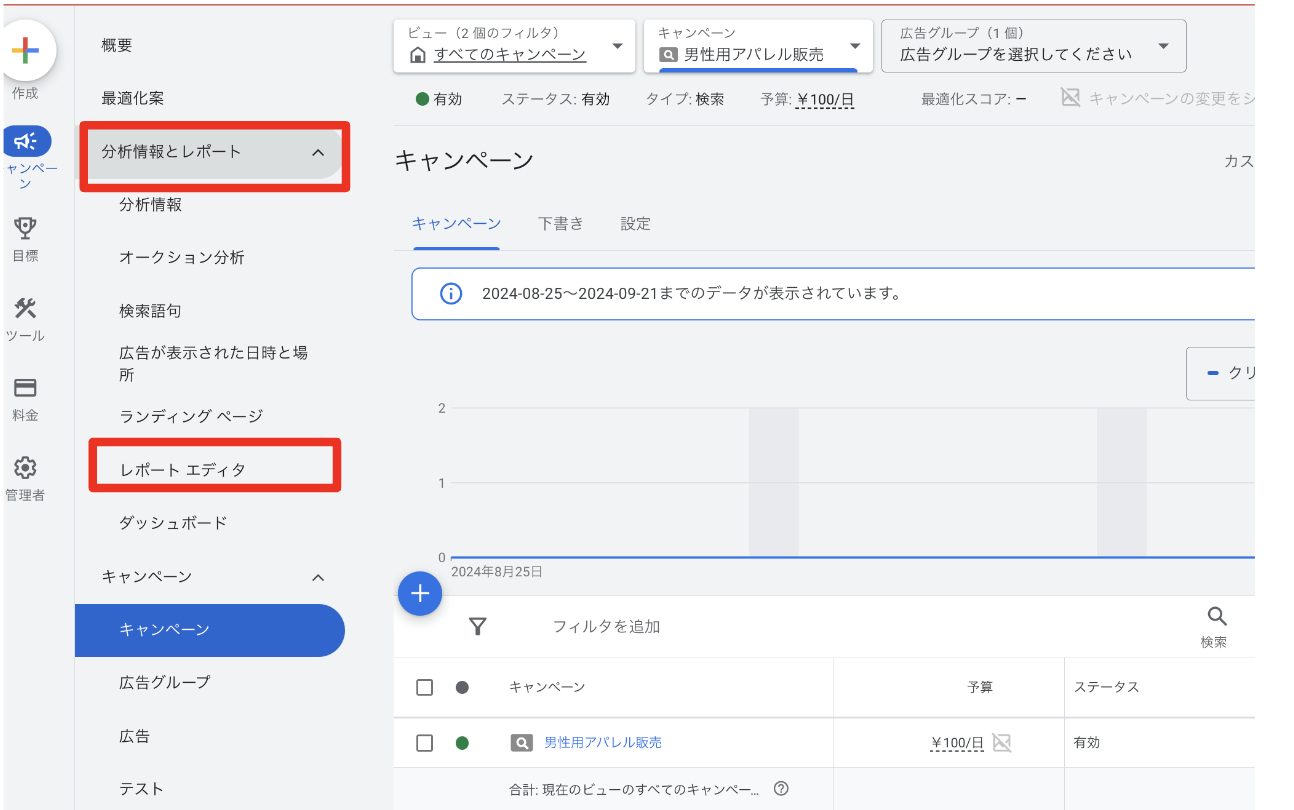
- 画面の左側にある「分析結果とレポート」タブから「レポートエディタ」クリックします。
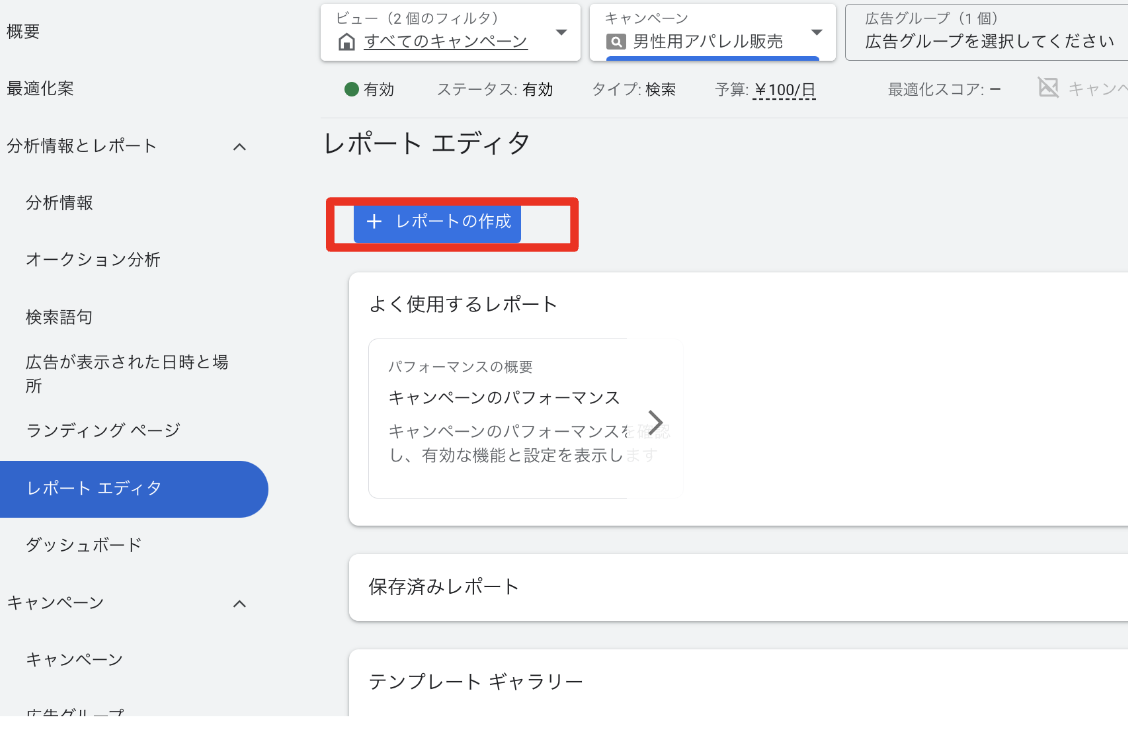
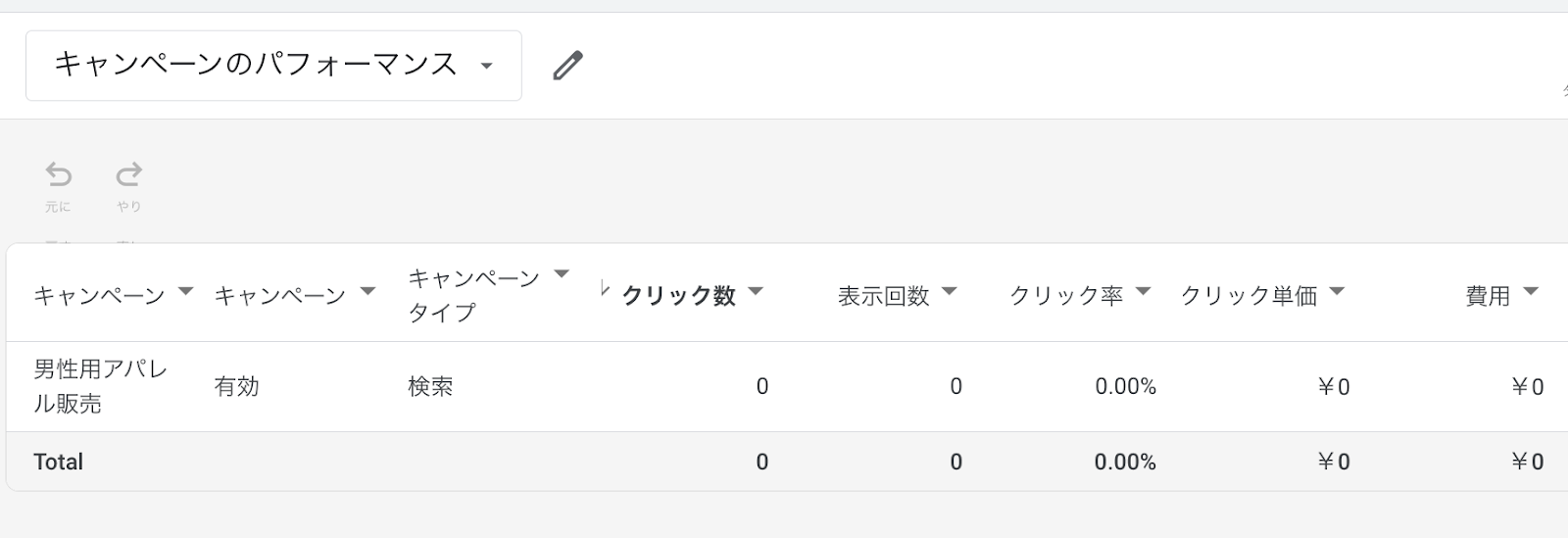
- 「レポートの作成」ボタンをクリックし、コールアウトのパフォーマンスを測定する指標を選択します。
- レポート結果を分析し、クリック率、コンバージョン率、インプレッション数などの指標を確認します。
コールアウト設定時の注意点

設定ミスを防ぐポイント
コールアウトを設定する際にミスを防ぐためには、以下のポイントを押さえておくことが重要です。
1. 文字数制限を守る
コールアウトには25文字以内の文字数制限があります。これを超えると、コールアウトが正しく表示されない可能性があります。
例: 「送料無料」は適切ですが、「今なら送料無料でお届けします」は長すぎます。
2. 広告文との一貫性を保つ
コールアウトの内容は、広告のメインテキストと一貫性を持たせることが大切です。ユーザーに対して混乱を避けるためにも、一貫したメッセージを提供しましょう。
例: 広告で「割引」を強調している場合、コールアウトでも「割引」に関連する情報を追加します。
3. 不適切な内容を避ける
コールアウトには、不適切な内容や誇大広告を含めないように注意が必要です。Googleのポリシーに違反しないようにしましょう。
例: 「世界一のサービス」など、根拠のない誇張表現は避けるべきです。
Google広告の最適な運用方法については下記で詳しく紹介しています。
設定時によくある質問
コールアウトを設定する際によくある質問とその回答をまとめました。
1. コールアウトをいくつ設定できますか?
一つの広告グループにつき最大20個のコールアウトを設定することができます。
ただし、同時に表示されるのは4個までです。
2. コールアウトはデバイスによって表示が変わりますか?
はい、コールアウトはデバイスによって表示される形式が異なることがあります。
PCでは4個、モバイルでは2個まで表示されることが一般的です。
3. コールアウトの効果をどうやって測定しますか?
Google広告のレポート機能を使って、コールアウトのクリック率(CTR)やコンバージョン率を測定できます
これにより、どのコールアウトが最も効果的かを分析できます。
4. コールアウトの内容を変更したい場合はどうすればいいですか?
コールアウトの内容はいつでも変更可能です。
Google広告の管理画面で、該当するコールアウトを選んで編集し、変更を保存するだけです。
5. コールアウトは全ての広告に表示されますか?
コールアウトは、広告オークションの結果によって表示されるかどうかが決まります。
全ての広告に必ず表示されるわけではありません。
参考資料とリンク
さらに詳しい情報が必要な場合は、以下のリンクを参考にしてください:
これらのポイントを押さえて、効果的にコールアウトを設定し、広告のパフォーマンスを最大化しましょう。
競合と差をつけるコールアウトの使い方

競合と差をつける方法
競合と差をつけるためのコールアウトの使い方について解説します。
1. 独自の価値提案を強調する
競合と差をつけるためには、自社の独自の価値提案を強調することが重要です。競合が提供していないサービスや特典をコールアウトに含めることで、ユーザーの関心を引きます。
例: 「他社にはない24時間サポート」「初回無料体験」
2. レビューや評価を活用する
ユーザーのレビューや評価をコールアウトに含めることで、信頼性を高めることができます。高評価や賞を受賞した場合、それを強調しましょう。
3. 地域特化型の情報を提供する
地域特化型のサービスや特典をコールアウトに含めることで、特定の地域のユーザーに対して強力な訴求力を持つことができます。
競合調査の方法
競合と差をつけるためには、まず競合がどのような広告を出しているかを把握することが重要です。
競合調査の方法をいくつか紹介します。
1. Google検索を活用する
Google検索を使って、自分と同じキーワードで広告を出している競合を確認します。
例えば、「送料無料 コールアウト」と検索してみましょう。表示される広告を見て、競合がどのようなコールアウトを使用しているかをチェックします。
2. 競合の広告を分析するツールを使う
専用のツールを使うことで、競合の広告をより詳細に分析することができます。
以下のツールを活用すると便利です。
- SEMrush: 競合の広告キーワードやコールアウトを分析できます。
- SpyFu: 競合の広告戦略やキーワードを追跡できます。
- Ahrefs: 広告だけでなく、SEO全般の競合分析が可能です。
3. ソーシャルメディアをチェックする
SNSでも競合の広告を見ることができます。特にFacebookやTwitter(現X)などのプラットフォームで、競合がどのような広告を出しているかを確認しましょう。
まとめ
Google広告のコールアウトを使うことで、広告に追加の情報を表示し、ユーザーの関心を引きやすくなります。
コールアウトの設定方法は簡単で、短くて具体的なメッセージを入力するだけです。
「送料無料」や「24時間対応」など、ユーザーにとって魅力的な情報を提供しましょう。
コールアウトを使うことで、広告のクリック率やコンバージョン率を向上させることができます。
また、定期的にコールアウトの内容を見直し、季節やイベントに合わせたメッセージを追加することで、常に新鮮な情報を提供し続けることが重要です。
競合との差別化を図るためには、自社の強みや独自の特典を強調し、地域特化型の情報やユーザーレビューを活用することが効果的です。
これらのポイントを押さえて、効果的なコールアウトを設定し、広告のパフォーマンスを最大限に引き出しましょう。