Googleビジネスプロフィールではロゴを追加することで、あなたのお店の第一印象や信頼感を大幅にアップできます。
この記事では、初心者でも簡単にロゴを設定する方法を詳しく解説します。
ステップを追いながら進めるので、細かい操作に迷わず設定可能です。
さらに後半では、ロゴの効果的な使い方や削除方法についても説明します。
この記事を参考に、店舗の集客力を高め、顧客に対するアピール力を強化しましょう。
専門用語をできるだけ使わずに、わかりやすく説明しているので、安心して読み進めてください。
Googleビジネスプロフィールのロゴ追加のメリット

顧客に対する信頼感をアップ
ロゴは単なる飾りではなく、顧客の信頼感を高める重要なツールです。
多くの顧客は、公式ロゴがある店舗を信頼する傾向にあります。
特に、初めて訪れる顧客にとって、ロゴがあるかどうかは、その店舗が信頼できるかの重要な判断材料になります。
信頼感が高まる理由
- 見た目を整えることで、しっかりとした経営をしている印象を与える
- 大手企業もロゴを使用しているため、安心感がある
店舗のブランド認知度を向上
Googleビジネスプロフィールはロゴを使うことで、店舗のブランド認知度が向上します。
ロゴは視覚的に強く記憶に残るため、顧客があなたの店舗を覚えるうえで重要な存在といえるでしょう。
ブランド認知度が高まると、顧客は周囲の人にあなたの店舗を紹介しやすくなります。
- 顧客があなたの店舗を見つけやすくなる
- SNSや広告で目立つ
- 他の店舗との差別化が図れる
ロゴ追加の具体的なメリット
具体的にロゴを追加すると、得られるメリットを以下にまとめます。
| メリット | 説明 |
| 第一印象の向上 | ロゴがあることで、店舗の見た目が良くなり、プロフェッショナルな印象を与えられます。 |
| 信頼感のアップ | ロゴを持つことで、顧客に信頼されやすくなり、安心感を提供できます。 |
| ブランド認知度の向上 | ロゴを通じて、店舗の名前やイメージが覚えやすくなり、他の人に紹介されやすくなります。 |
| マーケティング効果の向上 | ロゴを使った広告やSNS投稿が目立ちやすくなり、マーケティング効果が高まります。 |
ロゴ追加の手順:簡単な方法と流れ

ログインからロゴアップロードまでのステップ
まずはじめに、Googleビジネスプロフィールにロゴを追加するための手順を解説します。
1.Googleビジネスプロフィールにログイン
Googleビジネスプロフィールの公式サイトにアクセスします。
Googleアカウントでログインします。アカウントを持っていない場合は、事前に作成してください。
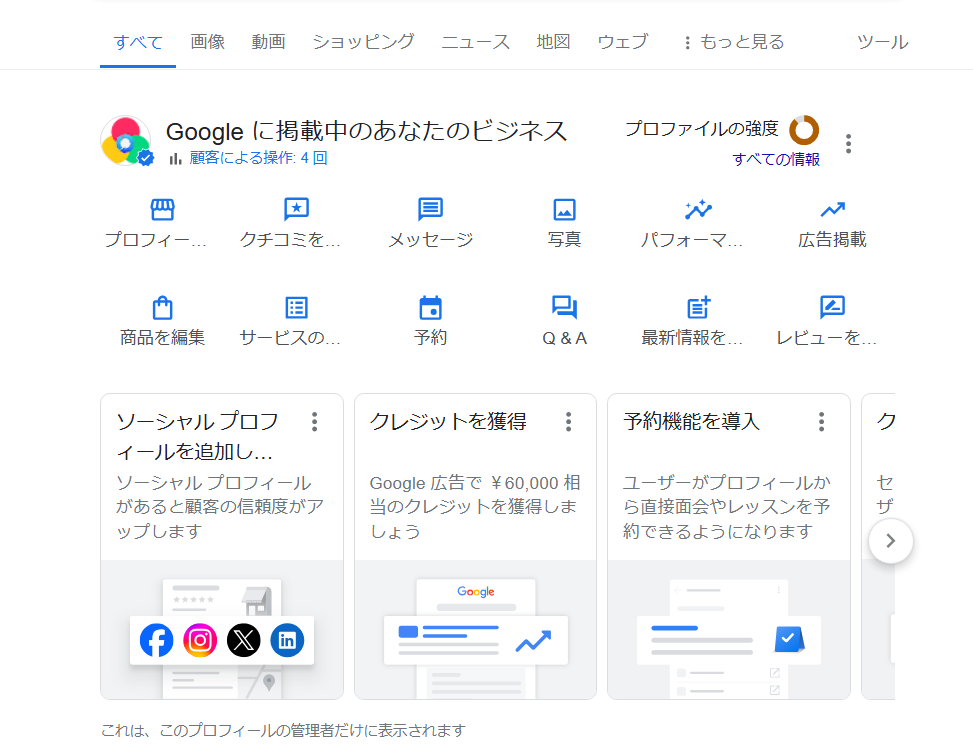
2.「写真」タブをクリック
ビジネス情報の管理画面に移動し、「写真」タブをクリックします。
3.「ロゴを追加」を選択
「ロゴを追加」ボタンをクリックします。ここからロゴのアップロードが開始されます。
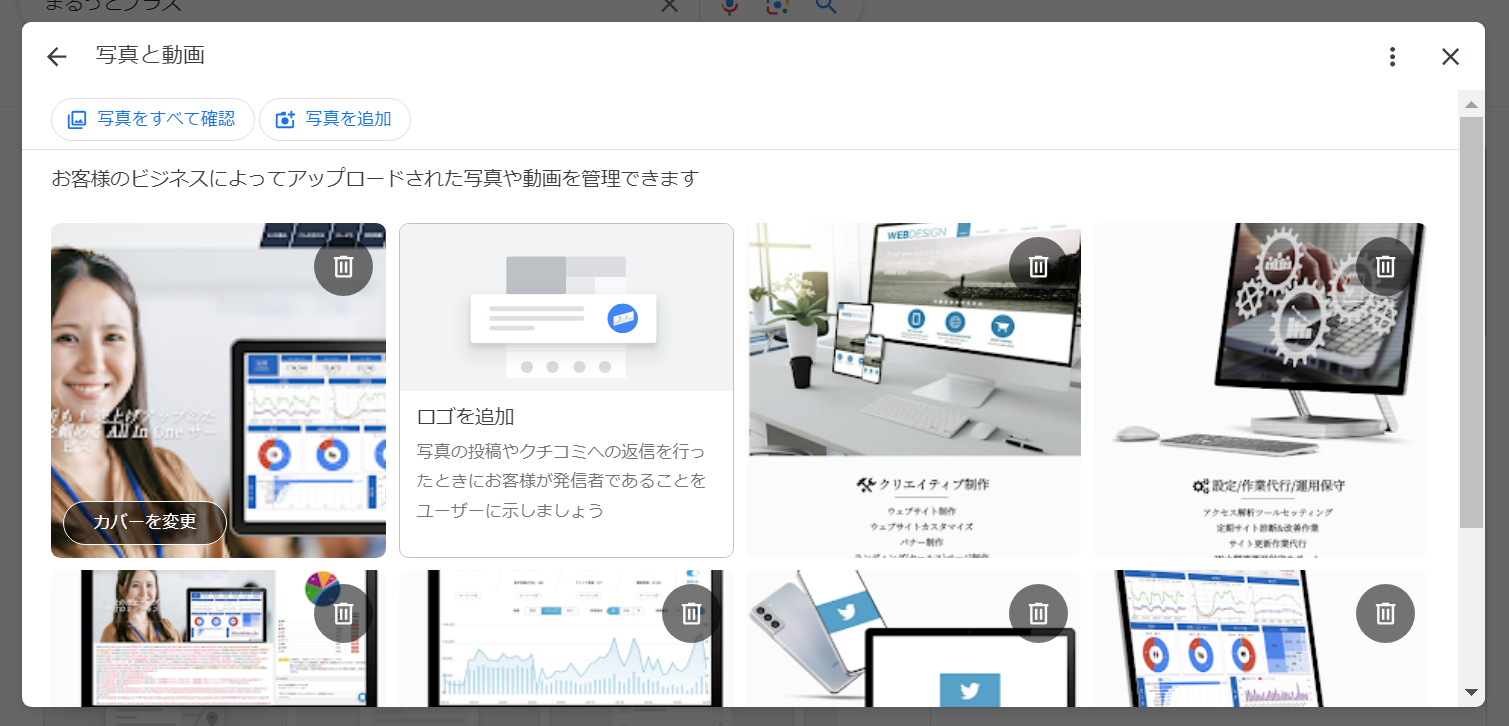
4.ロゴのアップロード
アップロードボタンをクリックし、コンピューターからロゴ画像を選択します。画像を選択した後、アップロードが自動的に始まります。
必要な画像のサイズとフォーマット
ロゴをアップロードする際に注意すべき画像のサイズとフォーマット
| 項目 | 推奨値 |
| 画像サイズ | 500 x 500ピクセル以上 |
| ファイルフォーマット | JPEG、PNG |
| ファイルサイズ | 最大5MB |
確認と公開の手順
ロゴが公開された後、Google検索やGoogleマップで店舗を検索し、ロゴが正しく表示されているか確認してください。表示に問題がある場合は、再度設定を確認しましょう。
アップロードしたロゴは審査期間があり、この審査は通常数分から最大で2日かかります。
トラブルシューティング
ロゴを追加する際に起こりうるトラブルと、その解決方法も知っておくと便利です。
- 画像がアップロードできない
ファイルサイズが大きすぎるか、フォーマットが正しくない可能性があります。推奨サイズとフォーマットを確認してください。 - 画像がぼやけて見える
画像サイズが小さいか、解像度が低い可能性があります。より大きな画像を用意し、再度アップロードしてください。 - ロゴが表示されない
アップロードが正しく行われていない可能性があります。手順を再確認し、再度アップロードしてください。
ビジネスプロフィールにロゴをアップロードする際のガイドライン

著作権に関する注意点
ロゴをアップロードする際には、著作権についても注意が必要です。
著作権を無視すると、法的な問題に発展する可能性があります。
- オリジナルなロゴを使用
ロゴを使用するには、自分でまたは外注してオリジナルでデザインされたものを使用するのが最も安全です。他人の作品を使用する場合は、必ず許可を得ましょう。 - フリー素材の使用への注意
インターネット上には多くのフリー素材がありますが、商用利用が許可されているかを確認してください。利用条件をよく読み、必要に応じてクレジットを記載しましょう。 - 著作権侵害を避ける
他人の商標やロゴを無断で使用しないようにしましょう。特に有名ブランドのロゴを無断で使用することは厳禁です。
適切なロゴの選び方
ロゴはビジネスのイメージを左右する、重要な要素です。ここでは、効果的なロゴの選び方について説明します。
- シンプルでわかりやすい
ロゴはシンプルであるほど、顧客が覚えやすくなります。複雑なデザインは避け、視覚的にわかりやすいものを選びましょう。 - カラーの選択
ブランドカラーを反映したロゴを使用すると、一貫性が保たれます。カラーは視覚的に目立ち、印象に残りやすいものを選びましょう。 - フォントの選択
ロゴに文字を含める場合、読みやすいフォントを選びましょう。あまりに装飾的なフォントは避け、シンプルで視認性の高いフォントの利用がおすすめです。 - 独自性
独自性のあるロゴは、顧客に強く印象付けることができます。あなたのビジネスを他と差別化するために、独自の要素を取り入れたロゴを作成しましょう。
参考リンク:
Googleビジネスプロフィールでは、これらのガイドラインを守り、適切なロゴをアップロードすることで、ビジネスの信頼性と認知度を高められます。
ロゴの変更や更新方法
ビジネスの成長やブランドの進化に合わせて、ロゴの変更や更新、必要な場合があります。
ロゴは以下の手順で変更、更新します。
1.ログイン
Googleビジネスプロフィールにログインします。
2.ビジネス情報の選択
管理画面から、「写真」タブをクリックします。
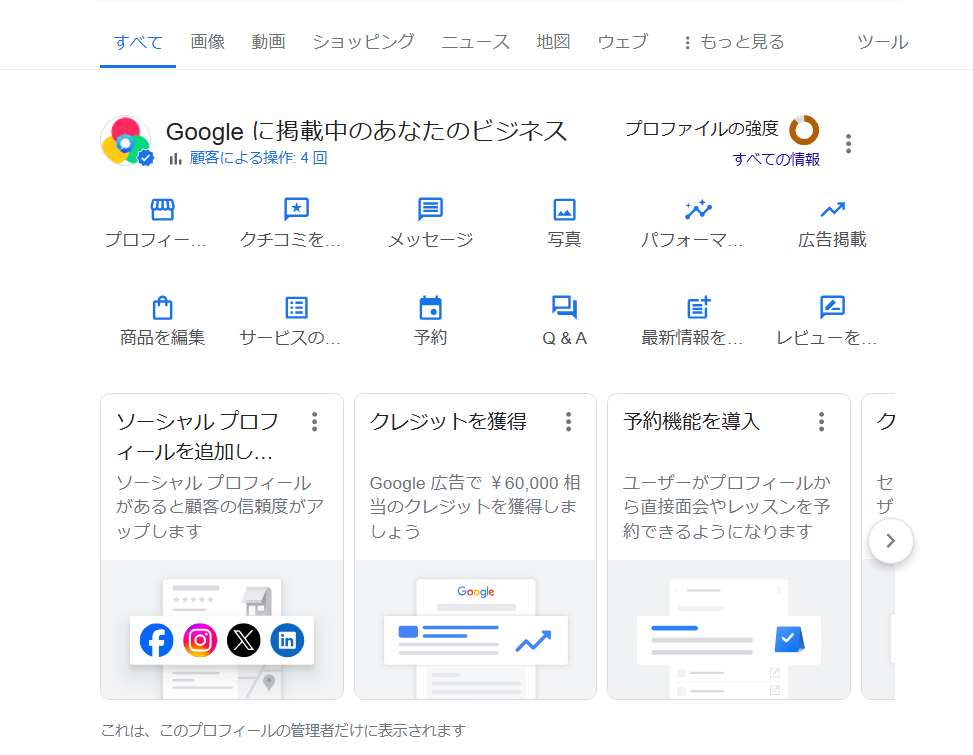
3.ロゴの変更
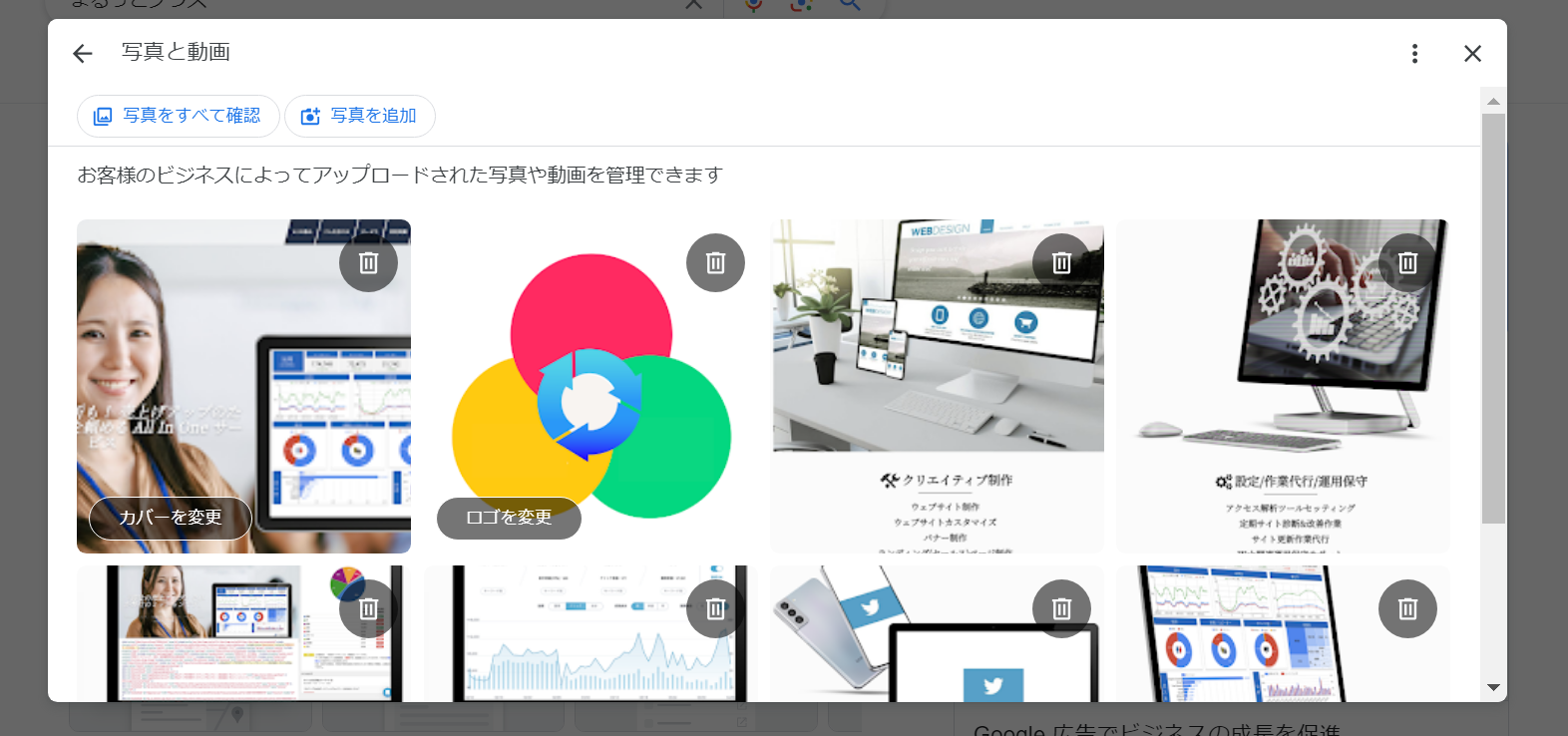
既存のロゴを選択し、「ロゴを変更」ボタンをクリックすると、新しいロゴをアップロードするためのオプションが表示されます。
4.新しいロゴのアップロード
新しいロゴを選び、アップロードします。この際、ロゴのサイズやフォーマットに注意してください。(推奨サイズは500 x 500ピクセル以上、JPEGまたはPNG形式)
5.変更の確認と保存
新しいロゴが正しく表示されていることを確認し、「保存」ボタンをクリックして変更を確定します。
ロゴの削除方法と注意点
ロゴを削除する手順
Googleビジネスプロフィールに設定したロゴを削除するのは簡単ですが、手順を正確に理解しておくことが重要です。以下のステップに従ってロゴを削除しましょう。
1.Googleビジネスプロフィールにログイン
まず、Googleビジネスプロフィールにアクセスし、Googleアカウントでログインします。
2.「写真」タブをクリック
ビジネス情報の管理画面で、「写真」タブをクリックします。
3.ロゴを選択
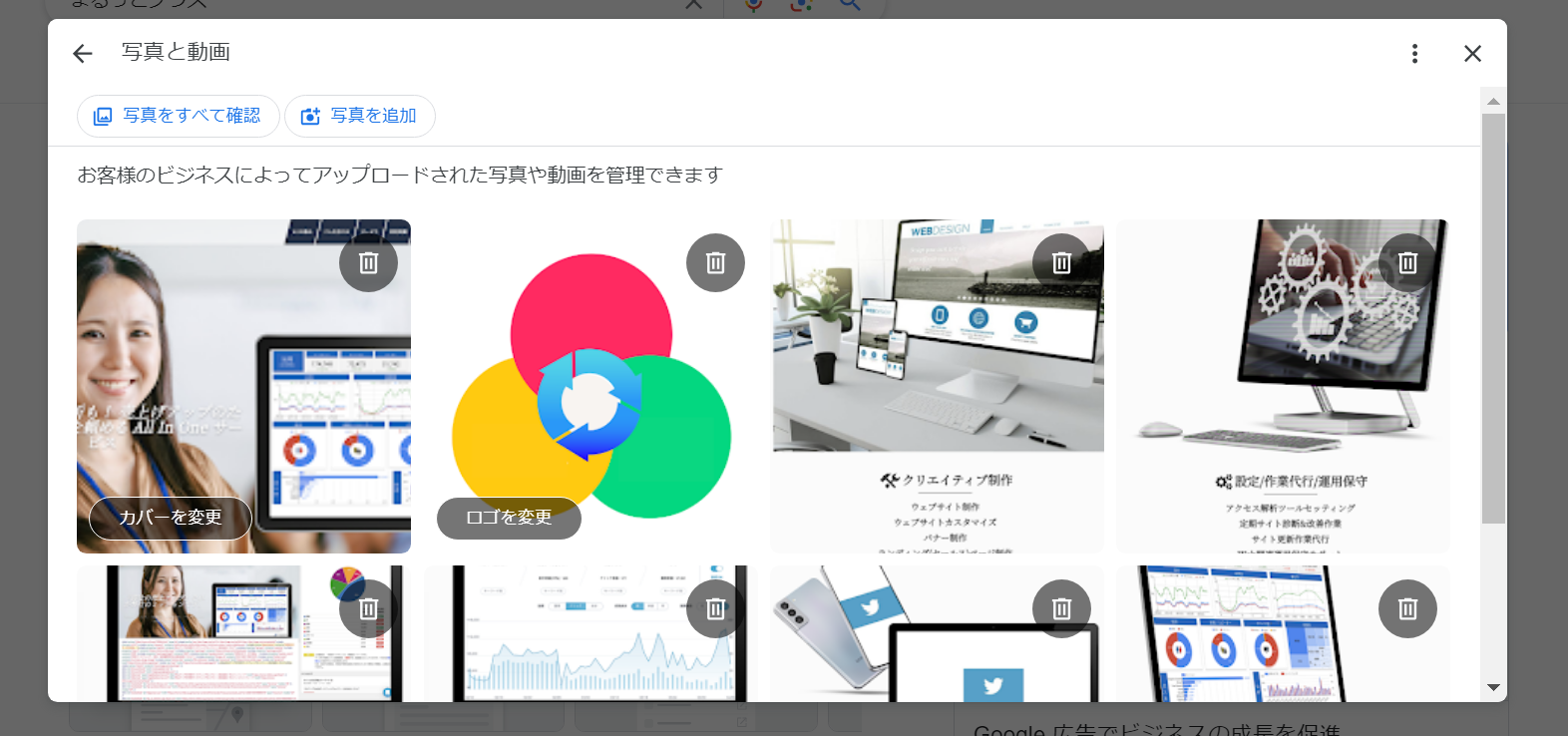
「写真」タブ内で、削除したいロゴを探し、選択します。
4.削除ボタンをクリック
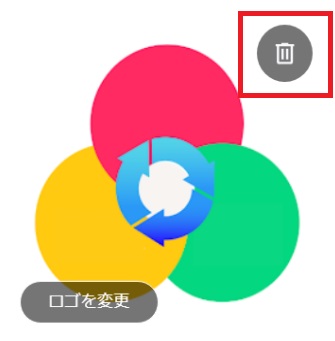
ロゴを選択すると、画面の右上にゴミ箱アイコン(削除ボタン)が表示されます。この削除ボタンをクリックします。
削除前に確認すべきポイント
ロゴを削除する前に、いくつかの重要なポイントを確認することが重要です。
1. 代替ロゴの準備
ロゴを削除する前に、新しいロゴを準備しておくとスムーズに移行できます。
2. 顧客への通知
ロゴの変更を顧客に通知することで、混乱を避けることができます。
3. 他のプラットフォームでのロゴ更新
Googleビジネスプロフィール以外のプラットフォームでもロゴを使用している場合、同時に更新することが重要です。
更新の必要があるプラットフォーム
- ウェブサイト
- SNSプロフィール
- 広告素材
これらの手順と注意点を守ることで、Googleビジネスプロフィールからロゴを安全かつスムーズに削除できます。ロゴはビジネスの重要な要素であるため、削除や変更の際には慎重に進めましょう。
まとめ
Googleビジネスプロフィールへのロゴ追加は、店舗の第一印象を高め、顧客に対する信頼感をアップと共に、ブランド認知度を向上させることができます。ロゴを効果的に使うには、適切な位置と表示方法を選び、SNSやウェブサイトとの連携を図ることが大切です。
ロゴの追加手順は、Googleビジネスプロフィールにログインし、「写真」タブからロゴをアップロードする簡単な作業です。アップロードの際には、サイズ(最低500 x 500ピクセル)やファイル形式(JPEGまたはPNG)など、基準を守ることが重要です。また、ロゴを削除する場合は、削除後の表示やブランド認識の低下に注意し、代替ロゴの準備や顧客への通知も必要です。
ロゴの管理と設定では、ビジネス情報の一貫性を保ち、顧客に強い印象を与えるためのカスタマイズが可能です。モバイル表示の確認も忘れずに行い、全てのデバイスでロゴが適切に表示されるようにしましょう。
ロゴの効果的な使用法を理解し、正しく管理することで、店舗の魅力を最大限に引き出し、顧客とのつながりを深めることができます。Googleビジネスプロフィールを活用し、ロゴの力でビジネスを成長させましょう。