Googleビジネスプロフィールは、お店や会社の情報をGoogle検索やGoogleマップに表示するために役立つ無料のツールです。
営業時間や住所、写真などを登録することで、来店を検討している顧客に正しい情報を伝えられるため、ユーザーエクスペリエンスの向上につながります。
しかし、実際の運営状況によってはプロフィールを削除する必要が出てくる場合もあります。
例えば、店舗を閉業あるいは閉店することになったとき、または移転や運営会社の譲渡により第三者へ管理を任せるときなどです。
削除や無効化の申請を行わずにそのまま放置すると、古い情報が残ってユーザーに誤解を与えてしまう点には注意が必要です。
このガイドでは、2024年以降にGoogleのポリシーが更新された内容も踏まえながら、Googleビジネスプロフィールの削除方法を初心者にも分かりやすく解説します。
削除リクエストを行う際の承認の流れや、再度情報が表示されないようにするための手順についても紹介しますので、参考資料としてご覧ください。
Googleビジネスプロフィール削除の必要性とは?

なぜ削除が必要になるのか?削除が必要な場合とは
ビジネスプロフィールを削除する理由にはさまざまなケースがあります。
特に2024年以降、Googleのガイドラインやポリシーが厳格化されており、削除や申請を怠ると承認が下りにくくなったり、情報が正しく反映されないこともあるため注意が必要です。
削除を検討すべき主なケースは以下のとおりです。
- 閉業した場合
店舗や事務所を閉業・閉店したにもかかわらずプロフィールをそのままにしておくと、顧客が誤解して来店してしまう結果につながります。
情報を放置した場合、ユーザーエクスペリエンスを大きく損ない、信頼を失うリスクが高まります。 - 移転した場合
新しい場所に移転した場合、古いプロフィールを削除または適切に更新しない限り、検索やマップに誤った情報が残り続けます。
移転の告知を行うだけでは十分でない場合もあり、古いプロフィールを削除しないと情報が重複して消えにくくなる点に注意してください。 - 所有権の変更
ビジネスのオーナーが第三者へ譲渡された場合、新しいオーナーが改めてプロフィールを作成できるように、既存の情報を削除または権限移行する必要があります。
場合によっては承認のリクエストを再度行う必要もあり、手続きを慎重に選ぶことが大切です。
削除を正しく行うことで、新たな情報を利用者に届けられ、比較検討の際にも正確な内容を提供できます。
結果として、顧客の混乱を避け、信頼性を維持することにつながります。
削除しないとどうなるか?
ビジネスプロフィールを削除しない場合、次のような問題が発生する可能性があります。
- 誤った情報の表示
閉業や移転後にプロフィールを削除しないと、古い住所や電話番号が残り、ユーザーに誤解を与えてしまいます。
そのため、無駄な来店や電話が増え、顧客に不便をかける結果となります。 - クチコミの管理ができない
閉業後もクチコミは残る場合があり、プロフィールを削除しない限りネガティブな投稿が継続的に追加されることがあります。
これらのクチコミに対応できない状態は、今後の運営会社や第三者にも不利益を与える可能性があります。 - 信頼性の低下
古い情報を信じて来店した顧客が、閉業した店舗を目の当たりにしたとき、大きな失望を感じることがあります。
その結果、ビジネス全体に対する信頼性が低下し、口コミやSNSで広がる恐れもあります。
このように、削除を怠ると情報が長期間残ってしまい、後から修正や削除を試みても反映までに2週間以上かかるケースもあります。
引き続き正確な情報を発信するためにも、削除や申請を早めに行うことが重要です。
Googleビジネスプロフィールの削除方法:ステップバイステップ解説
ビジネスプロフィールの削除手順
Googleビジネスプロフィール(Google Business Profile/GBP)は、リスティング情報を管理するためのツールです。
ガイドラインやポリシーが更新されることがあるため、削除や無効化の申請を行う前に最新情報を確認してから進めることをおすすめします。
以下は基本的な流れです。料金はかかりません。
- Googleアカウントでログインします。メインのオーナー権限であることを確認してください。第三者(代理店や運営会社)が管理している場合は、権限の譲渡や承認のリクエストが必要になることがあります。
- Googleビジネスプロフィール(GBP)にアクセスします。
- 管理したいビジネスを選択します。複数ある場合は、削除対象のリスティングを選びます。名称・住所・業種・カテゴリーが該当のものか再度確認します。
- 画面右側の「操作」(三点のアイコン)をクリックします。
- 「ビジネス情報を削除」をクリックします。状況により「閉業マークを付ける」「無効化する」といった選択肢が表示される場合があります。
- 削除理由の選択画面が表示されたら、適切な理由を選んで続行します。場合によっては、本人確認のための資料(登記簿の写し、公共料金の請求書など)の提出を求められることがあります。
- 確認ダイアログで案内を読み、同意にチェックを入れて続行します。ここで削除すると元に戻せない場合がありますので、慎重に進めてください。
注意点として、削除後に検索結果やマップの表示がすぐに消えるわけではありません。
反映まで最長で2週間程度かかることがあり、その間は一部情報や画像、予約リンクなどが残る場合があります。
削除の確認と完了
削除手順の最後に確認画面が表示されます。内容をよく読み、問題がなければ削除を確定します。
- 削除内容の確認
対象リスティングの名称・住所・業種・カテゴリーが正しいか確認します。 - 最終確認
案内に従って「削除を確認」をクリックします。以降は元に戻せない場合があります。 - 完了メッセージ
削除完了のメッセージが表示されます。状況により反映まで時間がかかるため、しばらく様子を見てください。
承認フローが発生している場合や違反の可能性がある場合は、審査が長引くことがあります。
削除の確認手順
削除が正しく行われたか、以下の手順で確認します。
以前の状態と比較してチェックすると見落としを防げます。
- Google検索
自社名で検索し、ビジネスプロフィールのカードが表示されないことを確認します。
検索結果のシェア用URLが残っていないかも見てください。 - Googleマップ
対象住所で検索し、同一名称・同一カテゴリーのリスティングが表示されないかを確認します。
閉業のアイコン表示や一部情報が残っている場合でも、時間経過とともに消えることがあります。 - メール確認
Googleから届く通知メールをご覧ください。申請や承認、審査の結果に関する連絡が届きます。
必要に応じて追加資料の提出リクエストに対応します。 - GBPダッシュボード
該当のリスティングが一覧から消えているか、ステータスが無効になっているかを確認します。
引き続き表示される場合は、再度申請を送るかサポートに相談します。
補足として、予約システムと連携していた場合は、連携の解除を行わない限り予約リンクが残ることがあります。
顧客の来店を誤って促さないよう、関連サービス側でも設定を見直してください。
閉業後のGoogleビジネスプロフィール削除の注意点

閉業時に必要な手続き
閉業する際には、いくつかの重要な手続きを忘れずに行う必要があります。
削除や無効化の申請を正しく進めないと、誤った情報が長期間消えずに残ってしまうことがあるため注意してください。
Googleのポリシーやガイドラインも更新されており、必要に応じて資料の提出や承認プロセスが加わるケースがあります。
- ビジネスプロフィールの更新
閉業にあたっては、まずGoogleビジネスプロフィールに「閉業」マークを付けます。
閉店日を入力し、最新の情報を正しく反映させます。 - 閉業の告知
公式ウェブサイトやSNS(例:XやFacebook)にて閉業を発表します。
これにより、不要な来店や予約リクエストを防ぐことができます。 - 公式文書の準備
閉業通知書や税務署への届け出などの公式文書を準備します。
場合によってはGoogleサポートから追加資料を求められることがあるため、事前に整えておくとスムーズです。
閉業理由による削除の違い
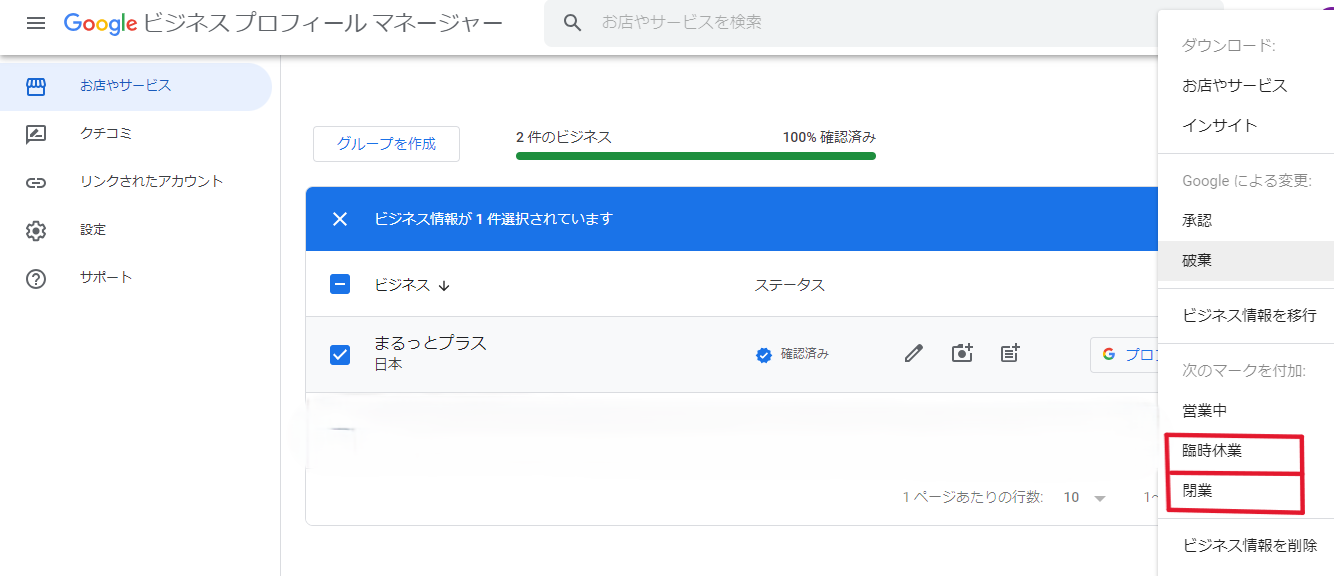
ビジネスプロフィールの削除手続きは、閉業の理由によって異なります。特に「閉業」と「臨時休業」では設定方法が分かれます。
「閉業」と「臨時休業」の手続きをすることが可能です。
閉業後に忘れずに行うこと
閉業後も、以下の作業を怠ると誤った情報が残る可能性があり、信頼性を損なう原因となります。
- クチコミの管理
閉業後もクチコミは残るため、定期的にチェックし対応する必要があります。
誤った情報や悪質な内容が投稿された場合は削除依頼を申請してください。 - 連絡先の更新
閉業後もメールや電話が利用可能な場合は、最新の連絡先をプロフィールや公式サイトに掲載しておくと顧客対応ができます。 - ウェブサイトの更新
閉業情報を明記し、必要に応じてリダイレクトを設定します。
これにより、ユーザーが古いページを見ても正しい案内先に移動できます。 - 各種登録の解除
他のオンラインディレクトリや比較サイトにも登録している場合は、必ず削除申請を行いましょう。
放置すると情報が無効化されず残ることがあるため、引き続きチェックが必要です。
これらを適切に実行することで、古い情報が検索結果に表示されるのを防ぎ、ユーザーエクスペリエンスを損なわずに済みます。
閉業後も一定期間は顧客から問い合わせが来る可能性があるため、慎重に対応を続けることが大切です。
プロフィールの重複削除
Googleビジネスプロフィール(GBP)が複数存在すると、検索結果に同じ店舗や会社の情報が表示され、ユーザーにとって非常に分かりにくくなります。
誤って古いプロフィールに来店予約を入れたり、無効な電話番号に連絡をしてしまうなど、顧客側のユーザーエクスペリエンスを損なう要因となるため、重複情報は早めに削除することが大切です。
意図せず残った情報が順位低下につながる場合もあるため注意してください。
以下では、重複プロフィールを削除するための手順を説明します。
- Googleビジネスプロフィールにログインします。
- 管理画面から重複しているプロフィールを選択します。
- 右側の「操作」メニューを開き、「ビジネス情報を削除」をクリックします。ここで削除リクエストを送信すると、承認が必要になる場合があります。第三者が作成したプロフィールだった場合、正式に譲渡または統合の申請を行う必要があります。
Googleマップ上からも重複を報告できます。
方法は以下です。
- 重複しているビジネス情報を開き、「情報の修正を提案」をクリックします。
- 「休業、閉業、または削除」を選びます。
- 「他の場所と重複」を選択し、正しいメインのプロフィールを指定します。
- 「送信」をクリックし、Googleの審査を待ちます。
報告が受理されると、Googleが審査を行い、問題がなければ2週間程度で重複プロフィールが消えます。
場合によっては、追加の資料を求められることもあります。
削除の結果については、Googleからメールで通知が届くので必ずご覧ください。
重複の削除は単純な操作のように見えますが、申請や承認が必要になるケースも多いため、慎重に対応しながら確実に進めることが重要です。
間違えて削除した場合の復元方法
削除直後であれば、復元リクエストが比較的スムーズに受け付けられる可能性があります。
2024年以降のポリシーでは、誤って削除されたリスティングでも迅速に申請を行えば再度公開できる仕組みが用意されています。
削除してから時間が経つほど復元が難しくなるため、すぐに対応することが重要です。
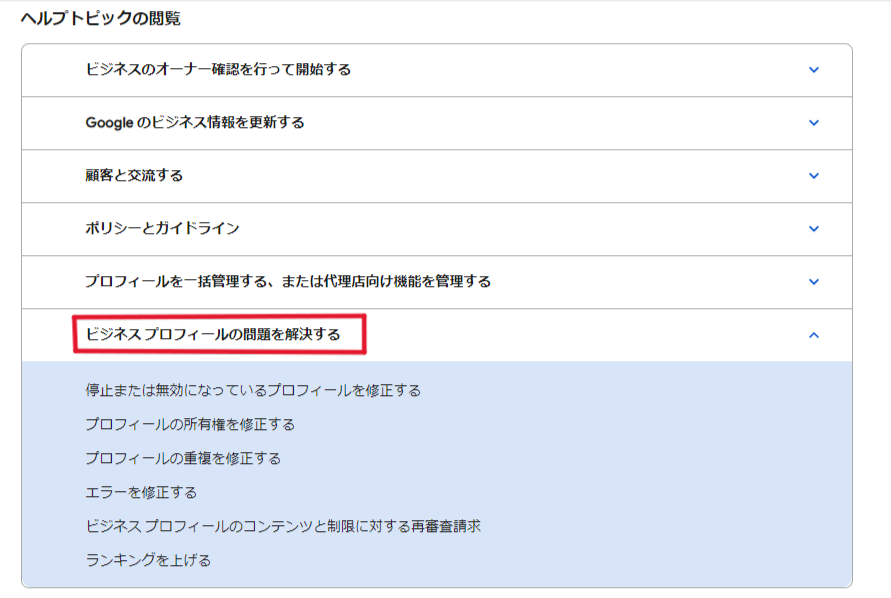
公式ヘルプページから「Googleビジネスプロフィールサポート」にアクセスします。「ビジネスプロフィールの問題を解決する」から、サポートフォームに進みます。
プロフィールの復元手順
- サポートからの指示に従う
Googleの担当チームから連絡があり、所有権確認や公式資料(登記簿、営業許可証、公共料金の請求書など)を求められることがあります。第三者が関与していた場合は、追加の譲渡申請が必要になる場合もあります。 - 復元作業の進行:提出した資料が承認されると、プロフィールが復元プロセスに入ります。反映されるまでに最大2週間かかることもあるため、審査状況を定期的に確認してください。
- 復元完了の確認
復元が完了したら、検索順位や表示内容が正しいかを必ず確認します。Google検索やGoogleマップで実際に表示をチェックし、電話番号・住所・カテゴリーなどに誤りがないかを比較して見直します。
どうしても復元できない場合は、新たにプロフィールを作成する必要があります。その際は、古い情報が残っていないか確認し、重複扱いされないよう慎重に申請してください。
迅速にサポートへ申請し、指示通りに対応することで、ビジネス情報が消えるリスクを最小限に抑えることができます。
ユーザーエクスペリエンスを守るためにも、誤削除が判明した時点でただちに行動に移すことが大切です。
まとめ
Googleビジネスプロフィール(GBP)は、店舗や会社の情報をGoogle検索やGoogleマップに表示させるために欠かせないリスティングツールです。
住所や営業時間、画像、クチコミといった基本情報を正しく管理することで、顧客が安心して来店できる環境を整えることができます。
しかし、閉業・閉店、移転、所有権の譲渡や第三者への運営移行など、さまざまな理由でプロフィールを削除する必要が生じる場合があります。
その際には、正しい手順に沿って申請を行い、承認を経て削除を進めることが重要です。無効化や閉業マークを付けるだけでは情報が完全に消えない場合があるため、状況に応じて慎重に選択してください。
削除後もクチコミや画像が一定期間残ることがあるため、結果を比較しながら確認を続けることが推奨されます。
また、データのバックアップを取っておけば、将来的に再度運営を始める場合や別のサービスに情報を移行する際に役立ちます。
SEOの観点からも、自社サイトや他のローカルディレクトリに最新情報を掲載し、ユーザーエクスペリエンスを維持することが大切です。
万が一、間違って削除してしまった場合でも、すぐにGoogleサポートへ連絡し復元手続きを行うことで、一定の条件下では再度表示させることが可能です。
削除後に消えるまでには最大で2週間程度かかるケースもあるため、その間も注意深く確認を続けましょう。
適切な管理を続けることで、常に顧客に正しい情報を提供でき、ビジネスの信頼性を保つことにつながります。
日々の情報更新と慎重な運用こそが、継続的に評価されるプロフィール運営の基本といえます。