一般的にコンバージョン率が高い自然検索
「自然検索」、これはGoogleやYahoo!などの検索エンジンからユーザーが検索をして流入した際に記録されます。
自然検索の場合、ユーザーは目的があってその「キーワード」で検索をして流入してくるため、コンバージョン率は一般的に高くなる傾向があります。これが検索で上位表示させるための施策「SEO」が重要だと言われる理由です。
検索流入の規模により、売上は大きく変動します。
クリック率と掲載順位の見るべき視点
「Googleアナリティクス > 集客 > Search Console > ランディングページ」を見ます。
【クリック率】検索結果画面に表示された際のクリック率です。クリック率が低い場合は「タイトル」「meta description」を見直すことを検討しましょう。
低い場合は「タイトルに魅力がないからクリックしない」「ページの説明文が魅力的ではないからクリックしない」などが考えられるため、一度実際に検索をしてどのように表示されているかを確認する必要があります。
[図表127]

【掲載順位】低い場合はSEO対策で上位化を狙います。※SEOの章で後述
検索クエリの見るべき視点
「Googleアナリティクス > 集客 > Search Console > 検索クエリ」を見ます。
あるキーワードで検索された際の表示回数やクリック率、平均掲載順位を確認できるレポートです。
検索クエリからサイトに流入しているユーザーのニーズを把握することができます。
また、掲載順位が低い場合はSEO対策で上位化することでより多くの流入を獲得できます。
[図表128]

Googleマイビジネスによる自然検索の増加を狙う
Googleマイビジネスを活用してGoogle検索からの流入を増加させることができます。
Googleマイビジネスとは、サイト情報を登録することで、Goole検索やGoogleマップでその情報を表示させることができる無料サービスです。
[図表129]
[図表130]
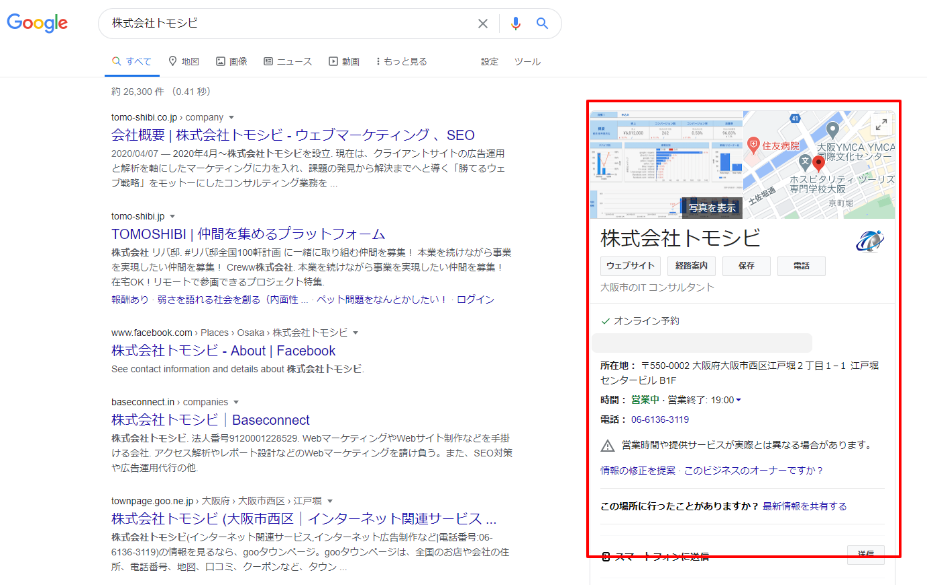

「ラーメン」「うどん」「居酒屋」など、飲食店を検索する際に上記のような別枠の案内を見たことがある方も多いと思います。これがGoogleマイビジネスで、無料登録をすれば関連キーワードや所在地によってユーザーに表示をさせる、集客効果には非常に大きなサービスです。
Googleマイビジネスは実店舗だけではなく「非店舗型」サービスも登録ができます。
ここではGoogleマイビジネスの登録方法を紹介しますので、OrganicSearchからの流入増加のために必ず登録をしておきましょう。
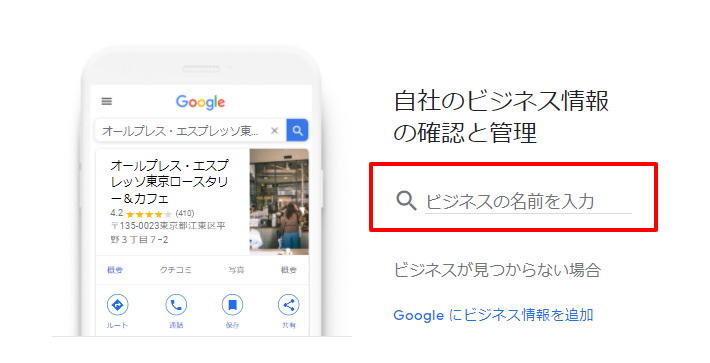
- Googleマイビジネスにアクセスし、「今すぐ開始」をクリック(図表131)
[図表131] - 「ビジネスの名前を入力」にビジネス名やサイト名を入力(図表132)
[図表132] - 「ビジネスカテゴリ」を入力します。
- 検索窓にキーワードを入力すると候補が表示されます。最も近いものを選びましょう(図表133)。
[図表133] - 以下の画面では、店舗型の場合は「はい」、非店舗型(サイトのみで運営)の場合は「いいえ」を選択します(図表134)。
[図表134]



「はい」を選択の場合は住所の入力にうつります。ここで入力された住所がGoogleマップ検索にヒットし、ピンで表示されます(図表135)。
[図表135]

「いいえ」を選択した場合はピン表示ではなく地域表示となります。今回は「いいえ」を選んで地域表示をさせてみましょう。
[図表136]

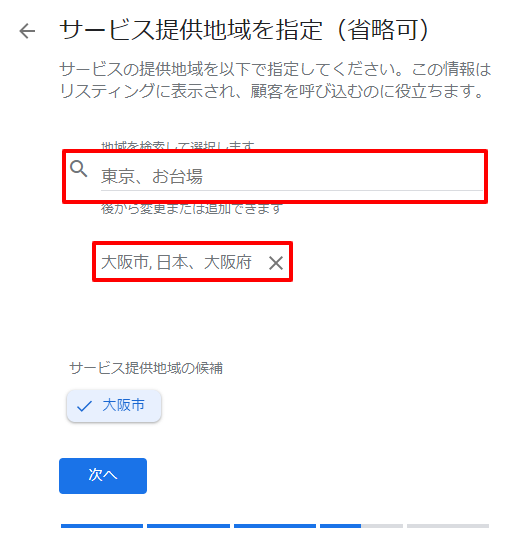
- 「サービス提供地域」を指定します。複数エリア指定可能、省略も可能です(図表137)。
[図表137] - 「連絡先の電話番号」または「サイトのURL」どちらかの入力が必須になります。ここではウェブサイトURLを入力しましょう(図表138)。
[図表138]

- 以上で登録自体は完了です。
続いて「オーナー確認」にうつります(図表139)。
[図表139]
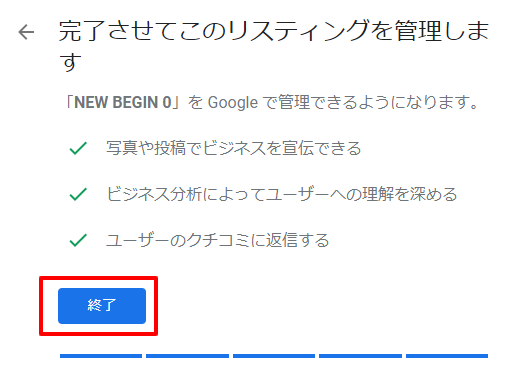
- オーナー確認はGoogleから郵送されるはがきに記載の「確認コード」を入力して完了となります。ここでははがきを受け取るための住所を入力します。
※ここで入力した情報はウェブ上に公開はされません。はがきを受け取るためだけの住所入力なので、ご自宅で結構です。
[図表140]

「連絡先の名前」に郵送の宛名を入力し、「郵送」ボタンを押せば完了です。はがきは手元に届くまで最大で19日間ほどかかります。届き次第はがきに記載の「確認コード」を入力して、すべての登録完了となります。
[図表141]

- Googleマイビジネスに登録が完了すれば、管理画面から操作ができます。オーナー確認が完了すれば「お客様のビジネスはGoogleで公開されています。」と表示され、実際の表示も確認できます。
左メニューではビジネス情報や表示する画像の設定、クチコミの管理などが可能です。
ここで設定した項目は検索結果のヒットに影響があります。多くの方に検索経由で流入してもらえるように、最低限ビジネス情報と画像は設定しておきましょう。
[図表142]