この記事では、Google広告の管理画面でコンバージョンを確認する方法をお伝えします。
基本的なコンバージョン設定から確認方法までを、初心者の方でもわかるように丁寧に説明します。
さらに、データ分析やレポートの活用方法も紹介しますので、Google広告の運用に役立ててください。
コンバージョン設定の基本手順

①コンバージョンアクションの設定
コンバージョンを追跡するために、コンバージョンアクションを設定しましょう。
コンバージョンアクションとは、ユーザーの特定の行動(購入、登録など)を追跡するためのものです。
- Google広告の管理画面にログインし、左側メニューから「目標」を選びます。
- 「概要」の「+新しいコンバージョンアクション」を選択します。
- 追跡するコンバージョンの種類を選びます。
- ドメインを入力します。
- コンバージョン目標、イベント種類、URLなどを設定します。これにより、どのアクションがコンバージョンとして計測されるかが決まります。

②コンバージョンタグの設置方法
次に、コンバージョンを正確に追跡するためにコンバージョンタグを設置します。
これは、ユーザーが特定のアクションを取ったことをGoogle広告に通知するためのコードです。
設置方法としては、Googleタグマネージャーを使う方法と直接HTMLコードをウェブサイトに追加する方法があります。一般的にはGoogleタグマネージャーで設置することが多いので、今回はこちらの説明をします。
- Googleタグマネージャーの管理画面にログインし、「新しいタグ」をクリックします。
- タグのタイプとして「カスタムHTML」を選択し、コピーしたコンバージョンタグを貼り付けます。
- トリガーとして、「ページビュー」や「特定のイベント」を設定し、タグを発火するタイミングを指定します。
- 設定が完了したら、「保存」をクリックし、タグの設置を完了します。
手順のまとめ
| 手順 | 内容 | 注意点 |
| 1. Google広告アカウントの作成 | Google広告サイトでアカウントを作成し、ビジネス情報を入力 | 正確な情報を入力 |
| 2. コンバージョンアクションの設定 | Google広告管理画面でコンバージョンアクションを追加 | 追跡する行動を正しく設定 |
| 3. コンバージョンタグの設置 | タグを取得し、GoogleタグマネージャーまたはHTMLコードで設置 | タグの設置位置に注意 |
コンバージョン測定に必要なツールとタグ

①Googleタグマネージャーの基本
Googleタグマネージャーは、ウェブサイト上でのさまざまな追跡コード(タグ)を一元管理できるツールです。
これを使うと、ウェブサイトに手動でコードを追加する必要がなくなり、管理が簡単になります。
Googleタグマネージャーの設定手順
- Googleタグマネージャーのサイトにアクセスし、Googleアカウントでログインします。https://tagmanager.google.com/
- 新しいアカウントを作成し、アカウント名とコンテナ名を入力します。コンテナとは、タグを管理するための箱のようなものです。
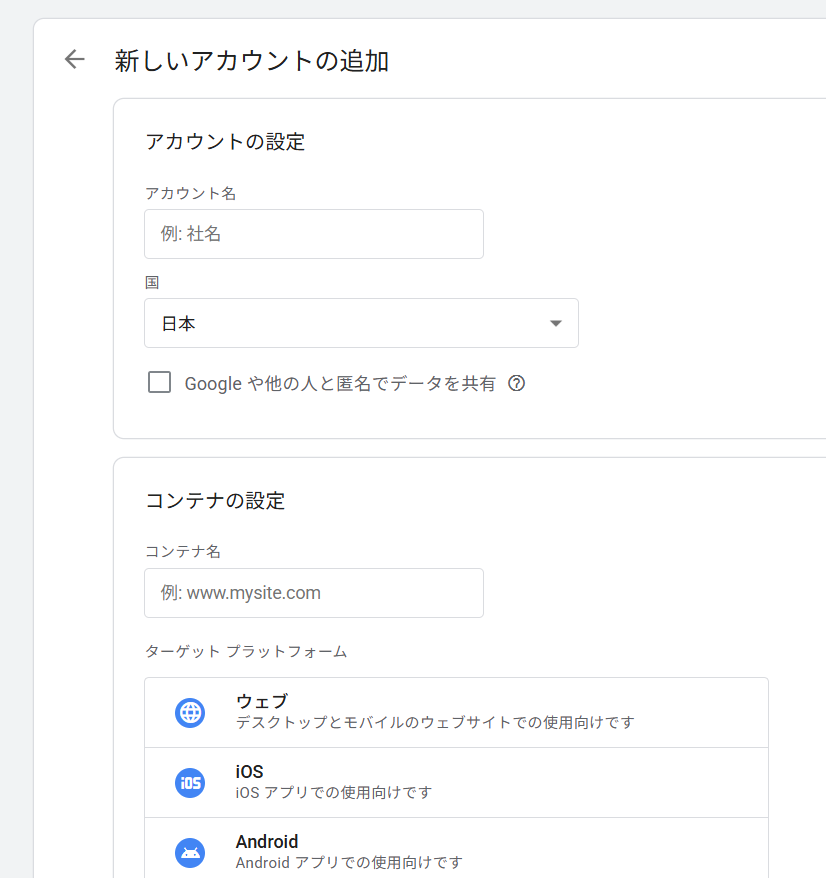
- コンテナのターゲットプラットフォームを選択します。一般的には「ウェブサイト」を選びます。
- 設定が完了すると、タグマネージャーから提供されるコードをコピーし、自分のウェブサイトのヘッドタグに貼り付けます。
②コンバージョン計測タグの設置
コンバージョン計測タグを設置することで、ユーザーがウェブサイト上で特定のアクション(例:購入、登録など)を行ったことを追跡できます。
以下の手順でタグを設置します。
タグの設置方法
- Googleタグマネージャーにログインし、「新しいタグ」を作成します。
- タグの名前を入力し、「タグの設定」をクリックします。
- タグのタイプとして「Google広告のコンバージョン追跡」を選択します。
- Google広告アカウントから取得したコンバージョンIDとラベルを入力します。
- 「トリガーの設定」をクリックし、タグを発火させる条件を指定します。例えば、購入完了ページに到達したときにタグが発火するように設定します。
- 設定が完了したら、「保存」をクリックしてタグの作成を完了します。
③他の測定ツールとの連携
Googleタグマネージャーは、他の測定ツールとも連携が可能です。
これにより、複数のツールからデータを集約し、包括的な分析ができるようになります。
Googleアナリティクスとの連携
Googleアナリティクスは、ウェブサイトの訪問者の行動を分析するための強力なツールです。
Googleタグマネージャーを使って簡単に連携できます。以下が手順となります。
- Googleタグマネージャーで新しいタグを作成し、タグのタイプとして「Googleタグ」を選択します。
- タグID部分に、Googleアナリティクスの測定IDを入力します。
- トリガーを「All Pages」に設定して、タグがすべてのページで発火するようにします。
- 設定が完了したら保存します。
他のツールとの連携例
- Facebook広告: Facebookピクセルを使用して、Facebook広告の効果を追跡します。
- Hotjar: ユーザーの行動をヒートマップで視覚化するツールです。
- Crazy Egg: ユーザーのクリックやスクロールの動きを分析するツールです。
これらのツールを組み合わせて使うことで、ウェブサイトのパフォーマンスを総合的に把握し、改善ポイントを見つけることができます。
Googleタグマネージャーを活用することで、これらのタグやコードを一元管理できるため、運用が非常にスムーズになります。
Google広告でのコンバージョン確認方法

①コンバージョンデータの確認手順
Google広告でコンバージョンを確認するには、まずアカウントにログインし、コンバージョンデータを表示する必要があります。
- Google広告にログインし、ダッシュボードにアクセスします。(https://www.google.com/adsense)
- 左側のメニューから「キャンペーン」をクリックし、確認したいキャンペーンを選択します。
- 上部のメニューから「レポート」タブをクリックします。
- 「コンバージョン」を選択し、追跡しているコンバージョンアクションのデータを確認します。


ここで表示されるコンバージョンデータには、クリックしたユーザーが特定のアクションを完了した回数や、そのアクションの価値が含まれます。
②データの正確性を確認する方法
コンバージョンデータの正確性を確認することはとても重要です。
データが正確でないと、広告の効果を正しく評価できません。
データ確認の手順
- コンバージョンタグのチェック:Googleタグマネージャーやウェブサイトのソースコードで、正しいコンバージョンタグが設置されているか確認します。
- テストコンバージョンの実施:自分でテストとしてコンバージョンアクション(例:フォームの送信、購入など)を実行し、そのデータがGoogle広告に正しく反映されているか確認します。
- Googleアナリティクスとのデータ比較:GoogleアナリティクスのコンバージョンデータとGoogle広告のデータを比較し、一致しているか確認します。
注意点
- タグが正しく動作しているかを確認するために、Googleタグアシスタント(https://tagassistant.google.com/)などのツールを使用します。
- データが反映されるまでに時間がかかることがあります。
コンバージョンアクションを実行してから数時間後にデータを確認しましょう。
③結果をレポートで見る方法
コンバージョンデータを詳細に分析するために、レポート機能を使用しましょう。
レポートを出すことで、広告の効果がわかりやすく表にまとめられ、分析しやすくなります。
レポートの作成手順
- レポートタブをクリックし、「カスタムレポート」を選択します。
- 新しいレポートを作成するには、「新しいレポートを作成」をクリックします。
- レポートのタイプを選択します。例えば、「テーブル」や「チャート」を選べます。
- 表示したいメトリクス(指標)を選択します。ここでは、コンバージョン数、コンバージョン率、コンバージョン価値などを選びます。必要に応じて、セグメントを追加します。例えば、デバイス別、地域別、時間帯別のデータを表示できます。
- レポートを保存し、必要に応じてスケジュールを設定して定期的にメールで受け取るようにします。

レポートの活用方法
- パフォーマンスの比較
異なるキャンペーンや広告グループのパフォーマンスを比較し、どの戦略が最も効果的かを判断します。 - トレンドの把握
時間の経過とともにコンバージョンの傾向を分析し、季節的な影響やマーケットトレンドを理解します。 - 改善ポイントの特定
レポートを通じて、コンバージョンが低いエリアや改善の余地がある部分を特定します。
これにより、Google広告のパフォーマンスが継続的に最適化し、広告の効果をあげることができます。
効果的なコンバージョン確認を通じて、広告運用の成果を向上させましょう。
効果的なトラッキングのためのポイント

①トラッキング精度を上げる方法
トラッキングの精度を上げることは、正確なデータを取得するために重要です。
以下の方法を実践してみてください。
トラッキング精度を向上させる手法
- データレイヤーの使用
Googleタグマネージャーのデータレイヤーを活用することで、特定のイベントや変数を追跡できます。これにより、正確なデータが取得できます。 - クロスデバイス計測
ユーザーが異なるデバイス(パソコン、スマートフォン、タブレット)で行った行動を一元的に追跡することで、全体の行動を正確に把握できます。 - カスタムディメンションとメトリクス
Googleアナリティクスでカスタムディメンションとメトリクスを設定し、特定のデータポイントを詳細に追跡します。
②トラッキングのトラブルシューティング
トラッキングには時々トラブルが発生することがあります。
以下の方法でトラブルを解決しましょう。
一般的なトラブルと解決方法
- タグが動作しない
Googleタグアシスタントなどのツールを使用して、タグが正しく設置されているか確認します。
タグのコードが正しい位置にあるか、間違いがないかをチェックします。 - データが反映されない
GoogleアナリティクスやGoogle広告の管理画面でデータが表示されない場合、タグの設置場所や設定を再確認します。
また、反映までに時間がかかることがあるため、しばらく待つことも重要です。 - データの不整合
異なるツール間でデータが一致しない場合、計測方法やフィルタ設定を確認し、一貫性を保つように調整します。
トラブルが発生した場合は、焦らずに一つ一つの設定を確認し、修正していくことが重要です。
効果的なトラッキングを行うためには、正確なデータが不可欠ですので、日々のチェックと改善を怠らないようにしましょう。
広告効果測定のメリットと活用方法

①効果測定の基本
広告効果測定とは、広告キャンペーンのパフォーマンスを評価し、その効果を数値化するプロセスです。
これにより、広告の成功度を把握し、改善のための具体的なデータを得ることができます。
効果測定の基本概念
以下に、基本的な効果測定の指標を表にまとめました:
| 指標 | 内容 | 意味 |
| クリック数 | 広告がクリックされた回数 | 広告の訴求力 |
| インプレッション数 | 広告が表示された回数 | 広告の認知度 |
| クリック率(CTR) | クリック数 / インプレッション数 | 広告の魅力 |
| コンバージョン数 | 広告からの目標達成数 | 広告の効果 |
| コンバージョン率 | コンバージョン数 / クリック数 | 広告の効果的度 |
| 費用対効果(ROI) | 収益 / 広告費用 | 広告の効率 |
②広告効果を最大化する方法
広告効果を最大化するためには、以下の方法を実践することが重要です。
- ターゲティングの精度を上げる
広告が適切なターゲットに表示されるように、ターゲティングを細かく設定します。年齢、性別、地域、興味関心などのデータを利用します。 - 広告のクリエイティブを最適化
広告の画像やテキストを改善し、視覚的に魅力的で、メッセージが明確に伝わるようにします。A/Bテストを行い、最も効果的なクリエイティブを選びます。 - ランディングページの改善
広告から訪問するランディングページの内容を充実させ、ユーザーが目的の行動を取りやすいようにします。ページの読み込み速度も重要です。 - データに基づいた意思決定
効果測定のデータをもとに、広告戦略を見直し、改善点を特定します。 - 継続的なテストと最適化
広告キャンペーンを継続的にテストし、パフォーマンスを分析して改善を繰り返します。
まとめ
①コンバージョン設定は、ユーザーが広告をクリックして目標とする行動を完了したことを追跡します。
設定方法は簡単で、Google広告の管理画面から数ステップで行えます。
②Googleタグマネージャーを使うことで、ウェブサイト上のさまざまな行動を一元管理できます。
これにより、データの精度が上がり、広告のパフォーマンスを高めることができます。
③さらに、Googleアナリティクスを使ったデータ分析は、広告の効果を理解し、改善するために欠かせません。
効果測定ツールを活用して広告のパフォーマンスを最大化しましょう。
これらの方法を活用することで、広告の効果を最大限に引き出すことができます。
専門用語がわからなくても、これらの基本を押さえておけば、Google広告の運用がスムーズになります。