Google広告を使っている方は、「画像表示オプション」という言葉を聞いたことがあるかもしれません。
これは、テキスト広告に画像を追加して、広告をより目立たせるための機能です。
この記事では、画像表示オプションの基本的な設定方法や効果的な使い方、メリットについて詳しく解説します。
初心者の方でもわかりやすいように、専門用語を避けて説明しますので、これを読めば、画像表示オプションを使いこなせるようになります。
画像表示オプションとは?

画像表示オプションの基本
画像表示オプションとは、Google広告のテキスト広告に画像を追加する機能です。
このオプションを利用することで、広告が目立ちやすくなり、ユーザーの関心を引くことができます。
基本的に、テキスト広告の横や下に画像が表示されることで、視覚的に情報を補完します。
具体的には、以下のような形で表示されます:
- テキスト広告:通常の広告文
- 画像:テキスト広告の横や下に表示される画像
この組み合わせにより、広告の視認性が向上し、クリック率(CTR)の向上が期待できます。
なぜ画像表示オプションを使うのか
画像表示オプションを使う主な理由は以下の通りです:
- 視覚的な訴求力
画像が加わることで、広告が視覚的に訴える力が強くなります。
これにより、ユーザーの注意を引きやすくなります。 - ブランド認知の向上
画像を利用することで、ブランドや商品をより覚えてもらいやすくなります。
ロゴや商品画像を使うことで、ユーザーに強い印象を与えます。 - クリック率の向上
画像表示オプションを利用することで、広告のクリック率が向上することが多いです。画像によって広告が目立ち、ユーザーがクリックしやすくなります。
どんな画像が使えるのか
画像表示オプションで使える画像にはいくつかの要件があります。
| 項目 | 詳細 |
|---|---|
| 画像形式 | JPEG、PNG |
| 最小サイズ | 300 x 300ピクセル |
| 推奨サイズ | 1200 x 1200ピクセル |
| 最大ファイルサイズ | 5MB |
| 画質 | 鮮明で高品質な画像 |
| 不適切な画像 | ぼやけている、暗い、見づらい |
画像表示オプションの導入方法
画像表示オプションを導入する手順は以下の通りです:
- Google広告アカウントにログインします。
- キャンペーンまたは広告グループを選択します。
- 広告の作成画面で、画像表示オプションを選択します。
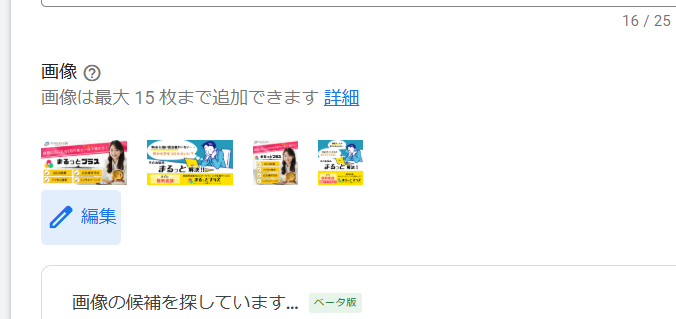
- 画像をアップロードし、必要な設定を行います。
- 保存して広告を公開します。
画像表示オプションを正しく設定することで、広告の効果を最大限に引き出すことができます。
これにより、より多くのユーザーの関心を引き、広告の成果を向上させることができます。
設定後の確認方法
設定が完了したら、以下の方法で画像表示オプションが正しく適用されているかを確認します。
- 広告プレビューの確認
広告のプレビュー画面で、画像が正しく表示されているかを確認します。
画像がぼやけていないか、テキストと画像が適切に組み合わされているかをチェックします。 - キャンペーンのパフォーマンス確認
Google広告の管理画面で、キャンペーンのパフォーマンスを確認します。
特にクリック率(CTR)やコンバージョン率に注目し、画像表示オプションの効果を測定します。 - 改善のためのテスト
画像表示オプションの効果を最大化するために、異なる画像や設定を試してみます。
A/Bテストを行い、どの画像や設定が最も効果的かを分析します。
画像の例
以下に、高品質な画像と低品質な画像の例を示します。
| 項目 | 高品質な画像 | 低品質な画像 |
|---|---|---|
| 鮮明さ | 鮮明で詳細がはっきりしている | ぼやけている、ピクセル化している |
| 明るさ | 明るくて見やすい | 暗くて見づらい |
| 色彩 | 鮮やかで視覚的に魅力的 | 色あせている、色がくすんでいる |
| コンテンツの適切さ | 広告内容に関連した画像 | 広告内容と無関係な画像 |
不適切な画像の例
不適切な画像を使用すると、広告が承認されない場合があります。以下は、広告に不適切な画像の例です。
不適切な画像の種類
| 項目 | 不適切な画像の例 |
|---|---|
| 低解像度 | ぼやけている、またはピクセル化している画像 |
| 不明瞭なコンテンツ | 何が写っているか不明瞭な画像 |
| 過度に編集された | 過剰なフィルターや加工が施されている画像 |
| 不適切な内容 | 暴力的、性的、または攻撃的な内容を含む画像 |
避けるべき編集
- 過度なフィルター:画像の自然な美しさを損なうフィルターは避けます。
- テキストの過剰な追加:画像にテキストを追加する場合は、簡潔で読みやすいものにします。
適切な画像を選ぶことで、広告の効果を最大化し、Googleの広告ポリシーに準拠することができます。
効果的なアセットの選択と追加方法

良いアセットの選び方
効果的なアセットを選ぶためには、いくつかのポイントを押さえる必要があります。
以下に、良いアセットを選ぶためのポイントをまとめました。
ポイント1:視覚的な魅力
- 鮮明な画像:画像がぼやけていないことが重要です。高解像度で明るく、視覚的に魅力的な画像を選びましょう。
- 適切な色使い:広告の内容に合った色を使用します。ブランドカラーを使うことで、一貫性を保つことができます。
ポイント2:関連性
- 広告内容との一致:アセットは広告の内容と一致している必要があります。商品の画像やサービスの利用シーンを示す画像など、広告のメッセージを強化するものを選びます。
- ターゲットユーザーに合った画像:ターゲットユーザーの興味やニーズに合った画像を使用します。例えば、若年層向けの広告にはトレンドを取り入れた画像を使うと効果的です。
ポイント3:品質基準
- 高品質なフォーマット:JPEGやPNGなど、高品質な画像フォーマットを使用します。
- 適切なサイズ:Google広告が推奨するサイズ(1200 x 1200ピクセル)を使用し、画像がぼやけたり、ピクセル化しないようにします。
広告が承認されない理由
Google広告では、いくつかの理由で画像表示オプションが承認されないことがあります。
これらの理由を理解しておくことで、事前に対策を講じることができます。
理由1:不適切なコンテンツ
暴力的、性的、または攻撃的な内容を含む画像は、承認されません。
対策:
- 広告ポリシーに従い、不適切なコンテンツを含まない画像を使用する。
- Google広告ポリシーを確認し、基準を満たす画像を選ぶ。
理由2:画像の品質が低い
低解像度やぼやけた画像は、承認されにくいです。
対策:
- 高品質な画像を使用する。
- 画像が鮮明で、ユーザーにとって見やすいものであることを確認する。
理由3:広告内容と関連性がない
広告内容と関連のない画像は、承認されません。
対策:
- 広告の内容に関連する画像を選ぶ。
- 商品やサービスを明確に示す画像を使用する。
Google広告のポリシー違反については下記で詳しく紹介しています。
データの分析と改善方法
画像表示オプションを運用したら、その効果を分析し、改善点を見つけることが重要です。
データの収集
運用開始後、Google広告の管理画面でデータを収集します。
収集するデータには以下のようなものがあります。
- クリック率(CTR):広告がクリックされた割合
- コンバージョン率:広告から成約に至った割合
- 表示回数:広告が表示された回数
データの分析
収集したデータを分析し、広告の効果を評価します。特に注目すべきポイントは以下の通りです。
- クリック率の変化:画像表示オプションを使用した後のクリック率の変化を確認します。
- コンバージョン率の向上:成約率が向上しているかを分析します。
- 表示回数との関係:広告の表示回数とクリック率やコンバージョン率の関係を見ます。
改善方法
分析結果を基に、広告の改善点を見つけます。
具体的な改善方法は以下の通りです。
- 画像の変更:クリック率やコンバージョン率が低い場合、別の画像を試してみます。
- 広告文の調整:画像だけでなく、広告文も見直し、より効果的なメッセージを伝えるようにします。
- ターゲティングの見直し:ターゲットユーザーの設定を見直し、より適切なユーザーに広告を配信します。
まとめ
Google広告の画像表示オプションは、広告の視認性を高め、クリック率を向上させるための強力なツールです。
まず、高品質な画像を用意し、Google広告アカウントにログインして設定を行います。
画像は鮮明で、高解像度のものを選び、広告内容に関連する画像を使用することが重要です。
運用を開始したら、データを分析し、クリック率やコンバージョン率を確認して、広告の効果を測定します。
効果的な広告運用のためには、継続的な改善とテストが欠かせません。
A/Bテストを行い、最も効果的な画像を見つけることで、広告のパフォーマンスを最大化できます。
また、ターゲットユーザーに合わせた画像を選び、視覚的に魅力的な広告を作成することで、より多くのユーザーの関心を引くことができます。
これらのポイントを押さえて運用することで、Google広告の画像表示オプションを効果的に活用し、ビジネスの成果を向上させることができます。